Tabellenkalkulationen mit einem Passwort schützen
Tabellenkalkulationen mit einem Passwort schützen
Der Tabellenkalkulationseditor bietet zwei Möglichkeiten, Ihre Arbeit zu schützen: die gesamte Datei mit einem Passwort verschlüsseln oder bestimmte Teile einer Arbeitsmappe oder eines Blatts vor Änderungen schützen.
Datei verschlüsseln
Wenn eine Datei verschlüsselt ist, muss jeder, der sie öffnet, das richtige Passwort eingeben, bevor er ihren Inhalt anzeigen oder bearbeiten kann.
-
Tippen Sie auf das
 Werkzeuge-Symbol in der rechten Ecke der oberen Symbolleiste.
-
Tippen Sie auf den Pfeil neben der Menüoption
 Schutz.
-
Tippen Sie auf Datei verschlüsseln.
-
Geben Sie das Passwort ein und bestätigen Sie es.
 Warnung
Das Passwort kann nicht wiederhergestellt werden. Bewahren Sie es an einem sicheren Ort auf, um es nicht zu vergessen.
-
Tippen Sie oben rechts auf Speichern, um das Passwort anzuwenden.
Beim nächsten Öffnen dieser Tabelle müssen Sie das Passwort eingeben.
Um das Passwort zu ändern oder zu löschen:
- Tippen Sie auf das Werkzeuge-Symbol in der rechten Ecke der oberen Symbolleiste.
- Tippen Sie auf den Pfeil neben Schutz und wählen Sie Datei verschlüsseln.
- Deaktivieren Sie den Schalter Passwort festlegen, um das Passwort zu löschen.
- Geben Sie das neue Passwort ein und bestätigen Sie es, um es zu ändern.
- Tippen Sie oben rechts auf Speichern.
Arbeitsmappe schützen
Der Schutz einer Arbeitsmappe verhindert strukturelle Änderungen – wie das Hinzufügen, Löschen, Ausblenden oder Neuanordnen von Blättern – ohne das richtige Passwort.
- Tippen Sie auf das Werkzeuge-Symbol in der rechten Ecke der oberen Symbolleiste.
- Tippen Sie auf den Pfeil neben Schutz.
- Tippen Sie auf Schützen und wählen Sie Arbeitsmappe schützen.
- Geben Sie das Passwort ein und bestätigen Sie es.
- Tippen Sie oben rechts auf Speichern.
Blatt schützen
Mit dem Blattschutz können Sie bestimmte Elemente sperren und anderen Benutzern gleichzeitig erlauben, bestimmte von Ihnen festgelegte Aktionen auszuführen.
-
Tippen Sie auf das
Werkzeuge-Symbol in der rechten Ecke der oberen Symbolleiste. -
Tippen Sie auf den Pfeil neben Schutz.
-
Tippen Sie auf Schützen und wählen Sie Blatt schützen.
-
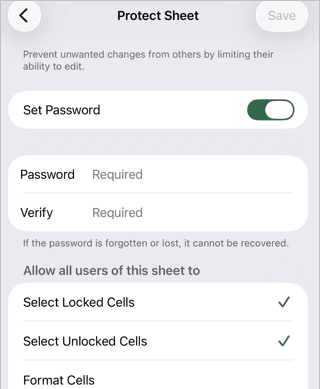
Aktivieren Sie den Schalter Passwort festlegen und geben Sie Ihr Passwort ein.
-
Aktivieren Sie unter Allen Benutzern dieses Blatts erlauben die Aktionen, die Sie zulassen möchten:
- Gesperrte Zellen auswählen
- Nicht gesperrte Zellen auswählen
- Zellen formatieren
- Spalten formatieren
- Zeilen formatieren
- Spalten einfügen
- Zeilen einfügen
- Link einfügen
- Spalten löschen
- Zeilen löschen
- Sortieren
- AutoFilter verwenden
- PivotTable und PivotChart verwenden
- Objekte bearbeiten
- Szenarien bearbeiten
-
Tippen Sie oben rechts auf Speichern.