Vorhandene Tabellen verwalten
Tabellen verschieben
Um eine vorhandene Tabelle zu verschieben, halten Sie den Tab der Tabelle gedrückt, die Sie verschieben möchten, und ziehen Sie ihn an die neue Position. Die ausgewählte Tabelle wird verschoben.

Um die Reihenfolge der Tabellen zu ändern, tippen Sie in der unteren Symbolleiste auf das Hamburger-Menü-Symbol, halten Sie dann die Tabelle in der Liste gedrückt und ziehen Sie sie an die neue Position.
Tabellen umbenennen
Um eine vorhandene Tabelle umzubenennen, doppeltippen Sie auf den Tab der Tabelle, die Sie umbenennen möchten. Der Tabellenname wird ausgewählt. Ziehen Sie die Auswahlgriffe, um den Teil des Tabellennamens auszuwählen, den Sie ändern möchten. Geben Sie den gewünschten Tabellennamen ein und drücken Sie Return auf der Bildschirmtastatur.

Tabellen ausblenden/einblenden
Wenn Sie viele Tabellen haben, können Sie einige davon ausblenden, die Sie momentan nicht benötigen, um die Arbeit zu erleichtern. Um dies zu tun, berühren Sie den Tab der Tabelle, die Sie ausblenden möchten, und halten Sie ihn gedrückt, bis das Popup-Menü mit der Option Ausblenden erscheint, und tippen Sie dann darauf.
Um eine ausgeblendete Tabelle anzuzeigen, berühren Sie einen beliebigen Tab und halten Sie ihn gedrückt, bis das Popup-Menü mit der Option Einblenden... erscheint, und tippen Sie dann darauf. Wählen Sie in einem sich öffnenden Untermenü die Tabelle aus, die Sie einblenden möchten.
Tabellen duplizieren
Um eine vorhandene Tabelle zu duplizieren, berühren Sie den Tab der Tabelle und halten Sie ihn gedrückt, bis das Popup-Menü mit der Option Duplizieren erscheint, und tippen Sie dann darauf.
Tabellen schützen
Um Änderungen an einer Tabelle einzuschränken, halten Sie den Tab der Tabelle gedrückt, bis das Popup-Menü erscheint, und tippen Sie dann auf Schützen. Weitere Informationen zu den Schutzoptionen finden Sie im Artikel Tabellenkalkulationen mit einem Kennwort schützen.
Tab-Farben ändern
Damit sich Tabellen leichter unterscheiden lassen, können Sie ihren Tabs verschiedene Farben zuweisen. Halten Sie den Tab der Tabelle gedrückt, bis das Popup-Menü erscheint, tippen Sie auf den Pfeil  und dann auf Tabfarbe. Wählen Sie im Bereich Tabfarbe eine Farbe unter Designfarben oder Standardfarben aus oder erstellen Sie Ihre eigene Benutzerdefinierte Farbe. Um die Farbe zu entfernen, tippen Sie auf Keine Füllung.

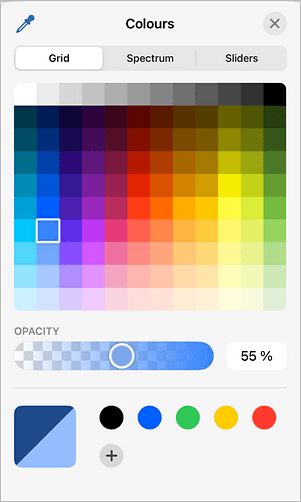
So fügen Sie eine neue Benutzerdefinierte Farbe hinzu:
-
Tippen Sie im Bereich Benutzerdefinierte Farben auf das Symbol
 .
-
Wählen Sie in der Farbpalette die Farbe aus und legen Sie ihre Helligkeitsstufe fest.
-
Tippen Sie auf OK, um die Farbe auf den Tab der Tabelle anzuwenden. Die neue Farbe wird auch im Bereich Benutzerdefinierte Farben gespeichert, in dem zuletzt verwendete benutzerdefinierte Farben abgelegt werden.
Tabelle berechnen
Um alle Formeln in der aktiven Tabelle neu zu berechnen, halten Sie den Tab der Tabelle gedrückt, bis das Popup-Menü erscheint, tippen Sie auf den Pfeil und dann auf Tabelle berechnen.