Autoformen einfügen
Eine Form einfügen
- Öffnen Sie das Arbeitsblatt und platzieren Sie den Cursor an der Stelle, an der die Form eingefügt werden soll.
- Tippen Sie auf das
 Symbol in der oberen Symbolleiste, um das Objekt-Einfügepanel zu öffnen.
- Wechseln Sie zur Registerkarte
 Form.
- Wählen Sie die gewünschte Form aus der Liste aus.
Die ausgewählte Form erscheint im Arbeitsblatt. Ziehen Sie an ihren Griffen, um die Größe zu ändern, verschieben Sie sie an eine neue Position oder passen Sie ihre Eigenschaften mit der Formatierungssymbolleiste am unteren Bildschirmrand an.

Formeinstellungen anpassen
-
Wählen Sie die Form aus, indem Sie darauf tippen.
-
Öffnen Sie das Panel Formeinstellungen, indem Sie
- auf das
 Symbol in der oberen Symbolleiste tippen, oder
- die Option Form im Pop-up-Menü auswählen.
- auf das
-
Erweitern Sie den Abschnitt, den Sie ändern möchten: Stil, Ersetzen oder Neu anordnen.
Der Abschnitt Stil enthält die folgenden Optionen:
- Füllung — gestalten Sie den Innenbereich der Form mit einer Volltonfarbe, einem Verlauf, einem Bild oder einem Muster.
-
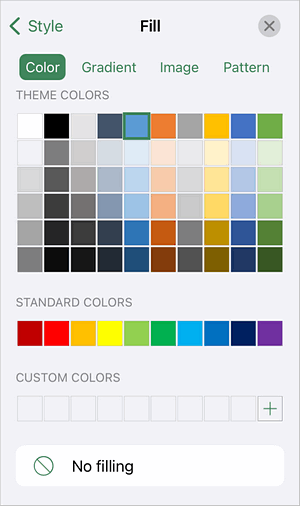
Farbe — wählen Sie aus den Designfarben oder Standardfarben oder definieren Sie eine Benutzerdefinierte Farbe. Um die Füllung zu entfernen, wählen Sie Ohne Füllung
 .
-
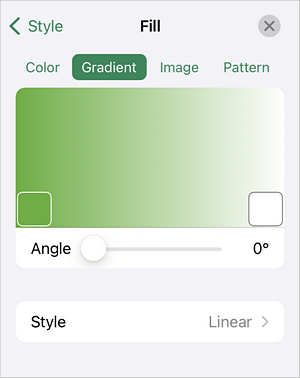
Verlauf — wählen Sie zwei Farben für einen weichen Übergang. Passen Sie den Winkel an und wählen Sie den Stil Linear oder Radial. Um weitere Verlaufsstopps hinzuzufügen, tippen Sie auf die Verlaufsleiste und halten Sie sie gedrückt oder duplizieren Sie einen vorhandenen Farbpunkt und weisen Sie ihm eine neue Farbe zu.
-
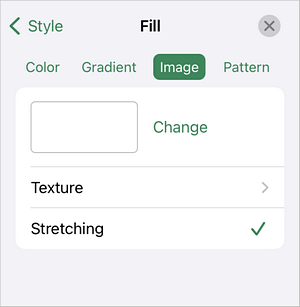
Bild — füllen Sie die Form mit einem Bild.
- Tippen Sie auf Ändern, um ein Foto aus Ihrer Bibliothek auszuwählen, ein neues aufzunehmen, eines aus Dateien einzufügen oder das aktuelle Bild zu entfernen.
- Tippen Sie auf Textur, um eine vordefinierte Textur anzuwenden.
- Verwenden Sie den Schalter Dehnen, um das Bild an die Form anzupassen oder seine ursprünglichen Proportionen beizubehalten.
-
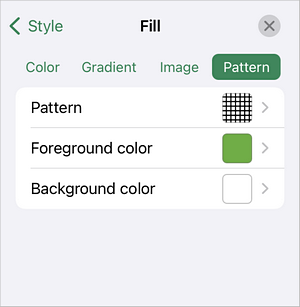
Muster — wenden Sie eine Musterfüllung an.
- Muster — wählen Sie einen Musterstil.
- Vordergrundfarbe — legen Sie die Musterfarbe fest.
- Hintergrundfarbe — legen Sie die Hintergrundfarbe fest.
-
- Kontur — passen Sie den Rahmen der Form an.
-
Typ — wählen Sie einen Rahmenstil aus oder wählen Sie Keine, um ihn zu entfernen.

-
Farbe — wählen Sie aus den Designfarben, Standardfarben oder Benutzerdefinierten Farben.

-
Dicke — passen Sie die Rahmenbreite mit dem Schieberegler an.

-
- Schatten — aktivieren oder deaktivieren Sie einen Schatteneffekt für die Form.
- Deckkraft — passen Sie den Transparenzgrad mit dem Schieberegler an.
Im Abschnitt Ersetzen können Sie die aktuelle Form durch eine andere ersetzen.
Der Abschnitt Neu anordnen steuert die Position der Form in Bezug auf andere Objekte. Die verfügbaren Optionen umfassen: In den Vordergrund bringen, In den Hintergrund senden, Vorwärts bewegen und Rückwärts bewegen. Weitere Informationen finden Sie im Artikel Objekte manipulieren.
- Füllung — gestalten Sie den Innenbereich der Form mit einer Volltonfarbe, einem Verlauf, einem Bild oder einem Muster.
Text in der Form hinzufügen
- Platzieren Sie den Cursor in der Form:
- tippen Sie auf die Form und wählen Sie Text bearbeiten im Pop-up-Menü aus, oder
- tippen Sie doppelt auf die Form.
- Geben Sie Ihren Text ein.
Der Text wird Teil der Form. Wenn Sie die Form verschieben oder drehen, wird der Text mit verschoben und gedreht.

Um den Text zu formatieren, tippen Sie auf das Symbol in der oberen Symbolleiste und wechseln Sie zur Registerkarte Text. Weitere Informationen finden Sie unter Schriftart, -größe und -farbe festlegen.
Die Form entfernen
Wählen Sie die Form aus und wählen Sie dann eine der folgenden Möglichkeiten:
- tippen Sie im Pop-up-Menü auf Löschen, oder
- öffnen Sie das Panel Formeinstellungen, wischen Sie nach oben und tippen Sie auf Form löschen, oder
- tippen Sie auf das Papierkorb-Symbol in der unteren Symbolleiste.