Auswählen, Ausschneiden, Kopieren, Einfügen, AutoFill-Daten
Arbeitsblattelemente auswählen
-
Um eine einzelne Zelle auszuwählen, tippen Sie einmal darauf.
-
Um einen Zellenbereich auszuwählen, tippen Sie auf eine Zelle und erweitern Sie die Auswahl, indem Sie einen der Zellen-Auswahlgriffe ziehen, die an den oberen linken und unteren rechten Ecken der Zelle erscheinen.

-
Um eine einzelne Zeile/Spalte auszuwählen, tippen Sie auf deren Überschrift.
-
Um mehrere Zeilen/Spalten auszuwählen, tippen Sie auf eine Zeilen-/Spaltenüberschrift und ziehen Sie die grünen Auswahlgriffe
 .

-
Um das gesamte Arbeitsblatt auszuwählen, tippen Sie auf den Button
 , der sich in der oberen linken Ecke an der Schnittstelle von Zeilen- und Spaltenüberschriften befindet.

Daten innerhalb einer Zelle auswählen und eingeben
Um mit der Bearbeitung einer Zelle zu beginnen, doppeltippen Sie darauf. Die Bildschirmtastatur wird angezeigt.
Um auf das Popup-Menü zuzugreifen, tippen Sie einmal auf die Zelle und tippen Sie nach einer kurzen Pause erneut darauf. Das Popup-Menü enthält die folgenden Optionen:
- Ausschneiden – um die Auswahl zu löschen und in den Zwischenspeicher zu senden.
- Kopieren – um die Auswahl in den Zwischenspeicher zu kopieren.
- Einfügen – um zuvor kopierte Daten einzufügen.
- Löschen – um die ausgewählten Daten zu löschen.
- Bearbeiten – um das Zelleneinstellungsfenster zu öffnen.
- Verbinden/Verbindung aufheben – um die ausgewählten Zellen zu einer zu verbinden (nur der Inhalt der oberen linken Zelle wird gespeichert) oder die Verbindung aufzuheben (die Daten der getrennten Zelle werden in der oberen linken Zelle angezeigt).
- Umbrechen/Umbruch aufheben – um Ihre Daten an die Spaltenbreite anzupassen.

Sie können auch mit den Zellinhalten über die Formelleiste unterhalb des Arbeitsblatts arbeiten. Sobald Sie eine Zelle auswählen, die bereits Daten enthält, werden die Inhalte der ausgewählten Zelle in der Formelleiste angezeigt. Um sie zu erweitern, tippen Sie auf den Pfeil-Button  auf der rechten Seite. Doppeltippen Sie auf ein Datenstück in der Formelleiste und ziehen Sie die Auswahlgriffe, um den erforderlichen Teil auszuwählen.
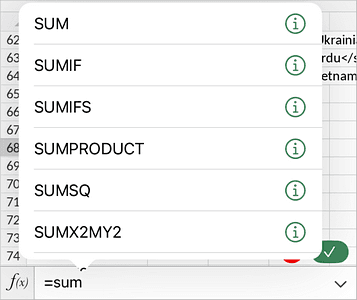
Tippen Sie auf die Formelleiste, um mit der Eingabe einer Formel zu beginnen. Während Sie tippen, werden passende Formelvorschläge angezeigt.
Daten ausschneiden, kopieren, einfügen
Um Daten in der aktuellen Tabelle auszuschneiden, zu kopieren und einzufügen, tippen Sie einmal auf eine Zelle, Zeile oder Spalte, tippen Sie nach einer kurzen Pause erneut darauf, um das Popup-Menü zu öffnen, und verwenden Sie die entsprechende Option:
- Ausschneiden – wählen Sie Daten aus und verwenden Sie die Option Ausschneiden, um die Auswahl zu löschen und in den Zwischenspeicher zu senden. Die ausgeschnittenen Daten können später an einer anderen Stelle in derselben Tabelle eingefügt werden.
- Kopieren – wählen Sie Daten aus und verwenden Sie die Option Kopieren, um die Auswahl in den Zwischenspeicher zu kopieren. Die kopierten Daten können später an einer anderen Stelle in derselben Tabelle eingefügt werden.
- Einfügen – suchen Sie die Stelle in Ihrer Tabelle, an der Sie die zuvor kopierten Daten einfügen möchten, und verwenden Sie die Option Einfügen. Die Daten werden an der aktuellen Cursorposition eingefügt.
Daten automatisch ausfüllen
Um schnell mehrere Zellen mit denselben Daten zu füllen, verwenden Sie die Option Auto Fill:
- Wählen Sie die Zellen aus, die als Basis für AutoFill dienen sollen.
- Ziehen Sie die Auswahl auf die erforderliche Anzahl von Zellen.
- Tippen Sie auf den ausgewählten Bereich, um das Popup-Menü zu öffnen, und tippen Sie auf die Option Auto Fill.

Um eine Reihe von Zahlen (wie 1, 2, 3, 4...; 2, 4, 6, 8... usw.) oder Datumsangaben zu erstellen, müssen Sie mindestens zwei Startwerte eingeben.