PDF-Dateien mit einem Passwort schützen
PDF-Dateien mit einem Passwort schützen
So schützen Sie Ihre PDF-Dateien im PDF-Editor:
-
Tippen Sie auf das
 Werkzeuge-Symbol in der rechten Ecke der oberen Symbolleiste.
-
Tippen Sie auf die Menüoption
 Schutz.
-
Wählen Sie, ob Sie die Datei verschlüsseln (Datei verschlüsseln) oder das Dokument schützen (Datei schützen) möchten.
So verschlüsseln Sie eine Datei und beschränken den unbefugten Zugriff darauf:
-
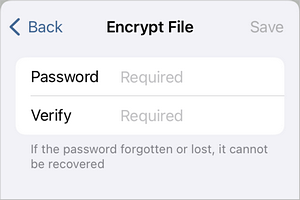
Tippen Sie auf das Menüelement Datei verschlüsseln.
-
Geben Sie das erforderliche Passwort ein und bestätigen Sie es.
 hinweis
Bitte beachten Sie, dass das Passwort nicht wiederhergestellt werden kann. Bitte bewahren Sie es an einem sicheren Ort auf, um es nicht zu vergessen.
-
Tippen Sie auf die Schaltfläche Speichern in der oberen rechten Ecke.
So schützen Sie eine PDF-Datei und beschränken die Zugriffsrechte darauf:
-
Tippen Sie auf das Menüelement Datei schützen.
-
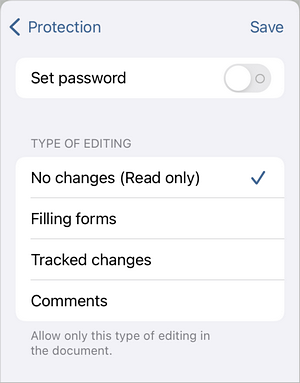
Aktivieren Sie den Schalter Kennwort festlegen. Geben Sie das erforderliche Passwort ein und bestätigen Sie es.
 hinweis
Bitte beachten Sie, dass das Passwort nicht wiederhergestellt werden kann. Bitte bewahren Sie es an einem sicheren Ort auf, um es nicht zu vergessen.
-
Wählen Sie die zulässigen Bearbeitungsrechte für die PDF-Datei: Keine Änderungen (Schreibgeschützt), Ausfüllen von Formularen, Überarbeitungen oder Kommentare.
-
Tippen Sie auf die Schaltfläche Speichern in der oberen rechten Ecke.
-
Beim nächsten Öffnen dieser PDF-Datei müssen Sie das Passwort eingeben.

Passwort ändern
So ändern Sie das Passwort im PDF-Editor:
- Tippen Sie auf das Werkzeuge-Symbol in der rechten Ecke der oberen Symbolleiste.
- Tippen Sie auf die Menüoption Schutz.
- Geben Sie im entsprechenden Schutzbereich das neue Passwort ein und bestätigen Sie es.
- Tippen Sie auf die Schaltfläche Speichern in der oberen rechten Ecke.
Passwort löschen
So entfernen Sie den Passwortschutz im PDF-Editor:
- Tippen Sie auf das Werkzeuge-Symbol in der rechten Ecke der oberen Symbolleiste.
- Tippen Sie auf die Menüoption Schutz.
- Deaktivieren Sie im entsprechenden Schutzbereich den Schalter Kennwort festlegen.
- Tippen Sie auf die Schaltfläche Speichern in der oberen rechten Ecke.
Schutz der PDF-Datei aufheben
So entfernen Sie die Zugriffsbeschränkungen von einer geschützten PDF-Datei:
- Tippen Sie auf das Werkzeuge-Symbol in der rechten Ecke der oberen Symbolleiste.
- Tippen Sie auf die Menüoption Schutz.
- Tippen Sie auf die Menüoption Entschützen.
- Geben Sie das Passwort in das Fenster Dokument ungeschützt ein und tippen Sie auf OK.