ONLYOFFICE Dokumente für iOS - Überblick
ONLYOFFICE Dokumente für iOS - Überblick
Die Dokumente-App für iOS ermöglicht Ihnen den Zugriff auf die in Ihrem ONLYOFFICE-Konto gespeicherten Dateien auf Ihrem mobilen Gerät, das Anzeigen und Bearbeiten von Textdokumenten, Tabellenkalkulationen, Präsentationen und PDF-Dateien, das Öffnen und Ausfüllen von PDF-Formularen, das Erstellen neuer Dateien und deren Organisation. Sie können Cloud-Speicher von Drittanbietern verbinden, verschiedene Zugriffsrechte für Ihre Dateien vergeben und Dokumente gemeinsam mit anderen Portalbenutzern bearbeiten oder offline an Ihren Dateien arbeiten.
Unterstützte Geräte
Die Anwendung benötigt iOS 14.0 oder höher.
Erster Start
Die Dokumente-App ist im App Store verfügbar. Nachdem Sie die Anwendung auf Ihrem mobilen Gerät heruntergeladen und installiert haben, tippen Sie auf das Symbol  , um sie zu starten.
Anwendungsbereiche
Die Dokumente-App enthält vier Hauptbereiche, die in der unteren Leiste verfügbar sind.

 Auf Gerät — enthält Ihre lokalen Dokumente, die ohne Internetverbindung angezeigt und bearbeitet werden können.
 ONLYOFFICE — ermöglicht es Ihnen, Ihr ONLYOFFICE DocSpace- oder Workspace-Konto zu verbinden und an in der Cloud gespeicherten Dateien zu arbeiten.
 Clouds — ermöglicht die Verbindung von Cloud-Speichern von Drittanbietern wie Dropbox, Nextcloud, OneDrive, ownCloud, kDrive, iCloud und anderen WebDAV-kompatiblen Diensten.
 Einstellungen — ermöglicht es Ihnen, die Anwendungseinstellungen anzupassen, Speicherplatz zu verwalten und App-Informationen anzuzeigen.
Sie können einfach zwischen den Bereichen wechseln und Dateien zwischen Speichern verschieben, indem Sie die Menüoptionen für Dateien und Ordner oder eine einfache Drag-and-Drop-Geste verwenden. Um Dateien zwischen den Bereichen zu verschieben, berühren und halten Sie die Datei, die Sie verschieben möchten, öffnen Sie einen anderen Bereich, ohne die Datei loszulassen, und ziehen Sie sie in den Zielordner.
Bereich „Auf Gerät“
Der Bereich Auf Gerät wird standardmäßig geöffnet, wenn Sie die Anwendung starten. Er ermöglicht es Ihnen, Dokumente, Tabellenkalkulationen, Präsentationen und PDF-Dateien im Offline-Modus ohne Internetverbindung zu erstellen und zu bearbeiten. Sie können Ordner erstellen, um Ihre lokalen Dateien zu organisieren, Dateien zwischen Ordnern zu verschieben, sie zu duplizieren, umzubenennen oder zu löschen.
Es ist auch möglich, Dateien zu bearbeiten, die zuvor von Ihrem Portal heruntergeladen wurden. Bei Bedarf können Sie später, wenn eine Internetverbindung besteht, jede lokale Datei auf Ihr Portal hochladen.
Um neue Dateien zu erstellen oder Inhalte zu importieren, tippen Sie auf das +-Symbol oben rechts und wählen Sie eine der folgenden Optionen aus:
- Neues Dokument, Neue Tabelle oder Neue Präsentation — erstellen Sie eine neue Datei des ausgewählten Typs.
 Neuer Ordner — erstellen Sie einen neuen Ordner, um Ihre Dateien zu organisieren.
 Datei importieren — durchsuchen und importieren Sie eine Datei aus dem Gerätespeicher.
- Datei öffnen — durchsuchen Sie den Gerätespeicher und öffnen Sie eine Datei direkt.
 Bild importieren — wählen Sie ein Bild aus Ihrer Fotobibliothek aus.
 Foto aufnehmen — machen Sie ein Foto mit der Kamera Ihres Geräts.
 Dokument scannen — scannen Sie ein gedrucktes Dokument und konvertieren Sie es in eine bearbeitbare Datei.
ONLYOFFICE-Bereich
Der ONLYOFFICE-Bereich ermöglicht es Ihnen, Ihr ONLYOFFICE DocSpace- oder Workspace-Konto zu verbinden und an in der Cloud gespeicherten Dateien zu arbeiten, Dokumente mit anderen Benutzern zu teilen und in Echtzeit zusammenzuarbeiten.
Verbindung zu DocSpace oder Workspace
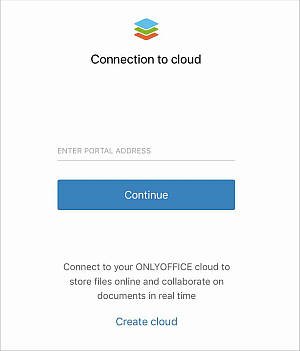
Wechseln Sie zum Bereich ONLYOFFICE in der unteren Leiste. Der Bildschirm Verbindung zur Cloud wird geöffnet, wo Sie aufgefordert werden, sich mit Ihrem bestehenden Konto zu verbinden.
- Geben Sie Ihre Portaladresse (z. B. portalname.onlyoffice.com) ein und tippen Sie auf Weiter.
- Geben Sie die E-Mail-Adresse und das Passwort ein, die Sie für den Zugriff auf Ihr Portal verwenden, und tippen Sie dann auf Anmelden.
Alternativ können Sie sich mit Ihrem Google-, LinkedIn-, Apple ID- oder Zoom-Konto anmelden, wenn Sie dieses zuvor mit Ihrem Profil verbunden haben.
Erstellen eines neuen Portals
Wenn Sie kein ONLYOFFICE-Konto haben, können Sie direkt aus der App heraus ein neues Portal erstellen:
- Tippen Sie auf den Link Cloud erstellen unten auf dem Bildschirm.
- Füllen Sie das Registrierungsformular aus: Erstellen Sie Ihren Kontonamen, geben Sie Ihren Vornamen, Nachnamen und Ihre E-Mail-Adresse ein und tippen Sie auf Weiter.
- Geben Sie ein Passwort ein und bestätigen Sie es, dann tippen Sie auf Portal erstellen.
Standardmäßig muss das Passwort mindestens 8 und darf höchstens 120 Zeichen lang sein.
Wiederherstellen eines Passworts
- Geben Sie Ihre Portaladresse auf dem Startbildschirm ein.
- Tippen Sie auf dem Anmeldebildschirm auf den Link Vergessen? und geben Sie die E-Mail-Adresse ein, mit der Ihr Portal registriert wurde.
- Folgen Sie dem Wiederherstellungslink, der an Ihre E-Mail-Adresse gesendet wurde, um Ihr Passwort wiederherzustellen.
Um sich von Ihrem Konto abzumelden, tippen Sie auf Ihr Profilfoto in der oberen linken Ecke und wählen Sie die Option Abmelden.
DocSpace-Bereiche
Wenn Sie mit DocSpace verbunden sind, tippen Sie auf die Symbole in der linken Leiste, um zwischen den folgenden Bereichen zu wechseln:
 Meine Dokumente — Ihre persönlichen Dokumente.
 Mit mir geteilt — Dokumente, die andere Benutzer mit Ihnen geteilt haben.
 Favoriten — Dateien und Ordner, die Sie für den schnellen Zugriff als Favoriten markiert haben.
 Zuletzt — Dateien, die Sie kürzlich auf dem Portal und auf dem Gerät geöffnet haben.
 Gemeinsame Dokumente — Dateien und Ordner, die allen Portalbenutzern zur Verfügung stehen.
 Projektdokumente — Ordner, die bestehenden Projekten aus dem Modul „Projekte“ des Portals entsprechen.
 Papierkorb — gelöschte Dateien, die wiederhergestellt oder dauerhaft gelöscht werden können.
Clouds-Bereich
Der Bereich Clouds ermöglicht es Ihnen, Cloud-Speicher von Drittanbietern zu verbinden und Ihre Dokumente direkt zu bearbeiten, ohne sie herunterzuladen und erneut hochzuladen.
iCloud verbinden
Tippen Sie im Bereich MEINE CLOUDS auf den Dienst  iCloud Drive. Die Verbindung wird automatisch hergestellt. Tippen Sie auf Erstellen, um zu arbeiten.
Drittanbieterdienste verbinden
Tippen Sie auf den erforderlichen Dienst im Bereich CLOUDS VERBINDEN: Nextcloud, ownCloud (einschließlich oCIS), Dropbox, OneDrive, kDrive oder einen anderen WebDAV-Dienst. Um einen WebDAV-Dienst zu verbinden, geben Sie Folgendes an:
- Server — Ihre WebDAV-Serveradresse.
- Login und Passwort — Ihre Kontozugangsdaten.
Tippen Sie auf Weiter, um die Verbindung abzuschließen. Sie können auch einen EMM-Dienst oder einen MDM-Server verwenden, um Ihren WebDAV-Speicher zu verbinden.
Die verbundenen Clouds werden im Bereich MEINE CLOUDS in der linken Navigationsleiste angezeigt.
Einstellungen-Bereich
Einstellungen und Sicherheit
-
Um Push-Benachrichtigungen zu aktivieren, tippen Sie auf Benachrichtigungen und wählen Sie In Einstellungen aktivieren. Sie werden zu den Geräteeinstellungen weitergeleitet, wo Sie Benachrichtigungen von ONLYOFFICE aktivieren können.
-
Um das App-Design anzupassen, tippen Sie auf Design und wählen Sie eine der Optionen: Wie im System, Hell oder Dunkel.
-
Um den Passcode-Schutz zu aktivieren, tippen Sie auf Passcode-Sperre, dann auf Passcode aktivieren und legen Sie einen 4-stelligen Passcode fest.
hinweisWenn Sie den Passcode vergessen, müssen Sie die App löschen und neu installieren. Alle lokalen Dokumente gehen verloren.
Speicher
- Um den Cache der Anwendung zu leeren, tippen Sie auf Cache und dann auf Cache löschen.
- Um Dateien in der Vorschau anzuzeigen, aktivieren Sie den Schalter Dateivorschau. Um Speicherplatz zu sparen, aktivieren Sie den Schalter Bilder komprimieren.
Informationen
- Der Bereich Über enthält Informationen über die Version der Anwendung, die Nutzungsbedingungen und die Datenschutzrichtlinie.
- Der Bereich Hilfe & Feedback enthält die folgenden Menüpunkte:
- Funktion vorschlagen — Sie werden zum entsprechenden Formular weitergeleitet, das Sie ausfüllen können.
- Support kontaktieren — gehen Sie zum Forum, um nach Lösungen zu suchen oder Ihr Problem zu beschreiben.
- Hilfe-Center — Sie werden zum ONLYOFFICE Hilfe-Center weitergeleitet, das in Ihrem Standardbrowser geöffnet wird.
- Was ist neu — zeigt das Änderungsprotokoll der aktuellen Version an.
Schnellaktionen
Berühren und halten Sie das App-Symbol auf Ihrem Home-Bildschirm, um auf Schnellaktionen zuzugreifen:
- Neues Dokument — erstellen Sie ein neues Textdokument.
- Neue Tabelle — erstellen Sie eine neue Tabellenkalkulation.
- Neue Präsentation — erstellen Sie eine neue Präsentation.
Wenn Sie eine dieser Optionen auswählen, werden Sie aufgefordert, einen Dateinamen einzugeben. Die Datei wird lokal im Bereich Auf Gerät erstellt.
Touch ID-Schutz
Das Schnellaktionsmenü bietet auch Sicherheitsoptionen:
- Touch ID erforderlich — aktivieren Sie die biometrische Authentifizierung für den Zugriff auf die App.
- Ausblenden und Touch ID erforderlich — aktivieren Sie die biometrische Authentifizierung und blenden Sie die App-Inhalte in Benachrichtigungsvorschauen und Spotlight-Suchergebnissen aus.
KI-Assistent
Die App enthält einen integrierten KI-Assistenten, der in den Dokument- und Tabelleneditoren verfügbar ist. Sie können Befehle in natürlicher Sprache geben, um Rechtschreibung und Grammatik zu prüfen, Text umzuschreiben oder zusammenzufassen, zu übersetzen, Formatierungen anzuwenden und Routineaufgaben zu automatisieren. Informationen zur Einrichtung des KI-Assistenten finden Sie im Artikel KI-Assistent aktivieren.