Seitenparameter festlegen
Dokumenteneinrichtung
So passen Sie die Anzeigeeinstellungen des Dokuments an:
- Tippen Sie auf das
 Werkzeuge-Symbol in der rechten Ecke der oberen Symbolleiste.
- Wählen Sie den Menüpunkt
 Dokumenteneinrichtung und passen Sie dann die folgenden Optionen an:
- Farbschema - wählen Sie ein Farbschema, um die Palette Designfarben für Dokumentelemente wie Schriftarten, Hintergründe, Tabellen, AutoFormen und Diagramme zu ändern. Folgende Schemata stehen zur Verfügung: Aspect, Blue Green, Blue II, Blue Warm, Blue, Grayscale, Green Yellow, Green, Marquee, Median, Office 2007-2010, Office 2013-2022, Office, Orange Red, Orange, Paper, Red Orange, Red Violet, Red, Slipstream, Violet II, Violet, Yellow Orange, Yellow, New Office.
- Nicht druckbare Zeichen - aktivieren oder deaktivieren Sie den Schalter, um nicht druckbare Symbole im Dokumenttext anzuzeigen oder auszublenden.
- Wortzähler - aktivieren oder deaktivieren Sie den Schalter, um den Wortzähler anzuzeigen oder auszublenden.
Seitenparameter festlegen
So legen Sie Seitenausrichtung, Größe, Ränder oder andere Layoutoptionen fest:
-
Tippen Sie auf das
Werkzeuge-Symbol in der rechten Ecke der oberen Symbolleiste. -
Wählen Sie den Menüpunkt
 Layout und tippen Sie dann auf eine der folgenden Optionen:
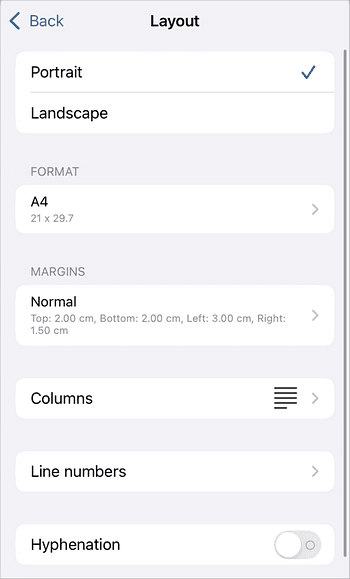
- Der Standardausrichtungstyp ist Hochformat, der in Querformat geändert werden kann.
- FORMAT - um die Standardseitengröße zu ändern. Tippen Sie auf den Pfeil neben diesem Menüpunkt und wählen Sie die gewünschte voreingestellte Größe aus: US Letter, US Legal, A4, A5, B5, Envelope #10, Envelope DL, Tabloid (27.94 × 43.17), A3, Tabloid (30.48 × 45.71), ROC 16K, Envelope Choukei 3, Super B/A3, A6, A2, A1, A0.
- RÄNDER - um die Seitenränder festzulegen. Folgende Voreinstellungen stehen zur Verfügung: Normal, US Normal, Schmal, Mittel, Breit. Wählen Sie Benutzerdefinierte Ränder festlegen, um eigene Randwerte zu definieren.
- Spalten - um einen Layouttyp mit mehreren Spalten festzulegen:
- Eine - einspaltiges Layout (Standard).
- Zwei - zwei Spalten gleicher Breite.
- Drei - drei Spalten gleicher Breite.
- Links - zwei Spalten: eine schmale Spalte links und eine breite Spalte rechts.
- Rechts - zwei Spalten: eine schmale Spalte rechts und eine breite Spalte links.
- Zeilennummern - um Ihrem Dokument Zeilennummern hinzuzufügen. Folgende Optionen stehen zur Verfügung: Keine, Fortlaufend, Auf jeder Seite neu beginnen, In jedem Abschnitt neu beginnen.
- Silbentrennung - aktivieren Sie den Schalter, um die automatische Silbentrennung zu aktivieren. Die Silbentrennung dient dazu, Wörter am Zeilenende sprachlich korrekt mit einem '-' zu trennen.
hinweis
Alle diese Parameter werden auf das gesamte Dokument angewendet. Wenn Sie unterschiedliche Ausrichtung, Ränder oder Größe für einzelne Teile Ihres Dokuments festlegen müssen, lesen Sie bitte den Abschnitt Abschnittswechsel einfügen in diesem Leitfaden.