Seitennummern einfügen
Seitennummern einfügen
- Tippen Sie auf das
 Symbol in der oberen Symbolleiste, um das neue Einfügepanel zu öffnen.
- Wechseln Sie zum Tab Weitere.
- Wählen Sie die Option
 Seitennummer.
- Geben Sie die Position der Seitennummer auf der Seite an: Links oben, Zentriert oben, Rechts oben, Links unten, Zentriert unten, Rechts unten, Aktuelle Position.
Seitennummer-Einstellungen anpassen
- Tippen Sie auf die eingefügte Seitennummer, um sie auszuwählen.
- Öffnen Sie das Einstellungsfenster, indem Sie
- auf das
 Symbol in der oberen Symbolleiste tippen und zum Tab Kopfzeile wechseln, oder
- im Popup-Menü auf die Option Kopfzeile tippen, oder
- direkt auf der Dokumentseite doppelt auf den Bereich der Kopf- oder Fußzeile tippen.
- auf das
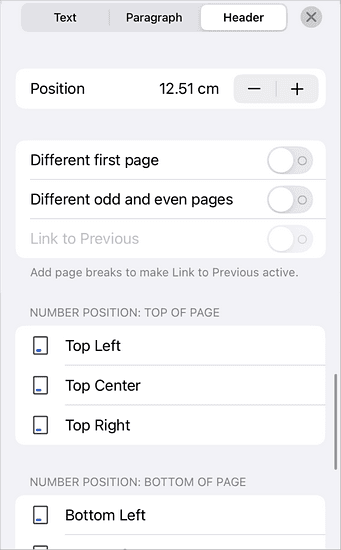
- Position - legen Sie die Position der Seitennummern auf der Seite relativ zum oberen und unteren Seitenrand fest. Verwenden Sie die Symbole
 oder
 , um die Position manuell anzupassen.
- Erste Seite anders - aktivieren Sie diese Option, um eine andere Seitennummer auf der ersten Seite anzuwenden oder um dort keine Nummer hinzuzufügen.
- Unterschiedliche ungerade und gerade Seiten - aktivieren Sie diese Option, um unterschiedliche Seitennummern für ungerade und gerade Seiten einzufügen.
- Mit vorheriger verknüpfen - diese Option ist verfügbar, wenn Sie Ihrem Dokument zuvor Abschnitte hinzugefügt haben. Andernfalls ist sie ausgegraut. Außerdem ist diese Option für den allerersten Abschnitt nicht verfügbar (d. h. wenn eine Kopf- oder Fußzeile des ersten Abschnitts ausgewählt ist). Standardmäßig ist dieses Kästchen aktiviert, sodass eine einheitliche Nummerierung auf alle Abschnitte angewendet wird.
- NUMMERPOSITION: OBERSEITE DER SEITE - passen Sie die Positionierung der Seitennummern oben auf der Seite an. Folgende Optionen stehen zur Verfügung: Oben links, Oben zentriert und Oben rechts.
- NUMMERPOSITION: UNTERSEITE DER SEITE - passen Sie die Positionierung der Seitennummern unten auf der Seite an. Folgende Optionen stehen zur Verfügung: Unten links, Unten zentriert und Unten rechts.
- Aktuelle Position - fügen Sie eine Seitennummer an der aktuellen Cursorposition ein.
- Seitennummerierung - legen Sie die Parameter für die Seitennummerierung fest:
- Fortsetzen - standardmäßig ausgewählt; behält die fortlaufende Seitennummerierung nach einem Abschnittswechsel bei.
- Beginnen bei - beginnen Sie die Seitennummerierung mit einer bestimmten Zahl im aktuellen Abschnitt des Dokuments.
- Um Seitennummern zu löschen, wählen Sie eine Seitennummer auf der Seite aus und verwenden Sie entweder die Option Löschen im Popup-Menü oder löschen Sie sie manuell.