Text auswählen, ausschneiden, kopieren, einfügen
Einfügemarke setzen
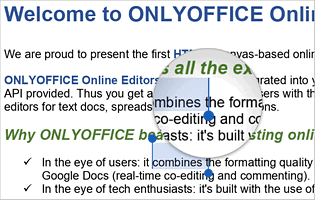
Um den Cursor zu positionieren, berühren Sie eine Textzeile im Dokument und halten Sie sie gedrückt, bis die Lupe erscheint, die Ihnen hilft, den Cursor präzise zu positionieren. Ziehen Sie ihn, ohne den Finger zu heben, an die Stelle, an der Sie die Einfügemarke setzen möchten.
Wenn Sie ohne Ziehen berühren und halten, erscheint das folgende Popup-Menü:
- Einfügen — den zuvor kopierten Text oder das Objekt an der Cursorposition einfügen.
- Löschen — das nächste Zeichen in der Textzeile löschen.
- Auswählen — das nächste Zeichen auswählen.
- Alles auswählen — den gesamten Inhalt des Dokuments auswählen.
- KI-Tools — öffnet das Panel zum Umschreiben, Zusammenfassen und Korrekturlesen. Weitere Informationen finden Sie im Abschnitt KI-Assistent dieser Anleitung.
- Bearbeiten — das Panel mit den Text-/Absatzeinstellungen öffnen.
Text auswählen
-
Um ein einzelnes Wort auszuwählen, tippen Sie doppelt darauf oder berühren und halten Sie es, bis das Popup-Menü mit der Option Auswählen erscheint, und tippen Sie dann darauf.

-
Um einen Textabschnitt auszuwählen, ziehen Sie die Auswahlgriffe.
-
Um ein Objekt auszuwählen, tippen Sie darauf.
-
Um den gesamten Inhalt des Dokuments auszuwählen, berühren und halten Sie, bis das Popup-Menü mit der Option Alles auswählen erscheint, und tippen Sie dann darauf.

Text ausschneiden, kopieren, einfügen
Um Textabschnitte oder Objekte im aktuellen Dokument auszuschneiden, zu kopieren und einzufügen, verwenden Sie die entsprechenden Optionen aus dem Popup-Menü, das erscheint, wenn ein Textabschnitt oder Objekt ausgewählt ist:
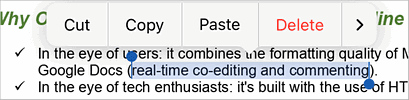
- Ausschneiden — Wählen Sie ein Textfragment oder Objekt aus und verwenden Sie die Option Ausschneiden aus dem Popup-Menü, um die Auswahl zu löschen und in den Zwischenspeicher zu senden. Die ausgeschnittenen Daten können später an einer anderen Stelle im selben Dokument eingefügt werden.
- Kopieren — Wählen Sie ein Textfragment oder Objekt aus und verwenden Sie die Option Kopieren aus dem Popup-Menü, um die Auswahl in den Zwischenspeicher zu kopieren. Die kopierten Daten können später an einer anderen Stelle im selben Dokument eingefügt werden.
- Einfügen — Finden Sie die Stelle in Ihrem Dokument, an der Sie das zuvor kopierte Textfragment oder Objekt einfügen möchten, und verwenden Sie die Option Einfügen aus dem Popup-Menü. Der Text oder das Objekt wird an der aktuellen Cursorposition eingefügt.