Dateien und Ordner freigeben
Verfügbare Zugriffstypen
Mit der Documents-App können Sie eine Datei/einen Ordner für Ihre Portalbenutzer/-gruppen freigeben oder jedem anderen Zugriff auf eine Datei gewähren, indem Sie einen Link zu einem Dokument teilen. Die folgenden Zugriffstypen stehen zur Auswahl:
 Voller Zugriff — der Benutzer oder die Gruppe kann den Inhalt des Dokuments/Ordners anzeigen und bearbeiten.
 Formular ausfüllen — der Benutzer oder die Gruppe kann nur das Formular anzeigen und die darin eingefügten Formularfelder ausfüllen.
 Kommentator — der Benutzer oder die Gruppe kann nur das Dokument anzeigen und Kommentare hinzufügen sowie verwalten.
 Prüfer — der Benutzer oder die Gruppe kann Korrekturen vorschlagen, ohne das Dokument tatsächlich zu bearbeiten (diese Option ist nur für die .docx-Dateien verfügbar).
 Betrachter — der Benutzer oder die Gruppe kann nur den Inhalt des Dokuments/Ordners anzeigen.
 Zugriff verweigern — zuvor gewährte Berechtigungen für den Benutzer oder die Gruppe werden widerrufen.
Dateien und Ordner für Portalbenutzer freigeben
Um Ihre Datei/Ihren Ordner für andere Benutzer auf Ihrem Portal freizugeben:
-
Öffnen Sie das Freigabe-Dialogfenster:
In der Dateiliste:
- Tippen Sie in der Dateiliste auf das benötigte Dokument/den benötigten Ordner und halten Sie es/ihn gedrückt.
- Wählen Sie die Option Freigabeeinstellungen aus dem Menü.
In den Editoren:
- Tippen Sie auf das
 Werkzeuge-Symbol in der rechten Ecke der oberen Symbolleiste.
- Wählen Sie die Option Freigeben aus dem Menü.
Das Fenster Freigabeeinstellungen zeigt die Liste der Benutzer an, denen zuvor Zugriff auf diese Datei/diesen Ordner gewährt wurde.
-
Wählen Sie Benutzer/Gruppen aus, für die Sie die Datei/den Ordner freigeben möchten:
-
Tippen Sie auf das Symbol Benutzer hinzufügen in der oberen rechten Ecke des Bildschirms.
-
Wählen Sie eine der drei verfügbaren Registerkarten: Mitarbeiter, Gruppen und Gäste.
-
Legen Sie einen Standardzugriffstyp für alle Personen/Gruppen fest, für die Sie das Dokument freigeben möchten, indem Sie die Liste der Zugriffstypen in der unteren linken Ecke des Bildschirms öffnen. Der Zugriffstyp Betrachter ist standardmäßig festgelegt.
-
Tippen Sie nacheinander auf die leeren Kreise
 links neben den benötigten Namen. Um die benötigten Personen schnell zu finden, können Sie auch das Feld Suche über der Benutzerliste verwenden. Wenn Benutzer/Gruppen ausgewählt sind, tippen Sie auf Weiter in der unteren rechten Ecke des Bildschirms.

Die ausgewählten Benutzer/Gruppen werden in der Liste Freigabe angezeigt.
-
Standardmäßig erhalten alle ausgewählten Benutzer eine standardmäßige E-Mail-Benachrichtigung. Um eine Nachricht mit Ihrem eigenen Text zu senden, tippen Sie auf das Benachrichtigungssymbol und geben Sie Ihren Text in das angezeigte Feld ein.
-
-
Ändern Sie bei Bedarf den Zugriffstyp für jeden Benutzer/jede Gruppe separat. Tippen Sie dazu auf den Benutzer-/Gruppennamen oder auf das Symbol rechts neben dem Namen, wählen Sie den benötigten Zugriffstyp und tippen Sie auf Freigeben.
Um eine Person/Gruppe aus der Liste zu entfernen, tippen Sie auf das Symbol rechts neben dem Benutzernamen und wählen Sie die Option Zugriff verweigern.
-
Alle Einstellungen werden automatisch gespeichert. Tippen Sie zum Beenden auf Schließen in der oberen linken Ecke des Fensters Freigabeeinstellungen.
Dateien über den externen Link freigeben
Sie können separate, dedizierte Freigabelinks für interne Portalbenutzer und externe Benutzer erstellen. Dies ist für jede Datei und jeden Ordner verfügbar, unabhängig davon, ob sie in einem Raum oder in Ihren persönlichen Meine Dokumente gespeichert sind.
Um eine Datei oder einen Ordner über einen Link freizugeben:
- Tippen Sie in der Dateiliste auf das benötigte Dokument/den benötigten Ordner, halten Sie es/ihn gedrückt und wählen Sie Freigabeeinstellungen, oder öffnen Sie die Datei im Editor, tippen Sie auf das Werkzeuge-Symbol und wählen Sie Freigeben.
- Tippen Sie auf Freigegebenen Link kopieren, um sofort einen Link mit den Standardeinstellungen in die Zwischenablage zu kopieren, oder tippen Sie auf Freigabeeinstellungen, um den Link vor der Freigabe zu konfigurieren.
Im Fenster Freigabeeinstellungen stehen die folgenden Linkoptionen zur Verfügung:
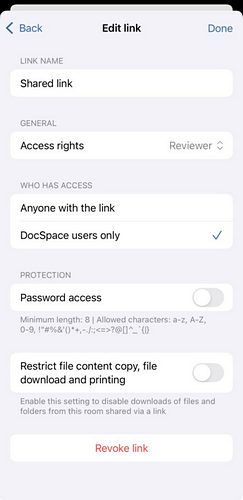
- Zugriffsrechte — wählen Sie die Zugriffsebene aus dem Dropdown-Menü.
- Wer hat Zugriff — legen Sie fest, wer den Link verwenden kann:
- Jeder mit dem Link — der Link ist für externe Benutzer zugänglich.
- Nur DocSpace-Benutzer — der Link ist nur für interne Portalbenutzer zugänglich.
- Passwortzugriff — aktivieren Sie diesen Schalter, um den Link mit einem Passwort zu schützen.
- Kopieren von Dateiinhalten, Herunterladen und Drucken einschränken — aktivieren Sie diesen Schalter, um zu verhindern, dass Benutzer Inhalte kopieren, die Datei herunterladen oder drucken.
- Link widerrufen — tippen Sie darauf, um den aktuellen Link ungültig zu machen. Die Datei ist über den zuvor freigegebenen Link nicht mehr zugänglich.
Verwenden Sie nach der Konfiguration die Schaltfläche Link kopieren, um den Link in die Zwischenablage zu kopieren und ihn über einen Messenger oder eine beliebige andere auf Ihrem Gerät installierte App zu teilen.