Bilder einfügen
Bild hinzufügen
- Platzieren Sie den Cursor an der Stelle, an der das Bild eingefügt werden soll.
- Tippen Sie auf das
 Symbol in der oberen Symbolleiste, um das Panel zum Einfügen neuer Objekte zu öffnen.
- Wechseln Sie zur
 Andere-Registerkarte.
- Tippen Sie auf die
 Bild-Option und wählen Sie eine der folgenden Optionen zum Laden des Bildes:
-
Die Option
 Bild aus Bibliothek öffnet die Medienbibliothek, in der Sie die erforderliche Datei auswählen können.
Sie müssen über die entsprechenden Berechtigungen für die Medienbibliothek Ihres Geräts verfügen.
-
Die Option
 Bild von Link öffnet das Panel Link-Einstellungen, in dem Sie die erforderliche Webadresse des Bildes in das Feld Bild-URL eingeben und auf die Schaltfläche Bild einfügen tippen können.
-
Die Option
 Foto machen öffnet die Standard-Kamera-App. Machen Sie ein Foto und tippen Sie auf OK.
-
Die Option
 Einfügen von ermöglicht es Ihnen, ein Bild aus den Dateien Ihres Smartphones oder aus Cloud-Speichern auszuwählen.
Um auf den Cloud-Speicher zuzugreifen, müssen Sie angemeldet sein und über die erforderlichen Rechte verfügen.
-
Das Bild wird hinzugefügt. Jetzt können Sie seine Eigenschaften und Position ändern.
Form und Rand des Bildes anpassen
Wenn das Bild ausgewählt ist, steht auch das Formeinstellungen-Panel zur Verfügung, sodass Sie die Form des Bildes ändern sowie bei Bedarf die Größe und Farbe des Randes anpassen können.
-
Wählen Sie das Bild aus, indem Sie darauf tippen.
-
Öffnen Sie das Panel mit den Einstellungen für Form, indem Sie
- auf das
 Symbol in der oberen Symbolleiste tippen, oder
- auf die Option im Popup-Menü tippen.
- auf das
-
Tippen Sie auf den erforderlichen Menüpunkt: Stil, Umbruch, Ersetzen, Neu anordnen oder Erweiterte Einstellungen. Verwenden Sie das
 Symbol links, um zum vorherigen Einstellungsabschnitt zurückzukehren.
Der Abschnitt Stil ermöglicht es Ihnen, die folgenden Optionen zu aktivieren:
-
Randstil - um den aktuellen Randstil zu ändern:
- Strich - schalten Sie den Schalter um, um die Randdarstellung zu aktivieren oder zu deaktivieren.
- Größe - stellen Sie die Randgröße ein, indem Sie den Schieberegler ziehen.
- Farbe - wählen Sie die Randfarbe auf der Palette.
- Randtyp - wählen Sie einen der verfügbaren Randtypen.

Der Abschnitt Umbruch ermöglicht es Ihnen, einen Textumbruchstil aus den verfügbaren auszuwählen und einige zusätzliche Positionierungsoptionen anzupassen. Weitere Informationen finden Sie im Abschnitt Textumbruch ändern dieses Leitfadens.
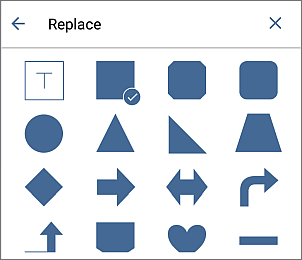
Der Abschnitt Ersetzen ermöglicht es Ihnen, die rechteckige Form durch eine andere aus dem Menü auszutauschen. Die Form des Bildes ändert sich entsprechend.
Der Abschnitt Neu anordnen ermöglicht es, die Position der ausgewählten Autoform im Verhältnis zu anderen Objekten festzulegen, wenn mehrere Objekte sich überlappen. Weitere Informationen finden Sie im Abschnitt Objekte manipulieren dieses Leitfadens.
-
-
Schließen Sie das Formeinstellungen-Panel, indem Sie auf das
 Kreuz rechts tippen.
Bild entfernen
Wählen Sie das Bild aus, indem Sie darauf tippen, und gehen Sie auf eine der folgenden Weisen vor:
- Tippen Sie auf die
 Option im Popup-Menü, oder
- öffnen Sie das Formeinstellungen-Panel, indem Sie auf das Symbol in der oberen Symbolleiste tippen, und verwenden Sie dann die Schaltfläche Form entfernen auf der Registerkarte Form.