Freihand auf einem Dokument zeichnen
Zeichnung hinzufügen
Verwenden Sie die Zeichnen-Funktion, um freihändig zu zeichnen, benutzerdefinierte grafische Objekte hinzuzufügen und handschriftliche Notizen zu erstellen.
-
Tippen Sie auf das
 Symbol in der oberen Symbolleiste, um das Panel zum Einfügen neuer Objekte zu öffnen.
-
Wechseln Sie zur
 Andere-Registerkarte.
-
Wählen Sie die
 Zeichnen-Option.
-
Beginnen Sie, direkt auf dem Dokument zu zeichnen.
-
Rufen Sie die Zeicheneinstellungen auf:
- Obere Symbolleiste: Tippen Sie auf das
 Symbol, um Ihre Zeichnung zu speichern und den Zeichenmodus zu verlassen, auf Rückgängig
 , Wiederholen
 und auf das
 Symbol für zusätzliche Optionen.
- Untere Symbolleiste: das Stift-Werkzeug, das Textmarker-Werkzeug, der Farbwähler und das Hand-Werkzeug (wechselt in den Auswahl-/Verschiebemodus, ohne zu zeichnen).
- Obere Symbolleiste: Tippen Sie auf das
-
Um den Pinsel anzupassen, tippen Sie auf den Farbwähler:

-
Linienstärke - stellen Sie die Größe des Strichs ein, indem Sie den Schieberegler ziehen.
-
Deckkraft - stellen Sie die Deckkraft des Strichs ein, indem Sie den Schieberegler ziehen.
-
Farbe - wählen Sie eine der verfügbaren Farben für den Strich oder wählen Sie Ihre eigene Benutzerdefinierte Farbe.
Um eine neue Benutzerdefinierte Farbe hinzuzufügen, folgen Sie diesen Schritten:
-
Tippen Sie auf das
 Symbol im Abschnitt Benutzerdefinierte Farben.
-
Wählen Sie mit der Farbpalette die gewünschte Farbe und deren Farbton.
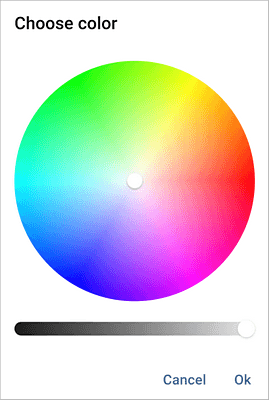
-
Tippen Sie auf die OK-Taste, um die Farbe anzuwenden.
-
-
-
Speichern Sie die Änderungen, indem Sie auf das Kreuz in der oberen linken Ecke des Popup-Fensters tippen.
Jetzt können Sie mit dem Zeichnen beginnen. Jede gezeichnete Figur stellt eine Form dar, die später bearbeitet werden kann. Tippen Sie auf das Symbol  (die Farbe des Symbols entspricht der aktuellen Pinsel-Farbe), um die Zeicheneinstellungen zu öffnen.
Formeinstellungen anpassen
- Wählen Sie die Zeichnung aus, indem Sie auf deren Rand tippen (das rechteckige Feld um die Form sollte als durchgezogene Linie angezeigt werden).
- Tippen Sie im Kontextmenü auf Bearbeiten, um das Formeinstellungen-Panel zu öffnen.
- Tippen Sie auf den gewünschten Menüpunkt: Stil, Form ändern oder Erweiterte Einstellungen. Verwenden Sie das
 Symbol links, um zum vorherigen Einstellungsabschnitt zurückzukehren.
-
Stil - um den aktuellen Rahmenstil zu ändern, indem Sie den Schalter Strich ein- oder ausschalten.

-
Form ändern - um die aktuelle Form durch eine andere zu ersetzen.
-
Erweiterte Einstellungen - ermöglicht es, die Größe der Zeichnung festzulegen. Tippen Sie auf die Option Größe und definieren Sie die Breite und Höhe der Form, wählen Sie Seitenverhältnis sperren, um das relative Verhältnis von Breite und Höhe beizubehalten, falls erforderlich.
-
- Schließen Sie das Formeinstellungen-Panel, indem Sie auf das
 Kreuz links tippen.
Zeichnung entfernen
Wählen Sie die Zeichnung aus, indem Sie darauf tippen, und tippen Sie im angezeigten Popup-Menü auf die Option Löschen.