WordPress
Über die ONLYOFFICE- und WordPress-Integration
Mit dem ONLYOFFICE-Integrations-Plugin können WordPress-Administratoren Dokumente, Kalkulationstabellen und Präsentationen zur gemeinsamen Bearbeitung in ONLYOFFICE Docs öffnen. In veröffentlichten Posts sind die Editoren für alle Besucher der WordPress-Seite (sowohl autorisierte als auch nicht autorisierte) im nur eingebetteten Modus sichtbar. Weitere Informationen finden Sie auf der GitHub-Seite des ONLYOFFICE-Konnektors für WordPress. Das Plugin wird unter der GPL-2.0-Lizenz vertrieben.
Weitere Informationen darüber, wie der ONLYOFFICE-Konnektor für WordPress funktioniert, finden Sie auf der Seite der API-Dokumentation.
Haupteigenschaften
- Erstellen, Bearbeiten und Anzeigen von Textdokumenten, Kalkulationstabellen und Präsentationen.
- Gemeinsame Bearbeitung von Dokumenten in Echtzeit: zwei Bearbeitungs-Modi (Schnell und Formal), der Modus Änderungen verfolgen, Kommentare und der integrierte Chat.
- JWT-Unterstützung, um Ihren Datenverkehr zu sichern, damit niemand mit Ausnahme der Benutzer mit den entsprechenden Rechten auf Ihre Dokumente zugreifen können.
Unterstützte Formate
- Erstellen, Bearbeiten und Anzeigen: DOCX, PPTX, XLSX
- Nur Anzeigen: XLS, XLSX, XLSM, XLT, XLTX, XLTM, ODS, FODS, OTS, CSV, PPS, PPSX, PPSM, PPT, PPTX, PPTM, POT, POTX, POTM, ODP, FODP, OTP, DOC, DOCX, DOCM, DOT, DOTX, DOTM, ODT, FODT, OTT, RTF, TXT, HTML, HTM, MHT, XML, PDF, DJVU, FB2, EPUB, XPS, OXPS
- Ausfüllen von Formularen: PDF
Verbinden von ONLYOFFICE Docs mit WordPress
Anforderungen
-
ONLYOFFICE Document Server v6.1.0 (die Server- oder Cloud-Lösung) oder höher
Sie benötigen eine Instanz von ONLYOFFICE Docs, die sowohl von WordPress als auch von beliebigen End-Clients auflösbar und verbindbar ist. Die Instanz muss direkt an WordPress POSTen können.
hinweisWeitere Informationen zur Installation von ONLYOFFICE Docs finden Sie auf der offiziellen Dokumentationsseite.
-
WordPress Version 5.7 oder höher
ONLYOFFICE-Plugin für WordPress installieren
Um ONLYOFFICE Docs mit WordPress zu verwenden, nutzen Sie eine der drei Installationsmethoden: über ein .zip-Archiv, durch Klonen des Master-Branches oder über den WordPress-Marktplatz:
- Über das
.zip-Archiv:- Laden Sie das gezippte Plugin herunter.
- Navigieren Sie in Ihrem WordPress-Verwaltungs-Dashboard zum Abschnitt Plugins.
- Gehen Sie zu Plugins → Installieren.
- Klicken Sie auf Plugin hochladen.
- Klicken Sie auf Datei auswählen, wählen Sie die heruntergeladene ZIP-Datei aus und laden Sie sie hoch.
- Klicken Sie nach der Installation auf Aktivieren.
- Durch Klonen des Master-Branches:
-
Klonen Sie den Master-Branch:
cd wp-content/plugins git clone https://github.com/ONLYOFFICE/onlyoffice-wordpress -
Aktivieren Sie das Plugin im WordPress-Verwaltungs-Dashboard.
-
- Über den WordPress-Marktplatz:
- Installieren Sie das Plugin von der offiziellen Seite im Marktplatz.
- Klicken Sie nach der Installation auf Aktivieren.
ONLYOFFICE Docs in WordPress konfigurieren
Konfigurieren Sie nach der Installation des Plugins die Verbindungseinstellungen:
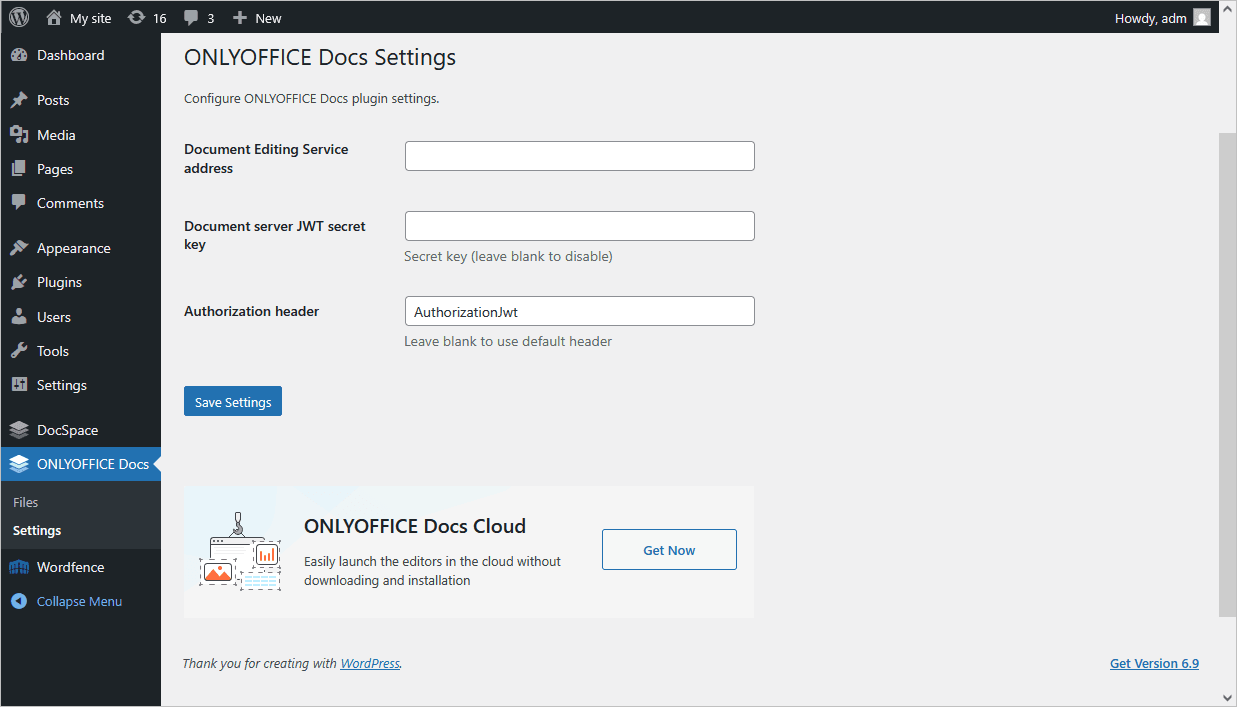
- Gehen Sie zu WordPress Verwaltungs-Dashboard → ONLYOFFICE → Einstellungen.
- Geben Sie die URL für die Konnektor-Einstellungen an:
-
Document Editing Service address (Adresse des Dokumentbearbeitungsdienstes) - geben Sie die URL-Adresse an, unter der der Dokumentbearbeitungsdienst installiert ist.
hinweisDie Adresse von ONLYOFFICE Docs muss über WordPress zugänglich sein, und die Adresse von WordPress muss über ONLYOFFICE Docs zugänglich sein.
-
Secret Key (Geheimer Schlüssel) - geben Sie das Geheimnis an, das zum Signieren der Daten verwendet wird.
hinweisAb ONLYOFFICE Docs v7.2 ist JWT standardmäßig aktiviert und der geheime Schlüssel wird automatisch generiert. Sie müssen es auch auf der WordPress-Seite aktivieren: Suchen Sie Ihren geheimen Schlüssel in der Konfigurationsdatei von ONLYOFFICE Docs und geben Sie dann denselben geheimen Schlüssel in den Konnektor-Einstellungen an. Weitere Informationen finden Sie im Abschnitt Aktivieren von JWT für die ONLYOFFICE- und WordPress-Integration in diesem Artikel.
-
Authorization header (Autorisierungs-Header) - (leer lassen, um den Standard-Header zu verwenden) - der in ONLYOFFICE verwendete JWT-Autorisierungs-Header ist AuthorizationJwt. Falls dieser Header mit Ihrer Konfiguration in Konflikt steht, können Sie ihn durch einen benutzerdefinierten Header ersetzen.
-
Wie es funktioniert
Die Interaktion zwischen Benutzer und Dokument erfolgt sowohl auf der Client- als auch auf der Serverseite.
Die wichtigsten Begriffe, die in dieser Dokumentation verwendet werden, werden nachfolgend erläutert.
Die Client-Seite umfasst:
- Dokumentenmanager - die Liste der Dokumente, die im Browser des Benutzers angezeigt wird. Der Benutzer kann das gewünschte Dokument auswählen und einige Aktionen damit durchführen (abhängig von den erteilten Rechten kann der Benutzer das Dokument zum Anzeigen oder Bearbeiten öffnen oder für andere Benutzer freigeben).
- Dokumenteditor - die Oberfläche zum Anzeigen und Bearbeiten von Dokumenten mit allen gängigen Bearbeitungsfunktionen, die als Vermittler zwischen dem Benutzer und dem Dokumentbearbeitungsdienst dient.
Die Server-Seite umfasst:
- Dokumentenspeicherdienst - der Server-Dienst, der alle Dokumente speichert, die den Benutzern mit entsprechenden Zugriffsrechten zur Verfügung stehen. Er stellt dem Dokumentenmanager, den der Benutzer im Browser sieht, die Dokument-IDs und Links zu diesen Dokumenten bereit.
- Dokumentbearbeitungsdienst - der Server-Dienst, der das Anzeigen und Bearbeiten von Dokumenten ermöglicht (sofern der Benutzer die entsprechenden Rechte dazu hat). Über die Oberfläche des Dokumenteditors wird auf alle Funktionen des Dokumentbearbeitungsdienstes zugegriffen.
- Dokumentbefehlsdienst - der Server-Dienst, der das Ausführen zusätzlicher Befehle mit dem Dokumentbearbeitungsdienst ermöglicht.
- Dokumentkonvertierungsdienst - der Server-Dienst, der die Konvertierung der Dokumentdatei in das entsprechende Office Open XML-Format (docx für Textdokumente, xlsx für Kalkulationstabellen und pptx für Präsentationen) zum Bearbeiten oder Herunterladen ermöglicht.
- Document-Builder-Dienst - der Server-Dienst, der das einfache Erstellen eines Dokuments ermöglicht, ohne tatsächlich einen Dokumenteditor ausführen zu müssen.
Bitte beachten Sie, dass der ONLYOFFICE Document Server den Dokumenteditor, den Dokumentbearbeitungsdienst, den Dokumentbefehlsdienst, den Dokumentkonvertierungsdienst und den Document-Builder-Dienst enthält. Der Dokumentenmanager und der Dokumentenspeicherdienst sind entweder im Community Server enthalten oder müssen von den Software-Integratoren implementiert werden, die den ONLYOFFICE Document Server auf ihrem eigenen Server verwenden.
Aktivieren von JWT für die ONLYOFFICE- und WordPress-Integration
Um Dokumente vor unbefugtem Zugriff zu schützen, verwenden ONLYOFFICE-Editoren das JSON Web Token (JWT). Das Token wird in der Konfiguration hinzugefügt, wenn der Dokumenteneditor initialisiert wird und während des Austauschs von Befehlen zwischen internen ONLYOFFICE Docs-Diensten. Der geheime Schlüssel wird verwendet, um das JSON-Web-Token zu signieren und das Token auf Anfrage an ONLYOFFICE Docs zu validieren.
Ab ONLYOFFICE Docs v7.2 ist JWT standardmäßig aktiviert und der geheime Schlüssel wird automatisch generiert. Sie müssen Ihren geheimen Schlüssel in der Konfigurationsdatei von ONLYOFFICE Docs finden und dann denselben geheimen Schlüssel in den Konnektor-Einstellungen angeben.
Schritt 1: Ihren geheimen Schlüssel in der Konfigurationsdatei von ONLYOFFICE Docs finden
-
Öffnen Sie die Datei local.json mit einem beliebigen verfügbaren Texteditor.
-
Für Linux -
/etc/onlyoffice/documentserver/local.json -
Für Windows -
%ProgramFiles%\ONLYOFFICE\DocumentServer\config\local.json -
Für Docker – öffnen Sie den ONLYOFFICE Docs-Container mit dem Befehl
docker exec -it <containerID> bashund öffnen Sie/etc/onlyoffice/documentserver/local.jsonSie können auch den folgenden Befehl verwenden, um den geheimen Standardschlüssel zu finden, ohne local.json zu öffnen:
sudo docker exec <containerID> /var/www/onlyoffice/documentserver/npm/json -f /etc/onlyoffice/documentserver/local.json 'services.CoAuthoring.secret.session.string'
Die Datei local.json sollte so aussehen:
{"services": {"CoAuthoring": {"token": {"enable": {"request": {"inbox": true,"outbox": true},"browser": true}},"secret": {"inbox": {"string": "yoursecret"},"outbox": {"string": "yoursecret"},"session": {"string": "yoursecret"}}}}} -
-
Der
true-Wert wird in drei Abschnitten angegeben. Dies bedeutet, dass die Token-Validierung aktiviert ist.services.CoAuthoring.token.enable.browserservices.CoAuthoring.token.enable.request.inboxservices.CoAuthoring.token.enable.request.outbox
-
Der automatisch generierte geheime Schlüssel wird in drei Abschnitten angegeben. Sie können den standardmäßigen Geheimwert durch Ihren eigenen Geheimschlüssel ersetzen. Der geheime Schlüssel muss in drei Abschnitten gleich sein.
services.CoAuthoring.secret.inbox.stringservices.CoAuthoring.secret.outbox.stringservices.CoAuthoring.secret.session.string
-
Wenn Sie Änderungen vornehmen, speichern Sie diese und starten Sie die Dienste neu, damit die Konfigurationsänderungen wirksam werden.
supervisorctl restart all
Schritt 2: Denselben geheimen Schlüssel in den Konnektor-Einstellungen angeben
Geben Sie in den Konnektor-Einstellungen dasselbe Geheimnis im Feld Geheimer Schlüssel an und speichern Sie die Einstellungen.
Erste Schritte für ONLYOFFICE Docs in WordPress
Dokumente anzeigen
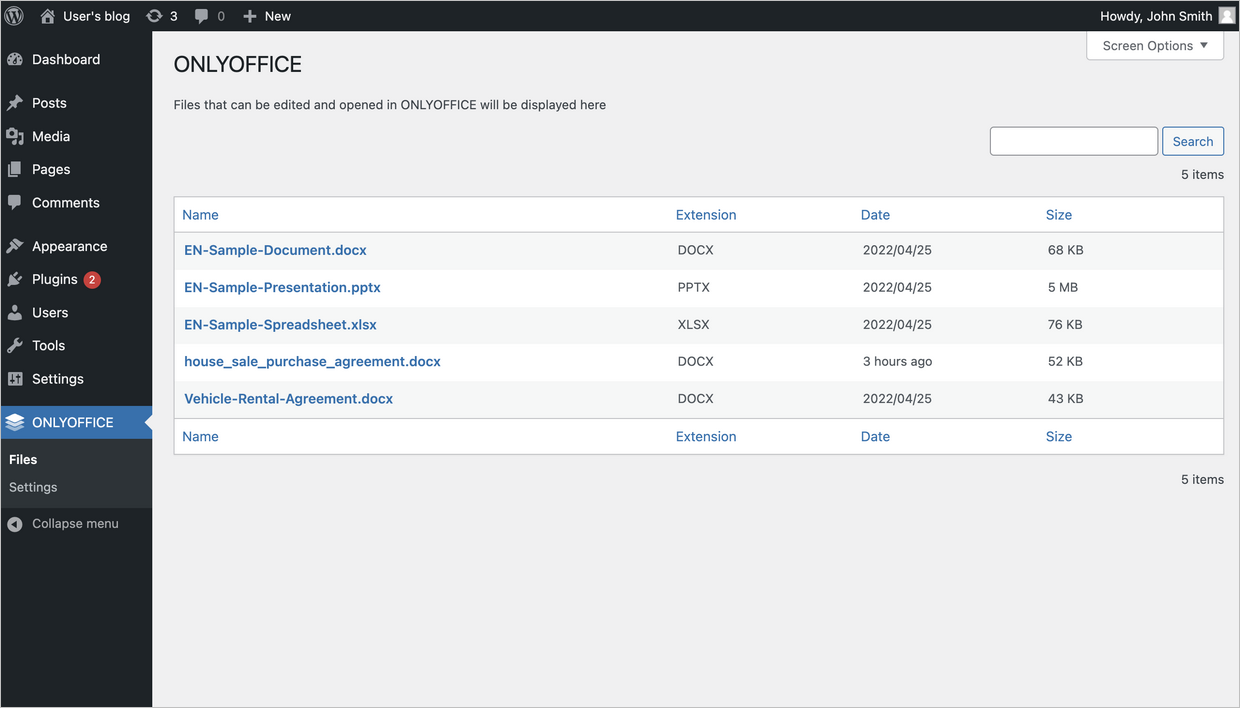
Um alle Dokumente anzuzeigen, gehen Sie zu WordPress Verwaltungs-Dashboard > ONLYOFFICE > Dateien.
ONLYOFFICE-Block hinzufügen
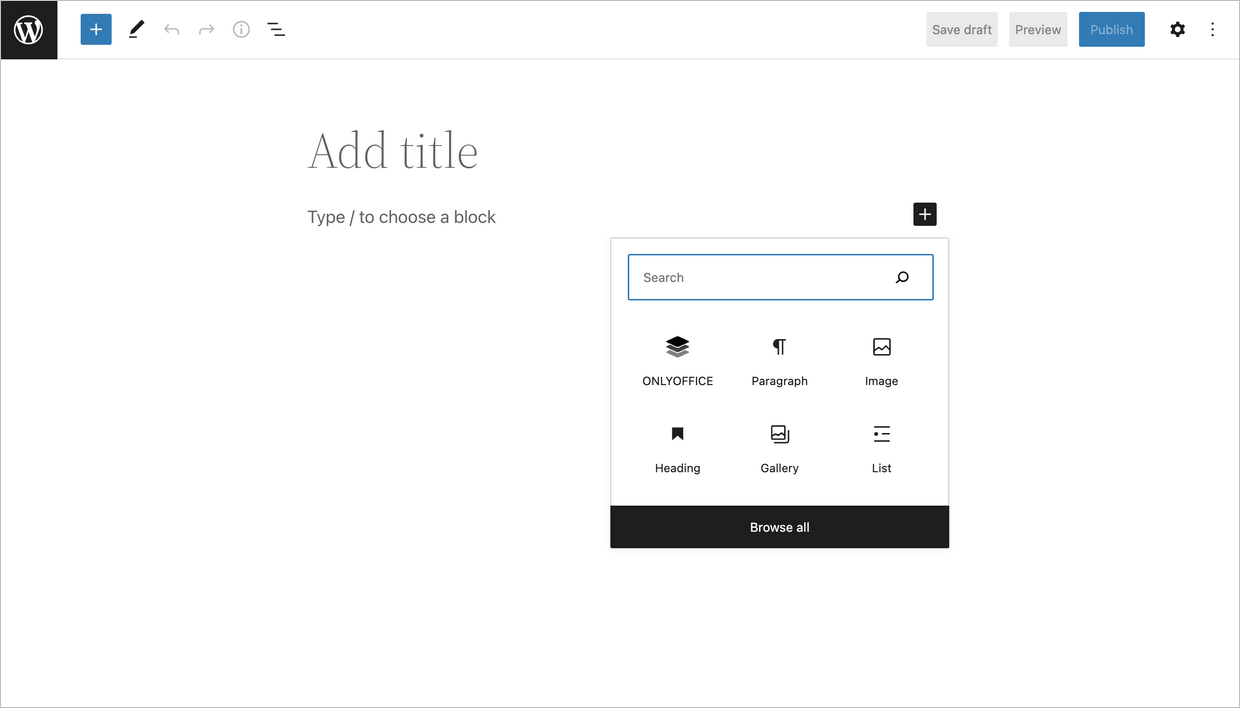
Um den ONLYOFFICE-Block für die zukünftige Verwendung hinzuzufügen:
- Öffnen Sie das Fenster Post erstellen.
- Klicken Sie im Bereich unten auf das Symbol ONLYOFFICE.
Datei hochladen und einbetten
Um eine Datei in den ONLYOFFICE-Block hochzuladen und sie in einen neuen Beitrag einzubetten:
-
Öffnen Sie das Fenster Post erstellen.
-
Wählen Sie den ONLYOFFICE-Block.
-
Klicken Sie auf die Schaltfläche Hochladen, um eine Datei von Ihrem Computer in den ONLYOFFICE-Block hochzuladen
oder
Klicken Sie auf die Schaltfläche Medienbibliothek, um eine Datei aus Ihrer Bibliothek auszuwählen und in den ONLYOFFICE-Block hochzuladen.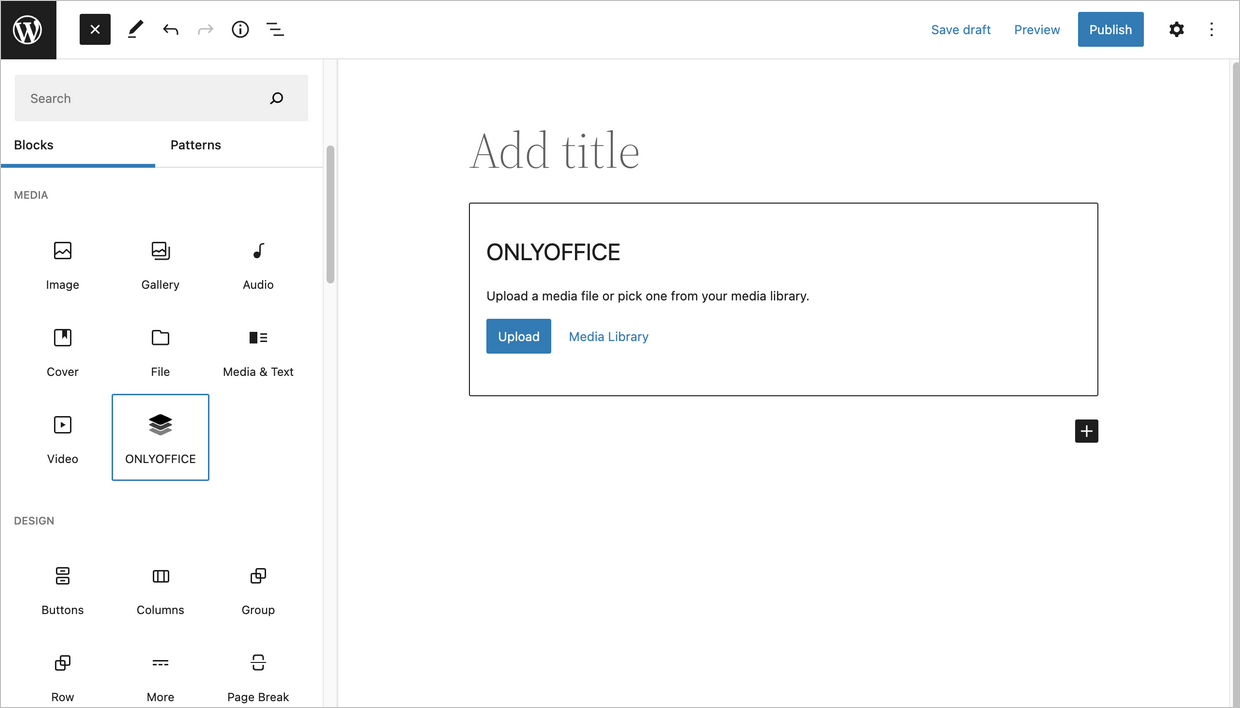
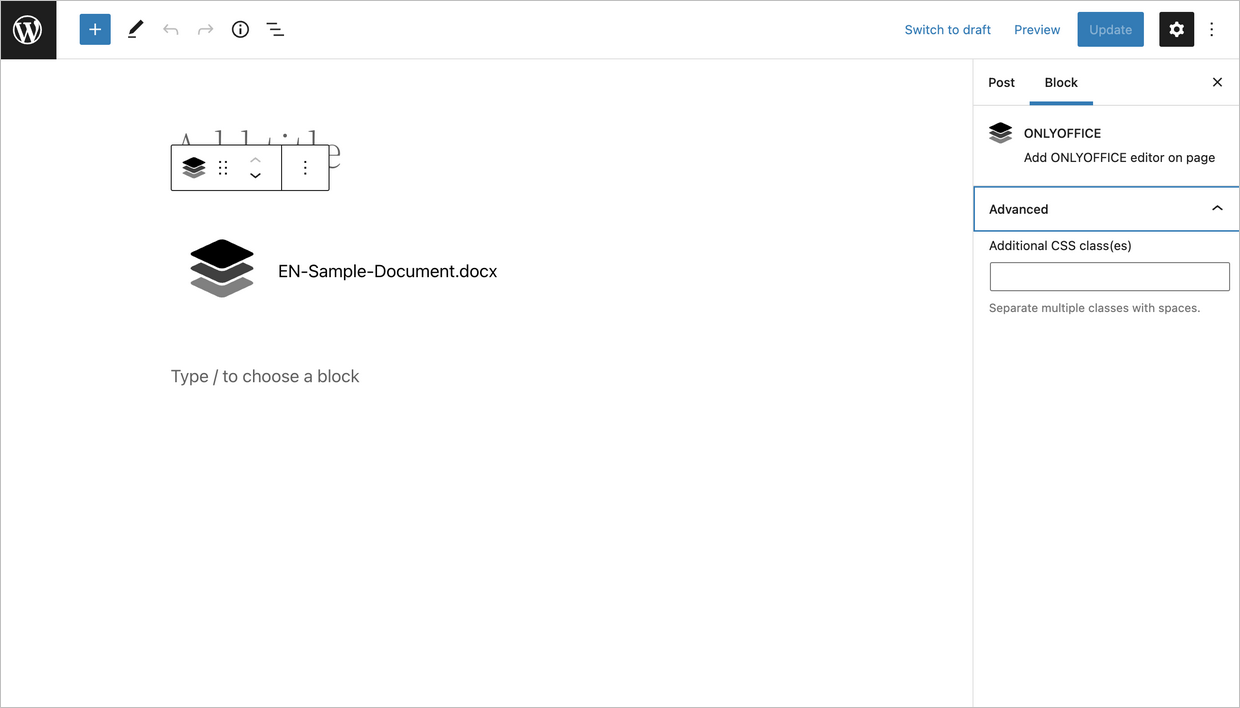
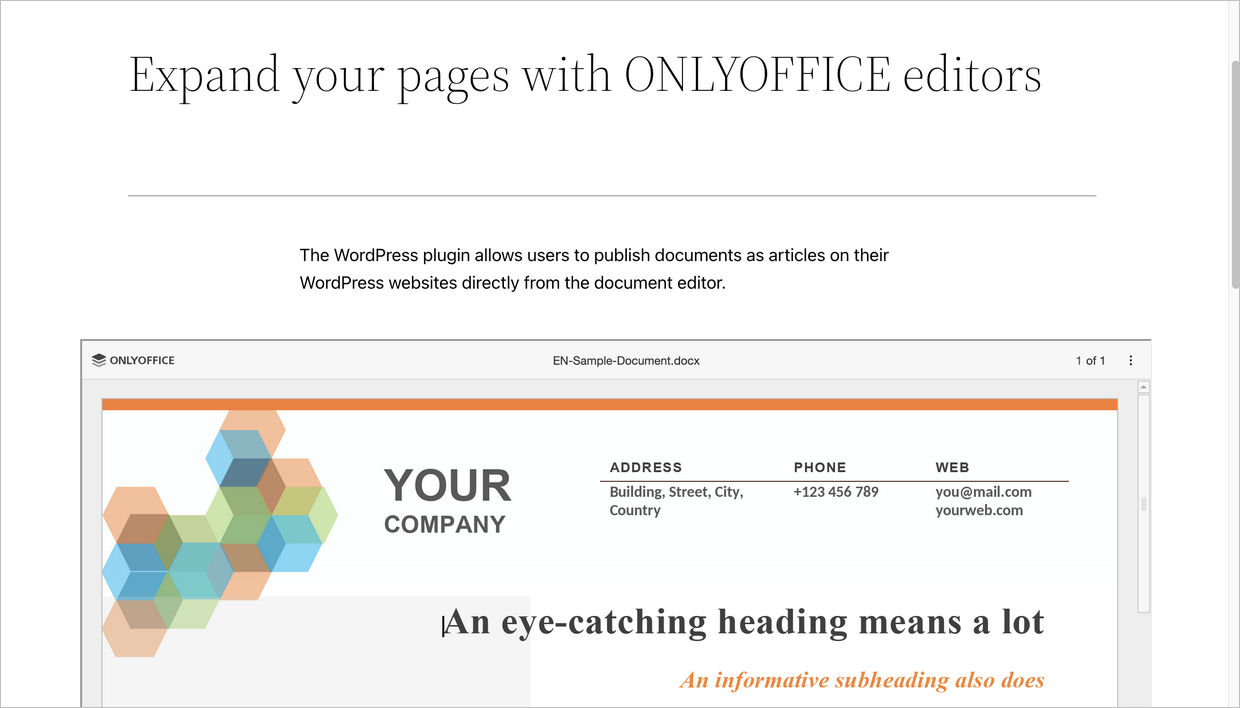
Das Dokument wird in den erstellten Beitrag eingebettet.
Weitere Informationen zu den häufigsten Problemen und deren Lösungen finden Sie in unserer Anleitung zur Fehlerbehebung.