Trello
Über die ONLYOFFICE- und Trello-Integration
Trello ist ein Projektmanagement-Tool, das Teams hilft, Aufgaben zu organisieren und effizient zusammenzuarbeiten. ONLYOFFICE bietet einen offiziellen Konnektor, um ONLYOFFICE Docs oder ONLYOFFICE Docs Cloud mit Trello zu integrieren und Office-Dokumente in Ihrem Trello-Arbeitsbereich zu bearbeiten und gemeinsam zu bearbeiten. Das ONLYOFFICE-Integrationsmodul erhalten Sie im offiziellen Marktplatz. Weitere Informationen finden Sie auf der GitHub-Seite des ONLYOFFICE-Konnektors für Trello. Die Anwendung wird unter der Apache-2.0-Lizenz vertrieben.
Haupteigenschaften
- Bearbeiten und Anzeigen von Textdokumenten, Tabellenkalkulationen und Präsentationen.
- Gemeinsame Bearbeitung von Dokumenten in Echtzeit: zwei Bearbeitungs-Modi (Schnell und Formal), der Modus Änderungen verfolgen, Kommentare und der integrierte Chat.
Unterstützte Formate
- Bearbeiten: DOCX, XLSX, PPTX
- Nur Anzeigen: XLS, XLSX, XLSM, XLT, XLTX, XLTM, ODS, FODS, OTS, CSV, PPS, PPSX, PPSM, PPT, PPTX, PPTM, POT, POTX, POTM, ODP, FODP, OTP, PDF, DOC, DOCX, DOCM, DOT, DOTX, DOTM, ODT, FODT, OTT, RTF, TXT, FB2, EPUB
Verbinden von ONLYOFFICE Docs mit Trello
Anforderungen
- Installierte Instanz von ONLYOFFICE Docs oder ONLYOFFICE Docs Cloud
- ONLYOFFICE-Konnektor für Trello
Installieren und Konfigurieren des ONLYOFFICE-Integrationsmoduls für Trello
Um die ONLYOFFICE-Anwendung zu installieren:
-
Öffnen Sie Ihr Trello-Board und klicken Sie auf der rechten Seite auf Show menu (Menü anzeigen).
-
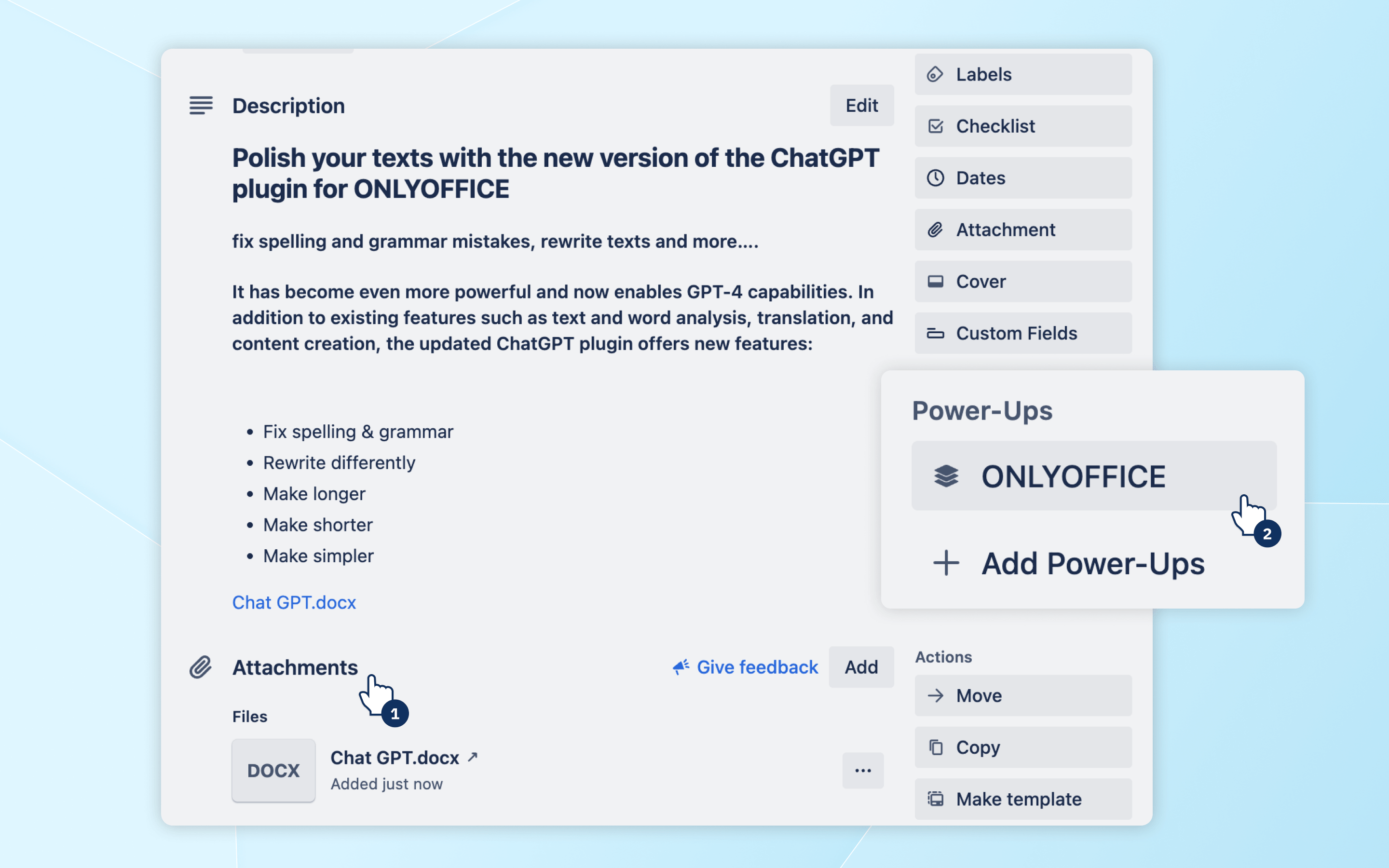
Gehen Sie zu Power-Ups und suchen Sie nach ONLYOFFICE.
-
Klicken Sie auf das ONLYOFFICE Power-Up und dann auf Add (Hinzufügen). Bestätigen Sie das Hinzufügen, und ONLYOFFICE wird für Ihr Board aktiviert.
Sobald Ihre ONLYOFFICE Docs-Instanz bereit ist, müssen Sie sie in Trello konfigurieren:
-
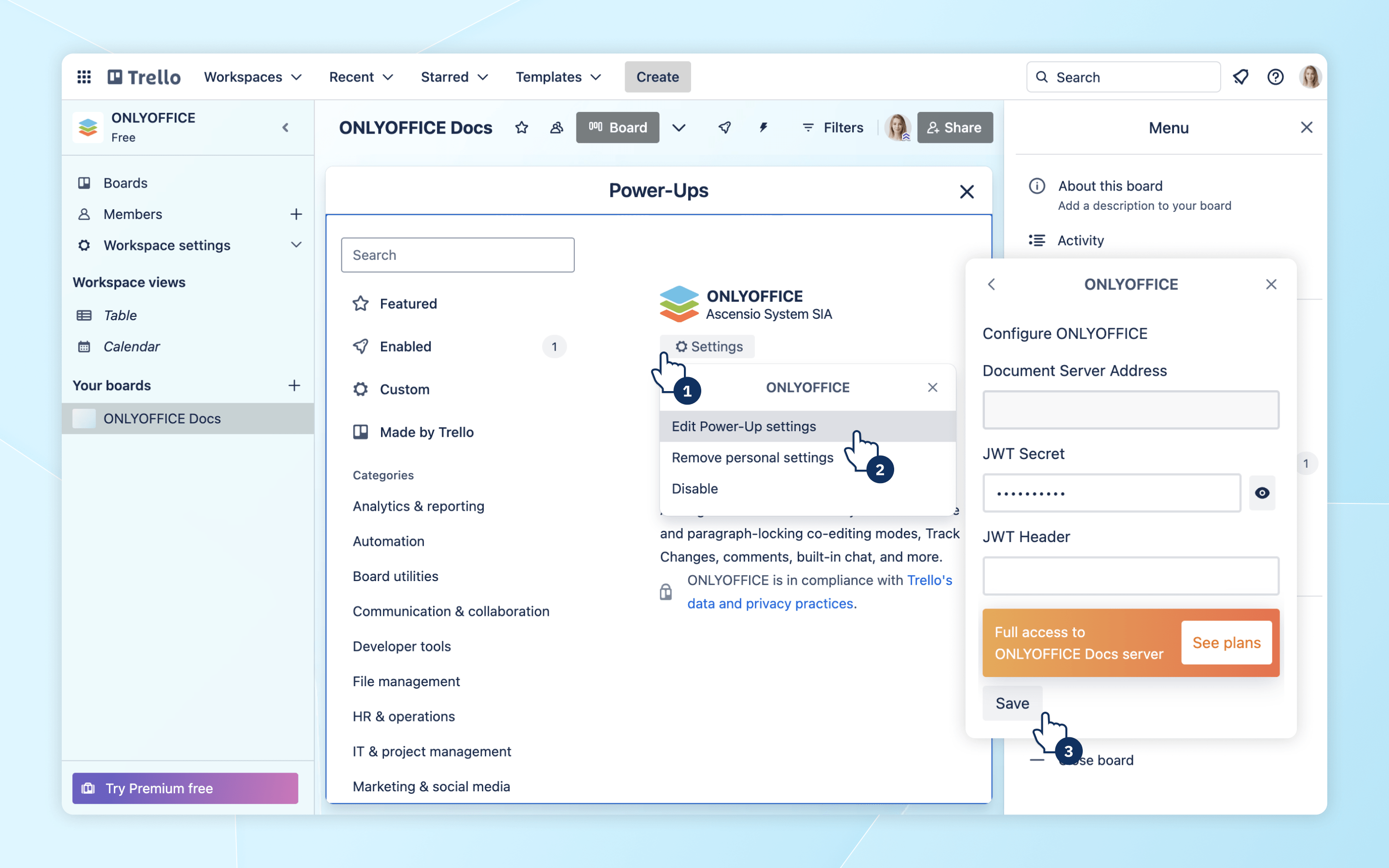
Klicken Sie im rechten Power-Ups-Bereich auf die Schaltfläche ONLYOFFICE. Geben Sie die folgenden Details ein:
- Document Server Address (Adresse des Dokumentenservers): Die URL Ihrer ONLYOFFICE Docs Cloud oder Ihres selbst gehosteten Servers.
- JWT Secret (Optional) (JWT-Geheimnis, optional): Um Ihre Dokumente zu schützen, können Sie JWT (JSON Web Token) aktivieren. Diese Informationen finden Sie in Ihren ONLYOFFICE Docs-Einstellungen oder in der Registrierungs-E-Mail, wenn Sie die Cloud-Version verwenden.
- JWT Header (JWT-Kopfzeile): Wenn Sie JWT verwenden, geben Sie hier den Namen der benutzerdefinierten Kopfzeile an.
-
Klicken Sie auf Save (Speichern), um die Einstellungen zu übernehmen.
Erste Schritte mit ONLYOFFICE in Trello
Wenn alles eingerichtet ist, können Sie jetzt direkt in Trello-Karten an Ihren Dokumenten arbeiten:
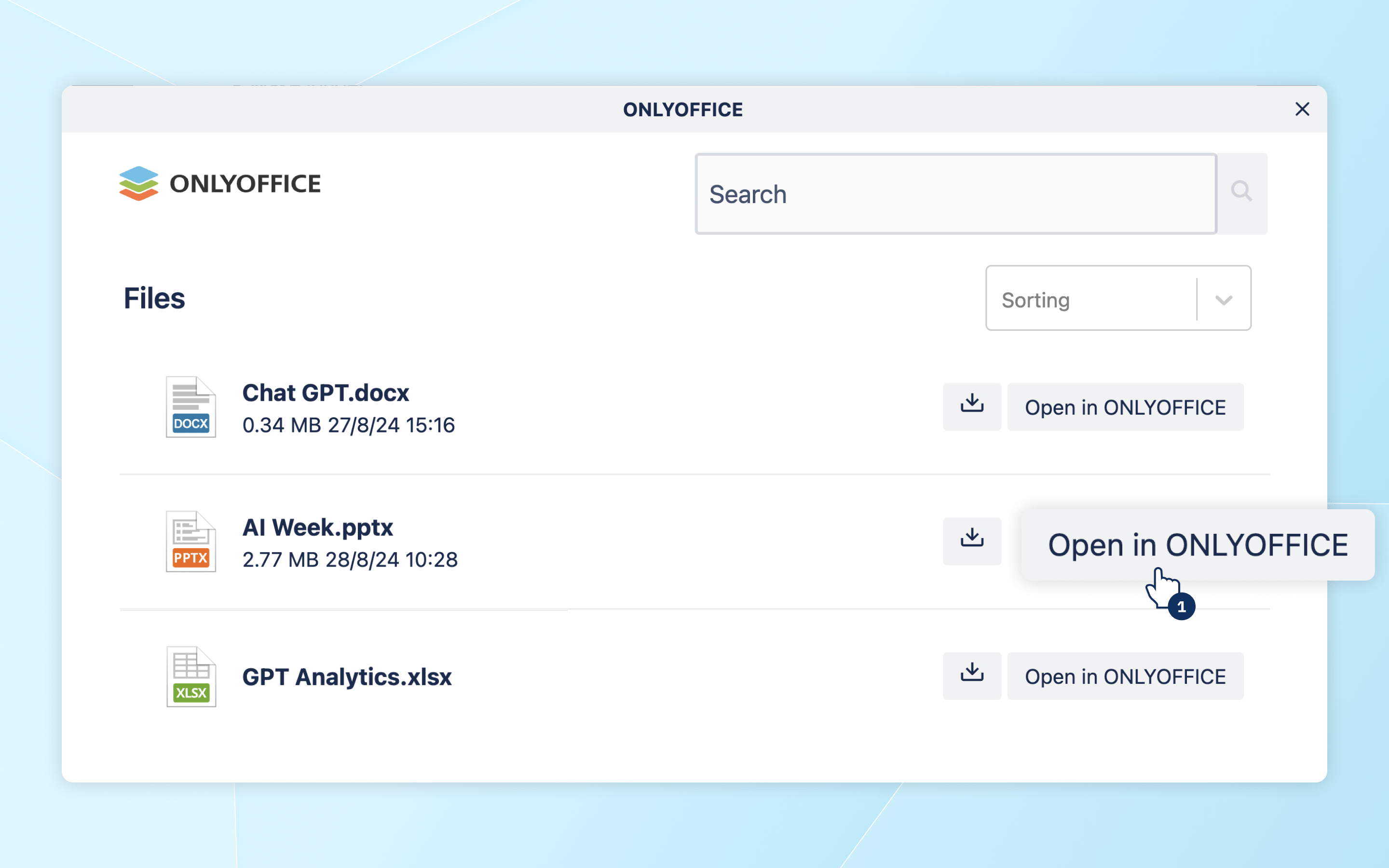
Anzeigen und Bearbeiten: Sie sehen die Schaltfläche ONLYOFFICE im Bereich Power-Ups – klicken Sie darauf, um die Liste der Anhänge anzuzeigen. Um eine Datei zu bearbeiten, klicken Sie neben dem gewünschten Anhang auf Open in ONLYOFFICE (In ONLYOFFICE öffnen).
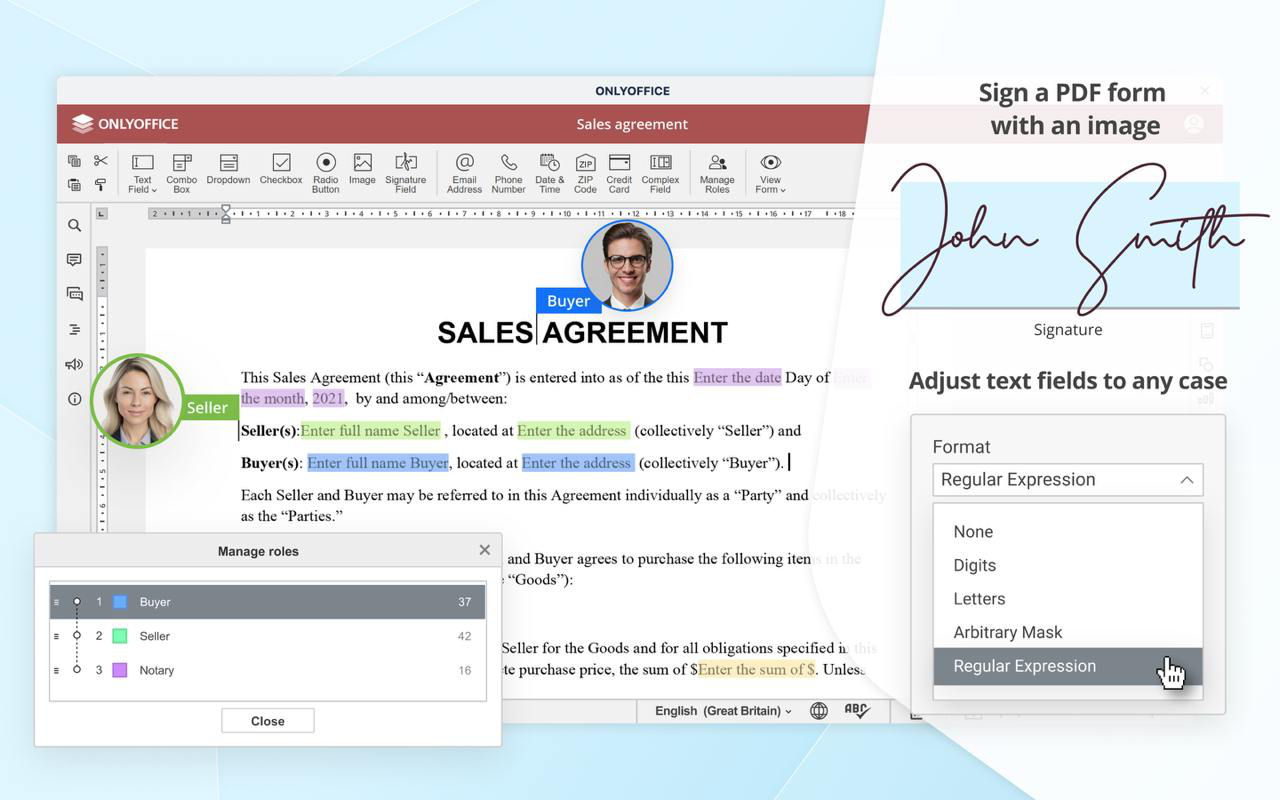
Zusammenarbeit: Um effizient mit Ihrem Team zusammenzuarbeiten, aktivieren Sie die gemeinsame Bearbeitung in Echtzeit, indem Sie den Modus Schnell oder Formal wählen, und nutzen Sie Kommentare und Änderungen verfolgen.
Änderungen speichern: Änderungen werden in einer neuen Datei mit demselben Namen wie das Original gespeichert. Die bearbeitete Version ist für den einfachen Zugriff in der Karte verfügbar.
Weitere Informationen zu den häufigsten Problemen und deren Lösungen finden Sie in unserer Anleitung zur Fehlerbehebung.