SuiteCRM
Über die ONLYOFFICE- und SuiteCRM-Integration
SuiteCRM ist ein System für das Kundenbeziehungsmanagement. ONLYOFFICE bietet ein offizielles Modul, um ONLYOFFICE Docs mit SuiteCRM zu integrieren und Office-Dokumente in Ihrem SuiteCRM-Bereich zu bearbeiten. Sie können das ONLYOFFICE-Integrationsmodul von der GitHub-Seite herunterladen. Das Modul wird unter der AGPL-3-Lizenz vertrieben.
Weitere Informationen zur Funktionsweise des ONLYOFFICE-Konnektors für SuiteCRM finden Sie auf unserer Seite zur API-Dokumentation.
Haupteigenschaften
-
Bearbeiten und Anzeigen von Textdokumenten, Kalkulationstabellen und Präsentationen.
-
Gemeinsame Bearbeitung von Dokumenten in Echtzeit: zwei Bearbeitungs-Modi (Schnell und Formal), der Modus Änderungen nachverfolgen, Kommentare und der integrierte Chat.
-
Erstellen und Bearbeiten von Formularvorlagen.
-
JWT-Unterstützung, um Ihren Datenverkehr zu sichern, damit außer den Benutzern mit den entsprechenden Rechten niemand auf Ihre Dokumente zugreifen kann.
Unterstützte Formate
- Zum Anzeigen und Bearbeiten: DOCX, XLSX, PPTX.
- Nur zum Anzeigen: PDF, ODT, ODS, ODP, DOC, XLS, PPT, PPS, EPUB, RTF, HTML, HTM, TXT, CSV.
Verbinden von ONLYOFFICE Docs mit SuiteCRM
Anforderungen
-
ONLYOFFICE Document Server V. 7.1 (Server) oder höher
Sie benötigen eine Instanz von ONLYOFFICE Docs, die sowohl von SuiteCRM als auch von beliebigen End-Clients auflösbar und verbindbar ist. Sie muss direkt an SuiteCRM POSTen können.
hinweisWeitere Informationen zur Installation von ONLYOFFICE Docs finden Sie auf der offiziellen Dokumentationsseite.
-
SuiteCRM 7 (alle 7.x-Versionen)
-
ONLYOFFICE-Konnektor V. 1.0.0 und höher für SuiteCRM
Installieren des ONLYOFFICE-Integrationsmoduls für SuiteCRM
Um die ONLYOFFICE-Anwendung zu installieren:
-
Laden Sie die neuesten kompilierten Paketdateien des ONLYOFFICE-Integrations-Plugins von der GitHub-Seite herunter.
-
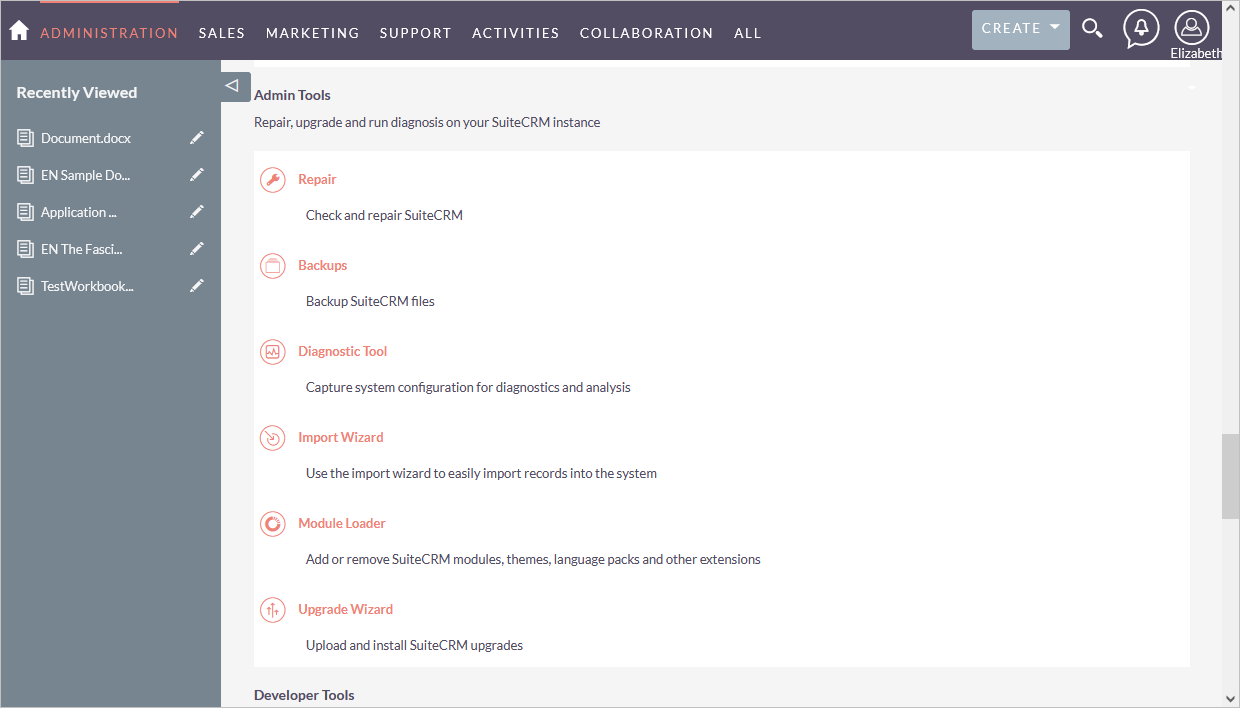
Starten Sie SuiteCRM und wechseln Sie zu Admin > Admin Tools (Admin-Tools) > Module Loader (Modul-Lader).
-
Laden Sie das Archiv des ONLYOFFICE-Plugins hoch.
-
Installieren Sie das hochgeladene Modul, indem Sie auf die Schaltfläche Install (Installieren) klicken.
-
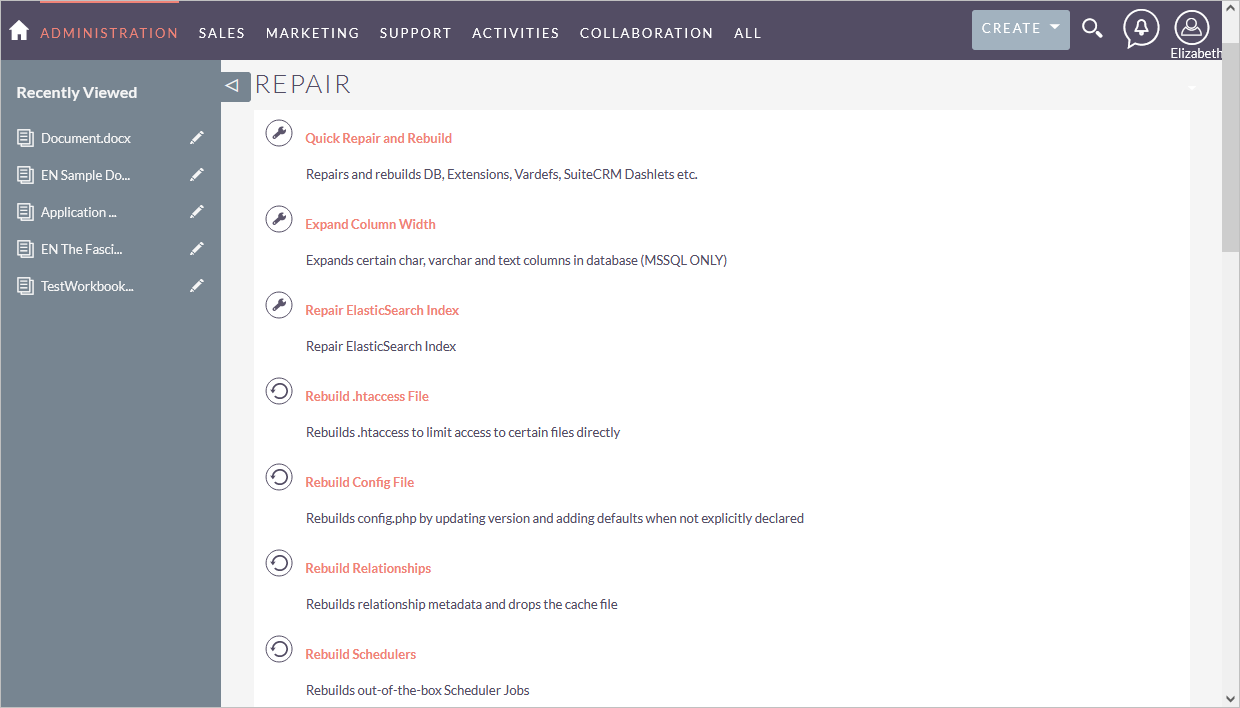
Wechseln Sie zu Admin > Admin Tools > Repair (Reparieren).
-
Führen Sie Quick Repair and Rebuild (Schnelle Reparatur und Neuaufbau) aus.
Funktionsweise
Die Interaktion zwischen Benutzer und Dokument erfolgt sowohl auf der Client-Seite als auch auf der Server-Seite.
Nachfolgend finden Sie eine Erläuterung der wichtigsten Begriffe, die in dieser Dokumentation verwendet werden.
Die Client-Seite umfasst:
- Dokumentenmanager - die Liste der Dokumente, die im Browser des Benutzers angezeigt wird. Der Benutzer kann dort das gewünschte Dokument auswählen und einige Aktionen damit ausführen (je nach den vergebenen Rechten kann der Benutzer das Dokument zum Anzeigen oder Bearbeiten öffnen oder es für andere Benutzer freigeben).
- Dokumenteditor - die Oberfläche zum Anzeigen und Bearbeiten von Dokumenten mit allen gängigen Funktionen zur Dokumentbearbeitung, die als Vermittler zwischen dem Benutzer und dem Dokumentbearbeitungsdienst dient.
Die Server-Seite umfasst:
- Dokumentspeicherdienst - der Server-Dienst, der alle Dokumente speichert, die den Benutzern mit den entsprechenden Zugriffsrechten zur Verfügung stehen. Er stellt dem Dokumentenmanager, den der Benutzer im Browser sieht, die Dokument-IDs und Links zu diesen Dokumenten bereit.
- Dokumentbearbeitungsdienst - der Server-Dienst, der das Anzeigen und Bearbeiten von Dokumenten ermöglicht (sofern der Benutzer über die entsprechenden Rechte dafür verfügt). Die Oberfläche des Dokumenteditors wird verwendet, um auf alle Funktionen des Dokumentbearbeitungsdienstes zuzugreifen.
- Dokumentbefehlsdienst - der Server-Dienst, der die Ausführung zusätzlicher Befehle mit dem Dokumentbearbeitungsdienst ermöglicht.
- Dokumentkonvertierungsdienst - der Server-Dienst, der die Konvertierung der Dokumentdatei in das entsprechende Office-Open-XML-Format (docx für Textdokumente, xlsx für Kalkulationstabellen und pptx für Präsentationen) zum Bearbeiten oder Herunterladen ermöglicht.
- Dokumenterstellungsdienst - der Server-Dienst, der das einfache Erstellen eines Dokuments ermöglicht, ohne dass ein Editor zur Dokumentverarbeitung tatsächlich ausgeführt werden muss.
Bitte beachten Sie, dass ONLYOFFICE Document Server den Dokumenteditor, den Dokumentbearbeitungsdienst, den Dokumentbefehlsdienst, den Dokumentkonvertierungsdienst und den Dokumenterstellungsdienst umfasst. Der Dokumentenmanager und der Dokumentspeicherdienst sind entweder im Community Server enthalten oder müssen von den Software-Integratoren implementiert werden, die ONLYOFFICE Document Server auf ihrem eigenen Server verwenden.
Konfigurieren von JWT für die ONLYOFFICE- und SuiteCRM-Integration
JWT oder JSON Web Token ist eine Zeichenfolge, die innerhalb der HTTP-Anfrage vom Client an den Server gesendet wird, um die Authentizität des Clients zu überprüfen. JWT wird nur auf der Client-Seite gespeichert, sodass die Übertragung zwischen den Parteien geschützt und digital signiert ist.
Das Token wird nach dem JWT-Standard (JSON Web Tokens) generiert. Die Tokens werden mit dem Schlüssel des Servers signiert, sodass der Client überprüfen kann, ob das Token rechtmäßig ist.
ONLYOFFICE Docs validiert das Token. Die Daten aus der Payload gelten als gültig und werden anstelle der entsprechenden Daten aus den Hauptparametern verwendet. Wenn das Token ungültig ist, wird der Befehl nicht ausgeführt. Weitere Informationen finden Sie im Leitfaden zur API-Sicherheit.
In ONLYOFFICE Docs ist JWT ab Version 7.2 standardmäßig aktiviert.
Führen Sie diese Schritte aus, um es bei Bedarf manuell zu konfigurieren:
-
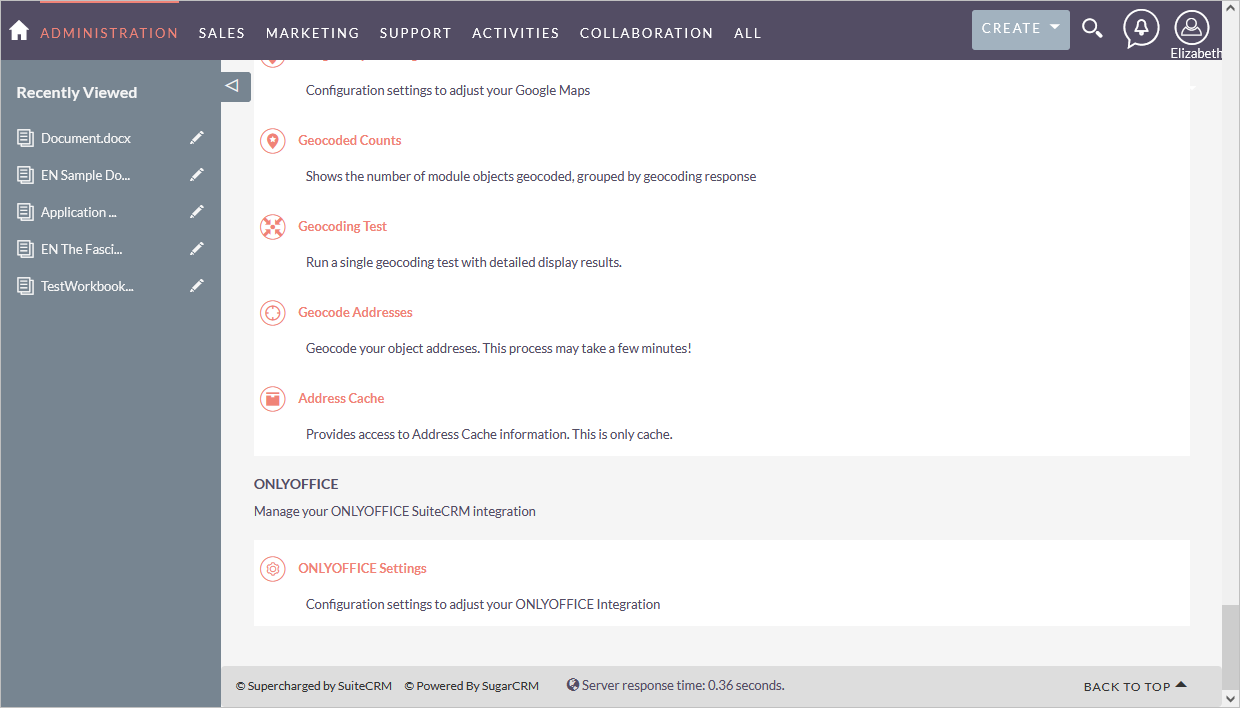
Gehen Sie zu Admin > ONLYOFFICE > ONLYOFFICE Settings (ONLYOFFICE-Einstellungen).
-
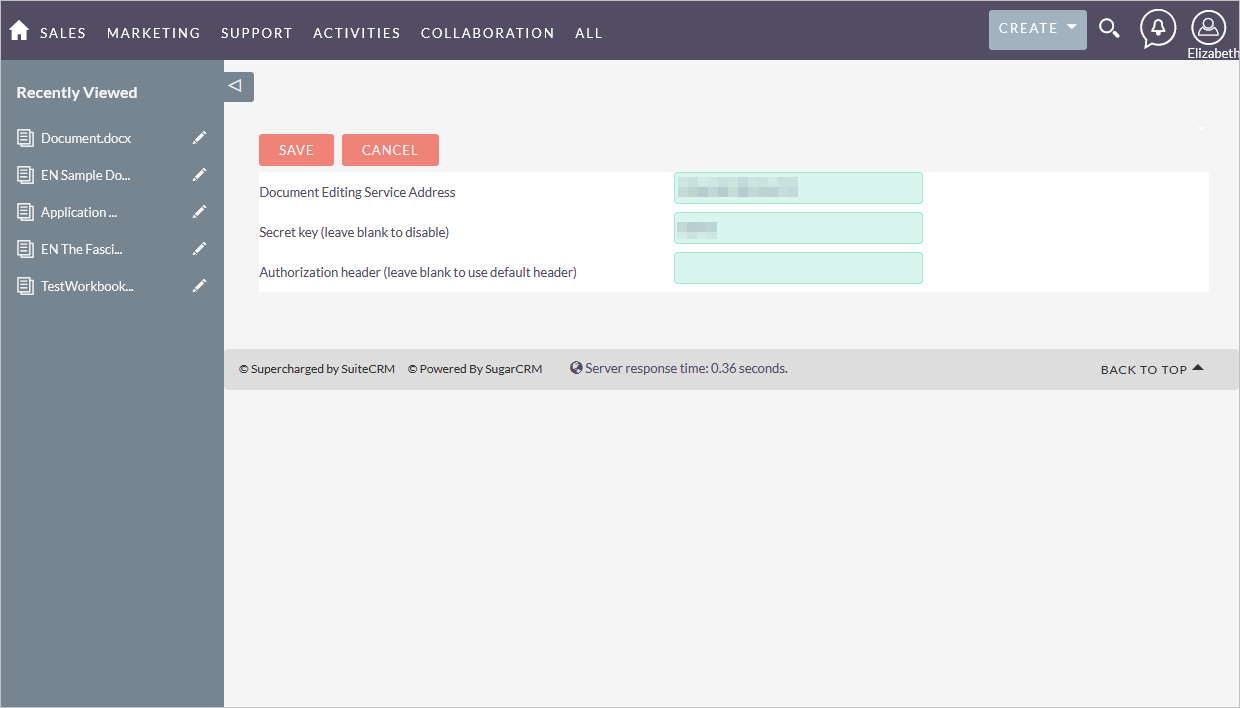
Geben Sie die Werte in die folgenden Felder ein:
- Document Editing Service Address (Adresse des Document Editing Service): Geben Sie die URL-Adresse an, unter der ONLYOFFICE Docs installiert ist (z. B.
https://documentserver). - Secret key (Geheimer Schlüssel; leer lassen, um zu deaktivieren): Der geheime Schlüssel wird automatisch generiert, um den Zugriff auf ONLYOFFICE Docs einzuschränken. Wenn Sie in diesem Feld Ihren eigenen geheimen Schlüssel angeben möchten, geben Sie denselben geheimen Schlüssel auch in der Konfigurationsdatei von ONLYOFFICE Docs an, um die Validierung zu aktivieren.
- Authorization header (Autorisierungs-Header; leer lassen, um den Standard-Header zu verwenden): Der in ONLYOFFICE verwendete Standard-JWT-Header ist Authorization. Falls dieser Header mit Ihrer Konfiguration in Konflikt steht, können Sie ihn durch einen benutzerdefinierten Header ersetzen.
- Document Editing Service Address (Adresse des Document Editing Service): Geben Sie die URL-Adresse an, unter der ONLYOFFICE Docs installiert ist (z. B.
Erste Schritte mit ONLYOFFICE Docs in SuiteCRM
Um Office-Dateien zu bearbeiten und gemeinsam daran zu arbeiten:
- Gehen Sie zum Modul Documents (Dokumente).
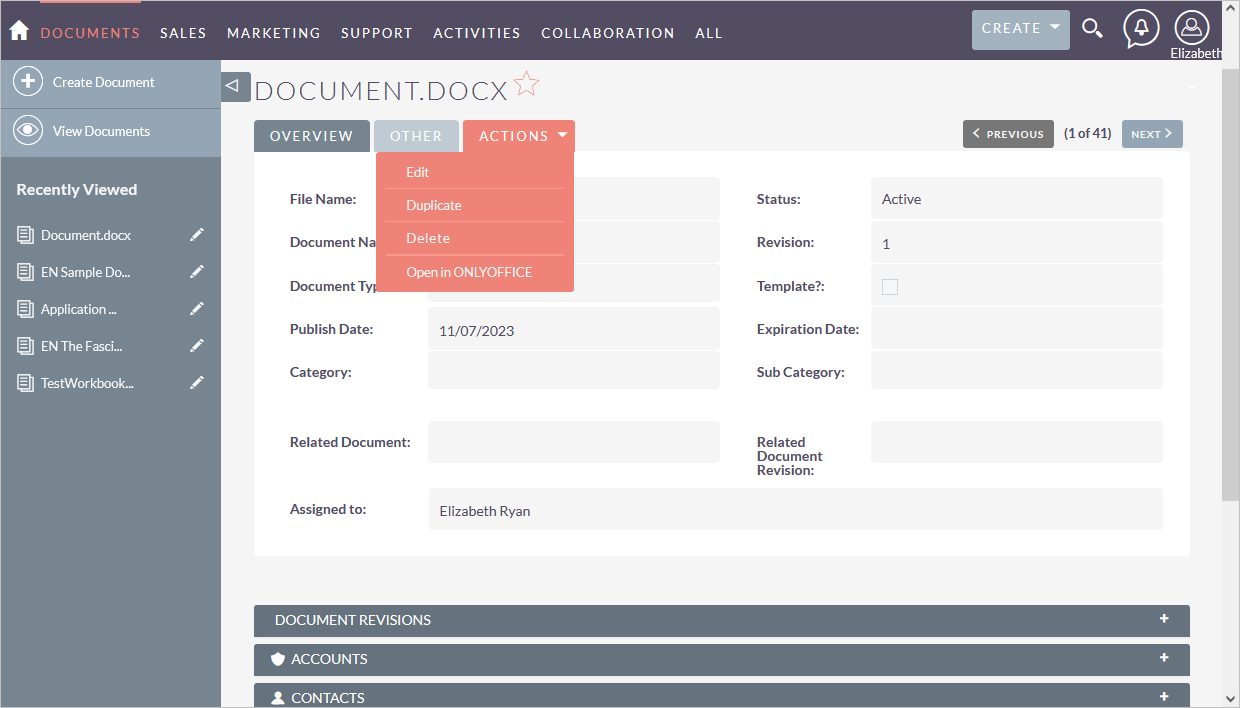
- Öffnen Sie die Seite Detail View (Detailansicht), indem Sie auf den Dateinamen klicken.
- Klicken Sie auf der Seite Detail View im Dropdown-Menü ACTIONS (Aktionen) auf Open in ONLYOFFICE (In ONLYOFFICE öffnen) - die Datei wird im selben Tab geöffnet.
Weitere Informationen zu den häufigsten Problemen und deren Lösungen finden Sie in unserer Anleitung zur Fehlerbehebung.