SharePoint
Über das Ersetzen von Office Online Server durch ONLYOFFICE Docs
Microsoft beendet den Support für Office Online Server (OOS) am 31. Dezember 2026. Nach diesem Datum erhält OOS keine Sicherheitsupdates, Fehlerbehebungen oder technische Unterstützung mehr. Um Ihre Dokumente weiterhin innerhalb von SharePoint Server Subscription Edition zu bearbeiten, können Sie OOS durch ONLYOFFICE Docs ersetzen.
OOS wird über WOPI mit SharePoint verbunden, einem REST-basierten Protokoll, das HTTP-Anfragen an eine Reihe von REST-Endpunkten sendet, wenn ein Client eine Verbindung zum Server mit Ihren Daten herstellt. ONLYOFFICE Docs unterstützt dasselbe Protokoll, sodass sich das Ersetzen von OOS darauf beschränkt, die WOPI-Bindungen von SharePoint von OOS auf ONLYOFFICE Docs umzuleiten. Ihre Dateien, Dokumentbibliotheken und Zugriffsrechte bleiben unverändert.
Alternativ zu WOPI können Sie ONLYOFFICE Docs über den offiziellen ONLYOFFICE-Konnektor für SharePoint verbinden. Beide Methoden ermöglichen das direkte Bearbeiten von Dokumenten in SharePoint, unterscheiden sich jedoch in den unterstützten Funktionen und Formaten. Für weitere Informationen besuchen Sie bitte die GitHub-Seite des ONLYOFFICE-zu-SharePoint-Konnektors. Der Konnektor wird unter der AGPL-3.0-Lizenz vertrieben.
Um mehr darüber zu erfahren, wie der ONLYOFFICE-Konnektor für SharePoint funktioniert, besuchen Sie bitte unsere API-Dokumentationsseite.
Anforderungen
- ONLYOFFICE Docs v9.4 oder höher (Server-Version) mit aktiviertem WOPI. Folgen Sie dieser Anleitung, um WOPI zu aktivieren. Die Instanz muss von SharePoint und allen Endclients auflösbar und erreichbar sein, und die Adresse des SharePoint-Servers muss von ONLYOFFICE Docs aus zugänglich sein. Bitte beachten Sie die offizielle Dokumentationsseite, um mehr über die Installation von ONLYOFFICE Docs zu erfahren.
- SharePoint Server Subscription Edition
- Zugriff auf die SharePoint Management Shell mit Farmadministratorrechten
Die Anforderungen für den offiziellen Konnektor sind in seinem Abschnitt aufgeführt.
Wir empfehlen dringend, nur eine Methode zum Verbinden von ONLYOFFICE Docs zu wählen und es nicht zusammen mit OOS zu verwenden. Wenn Dokumente gleichzeitig über verschiedene Methoden geöffnet werden können, kann es zu Konflikten bei der gemeinsamen Bearbeitung kommen und Änderungen können verloren gehen. Aus diesem Grund können OOS und ONLYOFFICE Docs nicht parallel in derselben Farm betrieben werden.
Ersetzen von Office Online Server über WOPI
Aktivieren des Autorisierungs-Headers
Der Parameter wopi.sendAuthorizationHeader fügt den WOPI-Anfragen den Header Authorization: Bearer <access_token> hinzu. Er ist ab ONLYOFFICE Docs v9.4 verfügbar und standardmäßig deaktiviert. Für SharePoint Server Subscription Edition muss dieser Parameter aktiviert sein. Ohne ihn tritt der Fehler Invalid access token auf und die Dokumentbearbeitung schlägt fehl.
Um wopi.sendAuthorizationHeader zu aktivieren, verwenden Sie eine der folgenden Möglichkeiten:
-
Fügen Sie Folgendes zur Konfigurationsdatei
local.jsonhinzu (/etc/onlyoffice/documentserver/local.jsonunter Linux und in Docker,%ProgramFiles%\ONLYOFFICE\DocumentServer\config\local.jsonunter Windows). Bearbeiten Sie die Dateidefault.jsonnicht: Sie wird beim Update von ONLYOFFICE Docs überschrieben.{"wopi": {"sendAuthorizationHeader": true}}Starten Sie nach den Änderungen die Dienste neu:
DEB/RPM:
systemctl restart ds-converter ds-docserviceDocker:
sudo docker exec <containerID> supervisorctl restart ds:converter ds:docserviceWindows PowerShell:
Restart-Service DsConverterSvc, DsDocServiceSvc -
In kommerziellen Builds kann dieser Parameter auch über das Admin Panel konfiguriert werden.
Bei Verwendung von WOPI laufen Zugriffstoken nach einer bestimmten Zeit ab. Stellen Sie die Eigenschaft access_token_ttl auf 10 Stunden für den Co-Editing-Modus "Schnell" ein.
Hinzufügen von SharePoint zu den vertrauenswürdigen Hosts
Ab ONLYOFFICE Docs v10.0 kontaktiert der Server einen WOPI-Host nur, wenn eine Regel im IP-Filter diesen Host ausdrücklich benennt. Die Auffangregel * zählt nicht. Ohne eine solche Regel lehnt ONLYOFFICE Docs die Anfragen mit dem Fehler 403 ab, und Dokumente aus SharePoint werden nicht geöffnet.
Fügen Sie der Konfigurationsdatei local.json eine Regel mit dem Hostnamen oder der IP-Adresse Ihres SharePoint-Servers hinzu. Sie können auch ein Platzhaltermuster wie *.example.com verwenden. Die Regeln werden von oben nach unten geprüft, und die erste passende Regel wird angewendet. Setzen Sie Ihre Regel daher über die Auffangregel *. Die Liste in local.json ersetzt die Standardliste, behalten Sie also die Regel * an ihrem Ende bei:
{
  "services": {
    "CoAuthoring": {
      "ipfilter": {
        "rules": [
          {"address": "sharepoint.example.com", "allowed": true},
          {"address": "*", "allowed": true}
        ]
      }
    }
  }
}
Starten Sie anschließend die Dienste wie oben beschrieben neu.
In kommerziellen Builds können Sie die Regel auf der Seite IP-Filterung des Admin Panels hinzufügen.
Entfernen der Office Online Server-Bindungen
-
Öffnen Sie Ihren SharePoint-Server und starten Sie die Konsole SharePoint Management Shell. Prüfen Sie die aktuellen WOPI-Bindungen in der Farm. Dies sind die Bindungen an Ihren Office Online Server:
Get-SPWOPIBindingWir empfehlen, die Ausgabe dieses Befehls zu speichern, da sie den Namen des OOS-Servers enthält, den SharePoint bisher verwendet hat.
-
Löschen Sie diese Bindungen:
Remove-SPWOPIBinding -All:$true
Verbinden von ONLYOFFICE Docs über WOPI
-
Setzen Sie in der Konsole SharePoint Management Shell die benötigte WOPI-Zone:
Set-SPWOPIZone -Zone "external-http"Die Zone muss mit derjenigen übereinstimmen, die ONLYOFFICE Docs in seiner WOPI-Discovery angibt. Standardmäßig ist dies
external-http, wie im Parameterwopi.wopiZonevon ONLYOFFICE Docs festgelegt. Wenn Sie diesen Parameter ändern, legen Sie in SharePoint dieselbe Zone fest. -
Erstellen Sie neue Bindungen für Standardaktionen entsprechend den Dateitypen.
Um Bindungen für alle Dateitypen gleichzeitig zu erstellen:
New-SPWOPIBinding -ServerName ip_or_domain.com:portUm Bindungen nur für bestimmte Dateitypen zu erstellen:
New-SPWOPIBinding -ServerName ip_or_domain.com:port -Extension DOCXWenn kein SSL verwendet wird, fügen Sie am Ende des Befehls
-AllowHTTPhinzu. -
Gehen Sie zu Ihrer SharePoint-Dokumentbibliothek und klicken Sie auf ein beliebiges Dokument. Das Dokument wird in ONLYOFFICE Docs geöffnet.
Erstellen neuer Dokumente
Die folgenden Anweisungen gelten ausschließlich für die WOPI-Verbindungsmethode.
Um neue Dokumente erstellen zu können, richten Sie die unten beschriebenen Parameter ein. Dieses Beispiel gilt nur für DOCX-Dateien, aber Sie können ähnlich XLSX-, PPTX- und andere Dateien hinzufügen.
-
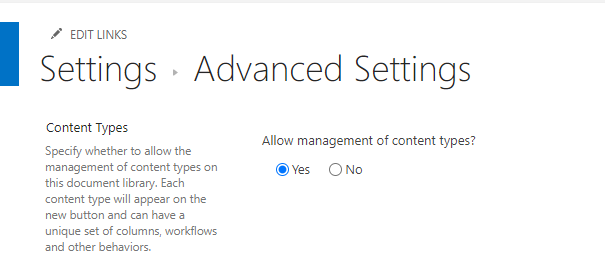
Aktivieren Sie die Einstellung Verwaltung von Inhaltstypen zulassen: Gehen Sie zu Dokumente → Bibliothekseinstellungen → Erweiterte Einstellungen. Wählen Sie im Abschnitt Verwaltung von Inhaltstypen zulassen Ja aus und klicken Sie auf OK.
-
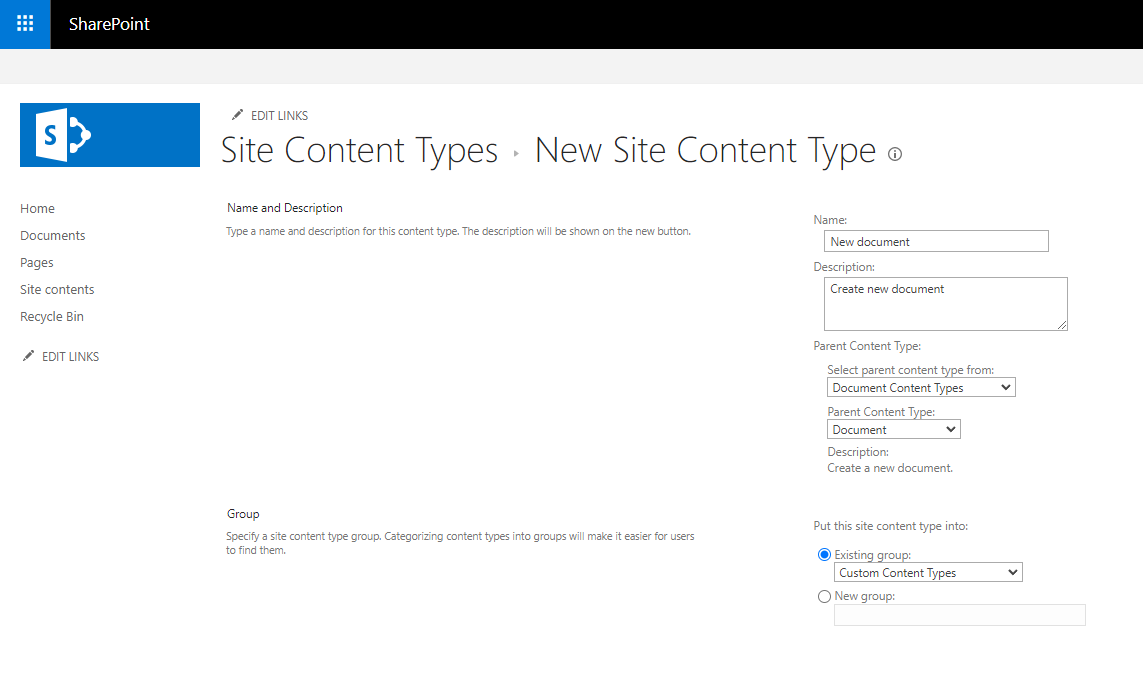
Gehen Sie in der Dokumente-Bibliothek zu Websiteinhalte → Websiteeinstellungen → Websiteinhaltstypen. Klicken Sie auf Erstellen. Füllen Sie das Formular aus: Name (Neues Dokument), Beschreibung. Wählen Sie als übergeordneten Inhaltstyp Dokumentinhaltstypen, Dokument. Wählen Sie in der bestehenden Gruppe Benutzerdefinierte Inhaltstypen und klicken Sie auf OK.
-
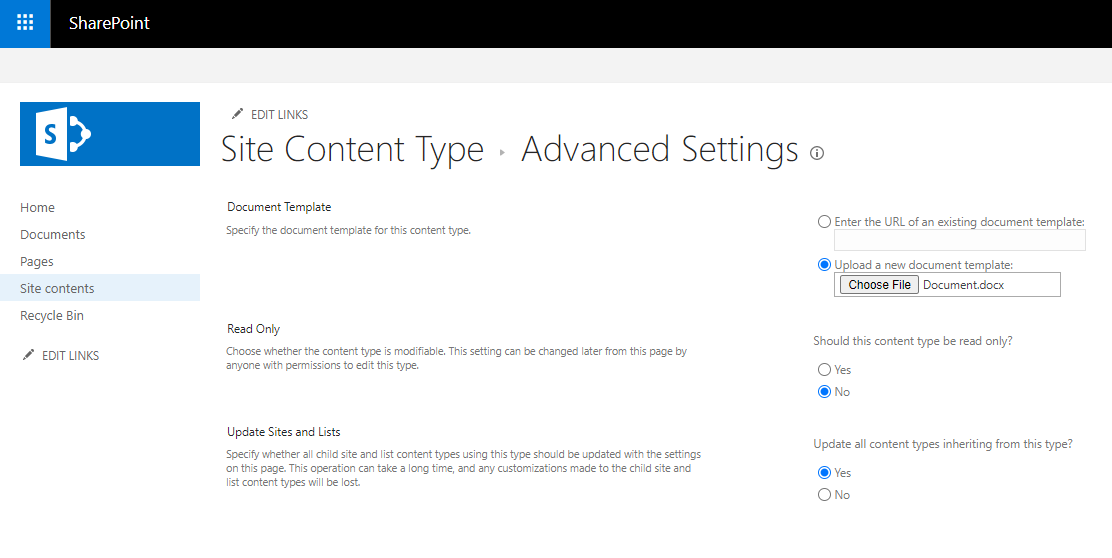
Gehen Sie in der Dokumente-Bibliothek zu Websiteinhalte → Websiteeinstellungen → Websiteinhaltstypen. Wählen Sie den kürzlich hinzugefügten Neues Dokument aus. Gehen Sie zu Erweiterte Einstellungen → Dokumentvorlage → Neue Dokumentvorlage hochladen. Klicken Sie auf die Schaltfläche Datei auswählen, laden Sie das erforderliche Dokument hoch und klicken Sie auf OK.
-
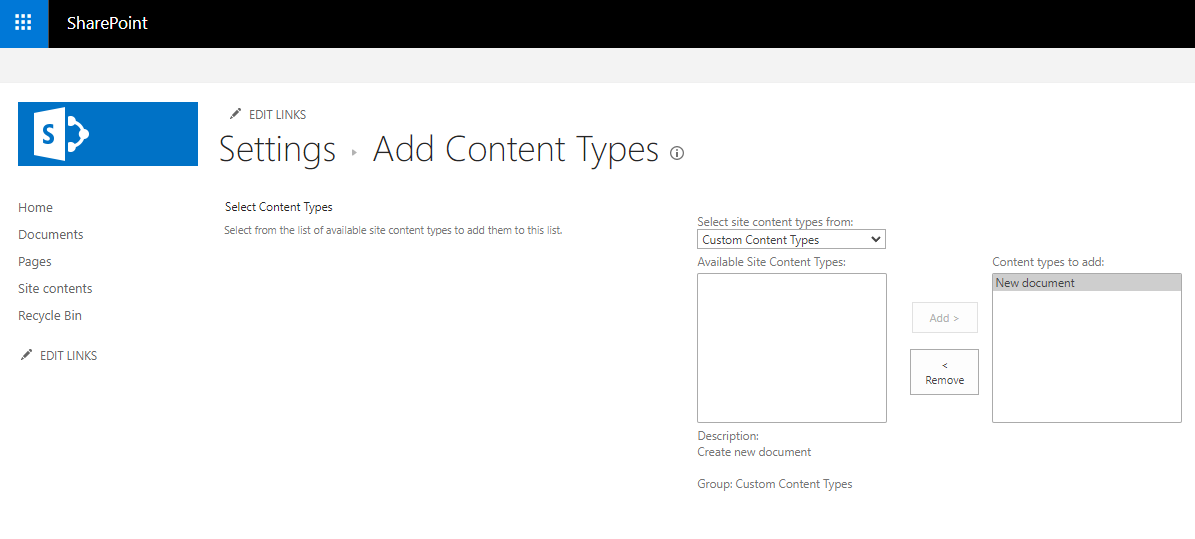
Gehen Sie zur Dokumente-Bibliothek → Bibliothekseinstellungen. Wählen Sie im Abschnitt Inhaltstypen die Option Aus vorhandenen Websiteinhaltstypen hinzufügen. Wählen Sie in der Liste Websiteinhaltstypen auswählen aus Benutzerdefinierte Inhaltstypen. Wählen Sie im Feld Verfügbare Websiteinhaltstypen Neues Dokument. Klicken Sie auf die Schaltfläche Hinzufügen > und dann auf OK.
-
Aktualisieren Sie die Seite in der Dokumente-Bibliothek und klicken Sie auf die Schaltfläche Neu.
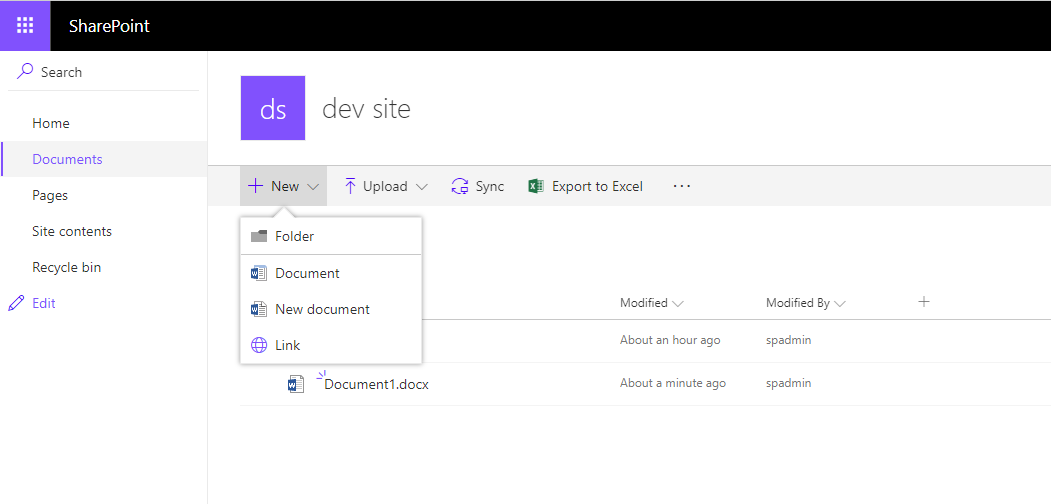
-
Der Inhaltstyp Dokument wird automatisch als übergeordneter Typ hinzugefügt. Er muss ausgeblendet werden: Gehen Sie zur Dokumente-Bibliothek → Bibliothekseinstellungen. Wählen Sie im Abschnitt Inhaltstypen die Option Neue Schaltflächenreihenfolge und Standardinhaltstyp ändern.
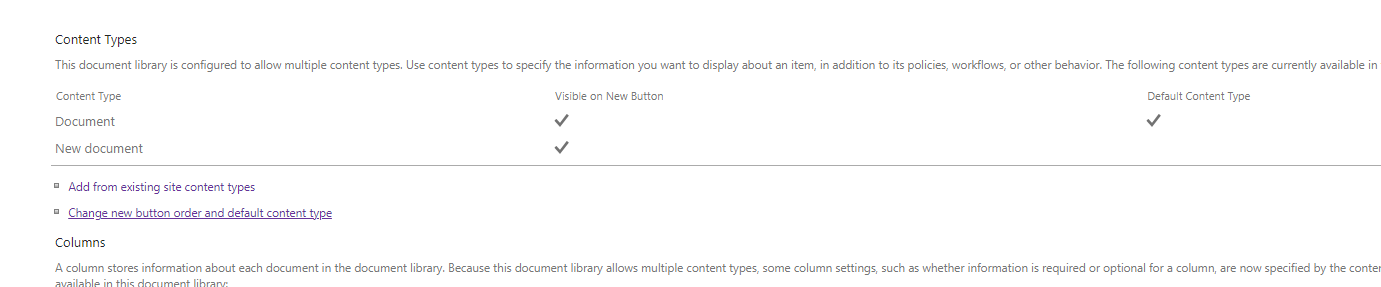
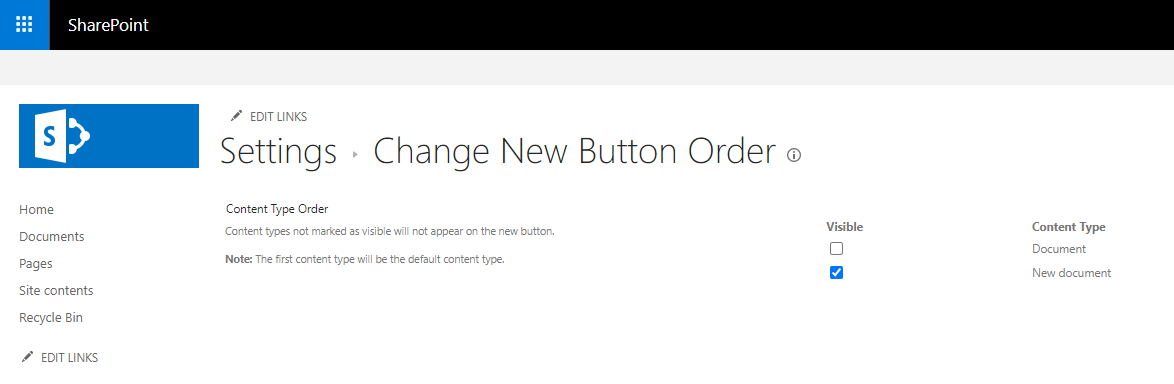
In der Spalte Sichtbar deaktivieren Sie das Kontrollkästchen für den Inhaltstyp Dokument und klicken auf OK.
-
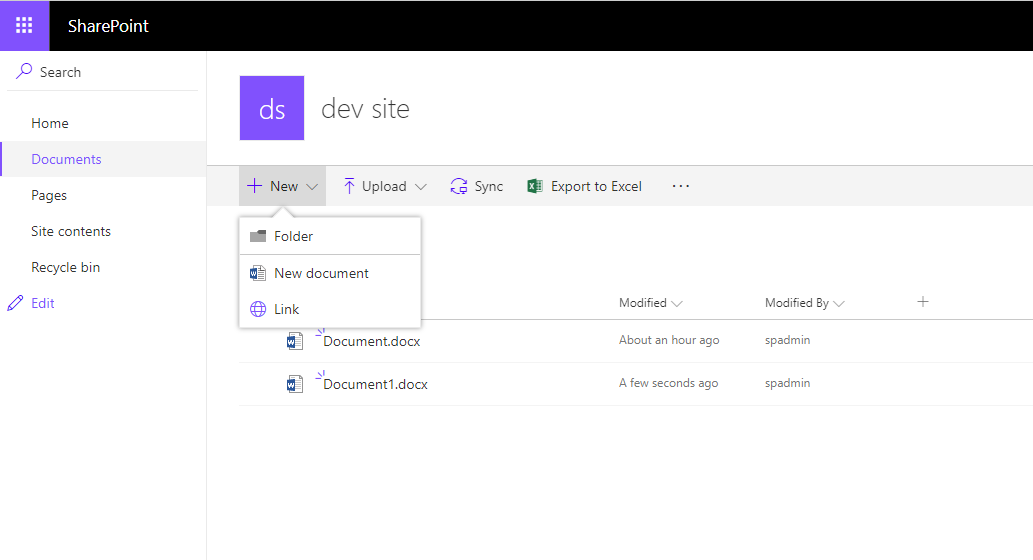
Aktualisieren Sie die Seite in der Dokumente-Bibliothek und klicken Sie auf die Schaltfläche Neu – nur der Menüpunkt Neues Dokument ist verfügbar.
Ersetzen von Office Online Server mit dem offiziellen Konnektor
Anstelle von WOPI können Sie ONLYOFFICE Docs über den offiziellen ONLYOFFICE-Konnektor mit SharePoint verbinden. Im Vergleich zu WOPI unterstützt er zusätzlich den Co-Editing-Modus "Formal", die Funktion "Änderungen nachverfolgen" und das Vergleichen von Dokumenten. Dokumente werden über die Option Open in ONLYOFFICE im Kontextmenü der Datei oder im Menüband geöffnet.
Entfernen Sie vor der Installation des Konnektors die Office Online Server-Bindungen, wie im Abschnitt Entfernen der Office Online Server-Bindungen oben beschrieben.
Anforderungen
- ONLYOFFICE Docs v7.1 (Server- oder Cloud-Version) oder höher. Die Instanz muss von SharePoint und allen Endclients auflösbar und erreichbar sein und in der Lage sein, direkt POST-Anfragen an SharePoint zu senden.
- SharePoint Server Subscription Edition
- ONLYOFFICE Konnektor 3.2.0 für SharePoint
Die Konnektor-Version 3.2.0 wurde mit SharePoint Server Subscription Edition getestet. Frühere Versionen des Konnektors wurden mit SharePoint 2019 getestet.
Installation und Konfiguration
Die ONLYOFFICE SharePoint-Integrationslösung ist ein offizieller ONLYOFFICE-Konnektor, der auf der GitHub-Seite unter der GNU AGPL v.3 Lizenz verfügbar ist.
-
Klicken Sie auf Start, zeigen Sie auf Alle Programme, dann auf Verwaltung und klicken Sie auf Dienste. Stellen Sie sicher, dass der Dienst SharePoint Administration gestartet ist.
-
Klicken Sie auf Start, öffnen Sie die SharePoint Management Shell und navigieren Sie zu dem Verzeichnis, das die .wsp-Datei enthält.
-
Führen Sie das Skript Install.ps1 aus:
PS> .\Install.ps1 -
Geben Sie die Adresse Ihrer SharePoint-Site ein:
https://<yoursharepointsite>Anstelle der Schritte 3 und 4 können Sie den folgenden Befehl eingeben:
Add-SPSolution -LiteralPath <solutionpath>/onlyoffice.wspAuf der Startseite der SharePoint Central Administration klicken Sie auf Systemeinstellungen → Farmverwaltung → Farmlösungen verwalten. Auf der Seite Lösungsverwaltung klicken Sie auf onlyoffice.wsp und dann auf Lösung bereitstellen.
-
Auf der Startseite der SharePoint Central Administration klicken Sie unter Anwendungsverwaltung auf Webanwendungen verwalten.
-
Stellen Sie sicher, dass Ihre Site ausgewählt ist, und klicken Sie auf das Symbol Authentifizierungsanbieter.
-
Im Pop-up-Fenster Authentifizierungsanbieter klicken Sie auf Standardzone.
-
Unter Authentifizierung bearbeiten aktivieren Sie Anonymen Zugriff zulassen und klicken auf Speichern.
-
Zurück in der Webanwendungsverwaltung klicken Sie auf das Symbol Anonyme Richtlinie.
-
Unter Einschränkungen für anonymen Zugriff wählen Sie Ihre Zone aus, setzen die Berechtigungen auf Keine – Keine Richtlinie und klicken auf Speichern.
-
Öffnen Sie in SharePoint die Seite
/_layouts/15/Onlyoffice/Settings.aspxmit den administrativen Einstellungen. Geben Sie im Feld ONLYOFFICE Docs address folgende Adresse ein:https://<documentserver>/Dabei ist documentserver der Name des Servers, auf dem ONLYOFFICE Docs installiert ist. Die Adresse muss für den Benutzerbrowser und vom SharePoint-Server aus zugänglich sein. Die Adresse des SharePoint-Servers muss auch von ONLYOFFICE Docs erreichbar sein, damit alles korrekt funktioniert.
Wenn Sie Subsites in SharePoint eingerichtet haben, müssen Sie die Verbindung zu ONLYOFFICE Docs zusätzlich für jede Subsite konfigurieren. Gehen Sie zu den Einstellungen jeder Subsite und geben Sie die ONLYOFFICE Docs-Adresse im entsprechenden Feld ein.
Um den Konnektor vor der Installation von ONLYOFFICE Docs auszuprobieren, aktivieren Sie in den Einstellungen das Kontrollkästchen Connect to the ONLYOFFICE Docs demo server. Der Demo-Server ist ein öffentlicher Testserver, der 30 Tage lang verfügbar ist. Verwenden Sie ihn daher bitte nicht zum Speichern privater oder sensibler Daten.
Ab ONLYOFFICE Docs v7.2 ist JWT standardmäßig aktiviert und der Geheimschlüssel wird automatisch generiert. Sie müssen ihn auch auf der SharePoint-Seite aktivieren: Finden Sie Ihren Geheimschlüssel in der Konfigurationsdatei von ONLYOFFICE Docs und geben Sie denselben Schlüssel im Feld ONLYOFFICE Docs secret key der Konnektor-Einstellungen an. Weitere Details finden Sie im Abschnitt JWT aktivieren weiter unten.
Wenn der JWT-Schutz aktiviert ist, muss im Feld JWT header ein benutzerdefinierter Headername angegeben werden, da die SharePoint-Sicherheitsrichtlinie externe 'Authorization'-Header blockiert. Dieser Header sollte auch in den ONLYOFFICE Docs Signatur-Einstellungen angegeben werden (weitere Informationen finden Sie hier).
Kompilieren der Lösung
Es gibt zwei Möglichkeiten, die ONLYOFFICE SharePoint-Integrationslösung zu kompilieren:
-
Mit MS Visual Studio:
- Greifen Sie auf den SharePoint-Server zu und öffnen Sie dieses Projekt in Visual Studio.
- Öffnen Sie im Solution Explorer das Kontextmenü für das Projekt und wählen Sie Veröffentlichen.
- Wählen Sie im Dialogfeld Veröffentlichen die Option Veröffentlichen im Dateisystem aus.
- Klicken Sie auf Veröffentlichen. Nach Abschluss des Veröffentlichungsprozesses wird die Lösungsdatei .wsp erstellt.
- Kopieren Sie die erstellte Datei in den Ordner mit der Install.ps1-Datei (standardmäßig der Ordner BuildAndInstall).
-
Mit der Datei build.bat:
- Wechseln Sie in den Ordner BuildAndInstall.
- Führen Sie die Datei build.bat aus.
- Die erstellte Lösungsdatei .wsp wird im Ordner BuildAndInstall abgelegt.
Funktionsweise
Die ONLYOFFICE-Integration folgt der API, die hier dokumentiert ist.
-
Der Benutzer navigiert zu einem Dokument innerhalb von SharePoint und wählt im Kontextmenü oder im Menüband die Aktion Open in ONLYOFFICE aus.
-
SharePoint sendet eine Anfrage an die Editor-Seite (URL in der Form:
/_layouts/15/Onlyoffice/editorPage.aspx?SPListItemId={ItemId}&SPListURLDir={ListUrlDir}&action=track). -
SharePoint erstellt ein JSON-Objekt mit folgenden Eigenschaften:
- url — die URL, die ONLYOFFICE Docs zum Herunterladen des Dokuments verwendet;
- callbackUrl — die URL, über die ONLYOFFICE Docs den Status der Dokumentbearbeitung meldet;
- DocumentServerHost — die URL, an die der Client antworten muss, um ONLYOFFICE Document Server zu erreichen (kann auf der Einstellungsseite festgelegt werden);
- Key — die Datei-ID aus SharePoint;
- FileName — der Dokumenttitel (Name);
- CurrentUserId — die Benutzer-ID;
- CurrentUserLogin — der Benutzer-Login.
-
SharePoint erstellt eine Seite, die all diese Werte enthält, damit der Client-Browser den Editor laden kann.
-
Der Client-Browser lädt die JavaScript-Bibliothek von ONLYOFFICE Docs und sendet die DocEditor-Konfiguration mit den oben genannten Eigenschaften an ONLYOFFICE Docs.
-
Dann lädt ONLYOFFICE Docs das Dokument von SharePoint herunter und der Benutzer beginnt mit der Bearbeitung.
-
Wenn alle Benutzer und Client-Browser mit der Bearbeitung fertig sind, schließen sie das Bearbeitungsfenster.
-
Nach 10 Sekunden Inaktivität sendet ONLYOFFICE Docs eine POST-Anfrage an
callbackUrl, um der SharePoint ONLYOFFICE-Lösung mitzuteilen, dass die Clients die Bearbeitung beendet und das Dokument geschlossen haben. -
SharePoint lädt eine neue Version des Dokuments herunter und ersetzt die alte.
Um mehr über die häufigsten Probleme und deren Lösungen zu erfahren, besuchen Sie bitte unseren Troubleshooting-Leitfaden.
JWT aktivieren
Zum Schutz der Dokumente vor unbefugtem Zugriff verwenden die ONLYOFFICE-Editoren JSON Web Token (JWT). Das Token wird bei der Initialisierung des Dokumenteneditors und während des Befehlsaustauschs zwischen den internen ONLYOFFICE Docs-Diensten in der Konfiguration hinzugefügt. Der Geheimschlüssel wird verwendet, um das JSON Web Token zu signieren und das Token bei Anfragen an ONLYOFFICE Docs zu validieren.
Ab ONLYOFFICE Docs v7.2 ist JWT standardmäßig aktiviert und der Geheimschlüssel wird automatisch generiert. Sie müssen Ihren Geheimschlüssel in der ONLYOFFICE Docs-Konfigurationsdatei finden und denselben Geheimschlüssel in den Konnektor-Einstellungen angeben.
Schritt 1: Finden Sie Ihren Geheimschlüssel in der ONLYOFFICE Docs-Konfigurationsdatei
-
Öffnen Sie die Datei local.json mit einem beliebigen Texteditor:
-
Für Linux:
/etc/onlyoffice/documentserver/local.json -
Für Windows:
%ProgramFiles%\ONLYOFFICE\DocumentServer\config\local.json -
Für Docker: Betreten Sie den ONLYOFFICE Docs-Container mit
docker exec -it <containerID> bashund öffnen Sie/etc/onlyoffice/documentserver/local.json. Alternativ führen Sie aus:sudo docker exec <containerID> /var/www/onlyoffice/documentserver/npm/json -f /etc/onlyoffice/documentserver/local.json 'services.CoAuthoring.secret.session.string'
Die local.json-Datei sollte wie folgt aussehen:
{"services": {"CoAuthoring": {"token": {"enable": {"request": {"inbox": true,"outbox": true},"browser": true}},"secret": {"inbox": {"string": "yoursecret"},"outbox": {"string": "yoursecret"},"session": {"string": "yoursecret"}}}}} -
-
Der Wert
trueist in drei Abschnitten angegeben, was bedeutet, dass die Token-Validierung aktiviert ist:services.CoAuthoring.token.enable.browserservices.CoAuthoring.token.enable.request.inboxservices.CoAuthoring.token.enable.request.outbox
-
Der automatisch generierte Geheimschlüssel ist in drei Abschnitten angegeben. Sie können den Standardwert durch Ihren eigenen Schlüssel ersetzen – er muss in allen drei Abschnitten identisch sein:
services.CoAuthoring.secret.inbox.stringservices.CoAuthoring.secret.outbox.stringservices.CoAuthoring.secret.session.string
-
Wenn Sie Änderungen vornehmen, speichern Sie diese und starten Sie die Dienste neu:
DEB/RPM:
systemctl restart ds-converter ds-docserviceDocker:
sudo docker exec <containerID> supervisorctl restart ds:converter ds:docserviceWindows PowerShell:
Restart-Service DsConverterSvc, DsDocServiceSvc
Schritt 2: Geben Sie denselben Geheimschlüssel in den Konnektor-Einstellungen an
Geben Sie in den Konnektor-Einstellungen denselben Schlüssel im Feld ONLYOFFICE Docs secret key ein und speichern Sie die Einstellungen. Wenn das Feld leer bleibt, zeigt der Konnektor eine Warnung an.
Funktionsvergleich
Office Online Server und ONLYOFFICE Docs
Die folgende Tabelle zeigt, wie die wichtigsten Funktionen von Office Online Server denen von ONLYOFFICE Docs bei einer Verbindung über WOPI entsprechen.
| Funktion | Office Online Server | ONLYOFFICE Docs (WOPI) |
|---|---|---|
| Word-, Excel- und PowerPoint-Dokumente | Anzeigen und Bearbeiten | Anzeigen und Bearbeiten |
| OneNote-Notizbücher | Anzeigen und Bearbeiten | ✗ |
| Visio-Diagramme | ✗ | Anzeigen 1 |
| Gemeinsame Bearbeitung | ✓ | ✓ |
| Vorschauen in Dokumentbibliotheken und Suchergebnissen | ✓ | In Ihrer Umgebung testen |
| Zugriffsrechte | Aus SharePoint übernommen | Aus SharePoint übernommen |
1 Nur in ONLYOFFICE Docs Enterprise Edition und Developer Edition.
Office Online Server bietet browserbasierte Versionen nur von Word, Excel, PowerPoint und OneNote.
WOPI und der offizielle Konnektor
Die folgende Tabelle zeigt die wichtigsten Funktionen, die verfügbar sind, wenn ONLYOFFICE Docs über WOPI bzw. über den offiziellen Konnektor verbunden ist.
| Funktion | WOPI | Offizieller Konnektor |
|---|---|---|
| Öffnen von Dokumenten | Datei anklicken oder Kontextmenü → Öffnen → In Office Online öffnen | Open in ONLYOFFICE im Kontextmenü oder im Menüband |
| Bearbeiten von DOCX, XLSX, PPTX | ✓ | ✓ |
| Bearbeiten von DOCM, XLSM, PPTM | ✓ | ✓ |
| Bearbeiten von PDF | ✓ | ✓ |
| ODT, ODS, ODP | Bearbeiten | Nur Anzeigen |
| XLS | Bearbeiten | Nur Anzeigen |
| DOC, PPT | Nur Anzeigen | Nur Anzeigen |
| Anzeigen von Visio-Diagrammen | ✓ 1 | ✓ |
| OneNote | ✗ | ✗ |
| Co-Editing-Modus "Schnell" | ✓ | ✓ |
| Co-Editing-Modus "Formal" | ✗ 2 | ✓ |
| Änderungen nachverfolgen | ✗ | ✓ |
| Kommentare, integrierter Chat | ✓ | ✓ |
| Versionsverlauf | ✓ 3 | ✓ |
| Dokumente vergleichen | ✗ | ✓ |
| Seriendruck | ✓ | ✓ |
| Bild aus Speicher einfügen | ✗ | ✗ |
| Makros | JavaScript-Makros | JavaScript-Makros |
| Zugriffsrechte | Aus SharePoint übernommen | Aus SharePoint übernommen |
1 Nur in ONLYOFFICE Docs Enterprise Edition und Developer Edition.
2 Der Co-Editing-Modus "Formal" kann sich negativ auf den Zugriffstoken-Parameter bei Verwendung von WOPI auswirken.
3 Bei Verwendung von WOPI öffnet die Option für den Versionsverlauf im Editor die Versionsverlaufsseite von SharePoint. Der integrierte ONLYOFFICE-Versionsverlauf ist nur mit dem offiziellen Konnektor verfügbar.
Unterstützte Formate
WOPI:
- Zum Anzeigen und Bearbeiten: CSV, DOCM, DOCX, DOTM, DOTX, EPUB, FB2, HTML, MD, ODP, ODS, ODT, OTP, OTS, OTT, PDF, POTM, POTX, PPSM, PPSX, PPTM, PPTX, RTF, TSV, TXT, XLS, XLSB, XLSM, XLSX, XLTM, XLTX
- Nur zum Anzeigen: DJVU, DOC, DOT, DPS, DPT, ET, ETT, FODP, FODS, FODT, GDOC, GSHEET, GSLIDES, HML, HTM, HWP, HWPX, KEY, MHT, MHTML, NUMBERS, ODG, OFD, OXPS, PAGES, POT, PPS, PPT, STW, SXC, SXI, SXW, VSDM, VSDX, VSSM, VSSX, VSTM, VSTX, WPS, WPT, XLT, XML, XPS
Beim Bearbeiten von CSV-, EPUB-, FB2-, HTML-, MD-, ODP-, ODS-, ODT-, OTP-, OTS-, OTT-, RTF-, TSV-, TXT- und XLS-Dateien kann beim Speichern ein Teil der Formatierung verloren gehen, da diese Formate nicht alle Funktionen der Editoren unterstützen.
Visio-Formate (VSDM, VSDX, VSSM, VSSX, VSTM, VSTX) können über WOPI nur in ONLYOFFICE Docs Enterprise Edition und Developer Edition angezeigt werden.
Offizieller Konnektor:
- Zum Anzeigen und Bearbeiten: DOCM, DOCX, DOTM, DOTX, PDF, POTM, POTX, PPSM, PPSX, PPTM, PPTX, XLSB, XLSM, XLSX, XLTM, XLTX
- Nur zum Anzeigen: CSV, DJVU, DOC, DOT, DPS, DPT, EPUB, ET, ETT, FB2, FODP, FODS, FODT, HML, HTM, HTML, HWP, HWPX, KEY, MD, MHT, MHTML, NUMBERS, ODG, ODP, ODS, ODT, OTP, OTS, OTT, OXPS, PAGES, POT, PPS, PPT, RTF, STW, SXC, SXI, SXW, TXT, VSDM, VSDX, VSSM, VSSX, VSTM, VSTX, WPS, WPT, XLS, XLT, XML, XPS
Die verfügbaren Formate hängen von Ihrer ONLYOFFICE Docs-Version und der gewählten Verbindungsmethode ab.
Was gibt es Neues in Version 3.2.0
Hinzugefügt
- Unterstützung des Versionsverlaufs
- Plugin-Beschreibung und nützliche Links in den administrativen Einstellungen
- Verbindung zum ONLYOFFICE Docs Demo-Server
- Link zu ONLYOFFICE Docs Cloud
- Der Parameter
shardkeyin der URL von Anfragen an ONLYOFFICE Docs - Ein Warn-Pop-up, wenn der JWT-Geheimschlüssel leer ist
Das vollständige Änderungsprotokoll finden Sie hier.
FAQ
Was gleich bleibt
Muss ich meine Dateien verschieben oder konvertieren? Nein. Ihre Dateien bleiben in den SharePoint-Dokumentbibliotheken. ONLYOFFICE Docs arbeitet nativ mit den Formaten DOCX, XLSX und PPTX, ohne sie zu konvertieren.
Ändern sich die Zugriffsrechte? Nein. ONLYOFFICE Docs übernimmt die Zugriffsrechte aus SharePoint. Wenn ein Benutzer in SharePoint Zugriff auf eine Datei hat, kann er sie in ONLYOFFICE Docs mit denselben Rechten öffnen.
Können mehrere Benutzer ein Dokument gleichzeitig bearbeiten? Ja. Die gemeinsame Bearbeitung in Echtzeit ist mit beiden Verbindungsmethoden verfügbar. Benutzer können außerdem Kommentare hinterlassen und im integrierten Chat kommunizieren.
Bleibt der Versionsverlauf erhalten? Ja. Die Dateiversionen bleiben in SharePoint erhalten. Bei Verwendung von WOPI öffnet die Option für den Versionsverlauf im Editor die Versionsverlaufsseite von SharePoint. Der offizielle Konnektor zeigt den Versionsverlauf ab Version 3.2.0 direkt im Editor an.
Was anders funktioniert
Wie öffnen Benutzer Dokumente? Bei Verwendung von WOPI klicken Sie auf die Datei oder wählen im Kontextmenü Öffnen → In Office Online öffnen. Bei Verwendung des offiziellen Konnektors wählen Sie Open in ONLYOFFICE im Kontextmenü der Datei oder im Menüband.
Sehen die Dokumente genau gleich aus? Bei den meisten Dokumenten ist die Kompatibilität hoch. Geringfügige optische Unterschiede können bei Dokumenten mit ungewöhnlichen Schriftarten, die ersetzt werden müssen, oder mit stark angepassten Vorlagen auftreten.
Ist die Oberfläche für Benutzer vertraut? Der Aufbau der Symbolleiste und die Formatierungsoptionen folgen den Konventionen, die Benutzer aus Microsoft Word, Excel und PowerPoint kennen. Einige Optionen befinden sich möglicherweise auf anderen Registerkarten.
Was passiert mit VBA-Makros? ONLYOFFICE Docs verwendet JavaScript-Makros anstelle von VBA. VBA-Code kann mit dem KI-Plugin in ONLYOFFICE-kompatibles JavaScript konvertiert werden. Standardmakros werden direkt konvertiert, während stark angepasste Skripte möglicherweise überprüft werden müssen.
Können Benutzer neue Dokumente erstellen? Ja. Bei Verwendung von WOPI müssen Sie zunächst einen benutzerdefinierten Inhaltstyp zu Ihrer Dokumentbibliothek hinzufügen. Weitere Details finden Sie im Abschnitt Erstellen neuer Dokumente.
Funktionieren Dateivorschauen und eingebettete Dokumentansichten? Einige SharePoint-Funktionen, die außerhalb der Editoren auf Office Online Server angewiesen waren, funktionieren möglicherweise anders. Wir empfehlen, sie in Ihrer Umgebung zu testen.
Was nicht unterstützt wird
Kann ich OOS und ONLYOFFICE Docs gleichzeitig verwenden? Nein. Es kann nur eine Verbindungsmethode verwendet werden. Wenn Dokumente gleichzeitig über verschiedene Methoden geöffnet werden können, können Änderungen verloren gehen.
Welche Funktionen sind bei Verwendung von WOPI nicht verfügbar? Die Verbindung von ONLYOFFICE Docs über WOPI weist aufgrund der WOPI-Architektur einige Einschränkungen auf:
- Der Co-Editing-Modus "Formal" wird nicht unterstützt.
- Die Funktion "Änderungen nachverfolgen" wird nicht unterstützt.
- Das Vergleichen von Dokumenten wird nicht unterstützt.
- Das Einfügen von Bildern aus dem Speicher wird nicht unterstützt.
Der offizielle Konnektor unterstützt alle diese Funktionen außer dem Einfügen von Bildern aus dem Speicher.
Wird OneNote unterstützt? Nein. ONLYOFFICE Docs unterstützt keine OneNote-Notizbücher.