Plone
Über die ONLYOFFICE- und Plone-Integration
ONLYOFFICE bietet einen offiziellen Konnektor, um ONLYOFFICE Docs mit Plone zu integrieren und Dokumente innerhalb des Content-Management-Systems zu bearbeiten. Sie können den ONLYOFFICE-Konnektor von PyPi.org und der ONLYOFFICE GitHub-Seite herunterladen. Der Konnektor wird unter der Apache-2.0-Lizenz vertrieben.
Weitere Informationen zum ONLYOFFICE und Plone Integrations-Konnektor und dessen Funktionsweise finden Sie in unserer API-Dokumentation.
Haupteigenschaften
- Erstellen, Bearbeiten und Anzeigen von Textdokumenten, Tabellenkalkulationen und Präsentationen.
- Gemeinsame Bearbeitung von Dokumenten in Echtzeit: zwei Bearbeitungs-Modi (Schnell und Formal), der Modus Änderungen verfolgen, Kommentare und der integrierte Chat.
- JWT-Unterstützung, um Ihren Datenverkehr zu sichern, damit niemand mit Ausnahme der Benutzer mit den entsprechenden Rechten auf Ihre Dokumente zugreifen können.
Unterstützte Formate
- Zum Bearbeiten: DOCX, XLSX, PPTX, PDF
- Zum Anzeigen: DJVU, DOC, DOCM, DOCX, DOT, DOTM, DOTX, EPUB, FB2, FODT, HTML, MHT, ODT, OTT, OXPS, PDF, RTF, TXT, XPS, XML, CSV, FODS, ODS, OTS, XLS, XLSB, XLSM, XLSX, XLT, XLTM, XLTX, FODP, ODP, OTP, POT, POTM, POTX, PPS, PPSM, PPSX, PPT, PPTM, PPTX
- Zum Konvertieren (Herunterladen als): DOC, DOCM, DOCX, DOT, DOTM, DOTX, EPUB, FB2, FODT, HTML, MHT, ODT, OTT, OXPS, PDF, RTF, XPS, XML, FODS, ODS, OTS, XLS, XLSB, XLSM, XLSX, XLT, XLTM, XLTX, FODP, ODP, OTP, POT, POTM, POTX, PPS, PPSM, PPSX, PPT, PPTM, PPTX
- Zum Konvertieren in Office Open XML: DOC, DOCM, DOT, DOTM, DOTX, EPUB, FB2, FODT, HTML, MHT, ODT, OTT, OXPS, PDF, RTF, XPS, XML, FODS, ODS, OTS, XLS, XLSB, XLSM, XLT, XLTM, XLTX, FODP, ODP, OTP, POT, POTM, POTX, PPS, PPSM, PPSX, PPT, PPTM
Was gibt es Neues in Version 4.1.0
Hinzugefügt
- Unterstützung für ausfüllbare PDF-Formulare.
- Vorlagen für leere Dateien in 21 weiteren Sprachen: Arabisch (ar-SA), Katalanisch (ca-ES), Dänisch (da-DK), Baskisch (eu-ES), Finnisch (fi-FI), Galicisch (gl-ES), Hebräisch (he-IL), Ungarisch (hu-HU), Armenisch (hy-AM), Indonesisch (id-ID), Malaiisch (ms-MY), Norwegisch Bokmål (nb-NO), Rumänisch (ro-RO), Singhalesisch (si-LK), Slowenisch (sl-SI), Albanisch (sq-AL), Serbisch kyrillisch (sr-Cyrl-RS), Serbisch lateinisch (sr-Latn-RS), Türkisch (tr-TR), Urdu (ur-PK) und Traditionelles Chinesisch (zh-TW).
- Unterstützung für Plone 6.1.
- Verbesserte Konfiguration der JWT-Lebensdauer.
- Aktualisierte URL des Demo-Dokumentenservers von ONLYOFFICE.
Verbinden von ONLYOFFICE Docs mit Plone
Anforderungen
-
ONLYOFFICE Document Server V. 6.1 (die Server- oder Cloud-Lösung) oder höher
Sie benötigen eine Instanz von ONLYOFFICE Docs, die sowohl von Plone als auch von beliebigen End-Clients auflösbar und verbindbar ist. Die Instanz muss direkt an Plone POSTen können.
hinweisWeitere Informationen zur Installation von ONLYOFFICE Docs finden Sie auf der offiziellen Dokumentationsseite.
-
Python 3.4 und höher
-
ONLYOFFICE Integrations-Plugin 3.0.1 oder höher für Plone
Installieren des ONLYOFFICE-Integrations-Plugins für Plone
Wenn Sie die vorherige Plugin-Version installiert haben (frühere Plugin-Versionen mit dem vorherigen Namen onlyoffice.connector), entfernen Sie diese bitte, bevor Sie die neue Version installieren. Wenn Sie eine frühere Version installieren möchten, verwenden Sie bei der Befolgung der Installationsanweisungen onlyoffice.connector anstelle von onlyoffice.plone.
Die ONLYOFFICE-Integration für Plone wird als Standard-Add-on für Plone vertrieben. Die empfohlene Installationsmethode erfolgt über Buildout.
-
Fügen Sie das Plugin zu Buildout hinzu.
Öffnen Sie die Datei
buildout.cfgIhrer Plone-Instanz und fügen Sieonlyoffice.plonezum Abschnitt eggs hinzu:[buildout]...eggs =onlyoffice.plone -
Führen Sie Buildout aus.
Damit die Änderungen aktualisiert werden, führen Sie
buildoutüber Ihre Konsole als Nicht-Superuser erneut aus:sudo -u plone_buildout /plone/zinstance/bin/buildout -
Starten Sie die Plone-Instanz neu.
Starten Sie Ihre Plone-Instanz neu, um das neu installierte Add-on zu laden:
sudo /plone/zinstance/bin/instance restart -
Aktivieren Sie das Add-on in Plone.
Öffnen Sie Ihren Browser, rufen Sie Ihre Plone-Seite auf, melden Sie sich als Administrator an und aktivieren Sie das Plugin:
- Öffnen Sie den Abschnitt Site Setup > Add-ons.
- Suchen Sie onlyoffice.plone unter den verfügbaren Add-ons.
- Klicken Sie auf die Schaltfläche Install, um es zu aktivieren.
Konfigurieren des ONLYOFFICE-Integrations-Plugins für Plone
Um das Plugin zu konfigurieren:
-
Öffnen Sie Site Setup (Website-Einrichtung).
-
Scrollen Sie nach unten zum Abschnitt Add-ons Configuration (Add-ons-Konfiguration).
-
Klicken Sie auf die Schaltfläche ONLYOFFICE Configuration (ONLYOFFICE Konfiguration).
-
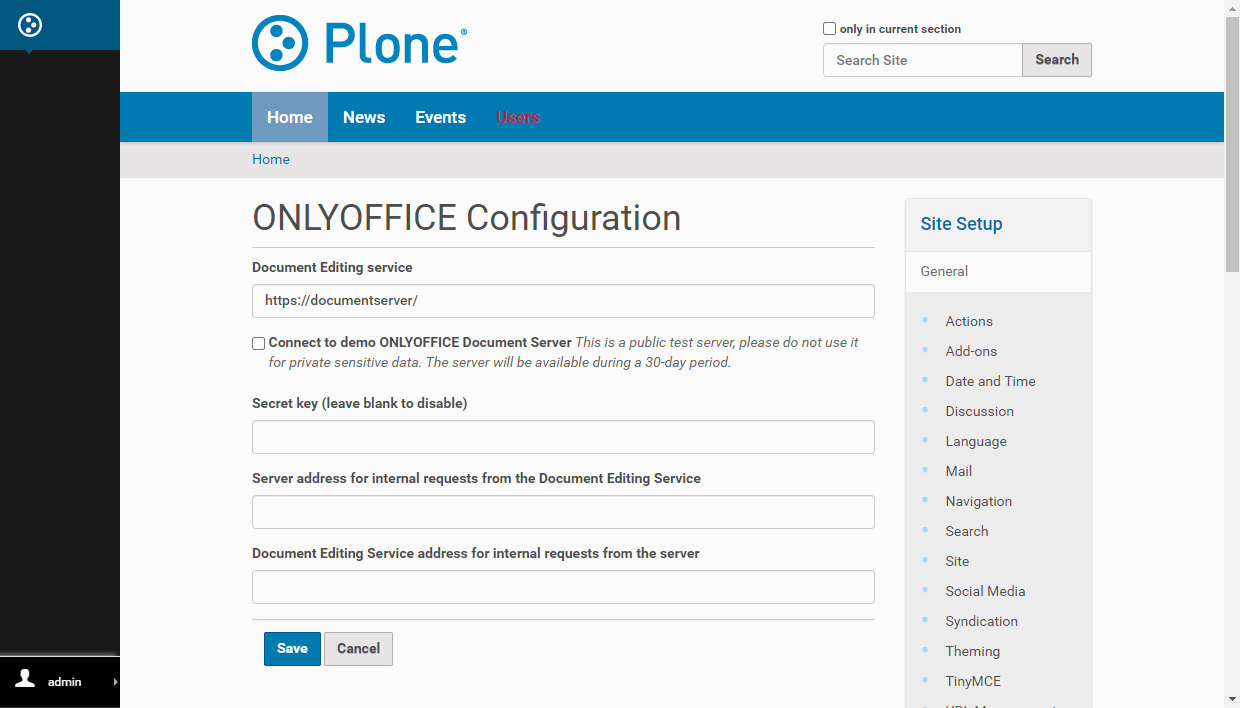
Geben Sie im Feld Document Editing service (Dokumentenbearbeitungsdienst) die URL-Adresse an, unter der sich ONLYOFFICE Docs befindet.
hinweisDie Adresse von ONLYOFFICE Docs muss von Plone aus zugänglich sein, und die Adresse von Plone muss von ONLYOFFICE Docs aus zugänglich sein.
-
Geben Sie im Feld Secret Key (Geheimer Schlüssel) den Schlüssel an, der zum Signieren der Daten verwendet wird.
hinweisAb ONLYOFFICE Docs v7.2 ist JWT standardmäßig aktiviert und der geheime Schlüssel wird automatisch generiert. Sie müssen es auch auf der Plone-Seite aktivieren: Suchen Sie Ihren geheimen Schlüssel in der Konfigurationsdatei von ONLYOFFICE Docs und geben Sie dann denselben geheimen Schlüssel in den Konnektor-Einstellungen an. Weitere Einzelheiten finden Sie im Abschnitt Aktivieren von JWT für die ONLYOFFICE- und Plone-Integration dieses Artikels.
-
Geben Sie im Feld Server address for internal requests from the Document Editing Service (Serveradresse für interne Anfragen vom Dokumentenbearbeitungsdienst) die Adresse an, die für den Zugriff auf Plone vom Document Editing Service verwendet wird.
-
Geben Sie im Feld Document Editing Service address for internal requests from the server (Adresse des Dokumentbearbeitungsdienstes für interne Anfragen vom Server) die Adresse an, die für den Zugriff auf den Document Editing Service von Plone verwendet wird.
Entwickeln des ONLYOFFICE-Plugins für Plone
-
Klonen Sie das Repository und wechseln Sie in das Verzeichnis:
git clone --branch deploy git@github.com:ONLYOFFICE/onlyoffice-plone.gitcd onlyoffice-plone -
Erstellen Sie eine virtualenv im Paket.
-
Installieren Sie die Anforderungen mit pip.
-
Führen Sie buildout aus:
virtualenv ../bin/pip install -r requirements.txt./bin/buildout -
Starten Sie Plone im Vordergrund:
./bin/instance fg
Wenn Sie eine funktionierende Plone-Instanz haben, können Sie das Plugin installieren, indem Sie die Projektdateien zum Verzeichnis src hinzufügen:
-
Erstellen Sie im Verzeichnis src das Verzeichnis onlyoffice.plone.
-
Legen Sie Ihre über Git erhaltenen Projektdateien im Verzeichnis onlyoffice.plone ab.
-
Bearbeiten Sie die Datei buildout.cfg:
[buildout]...eggs =onlyoffice.plonedevelop =src/onlyoffice.plone -
Führen Sie buildout erneut aus, damit die Änderungen wirksam werden:
./bin/buildout -
Starten Sie dann Ihre Plone-Instanz oder starten Sie sie neu.
Plone basiert auf dem Zope-Server und läuft nicht als root-Benutzer. Wenn Sie es als root-Benutzer ausführen möchten, müssen Sie eine effective-user-Direktive angeben. Fügen Sie dazu die Zeile effective-user < username > zur Datei ./parts/instance/etc/zope.conf hinzu.
Aktualisieren des ONLYOFFICE-Integrations-Plugins für Plone
-
Wenn Sie in Ihrer Datei buildout.cfg eine genaue Plugin-Version angegeben haben (das sogenannte Pinning, eine empfohlene Vorgehensweise), z. B. onlyoffice.plone = 1.0.0, aktualisieren Sie diesen Verweis auf die neuere Version. Wenn die Plugin-Version nicht angegeben ist, wird automatisch die neueste Version geladen:
[versions]...onlyoffice.plone = 1.0.1 -
Führen Sie bin/buildout aus. Warten Sie, bis eine neue Version heruntergeladen und installiert ist.
-
Ihre Website kann verzerrt dargestellt werden oder sogar unzugänglich werden, bis Sie den nächsten Schritt abgeschlossen haben.
-
Rufen Sie den Bildschirm Add-on auf (fügen Sie /prefs_install_products_form zur URL Ihrer Website hinzu), wählen Sie in der Liste Upgrades den Eintrag onlyoffice.plone aus und klicken Sie auf Upgrade onlyoffice.plone.
Funktionsweise
Die ONLYOFFICE-Integration folgt der hier dokumentierten API.
- Der Benutzer navigiert zu einem Dokument in Plone und wählt die Aktion ONLYOFFICE Edit.
- Plone bereitet ein JSON-Objekt für den Document Server mit den folgenden Eigenschaften vor:
- url: die URL, die ONLYOFFICE Docs zum Herunterladen des Dokuments verwendet;
- callbackUrl: die URL, an die ONLYOFFICE Docs den Status der Dokumentbearbeitung meldet;
- key: der UUID+Modified Timestamp, der ONLYOFFICE Docs mitteilt, ob das Dokument erneut heruntergeladen werden soll oder nicht;
- title: der Titel (Name) des Dokuments.
- Plone erstellt eine Seite aus der .pt-Vorlage und füllt alle diese Werte ein, damit der Client-Browser den Editor laden kann.
- Der Client-Browser sendet eine Anfrage an die JavaScript-Bibliothek von ONLYOFFICE Docs und übermittelt ONLYOFFICE Docs die DocEditor-Konfiguration mit den oben genannten Eigenschaften.
- Dann lädt ONLYOFFICE Docs das Dokument von Plone herunter und der Benutzer beginnt mit der Bearbeitung.
- ONLYOFFICE Docs sendet eine POST-Anfrage an callbackUrl, um Plone mitzuteilen, dass ein Benutzer das Dokument bearbeitet.
- Wenn alle Benutzer und Client-Browser die Bearbeitung abgeschlossen haben, schließen sie das Bearbeitungsfenster.
- Nach 10 Sekunden Inaktivität sendet ONLYOFFICE Docs einen POST an callbackUrl, um Plone mitzuteilen, dass die Clients die Bearbeitung des Dokuments beendet und es geschlossen haben.
- Plone lädt eine neue Version des Dokuments herunter und ersetzt die alte.
Aktivieren von JWT für die ONLYOFFICE- und Plone-Integration
Um Dokumente vor unbefugtem Zugriff zu schützen, verwenden ONLYOFFICE-Editoren das JSON Web Token (JWT). Das Token wird in der Konfiguration hinzugefügt, wenn der Dokumenteneditor initialisiert wird und während des Austauschs von Befehlen zwischen internen ONLYOFFICE Docs-Diensten. Der geheime Schlüssel wird verwendet, um das JSON-Web-Token zu signieren und das Token auf Anfrage an ONLYOFFICE Docs zu validieren.
Ab ONLYOFFICE Docs v7.2 ist JWT standardmäßig aktiviert und der geheime Schlüssel wird automatisch generiert. Sie müssen Ihren geheimen Schlüssel in der Konfigurationsdatei von ONLYOFFICE Docs finden und dann denselben geheimen Schlüssel in den Konnektor-Einstellungen angeben.
Schritt 1: Suchen Sie Ihren geheimen Schlüssel in der Konfigurationsdatei von ONLYOFFICE Docs
-
Öffnen Sie die Datei local.json mit einem beliebigen verfügbaren Texteditor.
-
Für Linux -
/etc/onlyoffice/documentserver/local.json -
Für Windows -
%ProgramFiles%\ONLYOFFICE\DocumentServer\config\local.json -
Für Docker – öffnen Sie den ONLYOFFICE Docs-Container mit dem Befehl
docker exec -it <containerID> bashund öffnen Sie/etc/onlyoffice/documentserver/local.jsonSie können auch den folgenden Befehl verwenden, um den geheimen Standardschlüssel zu finden, ohne local.json zu öffnen:
sudo docker exec <containerID> /var/www/onlyoffice/documentserver/npm/json -f /etc/onlyoffice/documentserver/local.json 'services.CoAuthoring.secret.session.string'
Die Datei local.json sollte so aussehen:
{"services": {"CoAuthoring": {"token": {"enable": {"request": {"inbox": true,"outbox": true},"browser": true}},"secret": {"inbox": {"string": "yoursecret"},"outbox": {"string": "yoursecret"},"session": {"string": "yoursecret"}}}}} -
-
Der
true-Wert wird in drei Abschnitten angegeben. Dies bedeutet, dass die Token-Validierung aktiviert ist.services.CoAuthoring.token.enable.browserservices.CoAuthoring.token.enable.request.inboxservices.CoAuthoring.token.enable.request.outbox
-
Der automatisch generierte geheime Schlüssel wird in drei Abschnitten angegeben. Sie können den standardmäßigen Geheimwert durch Ihren eigenen Geheimschlüssel ersetzen. Der geheime Schlüssel muss in drei Abschnitten gleich sein.
services.CoAuthoring.secret.inbox.stringservices.CoAuthoring.secret.outbox.stringservices.CoAuthoring.secret.session.string
-
Wenn Sie Änderungen vornehmen, speichern Sie diese und starten Sie die Dienste neu, damit die Konfigurationsänderungen aktualisiert werden.
supervisorctl restart all
Schritt 2: Denselben geheimen Schlüssel in den Konnektor-Einstellungen angeben
Geben Sie in den Konnektor-Einstellungen dasselbe Geheimnis im Feld Geheimer Schlüssel an und speichern Sie die Einstellungen.
Verbindung zum Demo-Konto von ONLYOFFICE Docs
Ab der ONLYOFFICE Konnektor-Version 3.0.0 können Sie die ONLYOFFICE Online-Editoren in Plone testen, ohne ONLYOFFICE Docs zu installieren.
Um die Verbindung einzuschalten, klicken Sie auf das Kontrollkästchen Connect to demo ONLYOFFICE Docs server (Verbindung zum Demo-Server von ONLYOFFICE Docs herstellen) und klicken Sie auf die Schaltfläche Save (Speichern).
Dies ist ein öffentlicher Testserver, der während eines Zeitraums von 30 Tagen verfügbar sein wird. Geben Sie dort Ihre sensiblen Daten nicht weiter.
Erste Schritte für ONLYOFFICE Docs in Plone
Um ein Dokument zu erstellen:
-
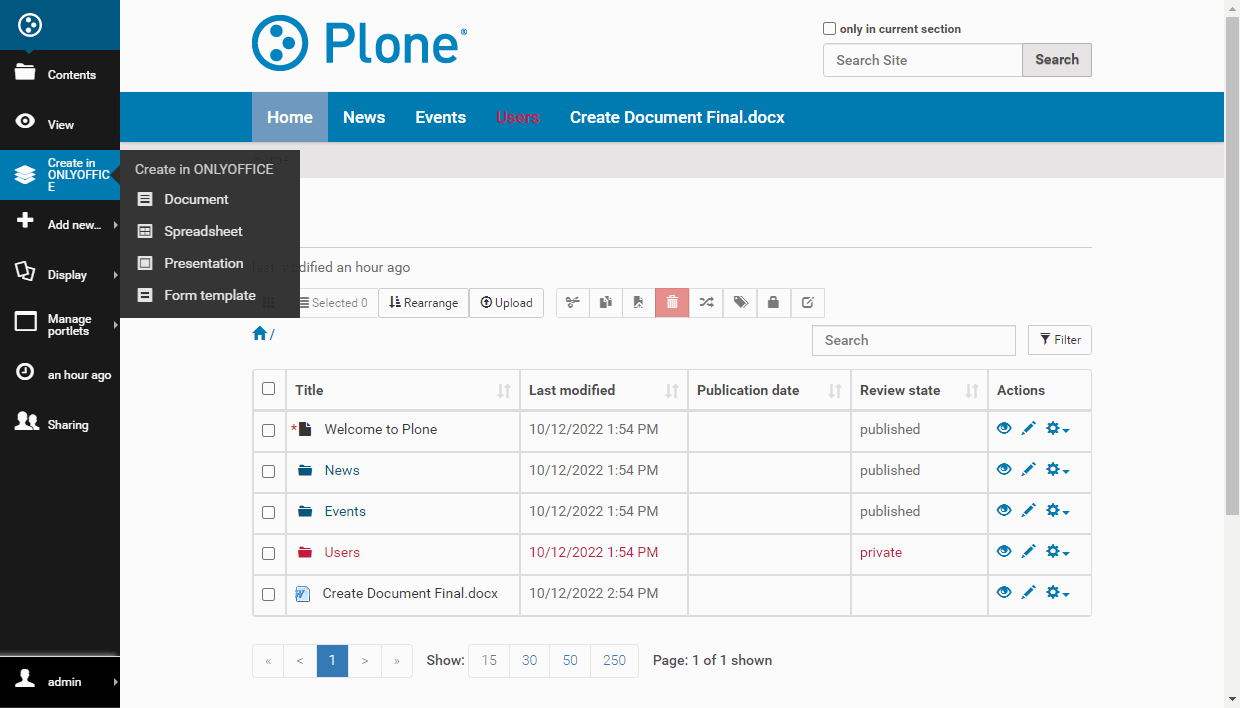
Klicken Sie auf der Registerkarte Contents (Inhalte) links auf die Menüoption Create in ONLYOFFICE (In ONLYOFFICE erstellen).
-
Wählen Sie den benötigten Dateityp: Dokument, Kalkulationstabelle oder Präsentation.
-
Ein neues Dokument wird zur Bearbeitung geöffnet.
Um ein Dokument zu bearbeiten:
-
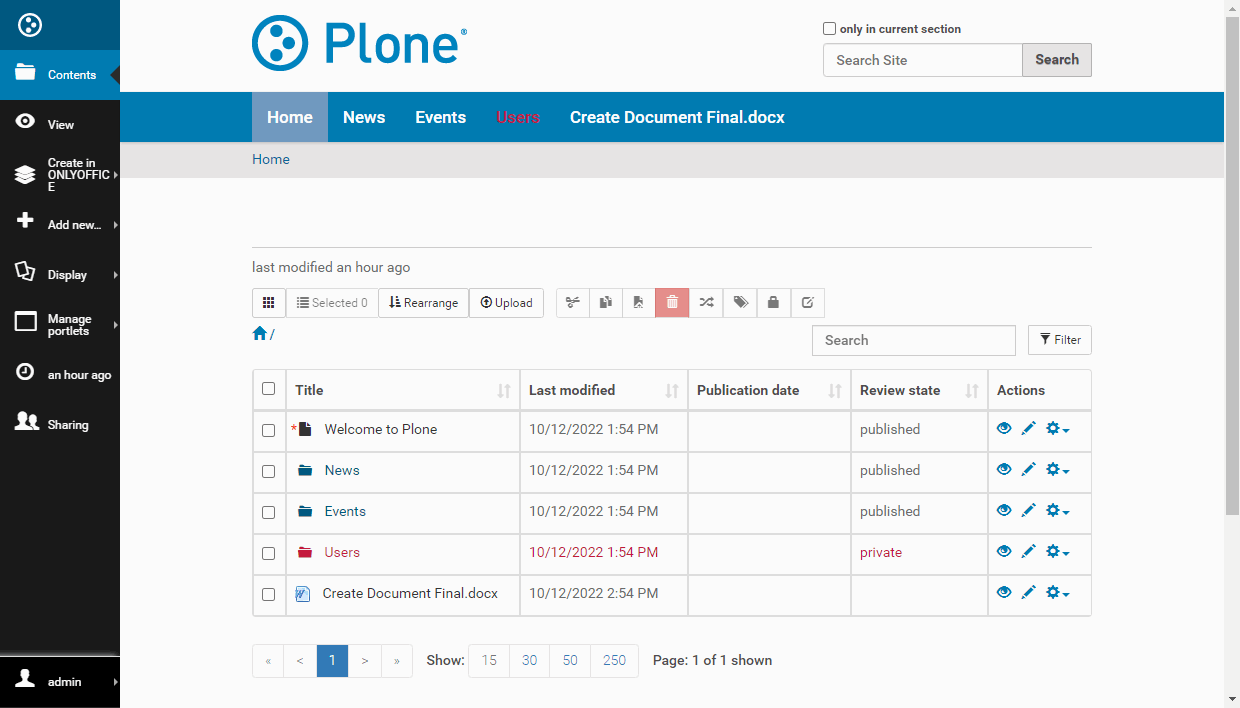
Suchen Sie das benötigte Dokument auf der Registerkarte Contents (Inhalte).
-
Klicken Sie auf das Dokument.
-
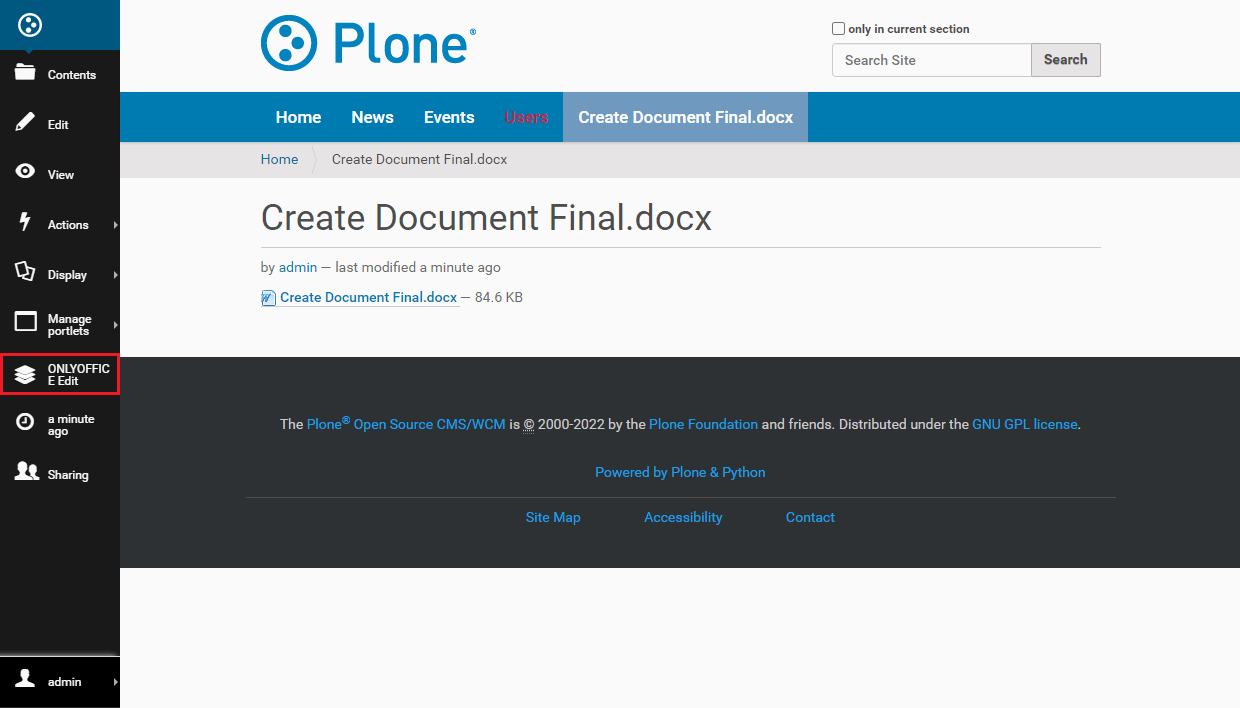
Klicken Sie auf der geöffneten Seite auf die Menüoption ONLYOFFICE Edit (ONLYOFFICE Bearbeiten), um das Dokument zum Bearbeiten und/oder Anzeigen zu öffnen.
Um ein Dokument in das Office-Open-XML-Format zu konvertieren:
-
Suchen Sie das benötigte Dokument auf der Registerkarte Contents (Inhalte).
-
Klicken Sie auf das Dokument.
-
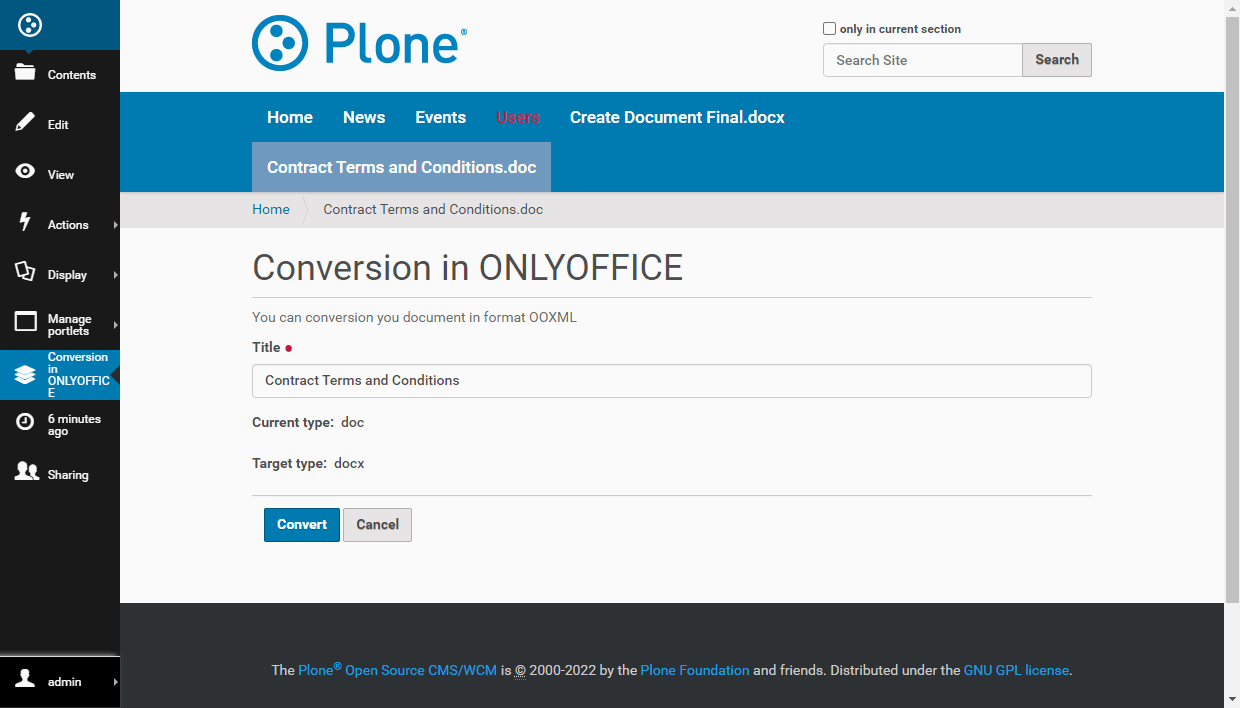
Klicken Sie auf der geöffneten Seite auf die Menüoption Conversion in ONLYOFFICE (Konvertierung in ONLYOFFICE).
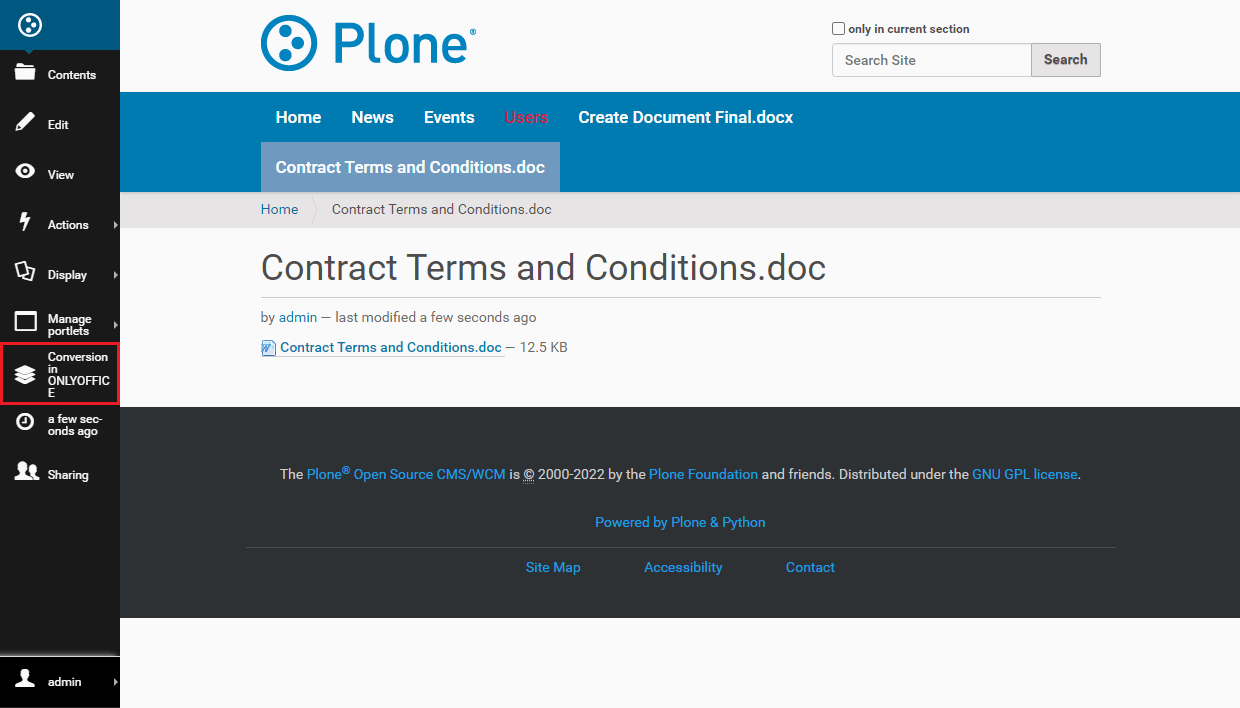 hinweis
Sehen Sie sich die vollständige Liste der Formate an, die in OOXML konvertiert werden können.
-
Klicken Sie auf die Schaltfläche Convert (Konvertieren).
Um ein PDF-Formular zu erstellen:
- Klicken Sie auf der Registerkarte Contents (Inhalte) links auf die Menüoption Create with ONLYOFFICE (Mit ONLYOFFICE erstellen).
- Wählen Sie die Option PDF form (PDF-Formular).
- Ein neues leeres PDF-Formular wird zur Bearbeitung geöffnet. Verwenden Sie die Registerkarte Formulare, um Feldtypen hinzuzufügen: Textfelder, Kombinationsfelder, Dropdown-Listen, Kontrollkästchen, Optionsfelder, Bilder, Signaturfelder, E-Mail-Adressen und andere.
Um ein Formular auszufüllen:
-
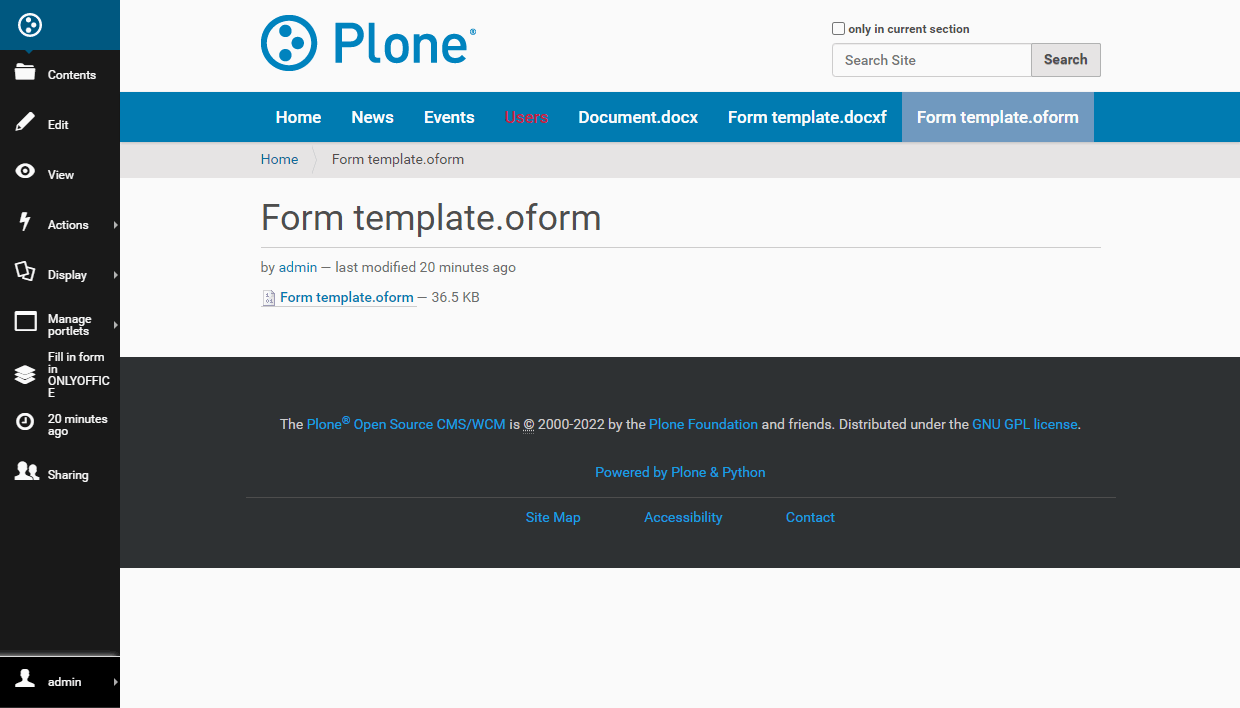
Suchen Sie das benötigte Formular auf der Registerkarte Contents (Inhalte).
-
Klicken Sie auf das Formular.
-
Klicken Sie auf der geöffneten Seite auf die Menüoption Fill in form in ONLYOFFICE (Formular in ONLYOFFICE ausfüllen).
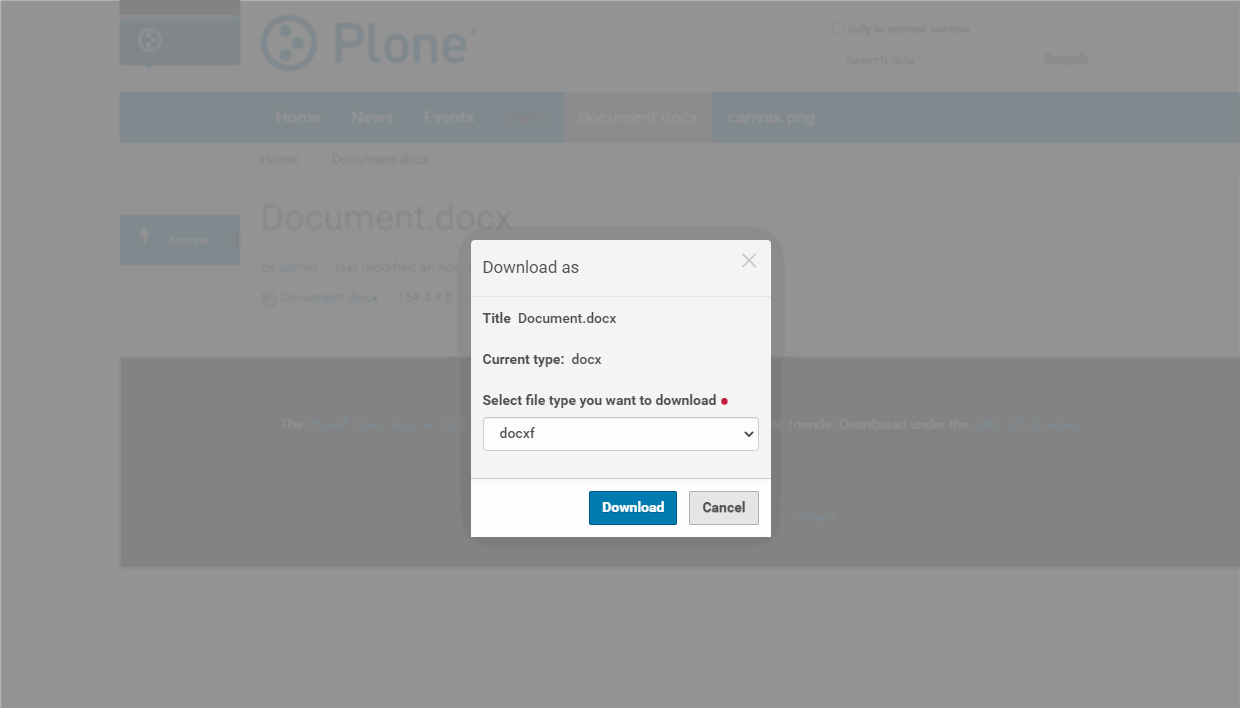
Um ein Dokument in einem anderen Format herunterzuladen:
-
Suchen Sie das benötigte Dokument auf der Registerkarte Contents (Inhalte).
-
Klicken Sie auf das Dokument.
-
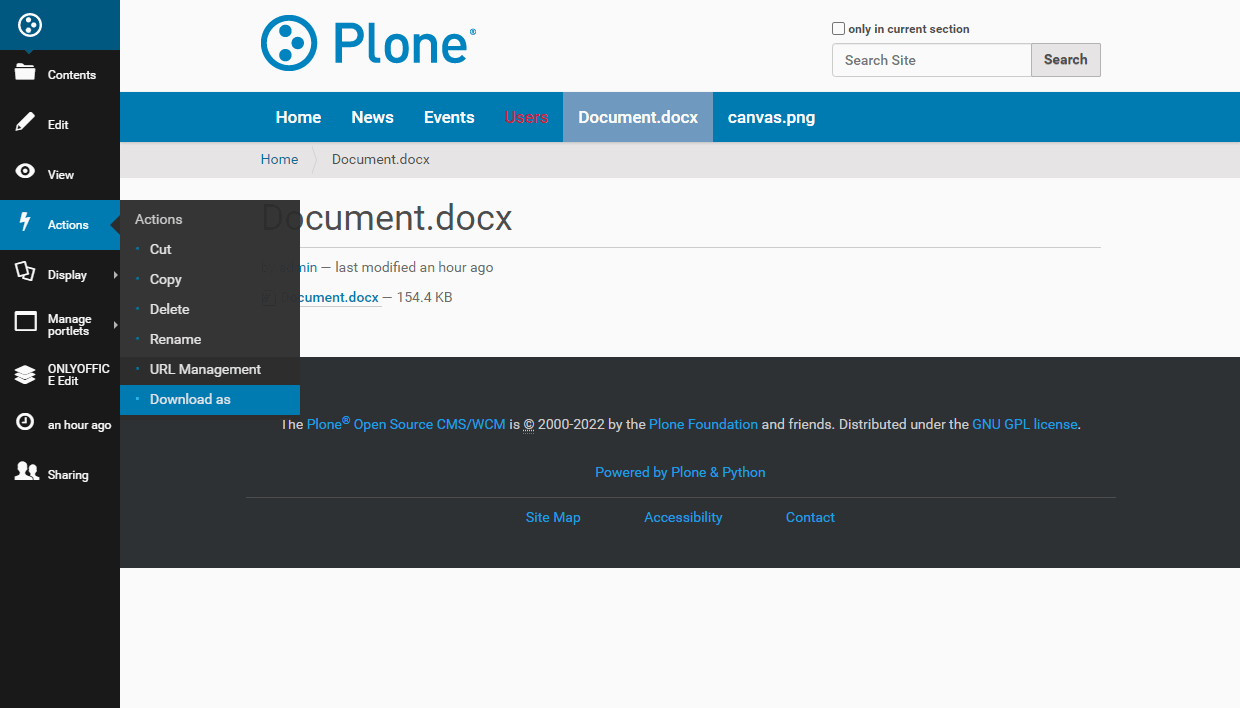
Klicken Sie auf der geöffneten Seite auf die Menüoption Actions (Aktionen) und wählen Sie den Menüpunkt Download as (Herunterladen als).
-
Wählen Sie das erforderliche Format aus der Liste aus.
-
Klicken Sie auf die Schaltfläche Download (Herunterladen).
Weitere Informationen zu den häufigsten Problemen und deren Lösungen finden Sie in unserer Anleitung zur Fehlerbehebung.