Pipedrive
Über die ONLYOFFICE- und Pipedrive-Integration
Pipedrive ist ein Tool für das Vertriebskundenbeziehungsmanagement. ONLYOFFICE bietet ein offizielles Modul zur Integration von ONLYOFFICE Docs mit Pipedrive und zur Bearbeitung von Office-Dokumenten in Ihrer Pipedrive-Umgebung. Sie können das ONLYOFFICE-Integrationsmodul über den offiziellen Pipedrive Marketplace beziehen. Weitere Informationen zum ONLYOFFICE-Konnektor für Pipedrive finden Sie auf der GitHub-Seite. Das Modul wird unter der Apache-2.0-Lizenz vertrieben.
Haupteigenschaften
- Bearbeiten und Anzeigen von Textdokumenten, Tabellenkalkulationen, Präsentationen und PDFs.
- Andere Office-Dateiformate zum Anzeigen öffnen, einschließlich RTF, TXT, CSV usw.
- Gemeinsame Bearbeitung von Dokumenten in Echtzeit: zwei Bearbeitungs-Modi (Schnell und Formal), der Modus Änderungen verfolgen, Kommentare und der integrierte Chat.
- JWT-Unterstützung, um Ihren Datenverkehr zu sichern, damit niemand, mit Ausnahme der Benutzer, mit den entsprechenden Rechten auf Ihre Dokumente zugreifen kann.
Unterstützte Formate
- Erstellen: DOCX, PPTX, XLSX.
- Bearbeiten: DOCX, PPTX, XLSX.
- Anzeigen: CSV, DJVU, DOC, DOCM, DOT, DOTM, DOTX, EPUB, FB2, FODP, FODS, FODT, HTM, HTML, MHT, ODP, ODS, ODT, OTP, OTS, OTT, OXPS, PDF, POT, POTM, POTX, PPS, PPSM, PPSX, PPT, PPTM, RTF, TXT, VSSX, VSDM, VSSM, VSTM, XLS, XLSM, XLT, XLTM, XLTX, XML, XPS.
Verbinden von ONLYOFFICE Docs mit Pipedrive
Anforderungen
-
ONLYOFFICE Docs-Instanz. Weitere Informationen zur Installation von ONLYOFFICE Docs finden Sie auf der offiziellen Dokumentationsseite:
-
selbstgehostete Enterprise-Version
oder
-
ONLYOFFICE Docs Cloud, das weder Download noch Installation erfordert
-
Die ONLYOFFICE Docs-Instanz soll auf das HTTPS-Protokoll umgestellt werden. Bitte lesen Sie den Artikel für Windows oder den Artikel für Linux, um mehr zu erfahren.
-
Konfigurieren des ONLYOFFICE-Integrationsmoduls für Pipedrive
Um die ONLYOFFICE-Anwendung zu installieren:
- Öffnen Sie den Abschnitt Marketplace (Marktplatz).
- Suchen Sie ONLYOFFICE im Abschnitt Apps mithilfe der Suchleiste oben auf der Seite.
- Klicken Sie im geöffneten Fenster auf die Schaltfläche Authorize (Autorisieren).
- Wenn Sie mit den Berechtigungen einverstanden sind, die Sie der App erteilen, klicken Sie auf die Schaltfläche Allow and Install (Zulassen und installieren).
Passen Sie nach der Installation der App die Einstellungen in Ihrem Pipedrive an. Dazu:
- Öffnen Sie den Abschnitt Marketplace (Marktplatz).
- Suchen Sie ONLYOFFICE im Abschnitt Apps mithilfe der Suchleiste oben auf der Seite.
- Klicken Sie auf die Schaltfläche Manage app (App verwalten).
- Klicken Sie auf die Schaltfläche More options (Weitere Optionen) neben dem Menüpunkt ONLYOFFICE.
- Klicken Sie in der geöffneten Liste auf Settings (Einstellungen).
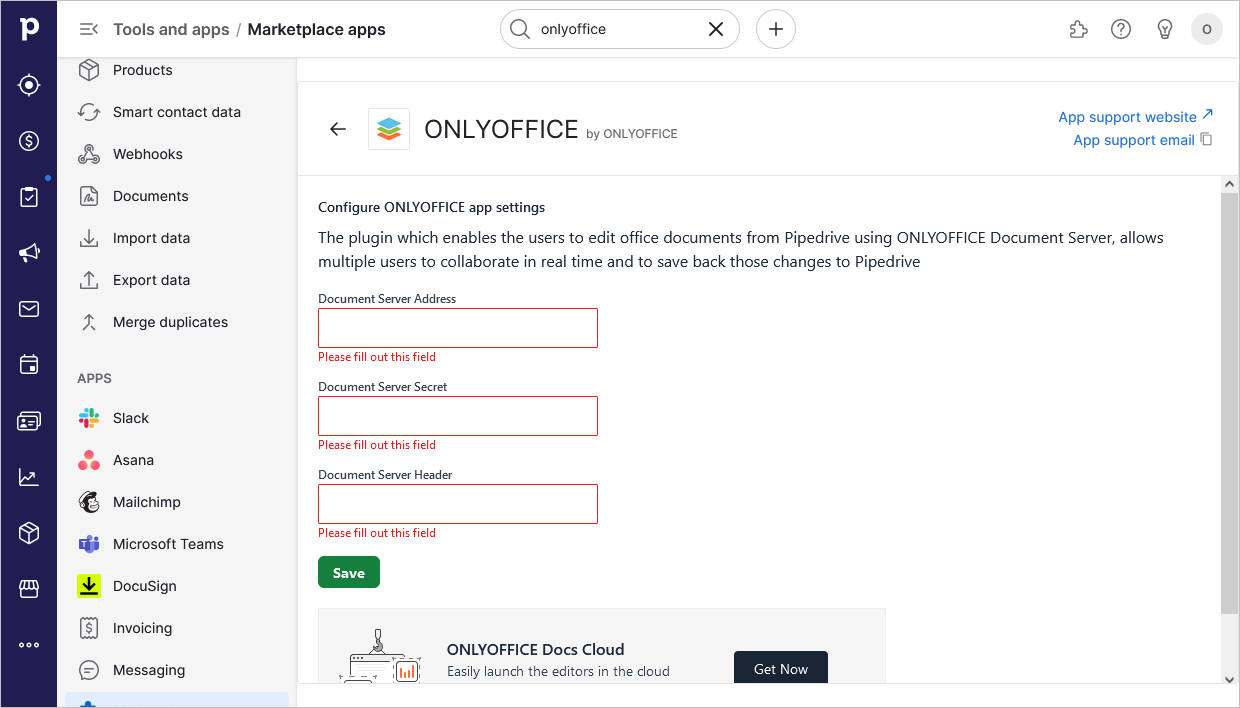
Geben Sie im Feld Document Server Address (Adresse des Dokumentenservers) die URL der installierten ONLYOFFICE Docs oder die Adresse der ONLYOFFICE Docs Cloud an.
JWT für die ONLYOFFICE- und Pipedrive-Integration konfigurieren
JWT oder JSON Web Token ist eine Zeichenfolge, die innerhalb der HTTP-Anfrage vom Client an den Server gesendet wird, um die Authentizität des Clients zu validieren. JWT wird nur auf der Clientseite gespeichert, sodass die Übertragung zwischen den Parteien geschützt und digital signiert ist.
Das Token wird mit dem JWT-Standard (JSON Web Tokens) generiert. Die Token werden mit dem Schlüssel des Servers signiert, sodass der Client überprüfen kann, ob das Token legitim ist.
ONLYOFFICE Docs validiert das Token. Die Daten aus der Nutzlast gelten als gültig und werden anstelle der entsprechenden Daten aus den Hauptparametern verwendet. Wenn das Token ungültig ist, wird der Befehl nicht ausgeführt. Um mehr zu erfahren, lesen Sie bitte die API Sicherheitsanleitung.
Um JWT für Pipedrive zu konfigurieren:
-
Öffnen Sie den Abschnitt Marketplace (Marktplatz).
-
Suchen Sie ONLYOFFICE im Abschnitt Apps mithilfe der Suchleiste oben auf der Seite.
-
Klicken Sie auf die Schaltfläche Manage app (App verwalten).
-
Klicken Sie auf die Schaltfläche More options (Weitere Optionen) neben dem Menüpunkt ONLYOFFICE.
-
Klicken Sie in der geöffneten Liste auf Settings (Einstellungen).
-
Füllen Sie die folgenden Felder aus:
- Document Server Secret (Geheimnis des Dokumentservers): Der geheime Schlüssel wird automatisch generiert, um den Zugriff auf ONLYOFFICE Docs einzuschränken. Wenn Sie in diesem Feld Ihren eigenen geheimen Schlüssel angeben möchten, geben Sie denselben geheimen Schlüssel auch in der Konfigurationsdatei von ONLYOFFICE Docs an, um die Validierung zu aktivieren.
- Document Server Header (Header des Dokumentenservers): Der in ONLYOFFICE verwendete Standard-JWT-Header ist Authorization (Autorisierung). Falls dieser Header mit Ihrem Setup in Konflikt steht, können Sie den Header in einen benutzerdefinierten ändern.
Verwendung von ONLYOFFICE Docs in Pipedrive
Um eine Datei zu erstellen oder hochzuladen:
-
Öffnen Sie das gewünschte Angebot.
-
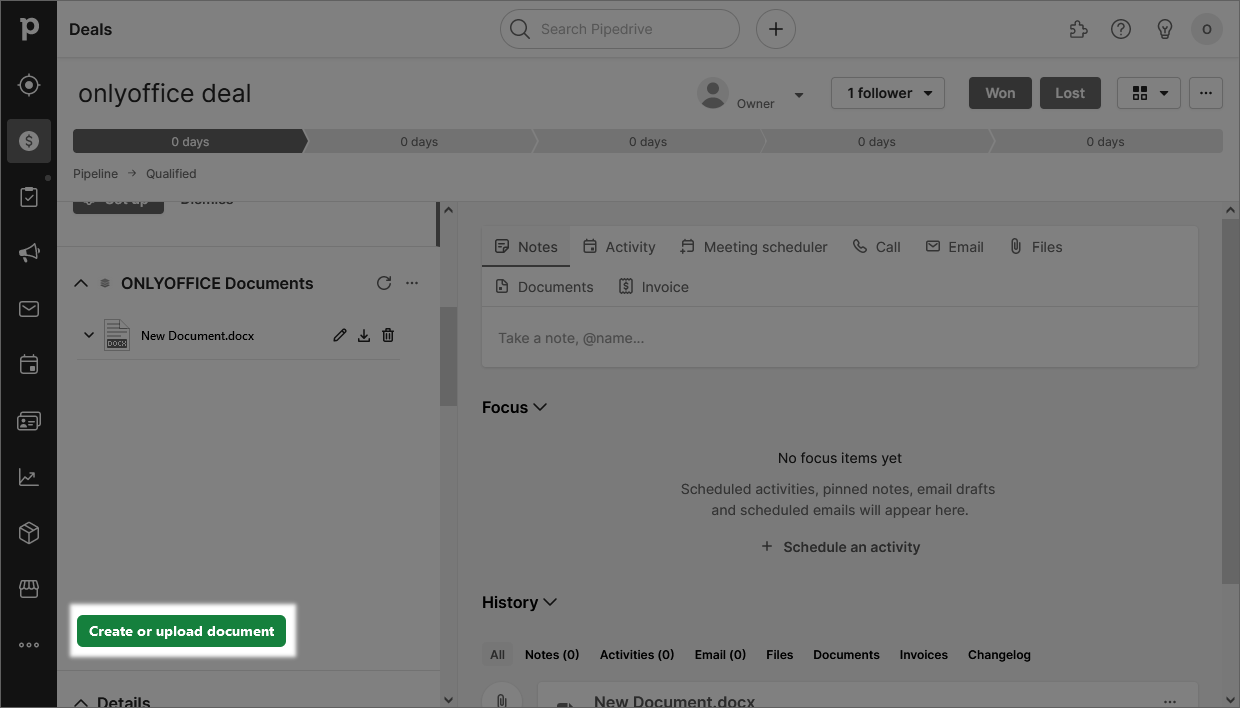
Klicken Sie im Bereich ONLYOFFICE Document (ONLYOFFICE-Dokument) auf der linken Seite auf die Schaltfläche Create or upload document (Dokument erstellen oder hochladen).
-
Wählen Sie im geöffneten Fenster aus, ob Sie eine Datei erstellen oder hochladen möchten, indem Sie die entsprechende Registerkarte auswählen:
-
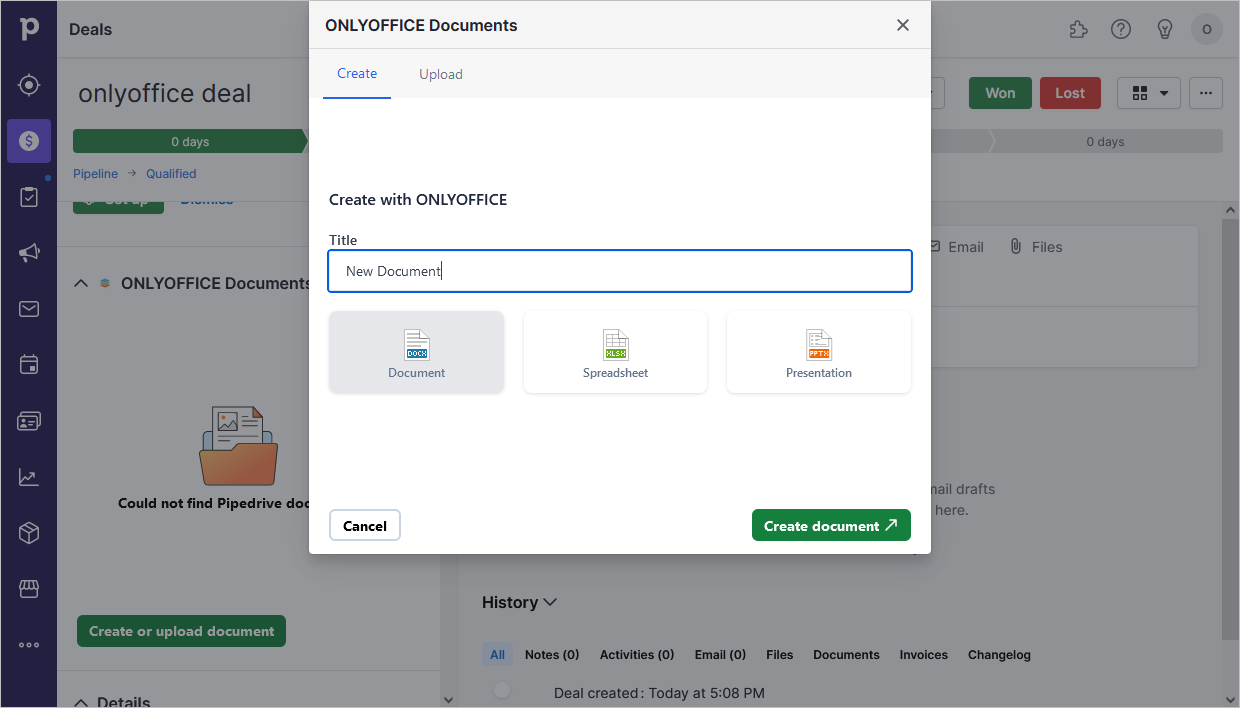
Registerkarte Create (Erstellen): Geben Sie einen Dateititel ein, wählen Sie das Format (Dokument, Tabelle, Präsentation) und klicken Sie auf die Schaltfläche Create document (Dokument erstellen).
-
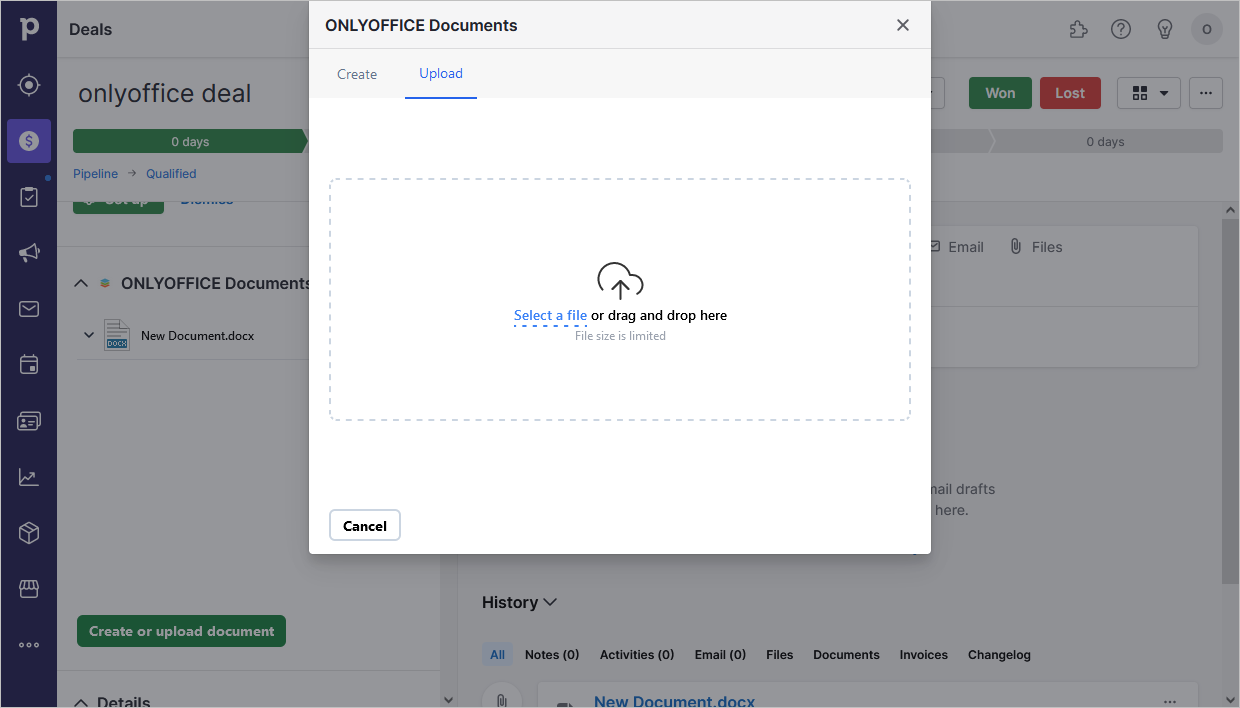
Registerkarte Upload (Hochladen): Ziehen Sie eine Datei per Drag & Drop oder suchen Sie manuell danach.
-
Sie können alle Dateien bearbeiten, die an Pipedrive-Angebote angehängt sind und von ONLYOFFICE unterstützt werden (die vollständige Liste finden Sie hier).
Dateien verwalten
Um eine Datei zu bearbeiten oder anzuzeigen, klicken Sie auf das  Stiftwerkzeugsymbol neben der Datei.
Um eine Datei herunterzuladen, klicken Sie auf das  Symbol neben der Datei.
Um eine Datei zu löschen, klicken Sie auf das  Papierkorb-Symbol neben der Datei.
Weitere Informationen zu den häufigsten Problemen und deren Lösungen finden Sie in unserer Anleitung zur Fehlerbehebung.