ownCloud
Über die ONLYOFFICE- und ownCloud-Integration
ONLYOFFICE bietet einen offiziellen Konnektor, um ONLYOFFICE Docs mit ownCloud zu integrieren und Office-Dokumente im Cloud-Speicher zu bearbeiten. Sie können den ONLYOFFICE-Konnektor vom ownCloud-Marketplace oder von der ONLYOFFICE-GitHub-Seite herunterladen. Der Konnektor wird unter der Apache-2.0-Lizenz vertrieben.
Weitere Informationen zum ONLYOFFICE- und ownCloud-Integrationskonnektor und seiner detaillierten Funktionsweise finden Sie auf unserer Seite zur API-Dokumentation.
Haupteigenschaften
- Erstellen, Bearbeiten und Anzeigen von Dokumenten, Kalkulationstabellen und Präsentationen.
- Freigabe von Dateien mit unterschiedlichen Berechtigungen — Anzeigen/Bearbeiten, Überprüfen, Ausfüllen von Formularen und Kommentieren mit Benutzererwähnungen. Es ist auch möglich, das Herunterladen (in allen Editoren) und das Ändern von Filtern (in Kalkulationstabellen) einzuschränken. Die Freigabe über öffentliche Links ist ebenfalls möglich.
- Gemeinsame Bearbeitung von Dokumenten in Echtzeit: zwei Bearbeitungs-Modi (Schnell und Formal), Änderungen nachverfolgen, Kommentare und ein integrierter Chat.
- Gemeinsame Bearbeitung zwischen mehreren föderierten ownCloud-Instanzen, die mit einem Document Server verbunden sind.
- JWT-Unterstützung, um Ihren Datenverkehr zu sichern, damit außer den Benutzern mit den entsprechenden Rechten niemand auf Ihre Dokumente zugreifen kann.
Unterstützte Formate
-
Zum Bearbeiten: DOCM, DOCX, DOTM, DOTX, XLSB, XLSM, XLSX, XLTM, XLTX, POTM, POTX, PPSM, PPSX, PPTM, PPTX, PDF
-
Zum Anzeigen:
- WORD: DOC, DOCM, DOCX, DOT, DOTM, DOTX, EPUB, FB2, FODT, HTM, HTML, HWP, HWPX, MD, MHT, MHTML, ODT, OTT, PAGES, RTF, STW, SXW, TXT, WPS, WPT, XML
- CELL: CSV, ET, ETT, FODS, NUMBERS, ODS, OTS, SXC, XLS, XLSM, XLSX, XLT, XLTM, XLTX
- SLIDE: DPS, DPT, FODP, KEY, ODG, ODP, OTP, POT, POTM, POTX, PPS, PPSM, PPSX, PPT, PPTM, PPTX, SXI
- PDF: DJVU, DOCXF, OFORM, OXPS, PDF, XPS
- DIAGRAM: VSDM, VSDX, VSSM, VSSX, VSTM, VSTX
-
Zum Konvertieren in Office-Open-XML-Formate mit der Option „Mit ONLYOFFICE konvertieren“ (Convert with ONLYOFFICE): DOC, DOCM, DOT, DOTX, EPUB, HTM, HTML, ODP, ODT, POT, POTM, POTX, PPS, PPSM, PPSX, PPT, PPTM, RTF, XLS, XLSM, XLT, XLTM, XLTX.
hinweisODT, ODS und ODP sind auch für die sofortige Konvertierung verfügbar. Nachdem Sie die entsprechende Option in den Admin-Einstellungen aktiviert haben, werden Dokumente im ODF-Format sofort im Editor konvertiert und nach einem Klick darauf geöffnet.
Neuigkeiten in Version 9.12.1
Hinzugefügt
- Plugin-Beschreibung und nützliche Links in den Admin-Einstellungen
Geändert
- Das Öffnen eines freigegebenen Links wurde korrigiert, wenn der Gruppenzugriff auf die App eingeschränkt ist
- Die allgemeine Meldung Save success wurde durch eigene Meldungen für jeden Einstellungsbereich ersetzt
- Die Farbe der Schaltfläche zum Speichern der Einstellungen wurde auf die Primärfarbe geändert
- Vor dem Löschen der Versionsmetadaten wird ein Bestätigungsdialog angezeigt
- Beim Konvertieren in Bildformate mit der Methode Download As werden alle Dokumentseiten heruntergeladen
Das vollständige Änderungsprotokoll finden Sie hier.
Verbinden von ONLYOFFICE Docs mit ownCloud
Anforderungen
-
ONLYOFFICE Document Server V. 7.0 (die Server- oder Cloud-Lösung) oder höher
Sie benötigen eine Instanz von ONLYOFFICE Docs, die sowohl von ownCloud als auch von beliebigen End-Clients auflösbar und verbindbar ist. ONLYOFFICE Docs muss direkt an ownCloud POSTen können.
Ab Version 4.3.0 können ONLYOFFICE Docs und ownCloud entweder auf verschiedenen Computern oder auf demselben Rechner installiert werden. Wenn Sie sich für die letztere Variante entscheiden, müssen Sie für ONLYOFFICE Docs einen benutzerdefinierten Port einrichten, da standardmäßig sowohl ONLYOFFICE Docs als auch ownCloud auf Port 80 laufen.
hinweisWeitere Informationen zur Installation von ONLYOFFICE Docs finden Sie auf der offiziellen Dokumentationsseite.
-
ownCloud V. 10.0.0 und höher
-
ONLYOFFICE Konnektor V. 8.2.3 und höher für ownCloud
Installieren des ONLYOFFICE-Konnektors für ownCloud
Der ownCloud-Administrator kann die Integrations-App aus dem integrierten Anwendungsmarkt installieren. Um dies zu tun, befolgen Sie bitte diese Schritte:
- Klicken Sie oben links auf das Hamburger-Menü.
- Wählen Sie Market aus.
- Öffnen Sie die Kategorie Tools (Werkzeuge).
- Suchen Sie ONLYOFFICE in der Liste der verfügbaren Anwendungen.
- Klicken Sie auf die Schaltfläche Install (Installieren).
Der Administrator kann auch die Anwendung manuell installieren:
-
Holen Sie sich die ownCloud ONLYOFFICE Integrations-App. Dafür gibt es mehrere Möglichkeiten:
-
Laden Sie die neueste signierte Version aus dem offiziellen ownCloud Store herunter.
-
Laden Sie die neueste signierte Version von der Anwendungsversionsseite auf GitHub herunter. Z. B.:
tar -xvzf vX.X.X.tar.gzDabei ist
vX.X.Xdie erforderliche Konnektor-Version.Entpacken Sie das Archiv:
tar -xvzf vX.X.X.tar.gzBenennen Sie den Ordner in
onlyofficeum:mv onlyoffice-owncloud-X.X.X onlyoffice -
Klonen Sie den Quellcode der Anwendung und kompilieren Sie ihn selbst:
git clone https://github.com/ONLYOFFICE/onlyoffice-owncloud.git onlyofficecd onlyofficegit submodule update --init --recursive
hinweisownCloud funktioniert nicht mit unsignierten Anwendungen, die eine Warnmeldung anzeigen, daher müssen Sie entweder Option a oder b verwenden, um die Anwendung für Ihre Produktionsumgebung zu erhalten.
-
-
Verschieben Sie den Ordner
onlyofficein das Verzeichnisapps/des ownCloud-Servers (oder ein anderes Verzeichnis, das zum Verbinden von Anwendungen verwendet wird):cp -r /root/onlyoffice/ /var/www/owncloud/apps/ -
Öffnen Sie das Verzeichnis
apps/:cd /var/www/owncloud/apps -
Ändern Sie den Besitzer, um die Anwendung direkt über die ownCloud-Weboberfläche zu aktualisieren:
chown -R www-data:www-data onlyoffice -
Gehen Sie in ownCloud zu Settings (Einstellungen) > Admin > Apps, klicken Sie auf Show disabled apps (Deaktivierte Anwendungen anzeigen) und dann auf Enable (Aktivieren) für die ONLYOFFICE-Anwendung.
Konfigurieren des ONLYOFFICE-Konnektors für ownCloud
Um die ONLYOFFICE-Anwendungseinstellungen zu konfigurieren, gehen Sie bitte zu Settings (Einstellungen) > Admin > Additional (Zusätzlich).
Geben Sie im Abschnitt Server settings (Servereinstellungen) die folgenden Optionen an:
-
ONLYOFFICE Docs address (Adresse von ONLYOFFICE Docs): Geben Sie die URL-Adresse an, unter der der Document Editing Service installiert ist. Dieses Feld ist obligatorisch. Wenn Sie ONLYOFFICE Docs auf einem benutzerdefinierten Port installieren, müssen Sie den Port angeben, z. B.:
http://127.0.0.1:8081/hinweisDie Adresse von ONLYOFFICE Docs muss von ownCloud aus zugänglich sein, und die Adresse von ownCloud muss von ONLYOFFICE Docs aus zugänglich sein.
-
Disable certificate verification (insecure) (Zertifikatsüberprüfung deaktivieren (unsicher)): Aktivieren Sie dieses Kontrollkästchen, um die Zertifikatsüberprüfung zu deaktivieren und es ownCloud zu erlauben, eine Verbindung mit ONLYOFFICE Docs herzustellen, wenn Sie ein selbstsigniertes Zertifikat für Ihre ONLYOFFICE Docs verwenden (sonst validiert ownCloud kein selbstsigniertes Zertifikat und lässt keine Verbindung zu/von ONLYOFFICE Docs zu). Dies ist eine unsichere Lösung, und wir empfehlen dringend, das Zertifikat durch ein von einer Zertifizierungsstelle ausgestelltes Zertifikat zu ersetzen.
-
Secret key (Geheimer Schlüssel): Geben Sie den Schlüssel an, der zum Signieren der Daten verwendet wird.
hinweisAb ONLYOFFICE Docs v7.2 ist JWT standardmäßig aktiviert und der geheime Schlüssel wird automatisch generiert. Sie müssen es auch auf der ownCloud-Seite aktivieren: Suchen Sie Ihren geheimen Schlüssel in der Konfigurationsdatei von ONLYOFFICE Docs und geben Sie dann denselben geheimen Schlüssel in den Konnektor-Einstellungen an. Weitere Einzelheiten finden Sie im Abschnitt Aktivieren von JWT für die ONLYOFFICE- und ownCloud-Integration in diesem Artikel.
-
Der Abschnitt Advanced server settings (Erweiterte Servereinstellungen) kann verwendet werden, wenn Ihre Netzwerkkonfiguration Anfragen zwischen der installierten ownCloud und ONLYOFFICE Docs unter Verwendung der öffentlichen Adressen nicht zulässt. Geben Sie in diesem Fall Adressen für interne Anfragen in die entsprechenden Felder ein:
- Geben Sie im Feld ONLYOFFICE Docs address for internal requests from the server (ONLYOFFICE Docs-Adresse für interne Anfragen vom Server) die Adresse an, die für den Zugriff auf den Document Editing Service von ownCloud verwendet wird.
- Geben Sie im Feld Server address for internal requests from ONLYOFFICE Docs (Serveradresse für interne Anfragen von ONLYOFFICE Docs) die Adresse an, die für den Zugriff auf ownCloud vom Document Editing Service verwendet wird.
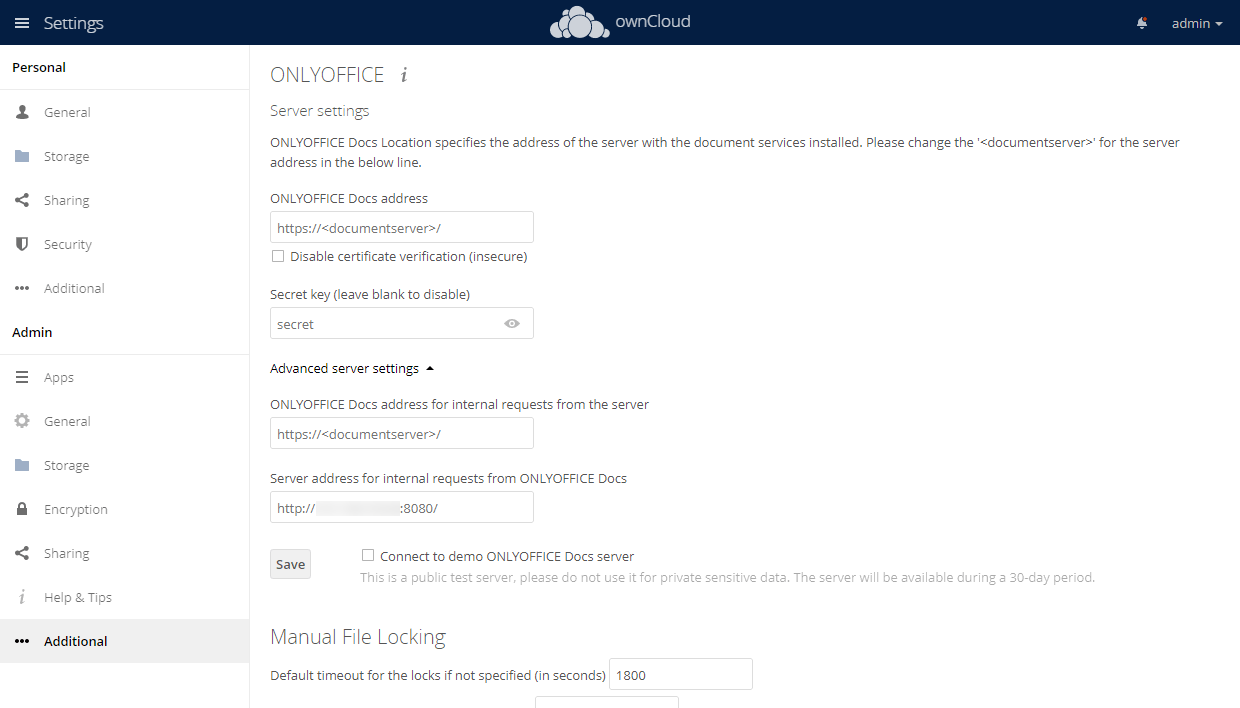
Klicken Sie auf die Schaltfläche Save (Speichern). Nach dem Speichern von Server settings (Servereinstellungen) werden die Abschnitte Common settings (Allgemeine Einstellungen), Editor customization settings (Anpassungseinstellungen des Editors) und Common templates (Gängige Vorlagen) angezeigt.
Im Abschnitt Common settings (Allgemeine Einstellungen) können Sie die folgenden Optionen festlegen:
-
Restrict access to the editors to following groups (Den Zugriff auf die Editoren auf folgende Gruppen beschränken): Aktivieren Sie dieses Kontrollkästchen und wählen Sie Benutzergruppen aus, die die ONLYOFFICE-Editoren in ownCloud nicht verwenden dürfen.
-
Use ONLYOFFICE to generate a document preview (ONLYOFFICE verwenden, um eine Dokumentvorschau zu erstellen): Aktivieren Sie dieses Kontrollkästchen, um Miniaturansichten über ONLYOFFICE zu erstellen. Dies wird etwas Speicherplatz beanspruchen.
-
Open file in the same tab (Datei auf derselben Registerkarte öffnen): Aktivieren Sie dieses Kontrollkästchen, um eine Datei im aktuellen Browser-Tab zu öffnen. Wenn diese Option deaktiviert ist, wird eine Datei in einem neuen Browser-Tab geöffnet.
-
Die Funktion Keep metadata for each version once the document is edited (Metadaten für jede Version beibehalten, sobald das Dokument bearbeitet wird) ermöglicht es, Metadaten zu behalten und Änderungen für jede Dokumentversion in der Versionshistorie anzuzeigen. Es wird etwas Speicherplatz beanspruchen. Sie können die Schaltfläche Clear (Löschen) verwenden, um die Metadaten zu entfernen und Speicherplatz freizugeben.
-
The default application for opening the format (Die Standardanwendung zum Öffnen des Formats) ermöglicht Ihnen, die Formate zu markieren, die mit den ONLYOFFICE-Editoren verknüpft werden sollen. Die Formate docx, xlsx und pptx sind standardmäßig ausgewählt.
hinweisDas Öffnen in den ONLYOFFICE-Editoren erfolgt nur für die in diesem Abschnitt ausgewählten Formate.
-
Open the file for editing (Datei zum Bearbeiten öffnen) ermöglicht Administratoren, die Dokumentformate auszuwählen, die über die Konvertierung in OOXML-Formate bearbeitet werden sollen. Die Formate csv und txt sind standardmäßig ausgewählt.
WichtigAufgrund von Formateinschränkungen können beim Speichern in den Formaten aus der Liste (csv, odp, ods, odt, rtf, txt) einige Daten verloren gehen.
Nachdem Sie die entsprechende Option aktiviert haben, werden Dokumente in den angegebenen Formaten sofort konvertiert und im ONLYOFFICE-Editor zum Bearbeiten geöffnet, nachdem Sie darauf geklickt und den Menüpunkt Open in ONLYOFFICE (In ONLYOFFICE öffnen) ausgewählt haben. Wenn ein Format nicht ausgewählt ist, wird die Datei zum Anzeigen geöffnet.
Im Abschnitt Editor customization settings (Anpassungseinstellungen des Editors) können Sie die folgenden Optionen festlegen:
- Die Funktion Keep intermediate versions when editing (forcesave) (Zwischenversionen beim Bearbeiten beibehalten (forcesave)) ermöglicht es, alle Änderungen direkt beim Klicken auf die Schaltfläche Save (Speichern) in der Oberfläche der ONLYOFFICE-Editoren an den Speicher zu senden, wenn Sie Datenverlust vermeiden möchten. Wenn diese Option deaktiviert ist, werden Ihre Änderungen automatisch im Cache der Editoren gespeichert.
- Wählen Sie die Oberflächenelemente der Editoren aus, die Sie ausblenden / anzeigen möchten (Chat, More compact header, Feedback & Support, Help, Monochrome toolbar header).
- Die Funktion Review mode for viewing (Überprüfungsmodus für die Ansicht) ermöglicht es, den Standardanzeigemodus für die Dokumentüberprüfung festzulegen:
- Markup - zum Hervorheben der vorgeschlagenen Änderungen,
- Final - zum Anzeigen mit angewendeten Änderungen,
- Original - zum Anzeigen des Originaldokuments ohne Änderungen.
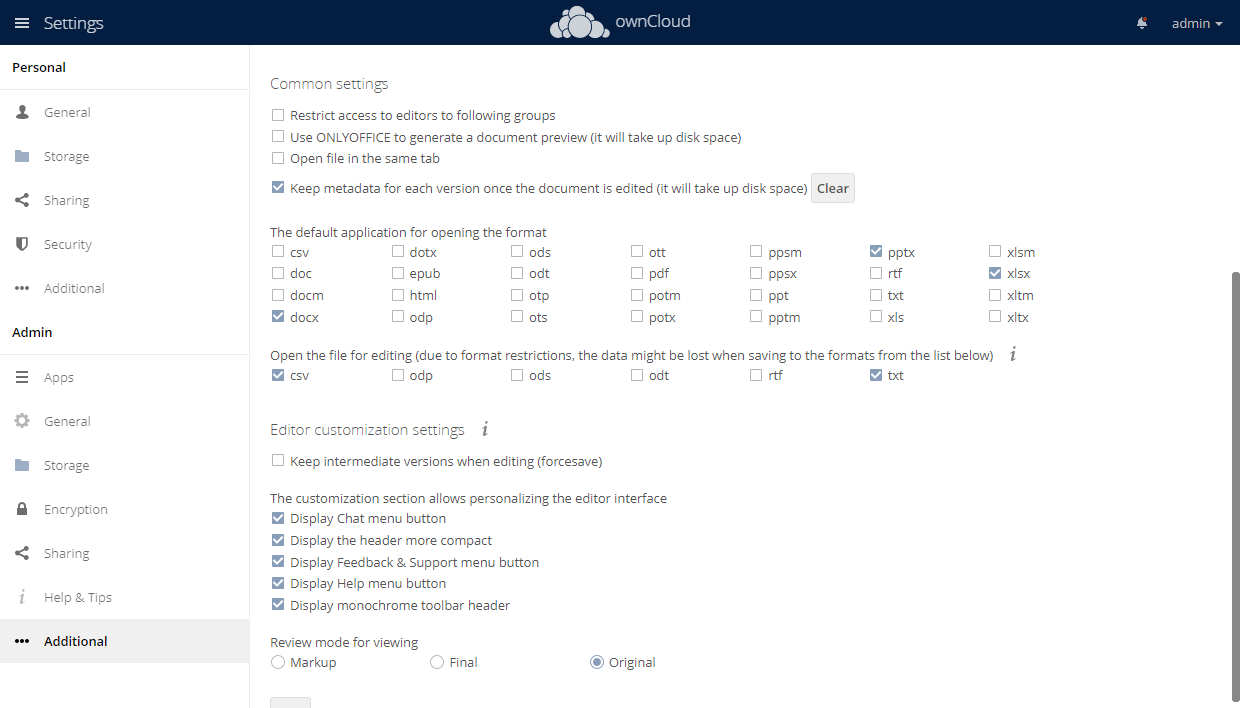
Nachdem Sie Änderungen an den Common settings (Allgemeine Einstellungen) und/oder Editor customization settings (Anpassungseinstellungen des Editors) vorgenommen haben, klicken Sie unten auf die Schaltfläche Save (Speichern), um die Änderungen zu speichern.
Im Abschnitt Common templates (Gängige Vorlagen) können Sie auf das Symbol  klicken und docx-, xlsx- oder pptx-Vorlagen zum Erstellen neuer Dokumente hochladen.
Sie können eine Vorlage aus dieser Liste mit den entsprechenden Symbolen herunterladen oder löschen.
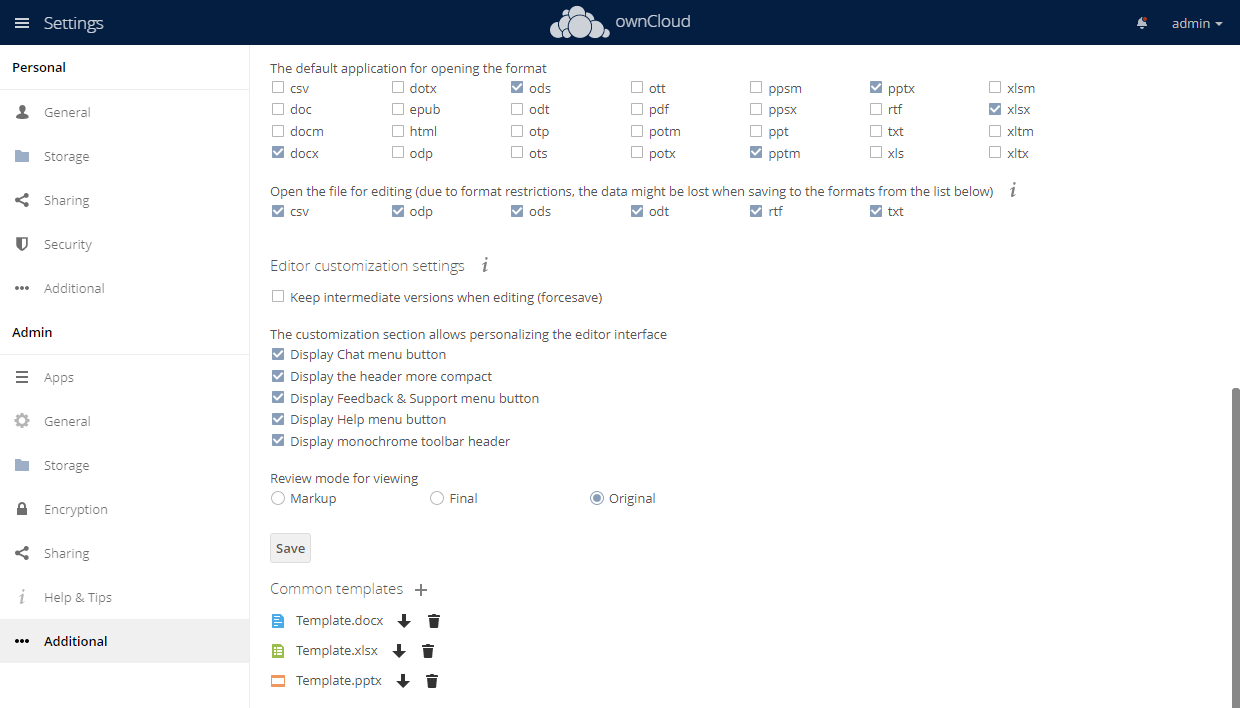
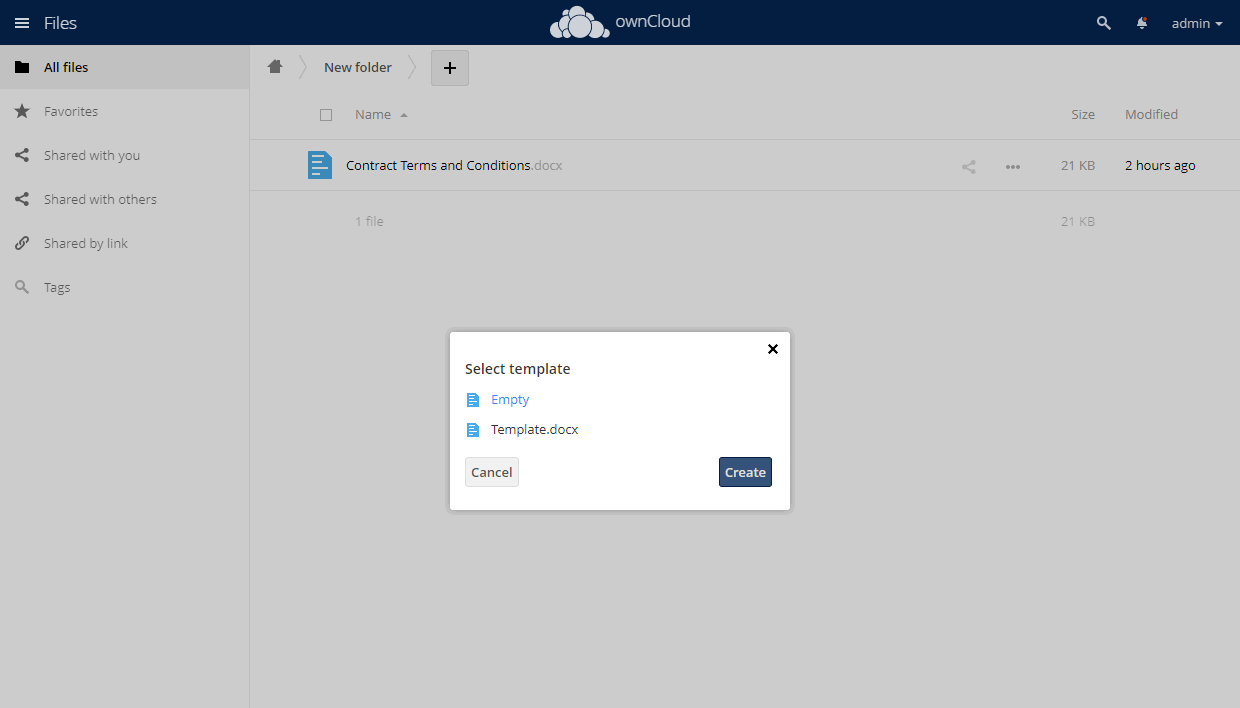
Nachdem Vorlagen in den Admin-Einstellungen hinzugefügt wurden, können Benutzer beim Erstellen eines neuen Dokuments eine Vorlage auswählen, und zwar über die Schaltfläche  add (Hinzufügen) in der ownCloud-Oberfläche oder über das Menü Datei > Neu erstellen in der Oberfläche der ONLYOFFICE-Editoren.
Überprüfen der Verbindung
Sie können die Verbindung zu ONLYOFFICE Docs mit dem folgenden occ-Befehl überprüfen:
occ onlyoffice:documentserver --check
Sie sehen einen Text, der entweder Informationen über die erfolgreiche Verbindung oder die Fehlerursache enthält.
So funktioniert es
Die ONLYOFFICE-Integration folgt der hier dokumentierten API.
-
Beim Erstellen einer neuen Datei navigiert der Benutzer in ownCloud zu einem Dokumentenordner und klickt im Menü new (+) (Neu (+)) auf den Eintrag Document (Dokument), Spreadsheet (Kalkulationstabelle) oder Presentation (Präsentation).
-
Der Browser ruft die Methode create im Controller /lib/Controller/EditorController.php auf. Diese Methode fügt eine Kopie einer Datei aus dem Ordner assets in den Ordner ein, in dem sich der Benutzer gerade befindet.
-
Beim Öffnen einer vorhandenen Datei navigiert der Benutzer in ownCloud zu dieser Datei und wählt die Menüoption Open in ONLYOFFICE (In ONLYOFFICE öffnen) aus.
-
Ein neuer Browser-Tab wird geöffnet und die Methode index des Controllers /lib/Controller/EditorController.php wird aufgerufen.
-
Die App bereitet ein JSON-Objekt mit den folgenden Eigenschaften vor:
- url - die URL, die ONLYOFFICE Docs zum Herunterladen des Dokuments verwendet;
- callbackUrl - die URL, die ONLYOFFICE Docs verwendet, um über den Status der Dokumentbearbeitung zu informieren;
- documentServerUrl - die URL, die der Client benötigt, um dem ONLYOFFICE Document Server zu antworten (kann auf der Seite mit den Admin-Einstellungen festgelegt werden);
- key - der UUID+Modified Timestamp, der ONLYOFFICE Docs mitteilt, ob das Dokument erneut heruntergeladen werden soll oder nicht.
-
ownCloud nimmt dieses Objekt und erstellt aus der Vorlage templates/editor.php eine Seite, wobei alle notwendigen Werte eingefügt werden, damit der Client-Browser den Editor erfolgreich laden kann.
-
Der Client-Browser sendet eine Anfrage an die JavaScript-Bibliothek von ONLYOFFICE Docs und übermittelt ONLYOFFICE Docs die DocEditor-Konfiguration mit den oben genannten Eigenschaften.
-
Dann lädt ONLYOFFICE Docs das Dokument von ownCloud herunter und der Benutzer beginnt mit der Bearbeitung.
-
ONLYOFFICE Docs sendet eine POST-Anfrage an callbackUrl, um ownCloud darüber zu informieren, dass ein Benutzer das Dokument bearbeitet.
-
Wenn alle Benutzer und Client-Browser die Bearbeitung beendet haben, schließen sie das Bearbeitungsfenster.
-
Nach 10 Sekunden Inaktivität sendet ONLYOFFICE Docs ein POST an callbackUrl, um ownCloud mitzuteilen, dass die Clients die Bearbeitung des Dokuments beendet und es geschlossen haben.
-
ownCloud lädt eine neue Version des Dokuments herunter und ersetzt die alte.
Aktivieren von JWT für die ONLYOFFICE- und ownCloud-Integration
Um Dokumente vor unbefugtem Zugriff zu schützen, verwenden die ONLYOFFICE-Editoren das JSON Web Token (JWT). Das Token wird bei der Initialisierung des Dokumenteneditors und beim Befehlsaustausch zwischen den internen ONLYOFFICE Docs-Diensten zur Konfiguration hinzugefügt. Der geheime Schlüssel wird verwendet, um das JSON Web Token zu signieren und das Token bei der Anfrage an ONLYOFFICE Docs zu validieren.
Ab ONLYOFFICE Docs v7.2 ist JWT standardmäßig aktiviert und der geheime Schlüssel wird automatisch generiert. Sie müssen Ihren geheimen Schlüssel in der Konfigurationsdatei von ONLYOFFICE Docs finden und dann denselben geheimen Schlüssel in den Konnektor-Einstellungen angeben.
Schritt 1: Suchen Sie Ihren geheimen Schlüssel in der Konfigurationsdatei von ONLYOFFICE Docs
-
Öffnen Sie die Datei local.json mit einem beliebigen verfügbaren Texteditor.
-
Für Linux -
/etc/onlyoffice/documentserver/local.json -
Für Windows -
%ProgramFiles%\ONLYOFFICE\DocumentServer\config\local.json -
Für Docker – rufen Sie den ONLYOFFICE Docs-Container mit dem Befehl
docker exec -it <containerID> bashauf und öffnen Sie/etc/onlyoffice/documentserver/local.jsonAlternativ können Sie den folgenden Befehl verwenden, um den standardmäßigen geheimen Schlüssel zu finden, ohne local.json zu öffnen:
sudo docker exec <containerID> /var/www/onlyoffice/documentserver/npm/json -f /etc/onlyoffice/documentserver/local.json 'services.CoAuthoring.secret.session.string'
Die Datei local.json sollte wie folgt aussehen:
{"services": {"CoAuthoring": {"token": {"enable": {"request": {"inbox": true,"outbox": true},"browser": true}},"secret": {"inbox": {"string": "yoursecret"},"outbox": {"string": "yoursecret"},"session": {"string": "yoursecret"}}}}} -
-
Der Wert
trueist in drei Abschnitten angegeben. Das bedeutet, dass die Token-Validierung aktiviert ist.services.CoAuthoring.token.enable.browserservices.CoAuthoring.token.enable.request.inboxservices.CoAuthoring.token.enable.request.outbox
-
Der automatisch generierte geheime Schlüssel ist in drei Abschnitten angegeben. Sie können den standardmäßigen geheimen Wert durch Ihren eigenen geheimen Schlüssel ersetzen. Der geheime Schlüssel muss in den drei Abschnitten identisch sein.
services.CoAuthoring.secret.inbox.stringservices.CoAuthoring.secret.outbox.stringservices.CoAuthoring.secret.session.string
-
Wenn Sie Änderungen vornehmen, speichern Sie diese und starten Sie die Dienste neu, damit die Konfigurationsänderungen wirksam werden.
supervisorctl restart all
Schritt 2: Geben Sie denselben geheimen Schlüssel in den Konnektor-Einstellungen an
Geben Sie in den Konnektor-Einstellungen denselben geheimen Schlüssel im Feld Secret key (Geheimer Schlüssel) an und speichern Sie die Einstellungen.
Verbinden mit dem Demo-ONLYOFFICE Docs
Ab ONLYOFFICE-Konnektor Version 3.0.1 können Sie die ONLYOFFICE-Online-Editoren in ownCloud ausprobieren, ohne ONLYOFFICE Docs zu installieren.
Um die Verbindung zu aktivieren, aktivieren Sie das Kontrollkästchen Connect to demo ONLYOFFICE Docs server (Mit dem Demo-ONLYOFFICE-Docs-Server verbinden) und klicken Sie auf die Schaltfläche Save (Speichern).
Dies ist ein öffentlicher Testserver, der 30 Tage lang verfügbar ist. Geben Sie dort keine sensiblen Daten weiter.
Installieren von ONLYOFFICE Docs mit ownCloud mit Docker Compose
Mit Docker Compose können Sie die vorkonfigurierte Version von ONLYOFFICE Docs, die mit ownCloud verbunden ist, schnell und einfach mit allen erforderlichen Abhängigkeiten in Docker-Containern bereitstellen.
Installieren von Docker und Docker Compose
- Folgen Sie dieser Anleitung, um Docker auf Ihren Computer herunterzuladen und zu installieren. Docker ist ein Programm zur Automatisierung der Anwendungsentwicklung und -verwaltung in containerfähigen Umgebungen.
- Folgen Sie dann dieser Anleitung, um den Paketmanager Docker Compose herunterzuladen und zu installieren, mit dem Sie Anwendungen aus mehreren Containern beschreiben und ausführen können.
Installieren von ONLYOFFICE Docs und ownCloud-Servern
-
Laden Sie die neueste Version des Repositorys docker-onlyoffice-owncloud herunter. Geben Sie dazu die folgende Zeile in die Befehlszeilenschnittstelle ein:
git clone --recursive https://github.com/ONLYOFFICE/docker-onlyoffice-owncloud -
Wechseln Sie nach dem Herunterladen des Repositorys in den Ordner docker-onlyoffice-owncloud:
cd docker-onlyoffice-owncloud -
Aktualisieren Sie die Submodule im Repository:
git submodule update --remote -
Starten Sie Docker Compose:
sudo docker-compose up -dhinweisMöglicherweise müssen Sie nach dem obigen Befehl einige Minuten warten, bis alle Container gestartet sind und laufen.
Geben Sie in die Adressleiste des Browsers http://localhost ein, um die ownCloud-Einrichtungsseite zu öffnen und Ihr Administratorkonto zu erstellen. Geben Sie Ihren Login und Ihr Passwort ein (standardmäßig wird für beide Felder admin verwendet).
Jetzt können Sie Dokumente in ownCloud mit ONLYOFFICE Docs erstellen und bearbeiten, ohne Einstellungen konfigurieren zu müssen.
Die Servereinstellungen werden während der Bereitstellung festgelegt, aber Sie können die Common settings (Allgemeine Einstellungen), Editor customization settings (Anpassungseinstellungen des Editors) und Common templates (Gängige Vorlagen) anpassen. Weitere Informationen zu den verfügbaren Konnektor-Einstellungen finden Sie im Abschnitt Konfigurieren des ONLYOFFICE-Konnektors für ownCloud.
Installieren von ONLYOFFICE Docs mit ownCloud auf einer virtuellen Maschine mit UCS
App-Appliances, die von Univention eingeführt wurden, sind ein Verteilungsformat, mit dem sich Systeme installieren lassen, die bereits mit Komponenten wie ONLYOFFICE Docs und ownCloud vorbereitet sind.
Univention, ein Entwickler von Open-Source-Unternehmensinfrastruktur, hat eine praktische Methode zur Installation von Systemen eingeführt, die bereits mit Komponenten von Drittanbietern ausgestattet sind – virtuelle App-Appliances. Dabei handelt es sich um VirtualBox- oder VMware-Images, die die App, das UCS-Verwaltungssystem und die UCS-Laufzeitumgebung enthalten.
Die folgenden virtuellen Images enthalten Univention Corporate Server, ownCloud und ONLYOFFICE. Die Apps funktionieren sofort mit der zusätzlich erstellten automatischen Konfiguration, die sicherstellt, dass das erforderliche ONLYOFFICE-Add-on in ownCloud korrekt konfiguriert ist. Der Installationsprozess ist weitaus einfacher als die klassische manuelle Methode: Es sind keine manuellen Schritte des Administrators erforderlich.
Herunterladen der erforderlichen Komponenten
Zunächst müssen Sie den Hypervisor für die virtuelle Maschine installieren. Wählen Sie zwischen VMware Workstation Pro oder VirtualBox und folgen Sie der Dokumentation für detaillierte Installationsanweisungen.
Laden Sie dann ONLYOFFICE-ownCloud VM für den gewählten Hypervisor herunter.

Importieren der virtuellen Appliance
Öffnen Sie nun den Hypervisor und importieren Sie die virtuelle Appliance ONLYOFFICE-ownCloud. Diese Anleitung beschreibt, wie das auf beiden Plattformen funktioniert.
Installieren der Anwendung
Nachdem das Image erfolgreich importiert wurde, starten Sie die virtuelle Maschine. Durchlaufen Sie den Startvorgang über den Installationsassistenten und befolgen Sie dabei die folgenden Schritte.
-
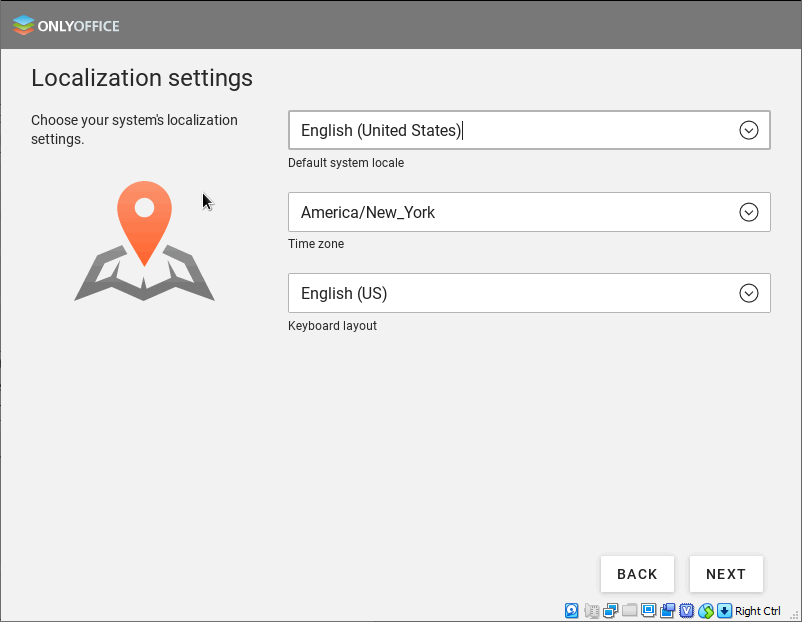
Wählen Sie Ihre Sprache und geben Sie die nächstgelegene Stadt ein.
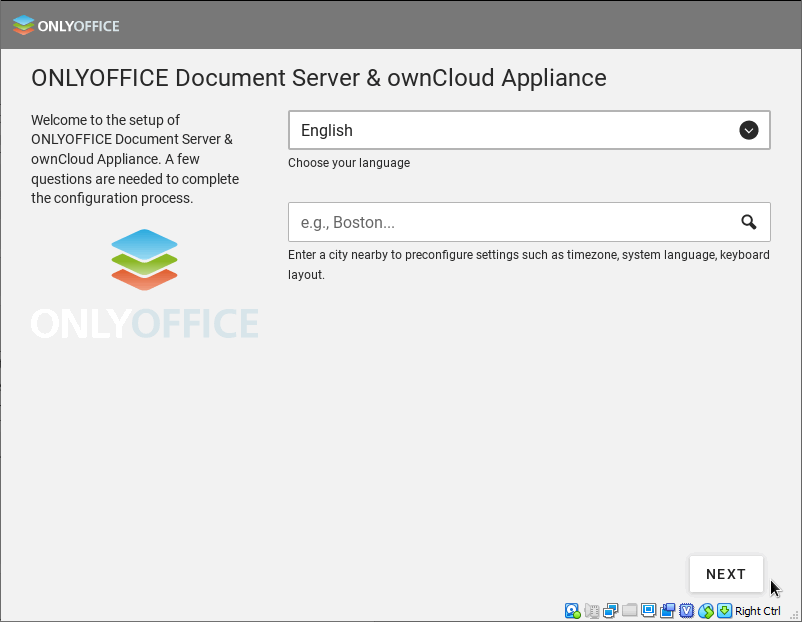
Der Assistent ermittelt das standardmäßige Systemgebietsschema, die Zeitzone und das Tastaturlayout.
-
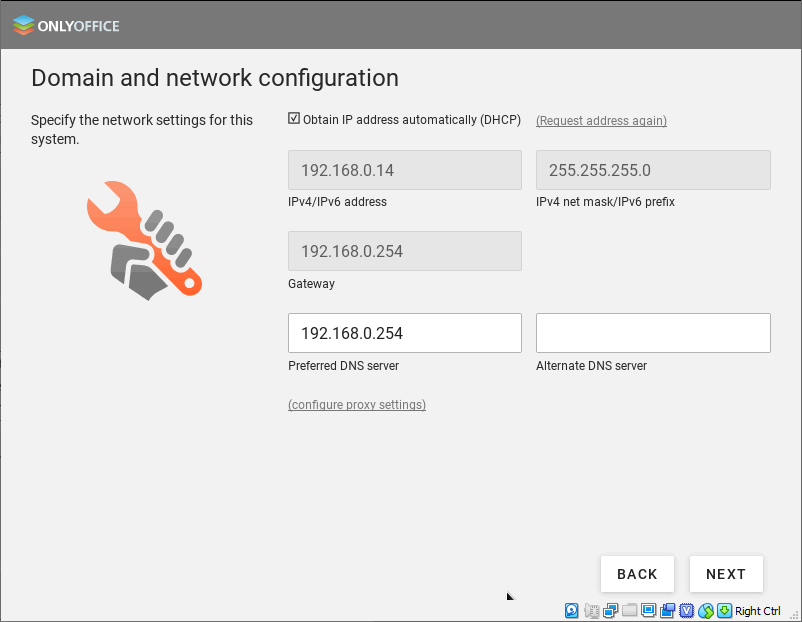
Richten Sie Ihre Domäne und die Netzwerkeinstellungen ein. Standardmäßig erhalten Sie automatisch eine IP-Adresse. Alternativ können Sie Ihre IP-Adresse, Netzmaske und das Gateway manuell angeben. Geben Sie die Adresse des bevorzugten DNS-Servers ein.
-
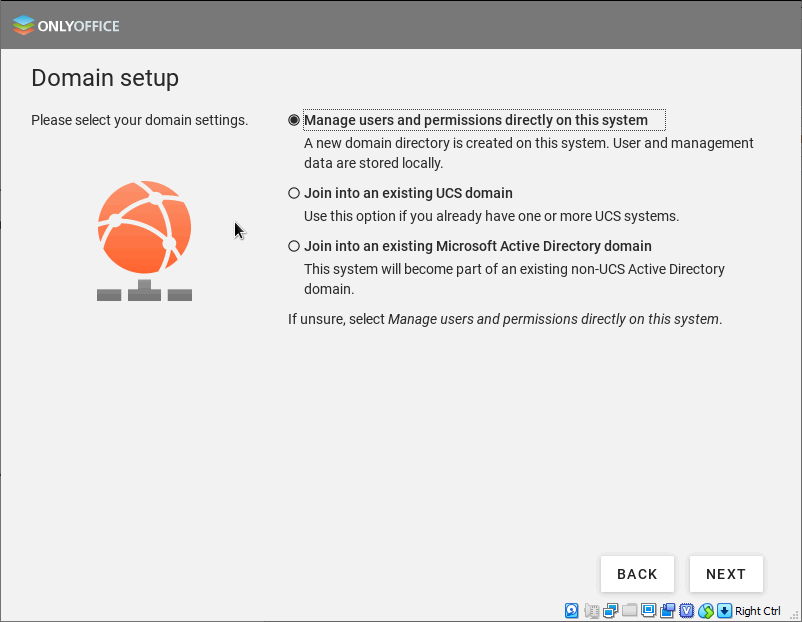
Wählen Sie Ihre Domäneneinstellungen aus. Die Option Manage users and permissions directly on this system (Benutzer und Berechtigungen direkt auf diesem System verwalten) ist standardmäßig ausgewählt. Sie ermöglicht das Erstellen einer neuen Domäne auf diesem System. Alternativ können Sie eine Verbindung zu einer vorhandenen UCS- oder Microsoft-Active-Directory-Domäne herstellen.
-
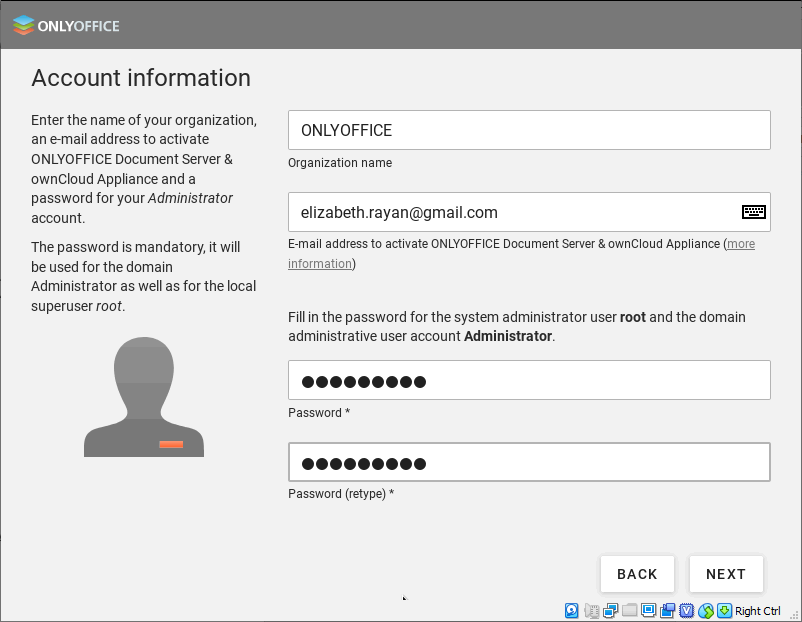
Geben Sie Ihren Firmennamen und die E-Mail-Adresse des Administrators für die Aktivierung von ONLYOFFICE ein (die Lizenzdatei wird an diese E-Mail-Adresse gesendet), erstellen Sie ein neues Passwort für Ihr Administratorkonto und bestätigen Sie es.
-
Geben Sie den vollqualifizierten Domänennamen für dieses System und die LDAP-Basis an:

-
Überprüfen Sie Ihre Einstellungen und stellen Sie sicher, dass alles korrekt ausgefüllt ist. Klicken Sie dann auf die Schaltfläche Configure System (System konfigurieren).
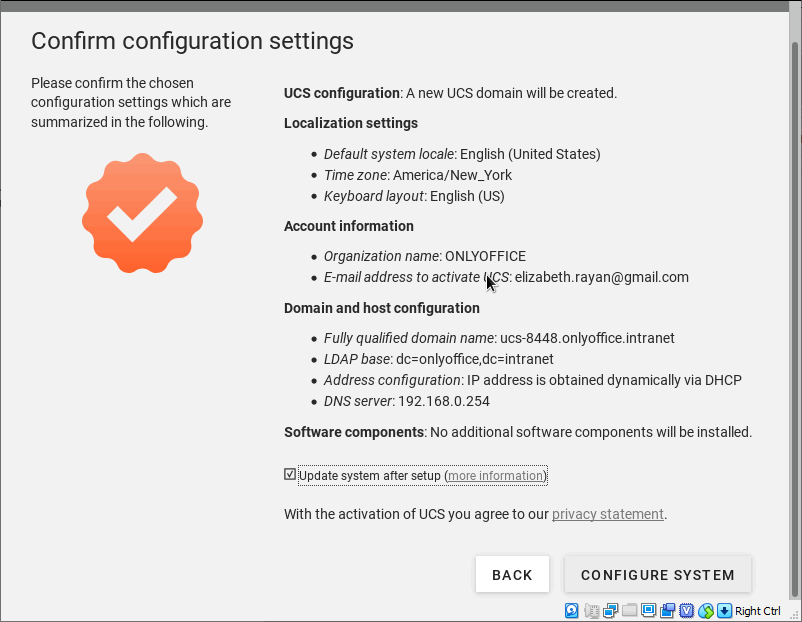
-
Sobald alles konfiguriert ist, ist ONLYOFFICE auf der neu erstellten UCS-Plattform startbereit.
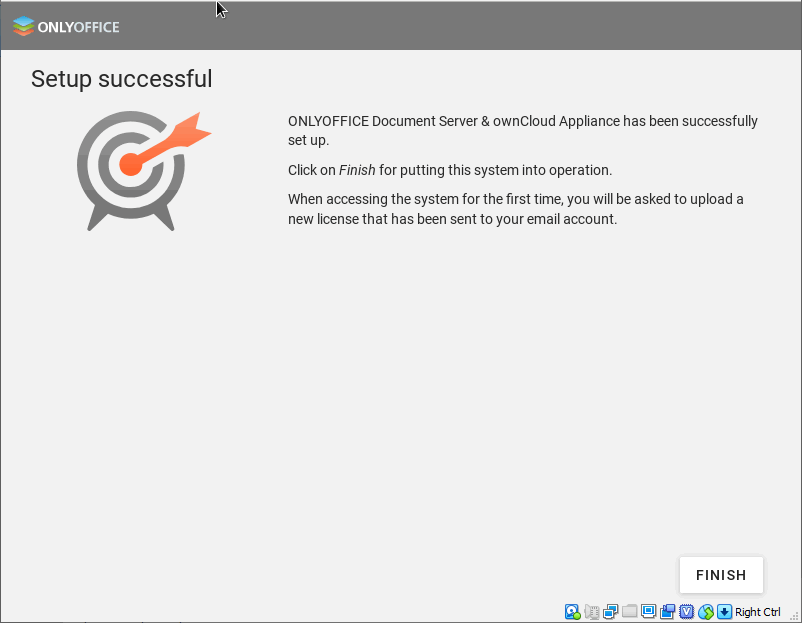
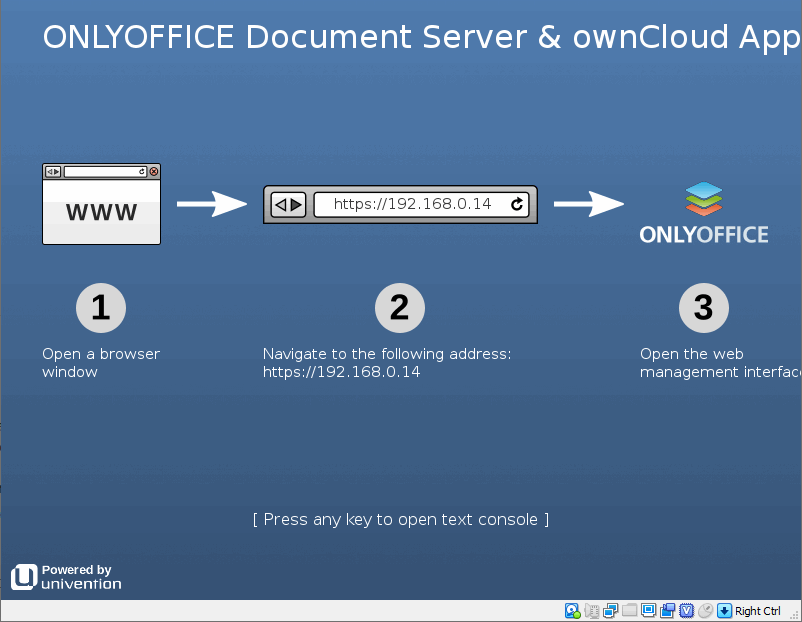
-
Geben Sie Ihre IP-Adresse in die Adressleiste des Browsers ein und laden Sie Ihre per E-Mail erhaltene Datei ucs.license hoch.
-
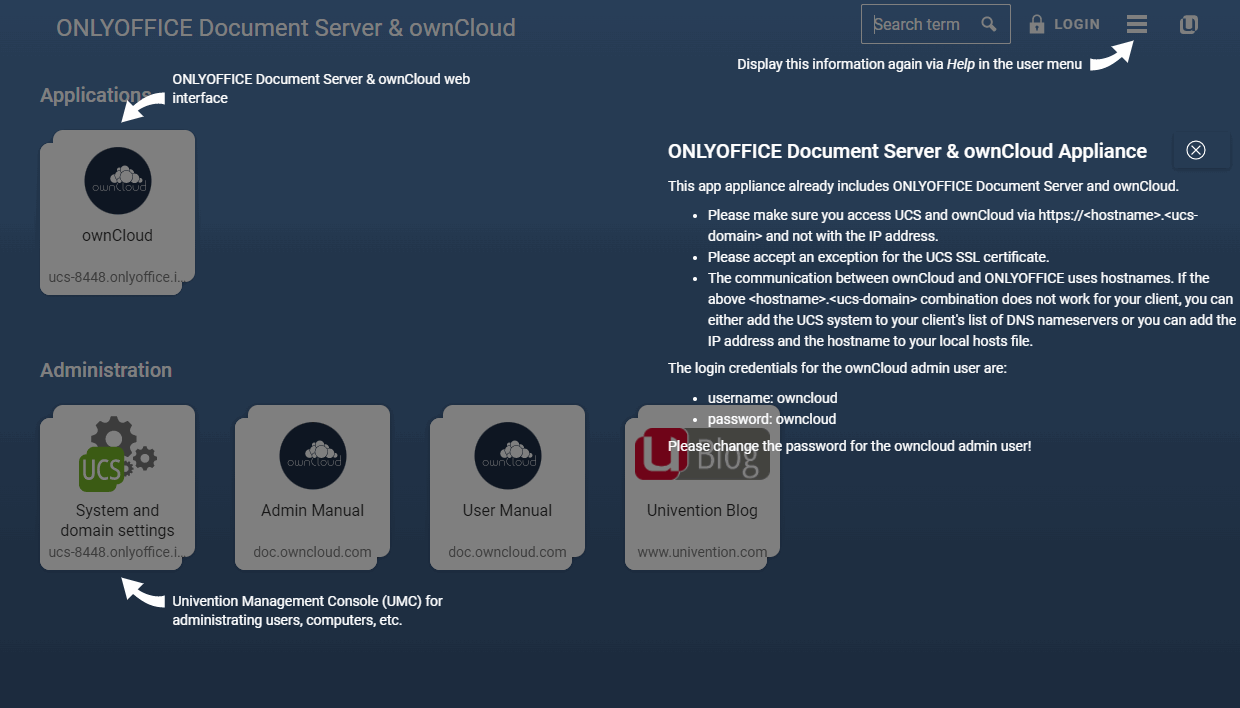
Um sich bei Ihrer ONLYOFFICE Docs- und ownCloud-Appliance anzumelden, klicken Sie im Abschnitt Applications (Anwendungen) auf ownCloud und geben Sie den standardmäßigen Benutzernamen und das Passwort ein (owncloud, owncloud).
Um sich bei Ihrer Univention Management Console anzumelden, klicken Sie oben auf LOGIN oder im Abschnitt Administration auf System and domain settings (System- und Domäneneinstellungen) und geben Sie Ihre E-Mail-Adresse als Administrator und das bei der Registrierung angegebene Passwort ein (siehe Schritt 4).
Aktivieren der Bearbeitung für ownCloud Web
Um in ownCloud Web arbeiten zu können, registrieren Sie den Konnektor in der Datei config.json von ownCloud Web:
-
Wenn Sie ownCloud Web über den offiziellen Marketplace installiert haben, lautet der Pfad
owncloud-root-catalog -
Wenn Sie es mithilfe von dieser Anleitung selbst aus dem Quellcode kompiliert haben, lautet der Pfad
owncloud-web-root-catalog/config/config.json
Verwenden Sie zum Registrieren des Konnektors diese Zeilen:
"external_apps": [
    {
    "id": "onlyoffice",
    "path": "http(s):///custom/onlyoffice/js/web/onlyoffice.js"
    }
    ]
Je nach Konfiguration Ihres Webservers können Sie das Segment index.php aus dem URL-Pfad weglassen.
Erste Schritte für ONLYOFFICE Docs in ownCloud
Um ein Dokument zu erstellen:
-
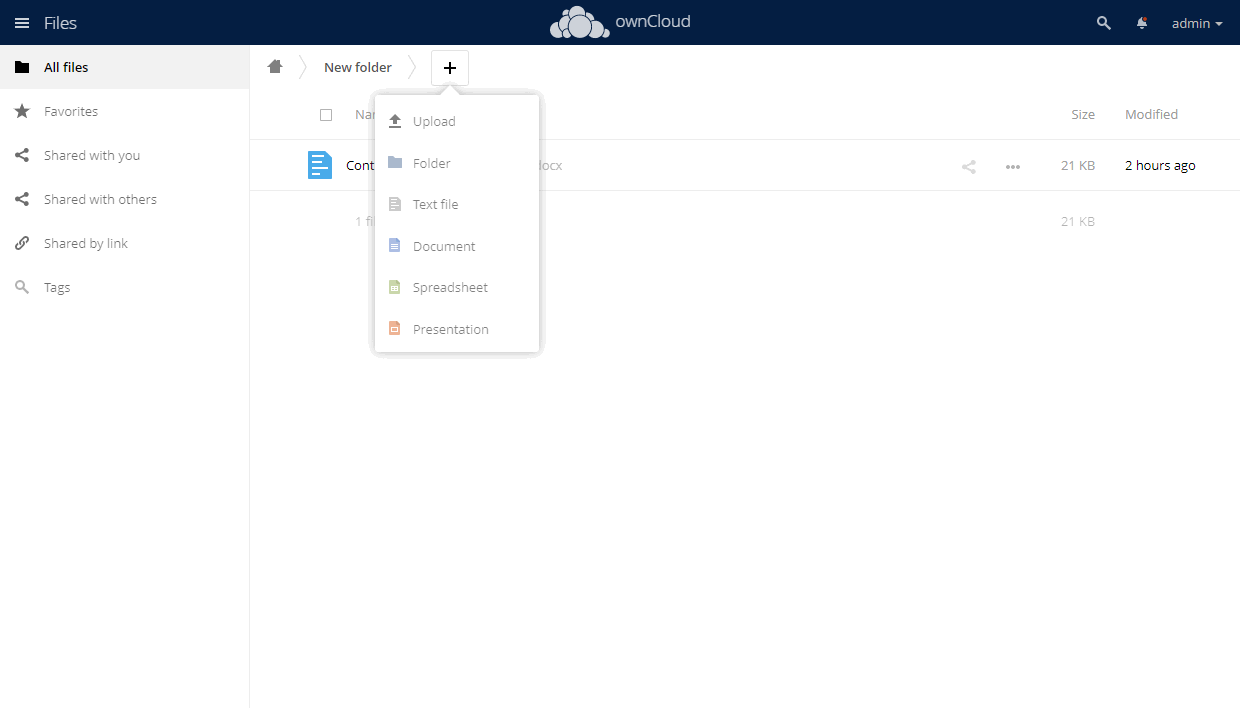
Öffnen Sie den gewünschten Ordner in ownCloud.
-
Klicken Sie auf die Schaltfläche
add (Hinzufügen). -
Wählen Sie den gewünschten Dateityp aus: Dokument, Kalkulationstabelle oder Präsentation.
-
Geben Sie den Dokumentnamen ein und drücken Sie die Eingabetaste.
-
Optional. Wenn der Administrator Vorlagen hinzugefügt hat, wählen Sie die gewünschte Vorlage aus und klicken Sie auf Create (Erstellen).
Um ein Dokument zum Bearbeiten oder Anzeigen zu öffnen:
-
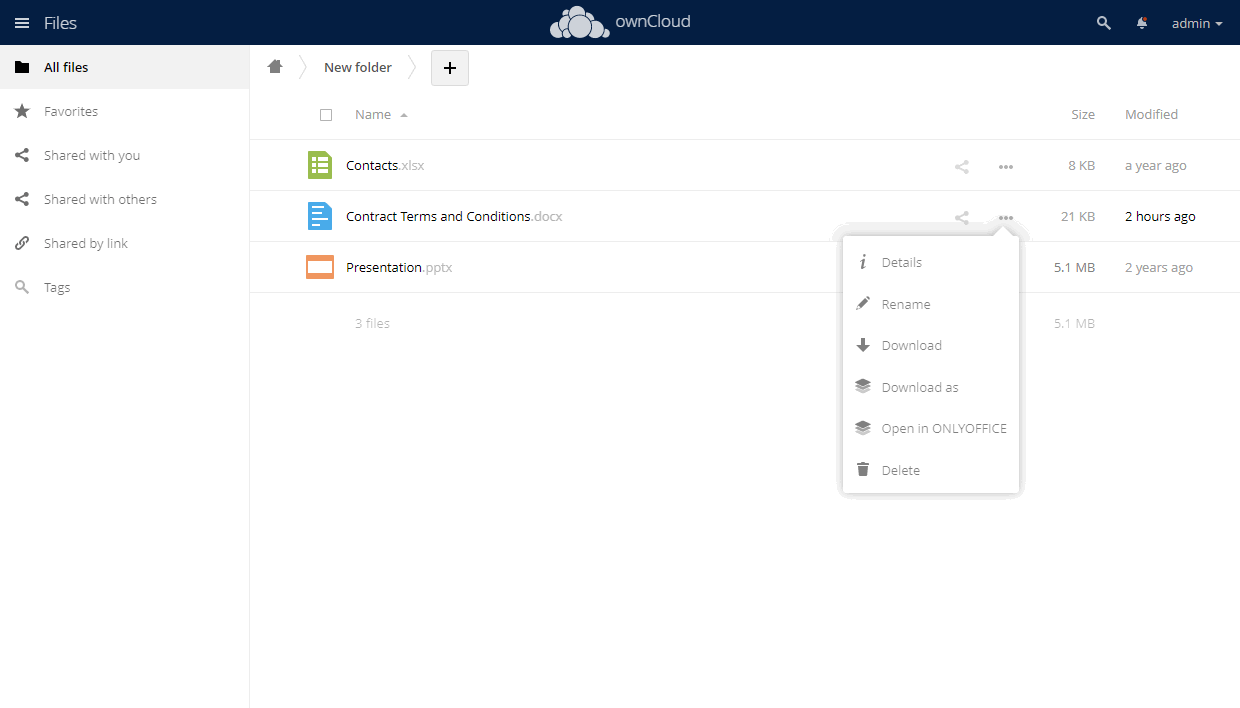
Öffnen Sie den Ordner mit dem gewünschten Dokument.
-
Klicken Sie auf die Schaltfläche
 more (Mehr) oder auf den Dokumenttitel.
-
Klicken Sie auf die Option Open in ONLYOFFICE (In ONLYOFFICE öffnen).
Um ein Dokument in das Office-Open-XML-Format zu konvertieren:
-
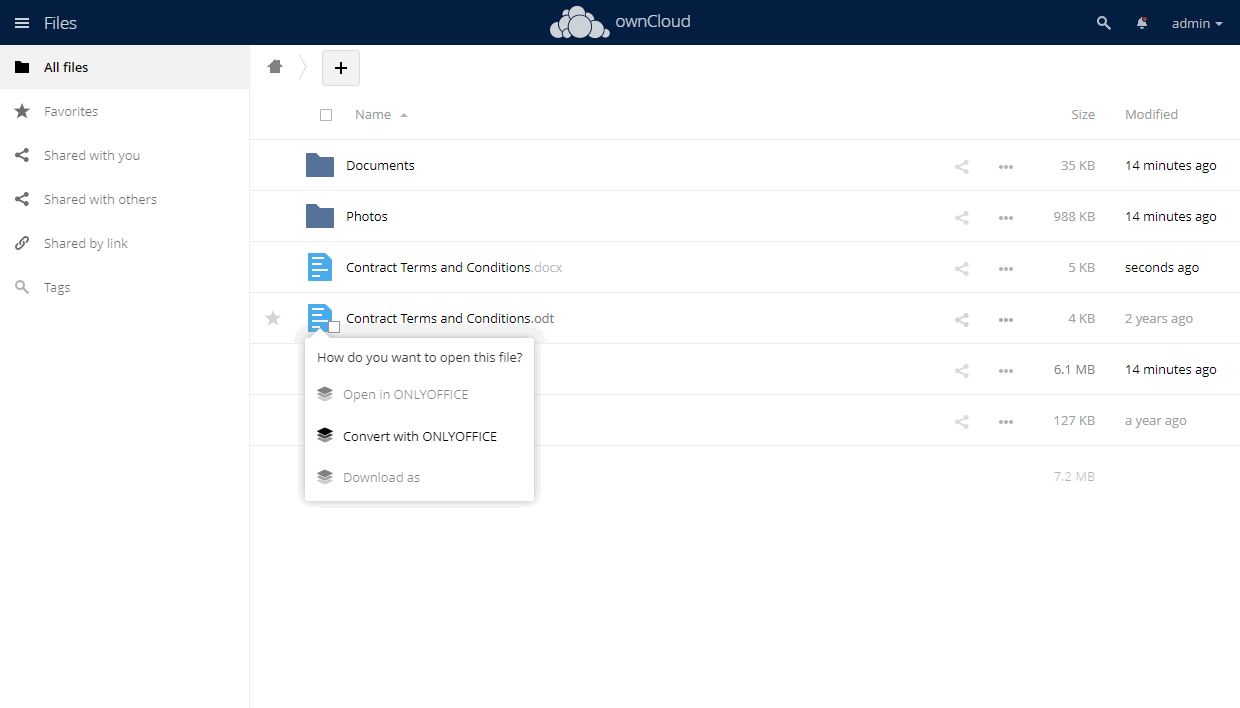
Öffnen Sie den Ordner mit dem gewünschten Dokument.
-
Klicken Sie auf die Schaltfläche
more (Mehr) oder auf den Dokumenttitel. -
Klicken Sie auf die Option Convert with ONLYOFFICE (Mit ONLYOFFICE konvertieren).
 hinweis
Die vollständige Liste der Formate, die in OOXML konvertiert werden können, finden Sie oben.
Die Formate ODT, ODS, ODP und RTF sind auch für die sofortige Konvertierung verfügbar. Wenn die entsprechende Option in den Admin-Einstellungen aktiviert ist, werden Dokumente in den angegebenen Formaten sofort konvertiert und im ONLYOFFICE-Editor zum Bearbeiten geöffnet, nachdem Sie darauf geklickt und den Menüpunkt Open in ONLYOFFICE (In ONLYOFFICE öffnen) ausgewählt haben.
Verbinden von ONLYOFFICE Desktop Editors mit ownCloud
Mit ONLYOFFICE können Sie die in Ihrem ownCloud-Konto gespeicherten Dateien bearbeiten und gemeinsam daran arbeiten, sowohl mit den Online- als auch mit den Desktop-Editoren. Dadurch können Sie nicht nur Online-Tools für die Zusammenarbeit nutzen, sondern auch Funktionen, die nur in Ihrer Desktop-Anwendung verfügbar sind:
- Schützen von Dokumenten mit einem Passwort oder einer digitalen Signatur,
- Senden der aktuell bearbeiteten Datei direkt aus dem Editor mithilfe des Plugins Senden,
- Einfügen von Audio und Video über den Präsentationseditor.
Es wird davon ausgegangen, dass Sie bereits den ownCloud-Server, ONLYOFFICE Docs und die Integrations-App installiert und konfiguriert haben.
Starten Sie ONLYOFFICE Desktop Editors. Um die Desktop Editors mit Ihrem ownCloud-Server zu verbinden, führen Sie die folgenden Schritte aus:
-
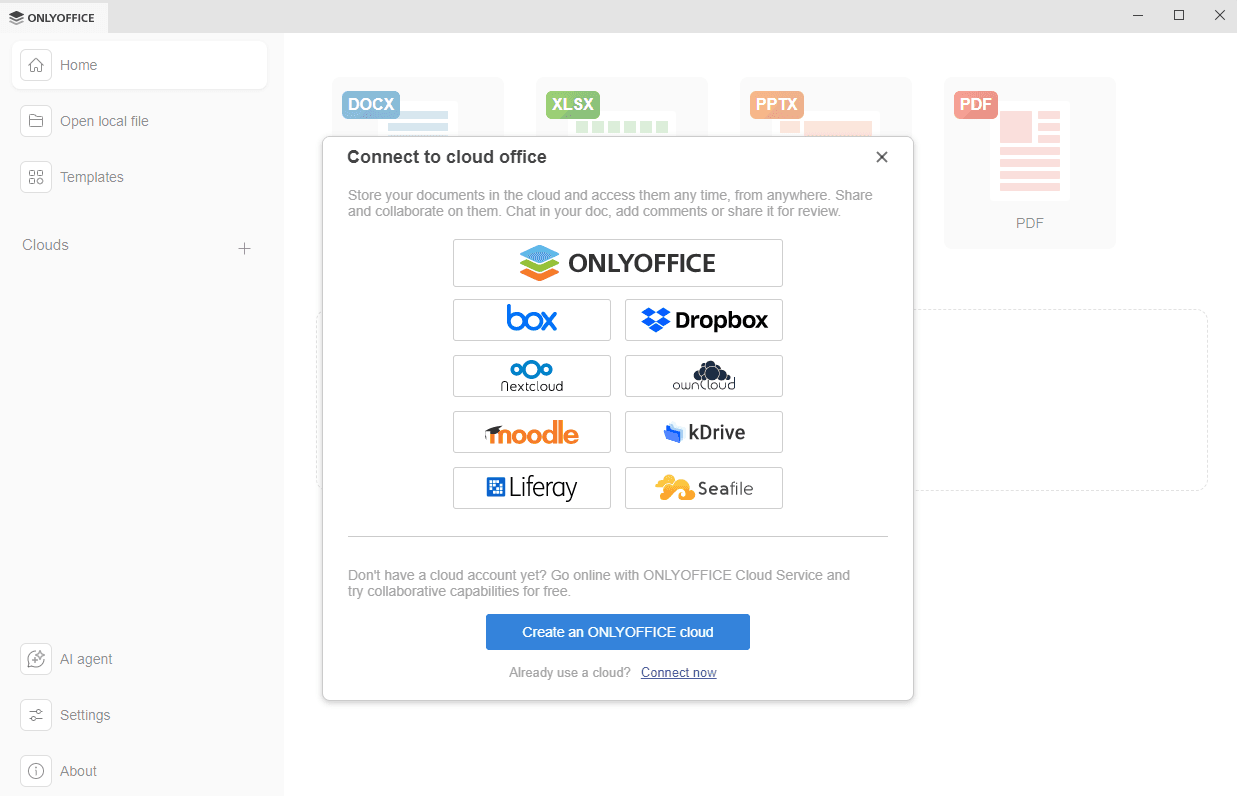
Wechseln Sie im linken Seitenbereich zum Abschnitt Mit Cloud verbinden.
-
Klicken Sie auf die Schaltfläche des Cloud-Dienstes ownCloud. Alternativ können Sie den Link Jetzt verbinden unten verwenden.
-
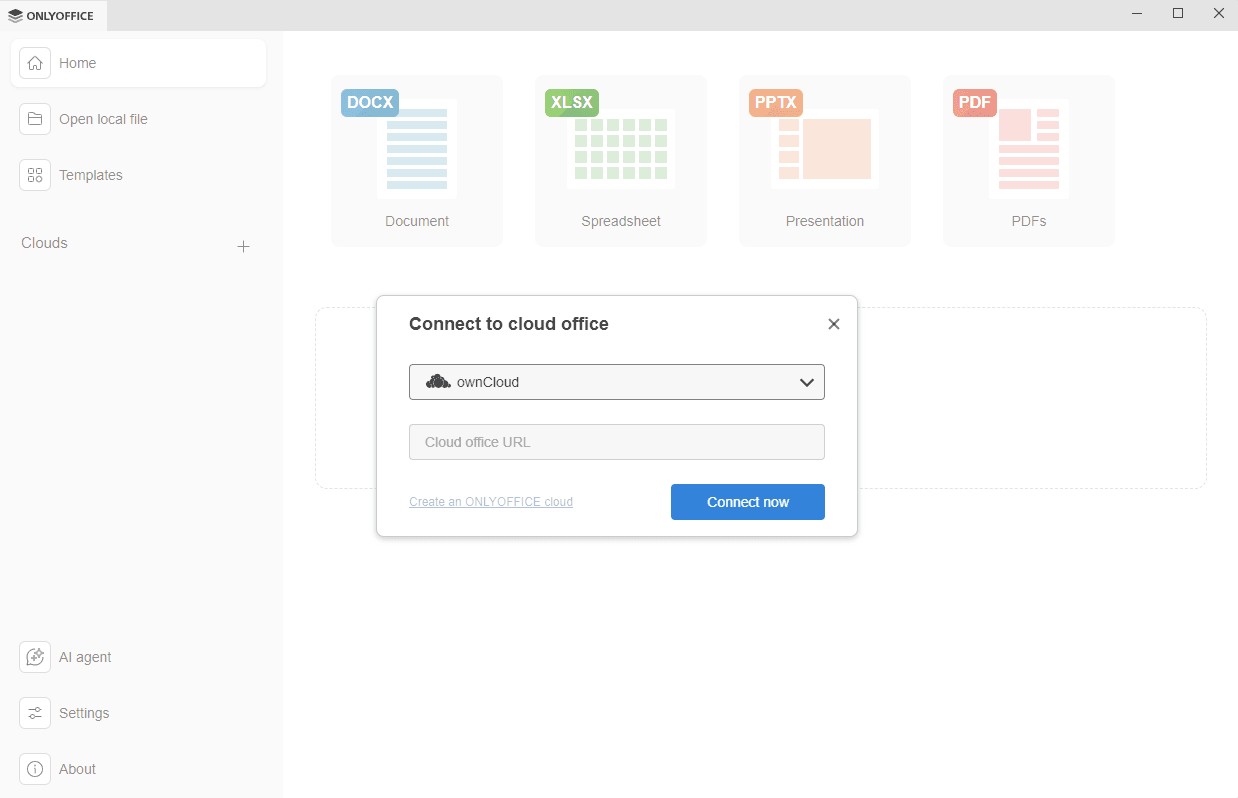
Wenn Sie auf die Schaltfläche des Dienstes ownCloud geklickt haben, öffnet sich das Fenster Mit Cloud-Office verbinden mit ausgewähltem ownCloud. Wenn Sie den Link Jetzt verbinden verwendet haben, wählen Sie den Cloud-Speicher ownCloud aus der Dropdown-Liste aus.
-
Geben Sie im Feld Cloud-Office-URL den Domänennamen oder die IP-Adresse Ihres ownCloud-Servers ein. Klicken Sie anschließend auf die Schaltfläche Jetzt verbinden.
-
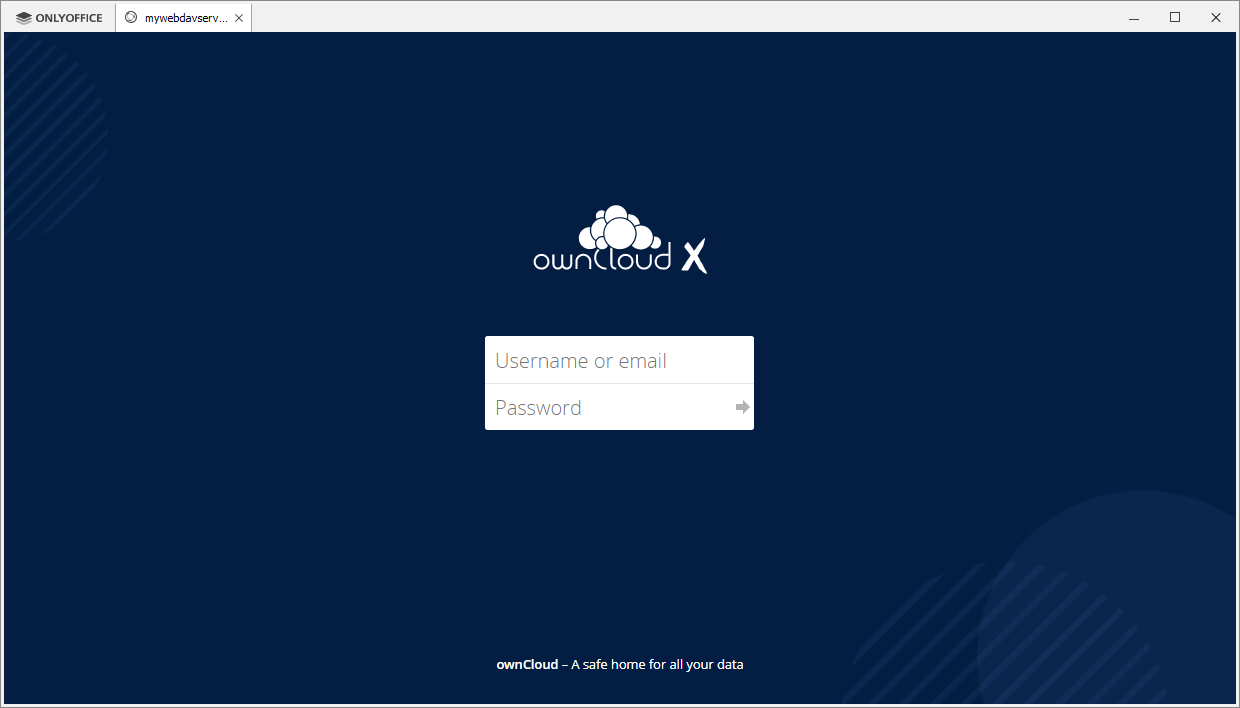
Die ownCloud-Anmeldeseite wird in einem neuen Tab der Oberfläche der Desktop Editors geöffnet.
- Geben Sie Ihren Benutzernamen oder Ihre E-Mail-Adresse und das Passwort ein, mit denen Sie auf Ihr ownCloud-Konto zugreifen.
- Klicken Sie auf die Schaltfläche Log in (Anmelden).
-
Der Abschnitt Files (Dateien) Ihres ownCloud-Kontos wird geöffnet. Jetzt können Sie Ihre vorhandenen Dateien bearbeiten und neue erstellen, Ihre Dokumente freigeben und mit ownCloud-Benutzern mithilfe der ONLYOFFICE-Editoren gemeinsam daran arbeiten.
Weitere Informationen zur Verwaltung Ihrer verbundenen Konten finden Sie in dieser Anleitung.
Verbinden von ONLYOFFICE Documents mit ownCloud unter iOS oder Android
Sie können ownCloud mit der mobilen App ONLYOFFICE Documents verbinden, um an Ihren ownCloud-Dokumenten, -Kalkulationstabellen und -Präsentationen zu arbeiten und sie unterwegs gemeinsam zu bearbeiten.
Es wird davon ausgegangen, dass Sie bereits den ownCloud-Server, ONLYOFFICE Docs und die Integrations-App installiert und konfiguriert haben.
Um ONLYOFFICE auf Ihrem Mobilgerät mit ownCloud zu verbinden, laden Sie die neueste Version der ONLYOFFICE Documents-App für iOS oder der ONLYOFFICE Documents-Anwendung für Android herunter, installieren Sie sie und führen Sie die folgenden Schritte aus:
- Öffnen Sie den Abschnitt Clouds.
- Wählen Sie ownCloud aus.
- Geben Sie die URL-Adresse Ihres ownCloud-Servers im Feld Connection URL (Verbindungs-URL) ein.
- Geben Sie den Login und das Passwort Ihres ownCloud-Kontos ein.
- Tippen Sie auf Next (Weiter).
Um Dokumente aus Ihrer ownCloud mit ONLYOFFICE Docs auf Ihrem Mobilgerät zu bearbeiten, tippen Sie in der Dateiliste auf den entsprechenden Dateinamen.
Bekannte Probleme
-
Verbinden externer Speicher. Das Hinzufügen eines Speichers über die App External storages (Externe Speicher) führt in manchen Fällen zu Problemen bei der gemeinsamen Bearbeitung. Wenn die Verbindung mit denselben Autorisierungsschlüsseln hergestellt wird (der Authentifizierungstyp Username and password oder Global credentials ist ausgewählt), ist die gemeinsame Bearbeitung für die Benutzer verfügbar. Wenn unterschiedliche Autorisierungsschlüssel verwendet werden (Authentifizierungsoptionen Log-in credentials, save in database oder User entered, store in database), ist die gemeinsame Bearbeitung nicht verfügbar. Wenn der Authentifizierungstyp Log-in credentials, save in session verwendet wird, können die Dateien nicht im Editor geöffnet werden.
-
Verschlüsseln des Dateispeichers. ownCloud bietet die Möglichkeit, den Dateispeicher zu verschlüsseln. Wenn jedoch die Verschlüsselung mit benutzerspezifischen Verschlüsselungsschlüsseln (per-user encryption keys, standardmäßig in der ownCloud-App Default encryption module verwendet) aktiviert ist, kann ONLYOFFICE Docs die verschlüsselten Dateien nicht zum Bearbeiten öffnen und nach der Bearbeitung nicht speichern. Der Abschnitt ONLYOFFICE der Seite mit den Admin-Einstellungen zeigt eine entsprechende Benachrichtigung an. Wenn Sie jedoch die Verschlüsselung mit dem Hauptschlüssel (master key) einrichten, funktioniert die ONLYOFFICE-Anwendung wie vorgesehen. Die Anleitung zum Aktivieren der auf dem Hauptschlüssel basierenden Verschlüsselung finden Sie in der offiziellen Dokumentation auf den ownCloud-Websites.
WichtigownCloud empfiehlt, den Hauptschlüssel nur bei Neuinstallationen ohne vorhandene Daten oder auf Systemen zu verwenden, auf denen die Verschlüsselung noch nicht aktiviert wurde, da Ihre zuvor mit benutzerspezifischen Verschlüsselungsschlüsseln verschlüsselten Dateien nach der Aktivierung der auf dem Hauptschlüssel basierenden Verschlüsselung für immer verloren gehen können.
-
Validieren des Zertifikats. Wenn Sie ein selbstsigniertes Zertifikat für Ihren Document Server verwenden, validiert ownCloud ein solches Zertifikat nicht und lässt keine Verbindung zu/von Document Server zu. Dieses Problem kann auf zwei Arten gelöst werden:
-
Aktivieren Sie das Kontrollkästchen Disable certificate verification (insecure) (Zertifikatsüberprüfung deaktivieren (unsicher)) auf der ONLYOFFICE-Administrationsseite im Abschnitt Server settings (Servereinstellungen) in Ihrer ownCloud.
-
Ändern Sie die ownCloud-Konfigurationsdatei manuell. Suchen Sie die ownCloud-Konfigurationsdatei (/owncloud/config/config.php) und öffnen Sie sie. Fügen Sie den folgenden Abschnitt ein:
'onlyoffice' => array ( 'verify_peer_off' => true )Dadurch wird die Zertifikatsüberprüfung deaktiviert und ownCloud kann eine Verbindung mit Document Server herstellen.
hinweisBitte denken Sie daran, dass dies eine vorübergehende, unsichere Lösung ist, und wir empfehlen dringend, das Zertifikat durch ein von einer Zertifizierungsstelle ausgestelltes Zertifikat zu ersetzen. Vergessen Sie danach nicht, das entsprechende Kontrollkästchen zu deaktivieren oder den obigen Abschnitt aus der ownCloud-Konfigurationsdatei zu entfernen.
-
-
Federated Cloud Sharing. Wenn das Dokument mit der App Federated Cloud Sharing freigegeben wird, ist die gemeinsame Bearbeitung zwischen den ownCloud-Instanzen, die mit verschiedenen ONLYOFFICE-Servern verbunden sind, nicht verfügbar. Die Benutzer desselben Document Servers können das Dokument im Modus der gemeinsamen Bearbeitung bearbeiten, aber die Benutzer von zwei (oder mehr) verschiedenen Document Servern können nicht in Echtzeit am selben Dokument zusammenarbeiten.
-
Konvertieren von Dateien. ONLYOFFICE Docs verwendet das Office-Open-XML-Format als Grundlage beim Öffnen und Bearbeiten von Dateien. Wenn das Dateiformat nicht OOXML ist, wird es für die korrekte Funktion und schnellere Leistung des Document Servers dennoch in das entsprechende OOXML konvertiert. Danach können Sie die Datei bearbeiten, alle Änderungen, die für das OOXML-Basisformat verfügbar sind, vornehmen und die Datei in diesem OOXML-Basisformat speichern.
Wenn das ursprüngliche Dateiformat in ownCloud vom Basisformat abwich und Sie die Datei dennoch im Originalformat speichern möchten, wird die Datei aus OOXML in dieses Format konvertiert. Da sich die Formate grundlegend unterscheiden, können einige Daten (wie Diagramme, Tabellen, AutoFormen oder Bilder) und die Formatierung verloren gehen, einfach weil einige Formate (csv, txt usw.) sie nicht unterstützen oder anders behandeln als der OOXML-Standard. Deshalb werden alle Nicht-OOXML-Dateien standardmäßig nur zum Anzeigen geöffnet, auch wenn es im Kontextmenü eine Option zum Konvertieren der Datei gibt. Wenn Sie sich der Risiken eines Daten-/Formatierungsverlusts nach der Konvertierung bewusst sind, aber dennoch Nicht-OOXML-Dateien zum Bearbeiten öffnen möchten, können Sie sie in der Liste in den Einstellungen markieren. Die Bearbeitung von csv- und txt-Dateien ist standardmäßig verfügbar.
-
Beim Zugriff auf ein Dokument ohne Downloadberechtigung sind das Drucken der Datei und die Verwendung der Systemzwischenablage nicht verfügbar. Das Kopieren und Einfügen innerhalb des Editors ist über Schaltflächen in der Symbolleiste des Editors und im Kontextmenü möglich.
Weitere Informationen zu den häufigsten Problemen und deren Lösungen finden Sie in unserer Anleitung zur Fehlerbehebung.