Odoo
Über die ONLYOFFICE- und Odoo-Integration
Odoo ist ein betriebswirtschaftliches Tool zur Ressourcenplanung. ONLYOFFICE bietet drei offizielle Module zur Integration mit Odoo:
- ONLYOFFICE ist ein Hauptmodul, das für die Funktion der anderen Module erforderlich ist und das Anhängen von Dokumenten ermöglicht.
- ONLYOFFICE Documents ist ein Modul zum Erstellen, Bearbeiten und Anhängen von Dokumenten.
- ONLYOFFICE Templates ist ein Modul zum Erstellen und Bearbeiten von ausfüllbaren Formularen.
Weitere Informationen zur Funktionalität und zum Kompilieren des ONLYOFFICE-Konnektors für Odoo finden Sie in unserer API-Dokumentation.
Haupteigenschaften
- Bearbeiten und Anzeigen von Textdokumenten, Tabellenkalkulationen und Präsentationen.
- Andere Office-Dateiformate zum Anzeigen öffnen, einschließlich RTF, TXT, CSV usw.
- Gemeinsame Bearbeitung von Dokumenten in Echtzeit: zwei Bearbeitungs-Modi (Schnell und Formal), der Modus Änderungen verfolgen, Kommentare und der integrierte Chat.
- Formularvorlagen erstellen und bearbeiten.
- PDF-Dateien lesen.
- JWT-Unterstützung, um Ihren Datenverkehr zu sichern, damit niemand außer den Benutzern mit den entsprechenden Zugriffsrechten Zugriff auf Ihre Dokumente hat.
Unterstützte Formate
- Bearbeiten: DOCX, XLSX, PPTX.
- Nur Anzeigen: DJVU, DOC, DOCM, DOT, DOTM, DOTX, EPUB, FB2, FODT, HTML, MHT, ODT, OTT, OXPS, PDF, RTF, TXT, XPS, XML, CSV, FODS, ODS, OTS, XLS, XLSM, XLT, XLTM, XLTX, FODP, ODP, OTP, POT, POTM, POTX, PPS, PPSM, PPSX, PPT, PPTM.
Was gibt es Neues in Version 5.2.0
Geändert
- Das Speichern des internen Geheimnisses wurde korrigiert
- Das Timeout wurde erhöht
Das vollständige Änderungsprotokoll ist hier verfügbar.
Verbinden von ONLYOFFICE Docs mit Odoo
Anforderungen
-
ONLYOFFICE Docs-Instanz. Weitere Informationen zur Installation von ONLYOFFICE Docs finden Sie auf der offiziellen Dokumentationsseite:
-
selbstgehostete skalierbare Enterprise-Version
oder
-
ONLYOFFICE Docs Cloud. Dafür brauchen Sie kein Download und keine Installation
-
-
ONLYOFFICE Hauptmodul, das für die Funktion der anderen Module erforderlich ist. Das Modul hat keine kostenpflichtige Lizenz.
-
ONLYOFFICE Documents Modul, das die Odoo Enterprise Edition benötigt, um ordnungsgemäß zu funktionieren. Dieses Modul installiert automatisch das ONLYOFFICE-Hauptmodul.
-
ONLYOFFICE Templates Modul, das eine ONLYOFFICE-Lizenz mit Automation API benötigt, um ordnungsgemäß zu funktionieren. Dieses Modul installiert automatisch das ONLYOFFICE-Hauptmodul.
-
PyJWT wird für alle Module benötigt.
Installieren der PyJWT-Bibliothek
Um die PyJWT-Bibliothek zu installieren, geben Sie den folgenden Befehl in die Befehlszeile ein:
pip install pyjwt
Weitere Informationen finden Sie in der offiziellen PyJWT-Installationsanleitung.
Konfigurieren des ONLYOFFICE-Integrationsmoduls für Odoo
ONLYOFFICE-Modul
Um das ONLYOFFICE-Modul zu installieren:
- Öffnen Sie die Apps.
- Suchen Sie ONLYOFFICE und klicken Sie unten auf die Schaltfläche Activate (Aktivieren).
ONLYOFFICE Documents
Um das Modul ONLYOFFICE Documents zu installieren:
- Öffnen Sie die Apps.
- Suchen Sie ONLYOFFICE Documents und klicken Sie unten auf die Schaltfläche Activate (Aktivieren).
ONLYOFFICE Templates
Um das Modul ONLYOFFICE Templates zu installieren:
- Öffnen Sie die Apps.
- Suchen Sie ONLYOFFICE Templates und klicken Sie unten auf die Schaltfläche Activate (Aktivieren).
Das erste installierte Modul stellt automatisch eine Verbindung zum Document Server her.
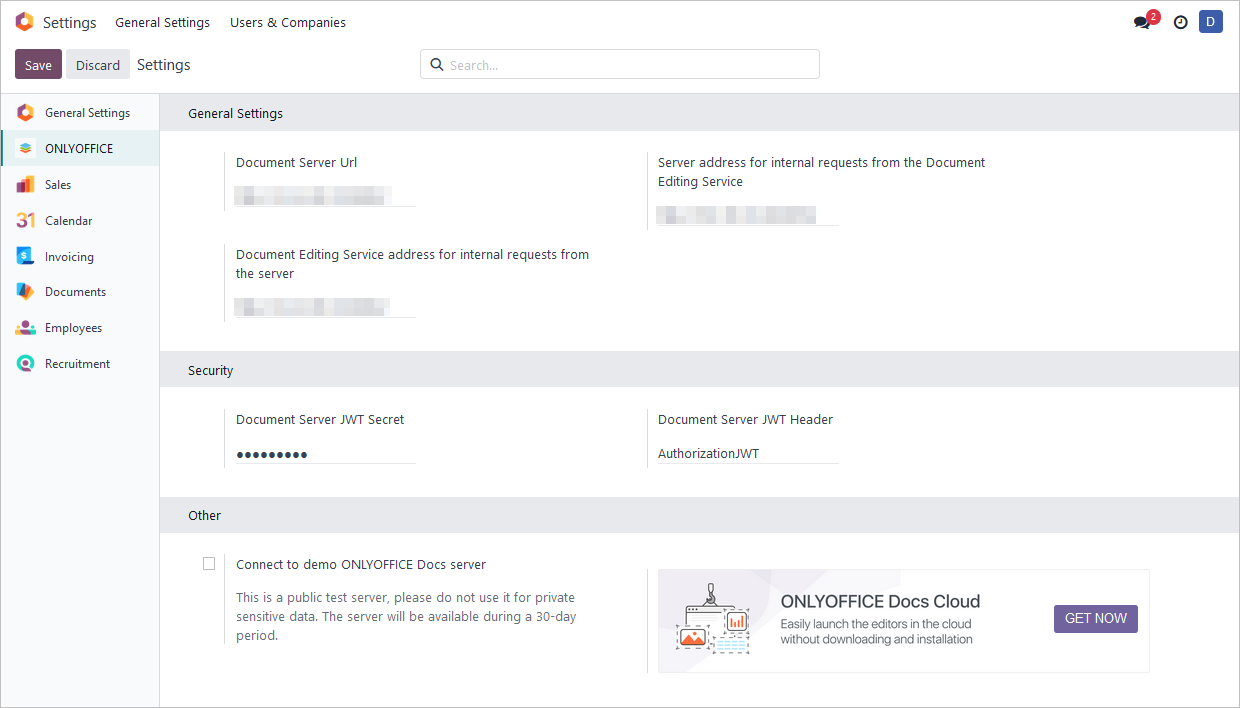
Passen Sie nach der Installation der Module bei Bedarf die Einstellungen in Ihrem Odoo an. Gehen Sie dazu zum Home menu (Startmenü) > Settings (Einstellungen) > ONLYOFFICE.
Geben Sie in der Document Server Url die URL der installierten ONLYOFFICE Docs oder die Adresse der ONLYOFFICE Docs Cloud an. Weitere Informationen zur JWT-Konfiguration finden Sie im entsprechenden Abschnitt dieser Anleitung.
Server address for internal requests from the Document Editing Service (Serveradresse für interne Anfragen vom Document Editing Service) - das Feld wird automatisch ausgefüllt.
Document Editing Service address for internal requests from the server (Adresse des Document Editing Service für interne Anfragen vom Server) - dieses Feld sollte denselben Wert wie die Document Server Url enthalten.
Bei Bedarf können Sie sich mit dem ONLYOFFICE-Demoserver verbinden, indem Sie das Kontrollkästchen Connect to demo ONLYOFFICE Docs server (Mit dem ONLYOFFICE Docs-Demoserver verbinden) aktivieren. Bitte beachten Sie, dass dies ein öffentlicher Testserver ist und dort keine sensiblen Daten hochgeladen oder verarbeitet werden sollten.
Konfigurieren von JWT für die ONLYOFFICE- und Odoo-Integration
JWT oder JSON Web Token ist eine Zeichenfolge, die innerhalb der HTTP-Anfrage vom Client an den Server gesendet wird, um die Authentizität des Clients zu validieren. JWT wird nur auf der Clientseite gespeichert, sodass die Übertragung zwischen den Parteien geschützt und digital signiert ist.
Das Token wird mithilfe des JWT-Standards (JSON Web Tokens) generiert. Die Token werden mit dem Schlüssel des Servers signiert, sodass der Client überprüfen kann, ob das Token legitim ist.
ONLYOFFICE Docs validiert das Token. Die Daten aus der Nutzlast gelten als gültig und werden anstelle der entsprechenden Daten aus den Hauptparametern verwendet. Wenn das Token ungültig ist, wird der Befehl nicht ausgeführt. Um mehr zu erfahren, lesen Sie bitte die API Sicherheitsanleitung.
In Odoo ist JWT standardmäßig aktiviert.
Befolgen Sie diese Schritte, um es bei Bedarf manuell zu konfigurieren:
-
Gehen Sie zum Home menu (Startmenü) > Settings (Einstellungen) > ONLYOFFICE.
-
Geben Sie die Werte in die folgenden Felder ein:
- Document Server JWT Secret (JWT-Geheimnis des Dokumentenservers): Der geheime Schlüssel wird automatisch generiert, um den Zugriff auf ONLYOFFICE Docs einzuschränken. Wenn Sie in diesem Feld Ihren eigenen geheimen Schlüssel angeben möchten, geben Sie denselben geheimen Schlüssel auch in der Konfigurationsdatei von ONLYOFFICE Docs an, um die Validierung zu aktivieren.
- Document Server JWT Header (JWT-Kopfzeile des Dokumentenservers): Die in ONLYOFFICE verwendete Standard-JWT-Kopfzeile ist Authorization. Falls diese Kopfzeile mit Ihrem Setup in Konflikt steht, können Sie die Kopfzeile in eine benutzerdefinierte ändern.
Erste Schritte für ONLYOFFICE Docs in Odoo
ONLYOFFICE-Modul
Um eine Datei anzuhängen:
-
Gehen Sie zum Modul Discussion (Diskussion).
-
Wählen Sie einen Kanal oder eine Diskussion.
-
Klicken Sie im Chatfeld auf die Schaltfläche Attach files (Dateien anhängen).
-
Wählen Sie die Datei aus, die Sie anhängen möchten, und klicken Sie auf OK.
-
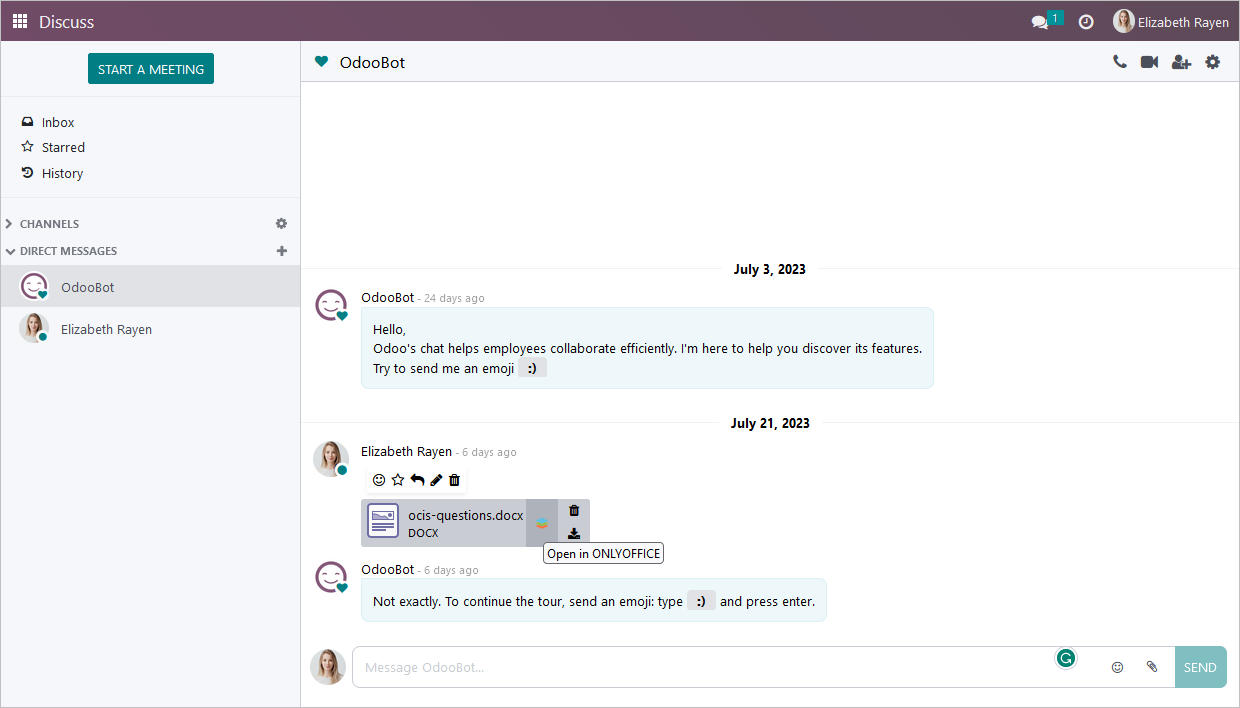
Die angehängte Datei sieht folgendermaßen aus:
ONLYOFFICE Documents-Modul
Um eine Datei zu erstellen:
-
Öffnen Sie das Modul Documents (Dokumente).
-
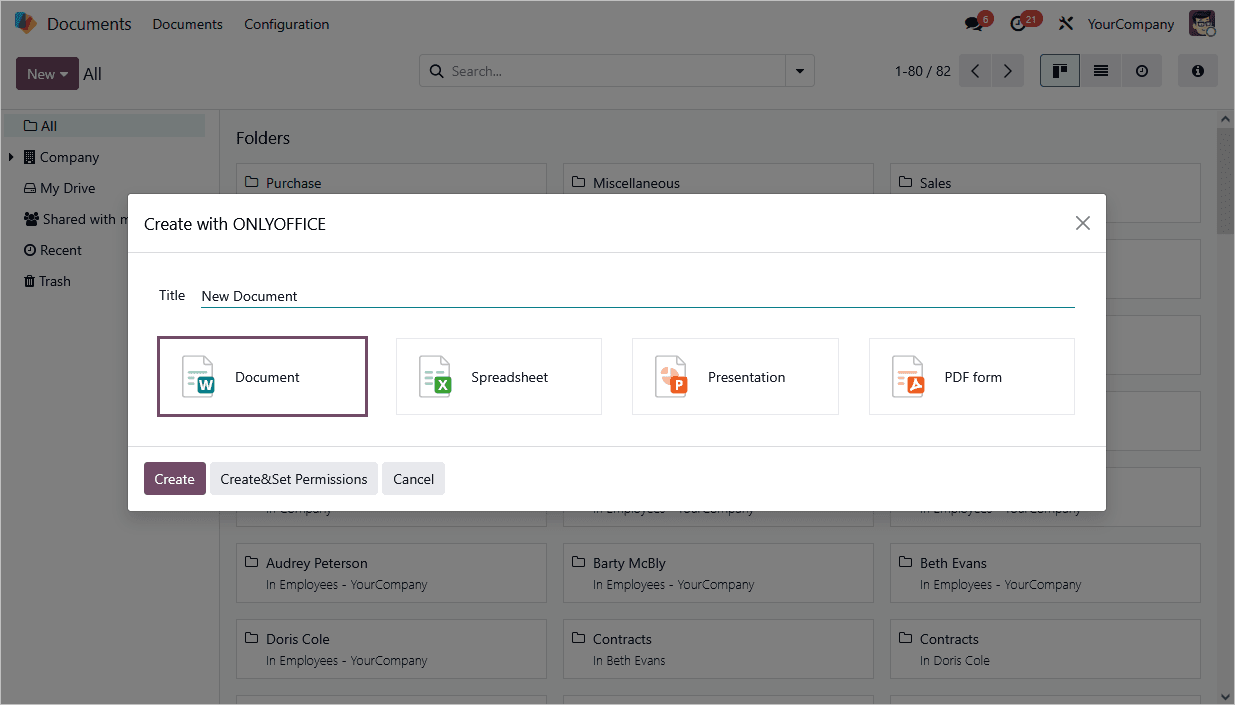
Klicken Sie im oberen Bereich im Dropdown-Menü Upload (Hochladen) auf die Schaltfläche Create with ONLYOFFICE.
-
Geben Sie bei Bedarf den Dateinamen in das Feld Title (Titel) ein.
-
Wählen Sie einen der verfügbaren Dateitypen: Dokument, Kalkulationstabelle oder Präsentation.
-
Klicken Sie auf die Schaltfläche Create (Erstellen).
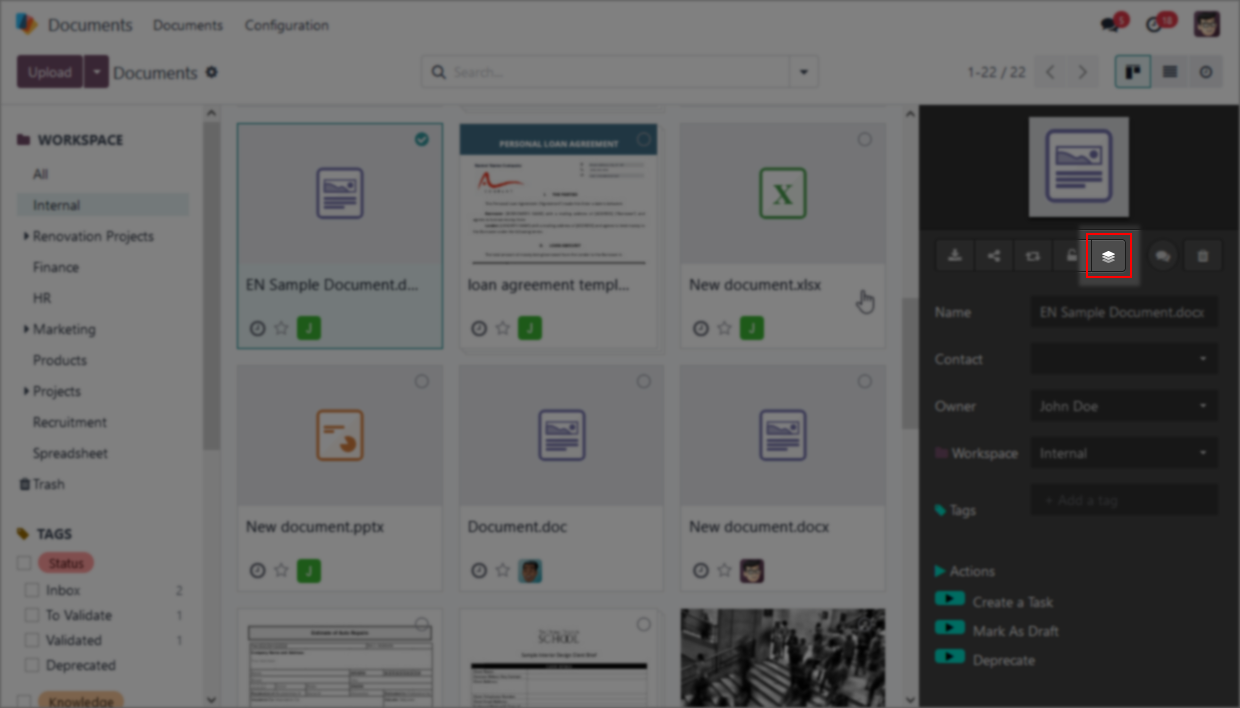
Sie können alle Dateien bearbeiten, die an Odoo-Aktivitäten angehängt sind und von ONLYOFFICE unterstützt werden (die vollständige Liste finden Sie hier).
Um eine Datei zu bearbeiten oder anzuzeigen, klicken Sie im rechten erweiterten Bereich auf die Schaltfläche Open in ONLYOFFICE, zum Beispiel:
ONLYOFFICE Templates-Modul
Sie können eine vorgefertigte Vorlage verwenden, die auf der Hauptseite des Moduls verfügbar ist.
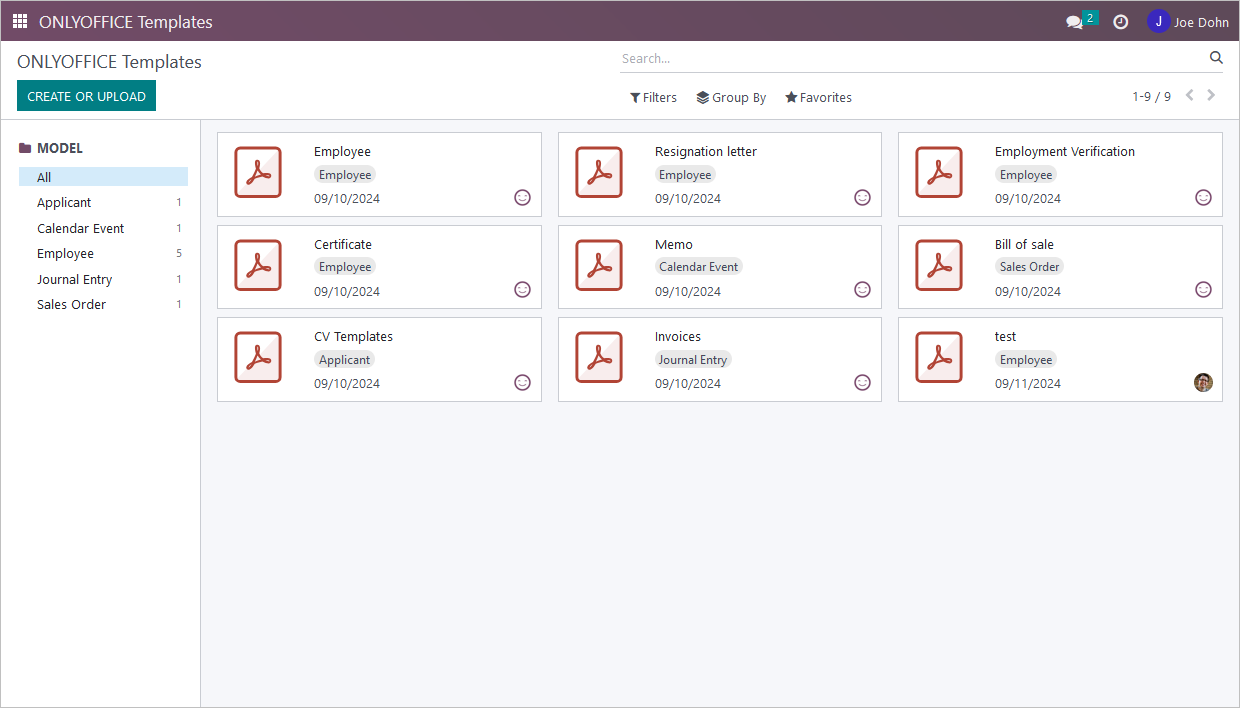
Bitte beachten Sie, dass die Anzahl der verfügbaren Vorlagen von den installierten Modulen abhängt, d. h. Sales (Verkauf), Invoicing (Rechnungsstellung), Calendar (Kalender), Recruitment (Personalbeschaffung) usw. ONLYOFFICE-Demovorlagen werden nur den Odoo-Modulen hinzugefügt, die bereits installiert sind. Es wird dringend empfohlen, ONLYOFFICE Templates nach der Installation anderer Odoo-Module zu installieren.
Um ein Formular zu erstellen:
-
Es wird empfohlen, in den Entwicklermodus zu wechseln.
- Gehen Sie zu den Settings (Einstellungen).
- Öffnen Sie die Registerkarte General Settings (Allgemeine Einstellungen).
- Scrollen Sie zu den Developer tools (Entwicklerwerkzeuge).
- Klicken Sie auf die Menüoption Activate the developer mode (Entwicklermodus aktivieren).
-
Öffnen Sie das Home Menu (Startmenü) und wählen Sie die Option ONLYOFFICE Templates.
-
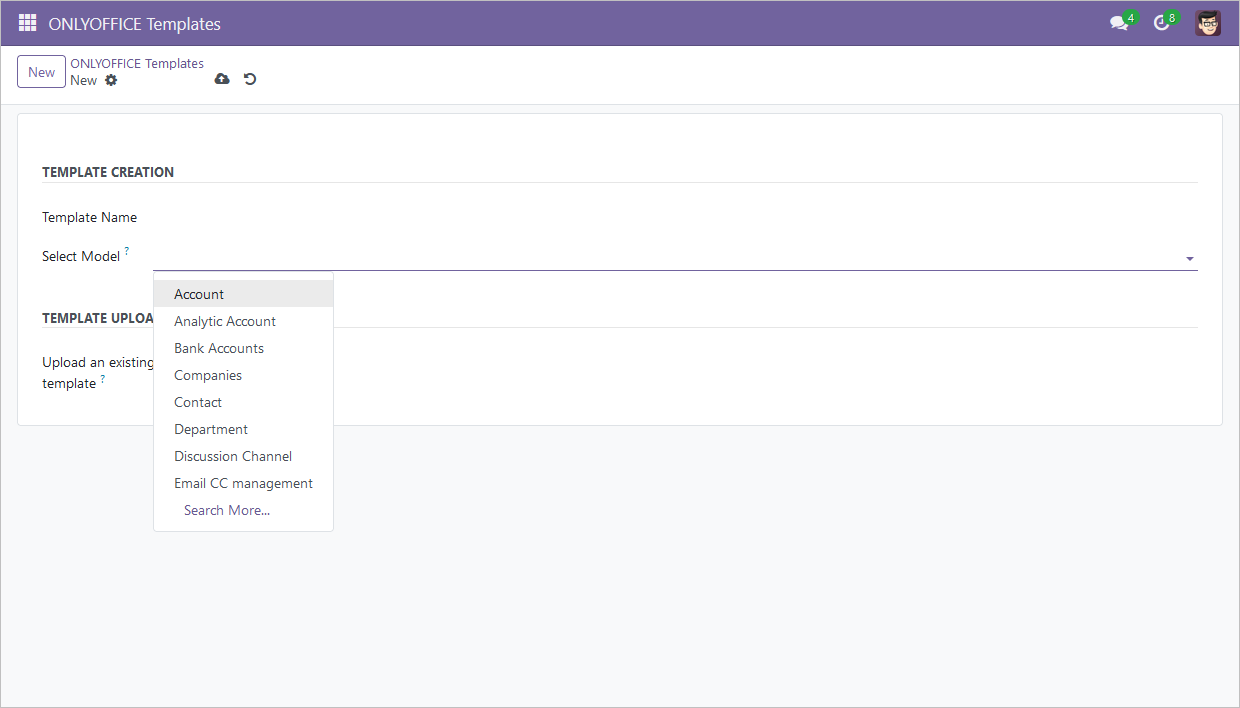
Klicken Sie auf die Schaltfläche Create or upload (Erstellen oder hochladen), um ein neues Formular zu erstellen.
-
Geben Sie den Template Name (Vorlagenname) ein.
-
Geben Sie das Odoo-Modell im Feld Select Model (Modell auswählen) ein.
-
Um den Modellnamen zu erfahren, öffnen Sie das erforderliche Modul.
-
Gehen Sie zu einem beliebigen Eintrag, der eine Schaltfläche ONLYOFFICE Send & Print hat.
-
Sehen Sie sich die Seiten-URL an. Das
model-xxxist der Name des Odoo-Modells, das Sie für das Feld Select Model benötigen. Fügen Sie es in dieses Feld ein und drücken Sie die Eingabetaste.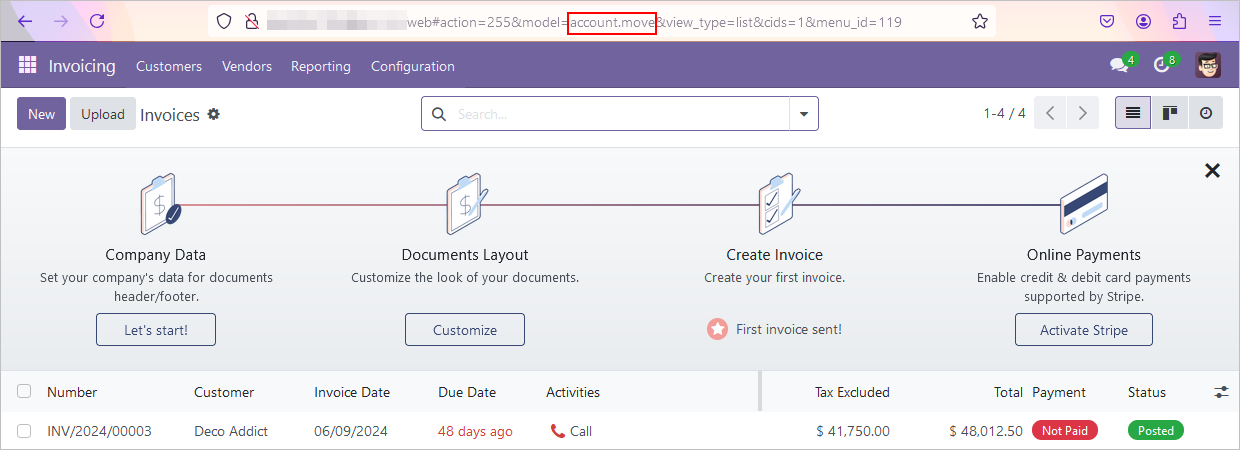
-
Sie können auch eine vorhandene Vorlage hochladen, indem Sie auf die Schaltfläche Upload your file (Datei hochladen) klicken.
-
-
Die Vorlage sollte erstellt und zum Bearbeiten verfügbar sein. Falls nicht, klicken Sie beim Erstellen einer Vorlage in der oberen linken Ecke des Bildschirms auf die Schaltfläche Save manually (Manuell speichern).
Wenn Sie mehrere Vorlagen erstellen müssen, füllen Sie die erforderlichen Felder aus und klicken Sie in der oberen rechten Ecke des Bildschirms auf die Schaltfläche New (Neu). Die aktuelle Vorlage wird gespeichert, die Felder sind wieder leer und Sie können mit dem Erstellen einer weiteren Vorlage fortfahren.
Arbeiten mit den Vorlagenfeldern
-
Wechseln Sie zum Modul ONLYOFFICE Templates und klicken Sie auf die gewünschte Vorlage, um sie zur weiteren Bearbeitung zu öffnen. Wenn Sie die Eigenschaften der Vorlage bearbeiten müssen, klicken Sie in der oberen rechten Ecke des erforderlichen Moduls auf die Schaltfläche More (Mehr) und wählen Sie die Option Edit (Bearbeiten).
-
Neben jedem Feld in jedem Modul befindet sich ein Fragezeichen. Die dortigen Informationen werden zum Ausfüllen der Felder benötigt.
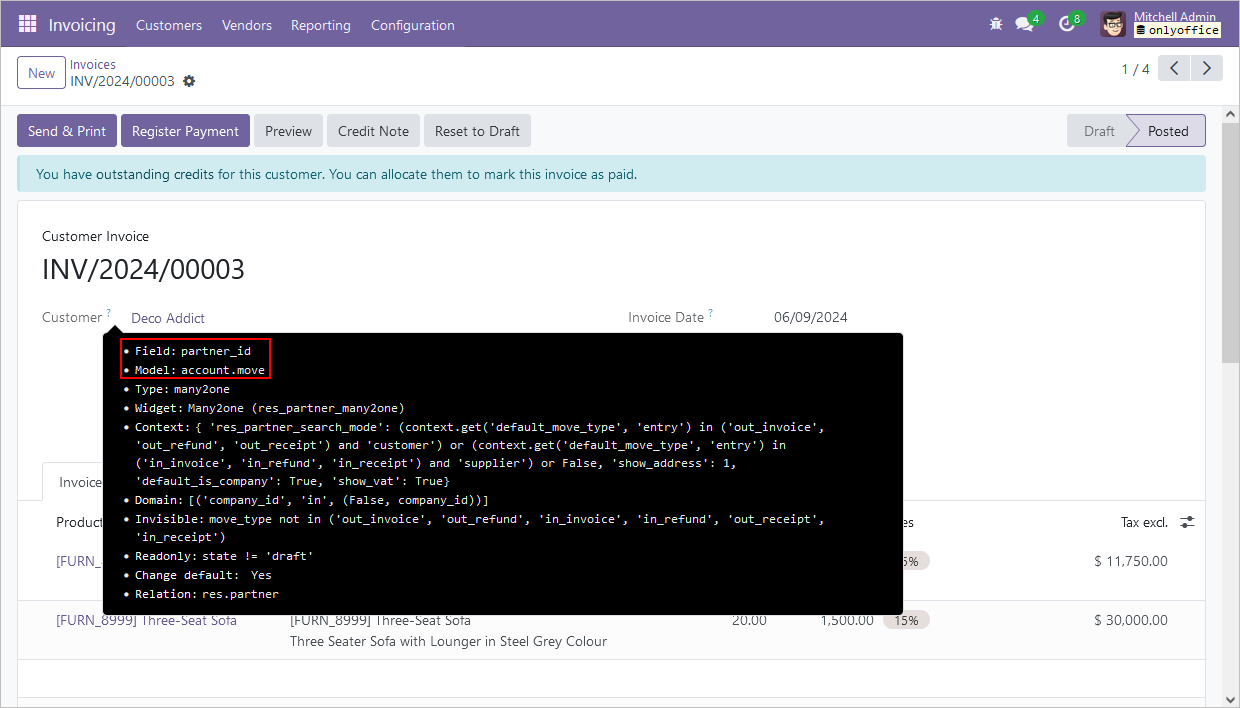
Wenn ein Feld kein Fragezeichen hat, versuchen Sie, seinen Inhalt vorübergehend zu löschen. Stattdessen wird möglicherweise der Feldname angezeigt. Solche Namen finden Sie auch im Stammabschnitt im linken Bereich beim Bearbeiten eines Formulars.
-
Die Suche im Konnektor ONLYOFFICE Templates erfordert Informationen aus den Feldern Field (Feld) und Module (Modul).
-
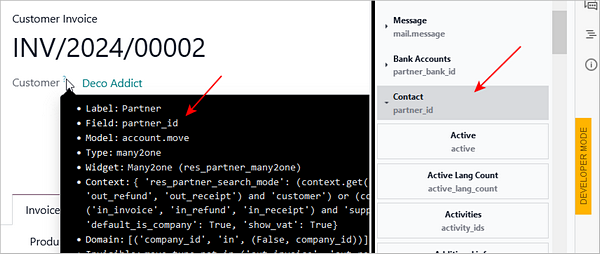
Wenn ein Feld eine one2many/many2many/many2one-Beziehung hat, hat der Unterabschnitt einen entsprechenden Namen.
-
Wenn das Feld Model (Modell) einen Namen enthält, der nicht mit dem in der URL angegebenen übereinstimmt (z. B.
model-account.movein der URL undaccount.move.lineim Feld Model), suchen Sie ihn im Unterabschnitt.Wenn es sich um eine one2many/many2many/many2one-Beziehung handelt, hat der Unterabschnittsschlüssel denselben Namen wie das Feld Field. Wenn es sich zum Beispiel um
partner_idhandelt, hat der Schlüssel denselben Namen. -
Bitte beachten Sie: Wenn das Modell des Feldes nicht mit dem in der URL übereinstimmt, hat der Abschnittsschlüssel denselben Namen wie das Feld Model.
-
Da der Konnektor in alle Odoo-Module integriert ist, kann ein ausgefülltes Formular im Menü Action (Aktion) > Print with ONLYOFFICE gedruckt werden.
-
Alle verfügbaren Vorlagen für das ausgewählte Modul werden im geöffneten Menü angezeigt. Wählen Sie die gewünschte Vorlage aus, um sie mit den Daten zu füllen, die dem ausgewählten Modulelement entsprechen.
-
Das Formular wird auf Ihr Gerät heruntergeladen. Die Felder werden automatisch ausgefüllt, abhängig von der Seite, von der Sie das Formular heruntergeladen haben.
-
Um einem Formular einen Datensatz hinzuzufügen,
-
erstellen Sie im Formular eine Tabelle mit denselben Spalten wie die Feldnamen des Datensatzes;
-
geben Sie die in den Odoo-Fragezeichen angegebenen Informationen in die entsprechenden Felder ein;
-
der Rest der Tabelle wird beim Drucken der Seite automatisch ausgefüllt.
Bisher können keine HTML-Elemente in ein Formular eingefügt werden.
-
-
Um Zugriffsrechte zu verwalten,
-
gehen Sie zum Benutzerprofil;
-
wählen Sie, ob es sich um einen User (Benutzer) oder einen Administrator handelt:
- User kann Vorlagen nur drucken und anzeigen.
- Administrator kann Vorlagen erstellen, bearbeiten, anzeigen, löschen und drucken.
-
alle Benutzer haben standardmäßig das Zugriffsrecht User.
-