Mattermost
Über die ONLYOFFICE- und Mattermost-Integration
ONLYOFFICE bietet einen offiziellen Konnektor zur Integration von ONLYOFFICE Docs mit Mattermost für die Zusammenarbeit an Office-Dokumenten, die in privaten oder Gruppen-Chats gesendet werden. Sie können ihn von der offiziellen Website oder von GitHub herunterladen. Die Anwendung wird unter der Apache-Lizenz vertrieben.
Um mehr darüber zu erfahren, wie es funktioniert und wie der ONLYOFFICE-Konnektor für Mattermost kompiliert wird, lesen Sie bitte unsere API-Dokumentation.
Haupteigenschaften
- Sehen und bearbeiten Sie Textdokumente, Tabellenkalkulationen und Präsentationen mit der Option Open file in ONLYOFFICE (Datei in ONLYOFFICE öffnen).
- Verwalten Sie Zugriffsrechte (Edit (Bearbeiten) oder Read (Lesen)) über das Kontextmenü mit der Option Change access rights (Zugriffsrechte ändern).
- Co-Bearbeitung von Dokumenten in Echtzeit: Verwenden Sie zwei Co-Editing-Modi (Schnell und Formal).
- Live Viewer: Benutzer mit schreibgeschütztem Zugriff können Änderungen anderer Bearbeiter an Dokumenten in Echtzeit verfolgen, einschließlich ihrer Cursor. Nur für Server-Installationen verfügbar, standardmäßig aktiviert.
- Zeigen Sie den Änderungsverlauf der Datei an.
- Moderne Oberflächendesigns Hell und Dunkel für die Editoren.
- Administratorbenachrichtigungen, wenn der ONLYOFFICE-Editor nicht mehr verfügbar ist (Enable health notifications in der System Console).
- Automatisches Neuladen des Editors, wenn die Verbindung wiederhergestellt wird.
- JWT-Unterstützung, um Ihren Datenverkehr zu sichern, damit niemand außer den Benutzern mit den entsprechenden Zugriffsrechten Zugriff auf Ihre Dokumente hat.
Unterstützte Formate
- Zum Bearbeiten:
- WORD: DOCM, DOCX, DOTM, DOTX
- CELL: XLSB, XLSM, XLSX, XLTM, XLTX
- SLIDE: POTM, POTX, PPSM, PPSX, PPTM, PPTX
- PDF: PDF
- Zum Anzeigen:
- WORD: DOC, DOCM, DOCX, DOT, DOTM, DOTX, EPUB, FB2, FODT, HML, HTM, HTML, HWP, HWPX, MD, MHT, MHTML, ODT, OTT, PAGES, RTF, STW, SXW, TXT, WPS, WPT, XML
- CELL: CSV, ET, ETT, FODS, NUMBERS, ODS, OTS, SXC, TSV, XLS, XLSB, XLSM, XLSX, XLT, XLTM, XLTX
- SLIDE: DPS, DPT, FODP, KEY, ODG, ODP, OTP, POT, POTM, POTX, PPS, PPSM, PPSX, PPT, PPTM, PPTX, SXI
- PDF: DJVU, OXPS, PDF, XPS
- DIAGRAM: VSDM, VSDX, VSSM, VSSX, VSTM, VSTX
Was gibt es Neues in Version 2.3.0
Hinzugefügt
- Live Viewer: Benutzer mit schreibgeschütztem Zugriff können jetzt Änderungen anderer Bearbeiter in Echtzeit sehen, einschließlich ihrer Cursor. Nur für Server-Installationen verfügbar, keine zusätzliche Konfiguration erforderlich.
- Unterstützung für die Oberflächendesigns Modern Hell und Modern Dunkel (Registerkarte Ansicht → Thema der Benutzeroberfläche → Modern Hell / Modern Dunkel).
- Administratorbenachrichtigungen bei Trennung des Editors über die Option Enable health notifications in der System Console.
- Automatisches Neuladen des Editors, wenn die Verbindung wiederhergestellt wird.
Das vollständige Änderungsprotokoll ist hier verfügbar.
Verbinden von ONLYOFFICE Docs mit Mattermost
Systemanforderungen
-
ONLYOFFICE Document Server V. 6.4.0 (die Server- oder Cloud-Lösung) oder höher
Sie benötigen eine Instanz von ONLYOFFICE Docs, die sowohl von Mattermost als auch von beliebigen End-Clients auflösbar und verbindbar ist. Die Instanz muss direkt an Mattermost POSTen können.
hinweisWeitere Informationen über die Installation von ONLYOFFICE Docs finden Sie auf der offiziellen Dokumentationsseite.
ONLYOFFICE Docs und Mattermost können entweder auf verschiedenen Computern oder auf demselben Rechner installiert werden. Wenn Sie einen Rechner verwenden, richten Sie einen benutzerdefinierten Port für Document Server ein.
-
Mattermost v. 10.11.0 oder höher
-
ONLYOFFICE Konnektor v2.3.0 für Mattermost
Installieren des ONLYOFFICE-Konnektors für Mattermost
Führen Sie die folgenden Schritte aus, um Mattermost zu verbinden:
-
Installieren Sie Node.js. Weitere Informationen finden Sie in der Installationsdokumentation.
-
Installieren Sie Go. Weitere Informationen finden Sie in der Installationsdokumentation. Die Installationsschritte hängen von Ihrem Betriebssystem ab.
-
Installieren Sie make:
sudo apt install make -
Klonen Sie den Plugin-Branch:
git clone https://github.com/ONLYOFFICE/onlyoffice-mattermost.git -
Gehen Sie zum Projektstamm und rufen Sie die Git-Submodule ab:
cd onlyoffice-mattermost/git submodule update --init --recursive -
Starten Sie den Build:
make
Konfigurieren des ONLYOFFICE-Konnektors für Mattermost
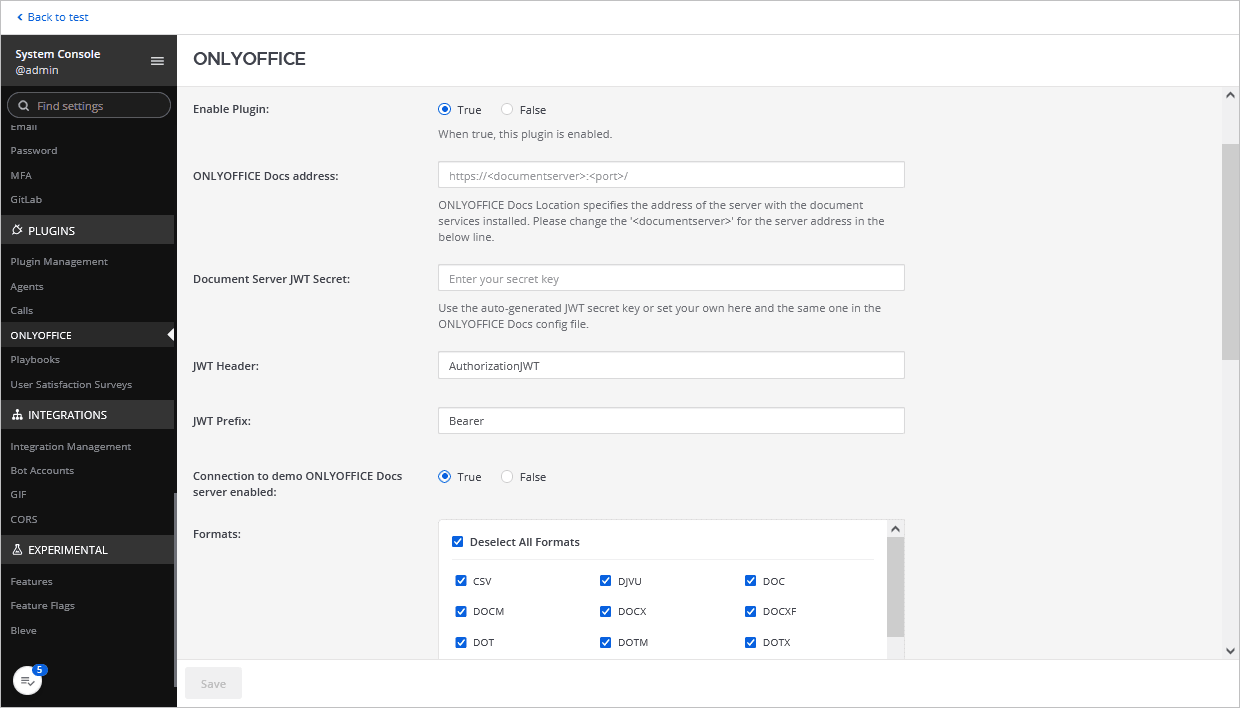
Gehen Sie zum System Console (Systemkonsole) → finden Sie das ONLYOFFICE-Plugin über die Suche → Configure (Konfigurieren). Aktivieren Sie das Plugin im entsprechenden Feld und geben Sie die folgenden Parameter an:
-
ONLYOFFICE Docs address (Adresse von ONLYOFFICE Docs): Geben Sie die URL-Adresse ein, unter der ONLYOFFICE Docs installiert ist (z. B.
https://documentserver).hinweisDie Adresse von ONLYOFFICE Docs muss von Mattermost aus zugänglich sein, ebenso muss die Adresse von Mattermost von ONLYOFFICE Docs aus zugänglich sein.
-
Document Server JWT Secret (JWT-Geheimnis des Dokumentservers): Das JWT-Geheimnis des Dokumentservers, das zum Signieren der Daten verwendet wird.
hinweisAb ONLYOFFICE Docs v7.2 ist JWT standardmäßig aktiviert und der geheime Schlüssel wird automatisch generiert. Sie müssen es auch auf der Mattermost-Seite aktivieren: Suchen Sie Ihren geheimen Schlüssel in der Konfigurationsdatei von ONLYOFFICE Docs und geben Sie dann denselben geheimen Schlüssel in den Konnektor-Einstellungen an. Weitere Informationen finden Sie im Abschnitt Aktivieren von JWT für die ONLYOFFICE- und Mattermost-Integration dieses Artikels.
-
JWT Header (JWT-Header): Geben Sie den JWT-Header an.
hinweisWenn der JWT-Schutz aktiviert ist, muss ein benutzerdefinierter Header-Name angegeben werden, da die Mattermost-Sicherheitsrichtlinie externe „Authorization“-Header blockiert. Dieser Header sollte auch in den Signatureinstellungen von ONLYOFFICE Docs angegeben werden (weitere Informationen finden Sie hier).
-
JWT Prefix (JWT-Präfix): Geben Sie das JWT-Präfix an.
-
Sie können sich auch einen Monat lang mit dem öffentlichen Testserver von ONLYOFFICE Docs verbinden, indem Sie das Kontrollkästchen Connection to demo ONLYOFFICE Docs server enabled (Verbindung zum ONLYOFFICE Docs Demo-Server aktiviert) aktivieren.
-
Formats (Formate): Wählen Sie die Dateiformate aus, die in ONLYOFFICE Docs geöffnet werden sollen. Standardmäßig sind alle Formate aktiviert. Deaktivieren Sie Formate, um sie auszuschalten.
-
File protection only by owner (Dateischutz nur durch den Eigentümer): Wenn aktiviert, können nur die Eigentümer der Dateien diese über die Registerkarte Schutz schützen bzw. den Schutz aufheben. Wenn deaktiviert, ist der Dateischutz für alle verfügbar.
-
Enable ONLYOFFICE plugins (ONLYOFFICE-Plugins aktivieren): Wenn aktiviert, können Benutzer auf die Plugins in den Editoren zugreifen. Wenn deaktiviert, werden die Plugins ausgeblendet.
-
Enable macros (Makros aktivieren): Wenn aktiviert, können Benutzer Makros in den Editoren erstellen und ausführen. Wenn deaktiviert, wird die gesamte Makrofunktionalität ausgeblendet.
-
Enable health notifications (Health-Benachrichtigungen aktivieren): Aktivieren Sie diese Option, um Administratorbenachrichtigungen zu erhalten, wenn der ONLYOFFICE-Editor nicht mehr verfügbar ist.
Funktionsweise
Die Interaktion zwischen Benutzer und Dokument erfolgt sowohl auf der Client- als auch auf der Serverseite.
Die wichtigsten in dieser Dokumentation verwendeten Begriffe werden im Folgenden erläutert.
Die Clientseite umfasst:
- Dokumentmanager: die Liste der Dokumente, die im Browser des Benutzers angezeigt wird. Dort kann der Benutzer das gewünschte Dokument auswählen und einige Aktionen damit ausführen (abhängig von den gewährten Rechten kann der Benutzer das Dokument zum Anzeigen oder Bearbeiten öffnen und es für andere Benutzer freigeben).
- Dokumenteditor: die Oberfläche zum Anzeigen und Bearbeiten von Dokumenten mit allen gängigen Bearbeitungsfunktionen, die als Vermittler zwischen dem Benutzer und dem Dokumentbearbeitungsdienst dient.
Die Serverseite umfasst:
- Dokumentspeicherdienst: der Serverdienst, der alle Dokumente speichert, die den Benutzern mit den entsprechenden Zugriffsrechten zur Verfügung stehen. Er stellt dem Dokumentmanager, den der Benutzer im Browser sieht, die Dokument-IDs und Links zu diesen Dokumenten bereit.
- Dokumentbearbeitungsdienst: der Serverdienst, der das Anzeigen und Bearbeiten von Dokumenten ermöglicht (sofern der Benutzer die entsprechenden Rechte dazu hat). Die Oberfläche des Dokumenteditors wird verwendet, um auf alle Funktionen des Dokumentbearbeitungsdienstes zuzugreifen.
- Dokumentbefehlsdienst: der Serverdienst, der die Ausführung zusätzlicher Befehle mit dem Dokumentbearbeitungsdienst ermöglicht.
- Dokumentkonvertierungsdienst: der Serverdienst, der die Konvertierung der Dokumentdatei in das entsprechende Office Open XML-Format (docx für Textdokumente, xlsx für Tabellenkalkulationen und pptx für Präsentationen) zum Bearbeiten oder Herunterladen ermöglicht.
- Dokumenterstellungsdienst: der Serverdienst, der das einfache Erstellen eines Dokuments ermöglicht, ohne tatsächlich einen Editor zur Dokumentverarbeitung ausführen zu müssen.
Bitte beachten Sie, dass ONLYOFFICE Document Server den Dokumenteditor, den Dokumentbearbeitungsdienst, den Dokumentbefehlsdienst, den Dokumentkonvertierungsdienst und den Dokumenterstellungsdienst umfasst. Der Dokumentmanager und der Dokumentspeicherdienst sind entweder im Community Server enthalten oder müssen von den Softwareintegratoren implementiert werden, die ONLYOFFICE Document Server auf ihrem eigenen Server verwenden.
Aktivieren von JWT für die ONLYOFFICE- und Mattermost-Integration
Um Dokumente vor unbefugtem Zugriff zu schützen, verwenden ONLYOFFICE-Editoren das JSON Web Token (JWT). Das Token wird in der Konfiguration hinzugefügt, wenn der Dokumenteneditor initialisiert wird und während des Austauschs von Befehlen zwischen internen ONLYOFFICE Docs-Diensten. Der geheime Schlüssel wird verwendet, um das JSON-Web-Token zu signieren und das Token auf Anfrage an ONLYOFFICE Docs zu validieren.
Ab ONLYOFFICE Docs v7.2 ist JWT standardmäßig aktiviert und der geheime Schlüssel wird automatisch generiert. Sie müssen Ihren geheimen Schlüssel in der ONLYOFFICE Docs-Konfigurationsdatei finden und dann denselben geheimen Schlüssel in den Konnektor-Einstellungen angeben.
Schritt 1: Ihren geheimen Schlüssel in der Konfigurationsdatei von ONLYOFFICE Docs finden
-
Öffnen Sie die Datei local.json mit einem beliebigen verfügbaren Texteditor.
-
Für Linux —
/etc/onlyoffice/documentserver/local.json -
Für Windows —
%ProgramFiles%\ONLYOFFICE\DocumentServer\config\local.json -
Für Docker — öffnen Sie den ONLYOFFICE Docs-Kontainer mit dem Befehl
docker exec -it <containerID> bashund öffnen Sie/etc/onlyoffice/documentserver/local.jsonAlternativ können Sie den folgenden Befehl verwenden, um den standardmäßigen geheimen Schlüssel zu finden, ohne local.json zu öffnen:
sudo docker exec <containerID> /var/www/onlyoffice/documentserver/npm/json -f /etc/onlyoffice/documentserver/local.json 'services.CoAuthoring.secret.session.string'
Die local.json-Datei sollte wie folgt aussehen:
{"services": {"CoAuthoring": {"token": {"enable": {"request": {"inbox": true,"outbox": true},"browser": true}},"secret": {"inbox": {"string": "yoursecret"},"outbox": {"string": "yoursecret"},"session": {"string": "yoursecret"}}}}} -
-
Der Wert
truewird in drei Abschnitten angegeben. Dies bedeutet, dass die Token-Validierung aktiviert ist.services.CoAuthoring.token.enable.browserservices.CoAuthoring.token.enable.request.inboxservices.CoAuthoring.token.enable.request.outbox
-
Der automatisch generierte geheime Schlüssel wird in drei Abschnitten angegeben. Sie können den standardmäßigen geheimen Wert durch Ihren eigenen geheimen Schlüssel ersetzen. Der geheime Schlüssel muss in drei Abschnitten gleich sein.
services.CoAuthoring.secret.inbox.stringservices.CoAuthoring.secret.outbox.stringservices.CoAuthoring.secret.session.string
-
Wenn Sie Änderungen vornehmen, speichern Sie diese Änderungen und starten Sie die Dienste neu, damit die Konfigurationsänderungen aktualisiert werden.
supervisorctl restart all
Schritt 2: Denselben geheimen Schlüssel in den Konnektor-Einstellungen angeben
Geben Sie in den Konnektor-Einstellungen dasselbe Geheimnis im Feld Secret Key an und speichern Sie die Einstellungen.
Erste Schritte für ONLYOFFICE Docs in Mattermost
Anzeigen und Bearbeiten von Dateien
-
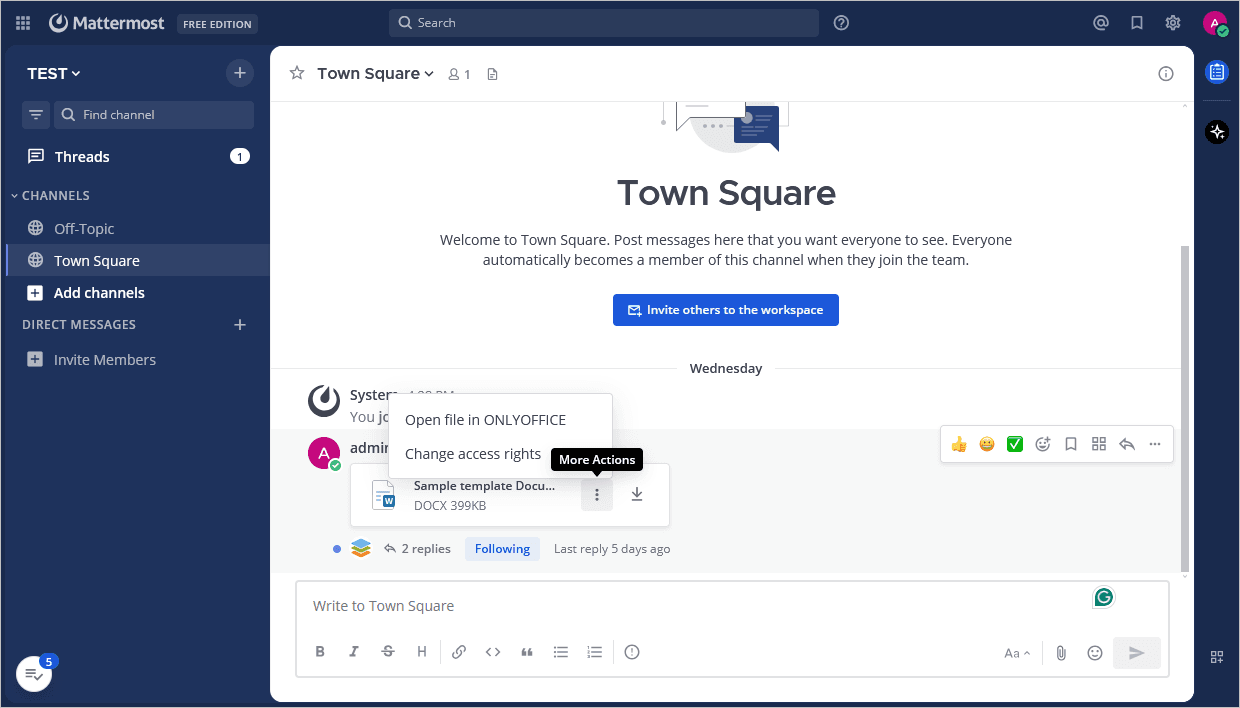
Klicken Sie auf die Schaltfläche More Actions (Mehr Aktionen)
 neben einer Datei, die in einem Mattermost-Chat gesendet wurde.
-
Wählen Sie im Kontextmenü die Option Open file in ONLYOFFICE (Datei in ONLYOFFICE öffnen).
oder
-
Klicken Sie auf den Dateinamen.
-
Das Dateivorschaufenster wird angezeigt. Um die Datei für andere Benutzer freizugeben, klicken Sie auf die Schaltfläche Share (Freigeben). Um mit der Bearbeitung fortzufahren, klicken Sie auf die Schaltfläche Edit in ONLYOFFICE (In ONLYOFFICE bearbeiten).
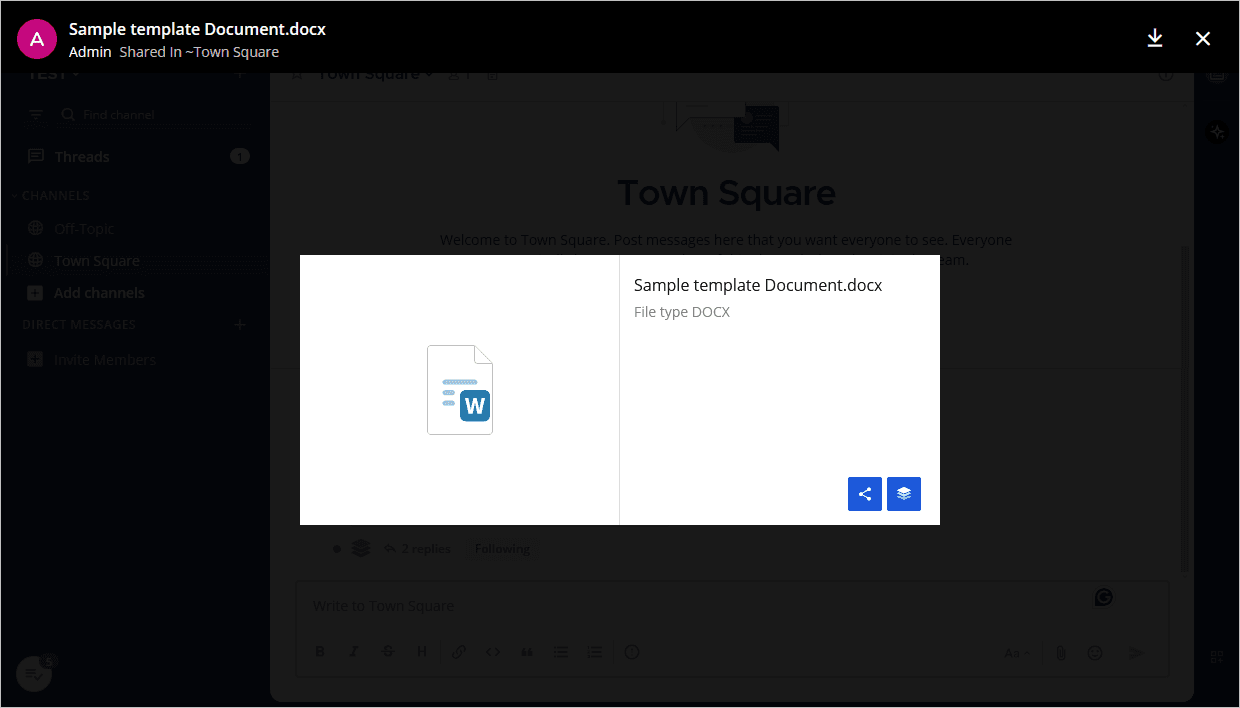
Die Datei wird im entsprechenden ONLYOFFICE-Editor geöffnet.
Benutzer mit schreibgeschütztem Zugriff können den Live Viewer verwenden, um Änderungen anderer Bearbeiter in Echtzeit zu verfolgen, einschließlich ihrer Cursor, ohne in den Bearbeitungsmodus zu wechseln. Der Live Viewer ist nur für Server-Installationen verfügbar und standardmäßig aktiviert – es ist keine zusätzliche Konfiguration erforderlich. Weitere Informationen zum Live Viewer finden Sie in der API-Dokumentation.
Zugriffsrechte ändern
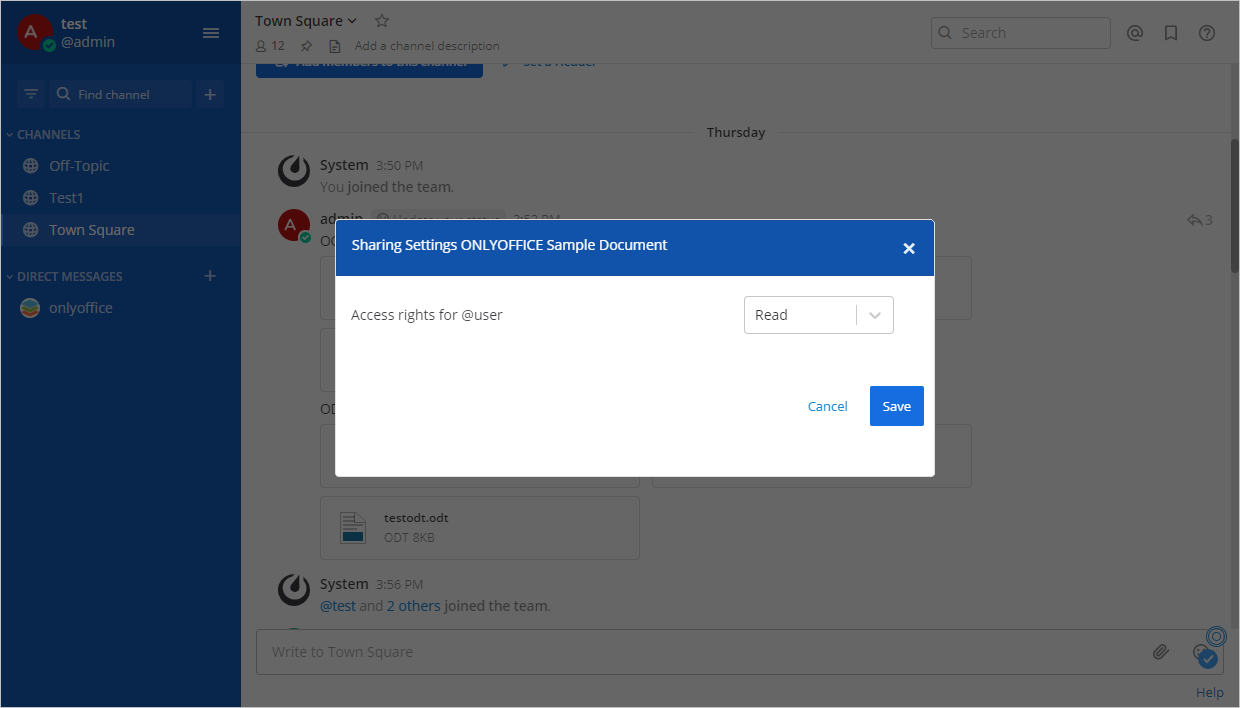
Der Absender hat standardmäßig Zugriffsrechte zum Bearbeiten und der Empfänger hat Zugriffsrechte zum Lesen. Um sie zu ändern, verwenden Sie die Option Change access rights (Zugriffsrechte ändern) im Kontextmenü der Datei. Diese Option ist nur für den Absender verfügbar.
Um ein Dokument gemeinsam zu bearbeiten, sollten die autorisierten Benutzer dieselbe Datei gemeinsam öffnen.
In einem privaten Chat:
-
Verwenden Sie das Drop-Down-Menü im Feld Access rights for @user (Zugriffsrechte für @Benutzer).
In einem Gruppenchat für alle Mitglieder:
-
Verwenden Sie das Drop-Down-Menü im Feld Default access rights for chat members (Standardzugriffsrechte für Chat-Mitglieder).
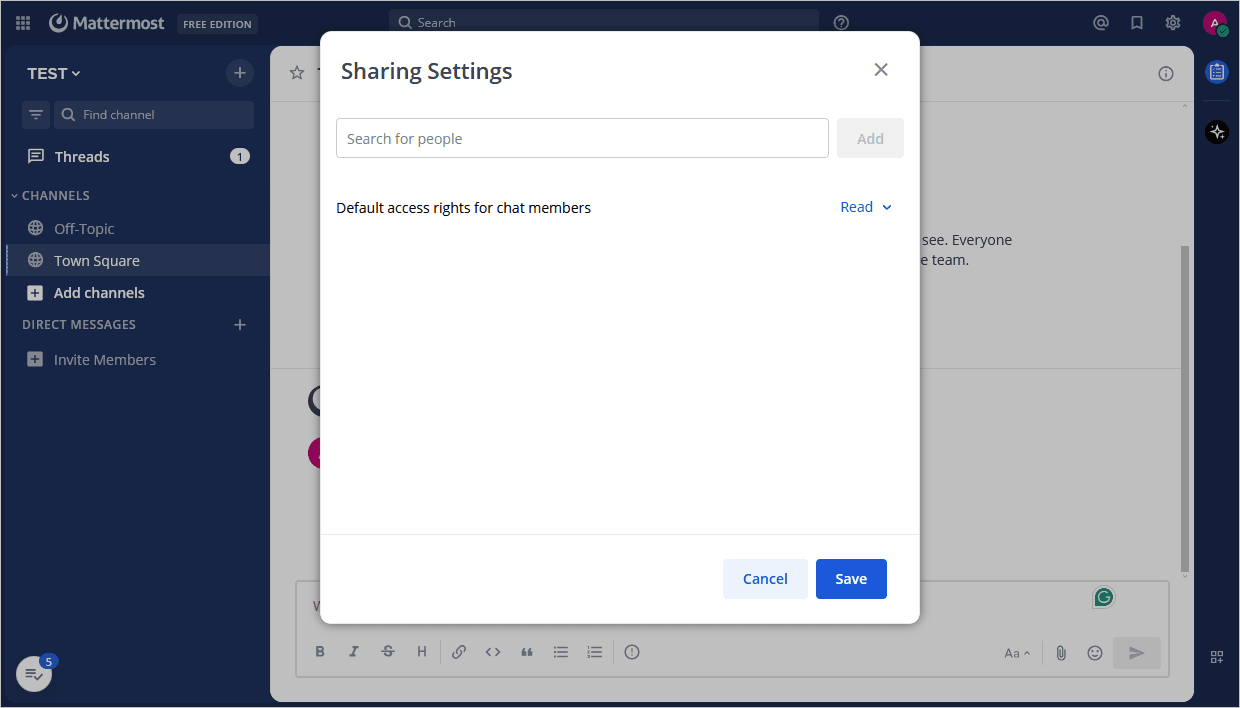
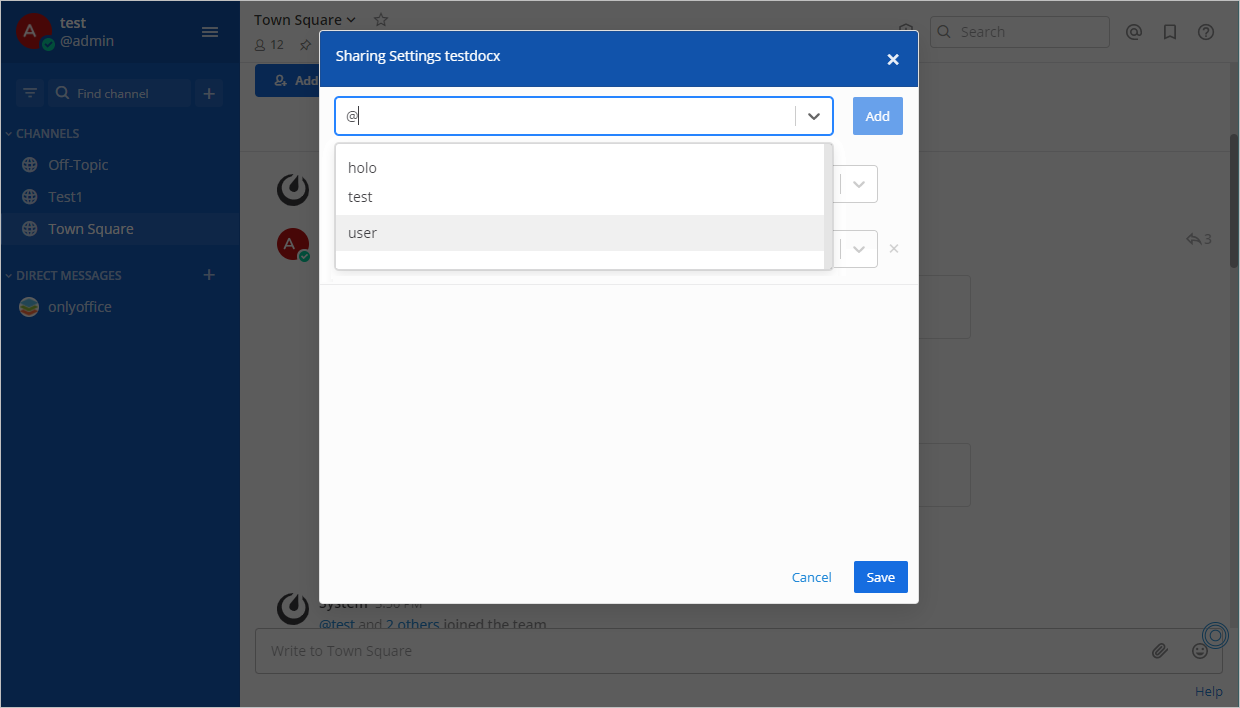
In einem Gruppenchat für einen bestimmten Benutzer:
-
Verwenden Sie das Drop-Down-Menü oben, wählen Sie den gewünschten Benutzer aus und klicken Sie rechts auf die Schaltfläche Add (Hinzufügen).
-
Der Benutzer wird in der Liste unten angezeigt. Ändern Sie ihre Zugriffsrechte über ein Drop-Down-Menü auf der rechten Seite.
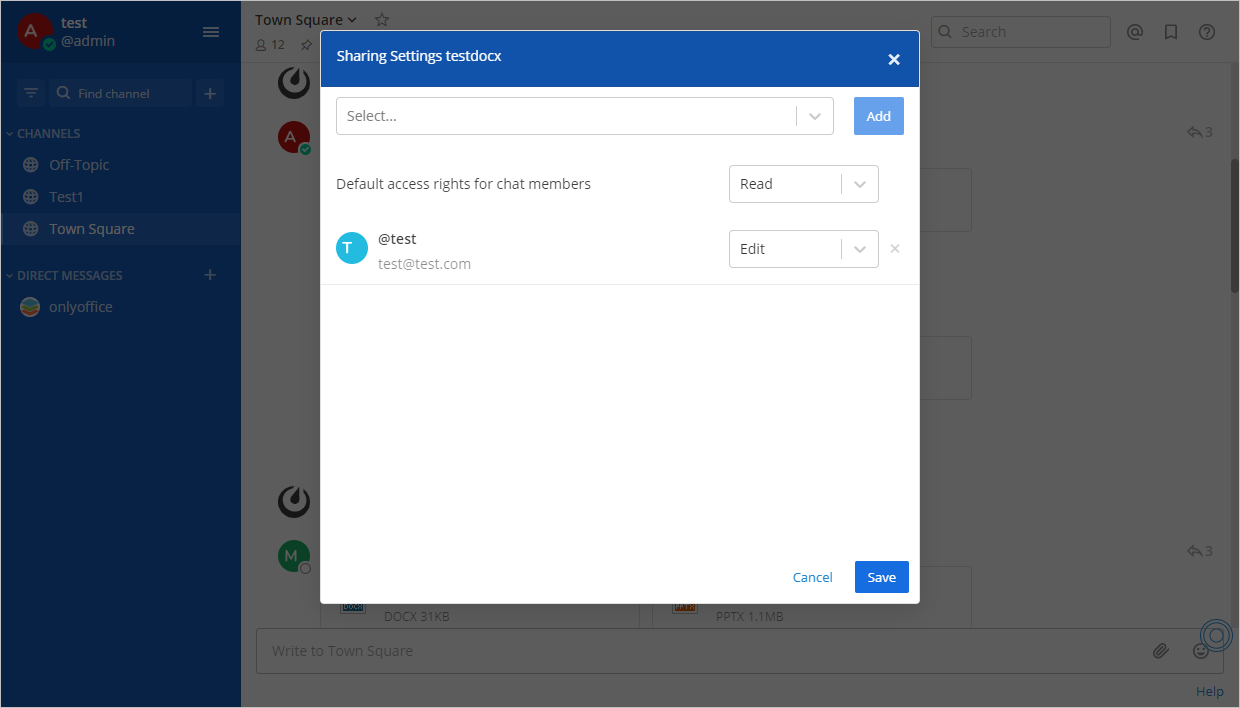
Die Verwaltung von Zugriffsrechten sendet eine Bot-Benachrichtigung an den entsprechenden Benutzer.
Änderungsverlauf anzeigen
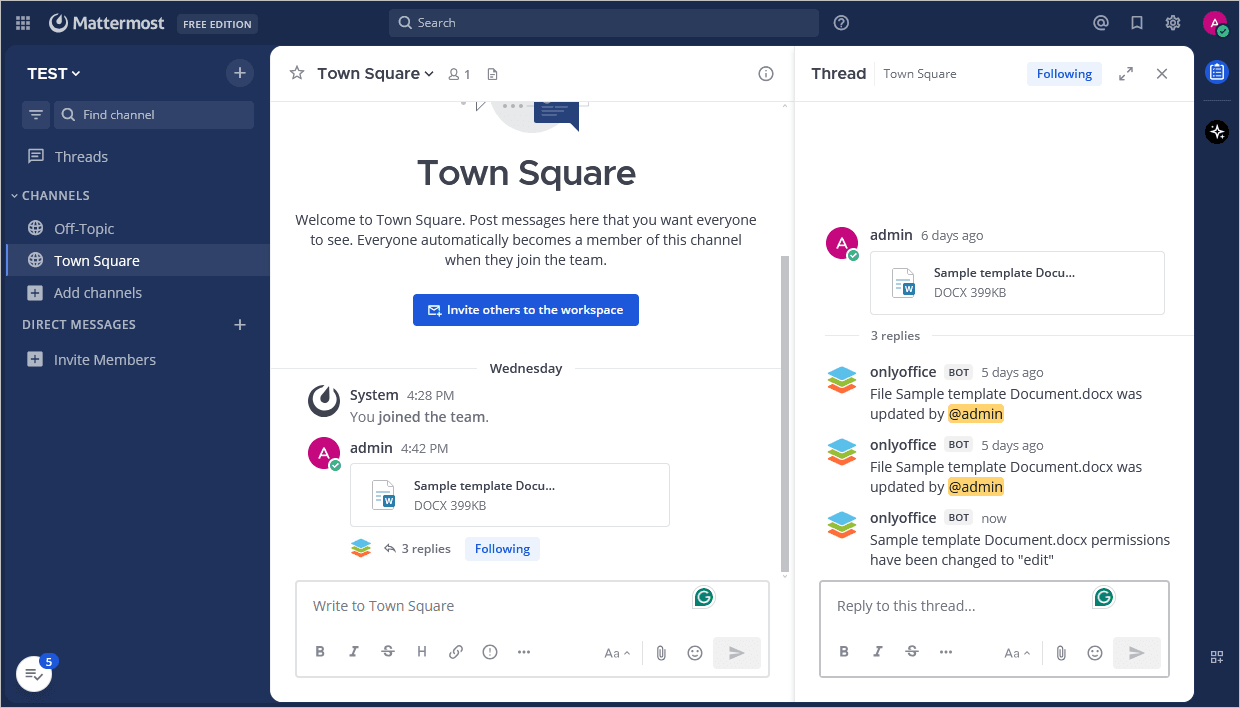
Alle Änderungen an der Datei werden als Benachrichtigungen mit dem Benutzernamen gesendet.
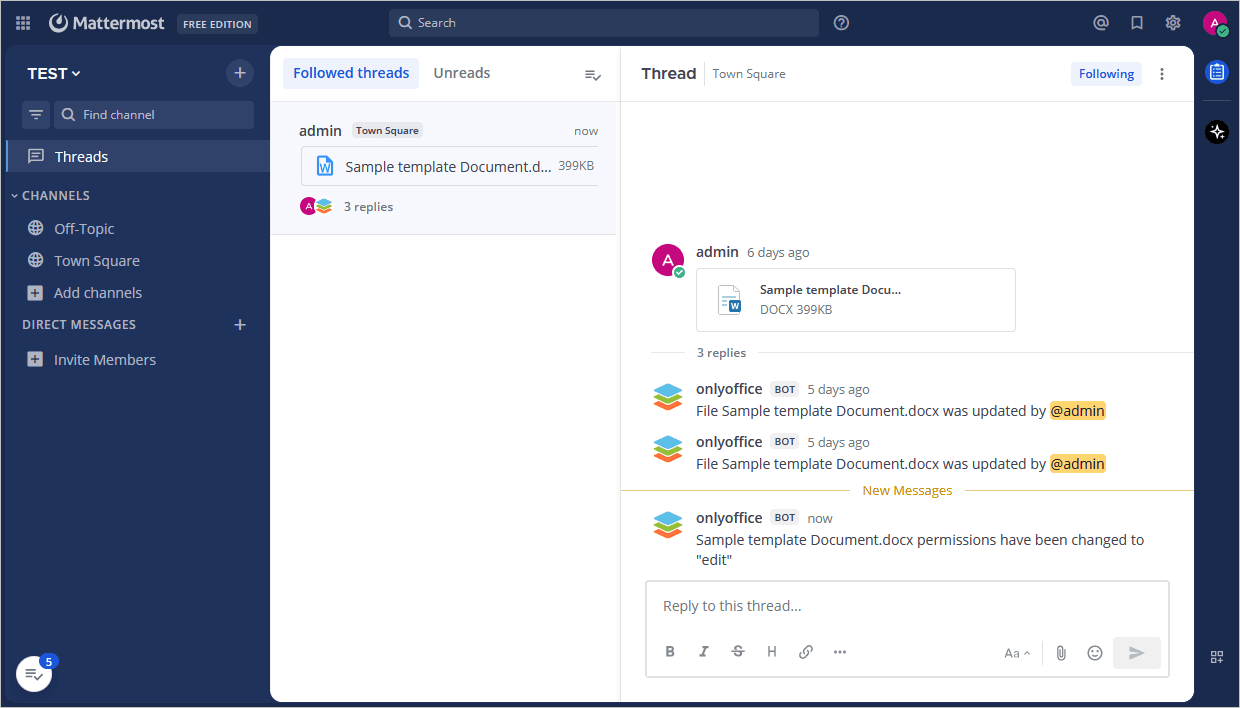
Die Benachrichtigungen sind in einem eigenen Thread verfügbar. Um den Thread zu öffnen, klicken Sie auf den Pfeil rechts neben der Datei.
Um mehr über die häufigsten Probleme und deren Lösungen zu erfahren, besuchen Sie bitte unsere Anleitung zur Fehlerbehebung.