Jira
Über die ONLYOFFICE- und Jira-Integration
ONLYOFFICE bietet offizielle Konnektoren zur Integration von ONLYOFFICE Docs mit Jira für die Zusammenarbeit an Office-Dokumenten, die an Ihre Jira-Vorgänge angehängt sind. Je nach Jira-Bereitstellung stehen zwei Konnektoren zur Verfügung:
- Jira Data Center / Server — verfügbar auf dem Atlassian Marketplace und auf GitHub. Wird unter der Apache-Lizenz vertrieben.
- Jira Cloud — verfügbar auf dem Atlassian Marketplace und auf GitHub. Wird unter der Apache-Lizenz vertrieben.
Um mehr darüber zu erfahren, wie der Jira-Konnektor funktioniert, lesen Sie bitte unsere API-Dokumentation.
Haupteigenschaften
-
Erstellen neuer Dokumente, Tabellenkalkulationen, Präsentationen und Formulare.
-
Anzeigen und Bearbeiten von Textdokumenten, Tabellenkalkulationen, Präsentationen und Formularen mit der Option Edit in ONLYOFFICE (In ONLYOFFICE bearbeiten).
-
Co-Bearbeitung von Dokumenten in Echtzeit: zwei Co-Editing-Modi (Schnell und Formal), Änderungen verfolgen, Kommentare und ein integrierter Chat.
-
JWT-Unterstützung, um Ihren Datenverkehr zu sichern, damit niemand außer den Benutzern mit den entsprechenden Zugriffsrechten Zugriff auf Ihre Dokumente hat.
-
Unterstützung für KI-Assistenten (nur Jira Cloud) — verbinden Sie Ihren bevorzugten KI-Anbieter über das KI-Plugin. Kompatibel mit OpenAI, Mistral, Anthropic, Google Gemini, DeepSeek und weiteren. Weitere Informationen finden Sie in der KI-Anleitung.
Unterstützte Formate
Zum Anzeigen:
- WORD: DOC, DOCM, DOCX, DOT, DOTM, DOTX, EPUB, FB2, FODT, HTM, HTML, HWP, HWPX, MD, MHT, MHTML, ODT, OTT, PAGES, RTF, STW, SXW, TXT, WPS, WPT, XML
- CELL: CSV, ET, ETT, FODS, NUMBERS, ODS, OTS, SXC, XLS, XLSM, XLSX, XLT, XLTM, XLTX
- SLIDE: DPS, DPT, FODP, KEY, ODG, ODP, OTP, POT, POTM, POTX, PPS, PPSM, PPSX, PPT, PPTM, PPTX, SXI
- PDF: DJVU, DOCXF, OFORM, OXPS, PDF, XPS
- DIAGRAM: VSDM, VSDX, VSSM, VSSX, VSTM, VSTX
Zum Bearbeiten:
- WORD: DOCM, DOCX, DOTM, DOTX
- CELL: XLSB, XLSM, XLSX, XLTM, XLTX
- SLIDE: POTM, POTX, PPSM, PPSX, PPTM, PPTX
- PDF: PDF
Die folgenden Formate sind in Jira Data Center / Server ebenfalls zum Bearbeiten verfügbar. Beachten Sie, dass beim Bearbeiten dieser Formate Informationen verloren gehen können:
- WORD: EPUB, FB2, HTML, ODT, OTT, RTF, TXT
- CELL: CSV, ODS, OTS
- SLIDE: ODP, OTP
Was gibt es Neues in 4.1.1
Jira Data Center
Geändert
- Ein Problem mit HTTP-Anfragen des Plugins wurde behoben, wenn Jira mit einem Kontextpfad bereitgestellt wird.
Das vollständige Änderungsprotokoll ist hier verfügbar.
Jira Cloud
Hinzugefügt
- Erstveröffentlichung des ONLYOFFICE-Konnektors für Jira Cloud.
Das vollständige Änderungsprotokoll ist hier verfügbar.
Verbinden von ONLYOFFICE Docs mit Jira Data Center / Server
Systemanforderungen
-
ONLYOFFICE Document Server V. 6.4.0 (die Server- oder Cloud-Lösung) oder höher.
Sie benötigen eine Instanz von ONLYOFFICE Docs, die sowohl von Jira als auch von beliebigen End-Clients auflösbar und verbindbar ist. Die Instanz muss direkt an Jira POSTen können.
hinweisWeitere Informationen über die Installation von ONLYOFFICE Docs finden Sie auf der offiziellen Dokumentationsseite.
-
Jira Software. Es gibt zwei Konnektoren für verschiedene Jira Data Center-Versionen:
- ONLYOFFICE Konnektor v3.1.1 für Jira Software (Server oder Data Center) v. 9.0.0 — 9.17.5
- ONLYOFFICE Konnektor v4.1.1 für Jira Software (Server oder Data Center) v. 10.0.0 — 10.7.2
hinweisWeitere Informationen über die Installation von Jira Software finden Sie in der offiziellen Atlassian-Dokumentation.
-
ONLYOFFICE Konnektor für Jira.
Über diese Liste können Sie die erforderliche Konnektor-Version herunterladen.
Installieren des ONLYOFFICE-Konnektors für Jira
Sie können den Konnektor vom offiziellen Atlassian Marketplace herunterladen oder aus dem Quellcode kompilieren, der auf GitHub verfügbar ist.
Hinzufügen des Konnektors vom Atlassian Marketplace
-
Melden Sie sich als Administrator bei Ihrer Jira Software-Instanz an.
-
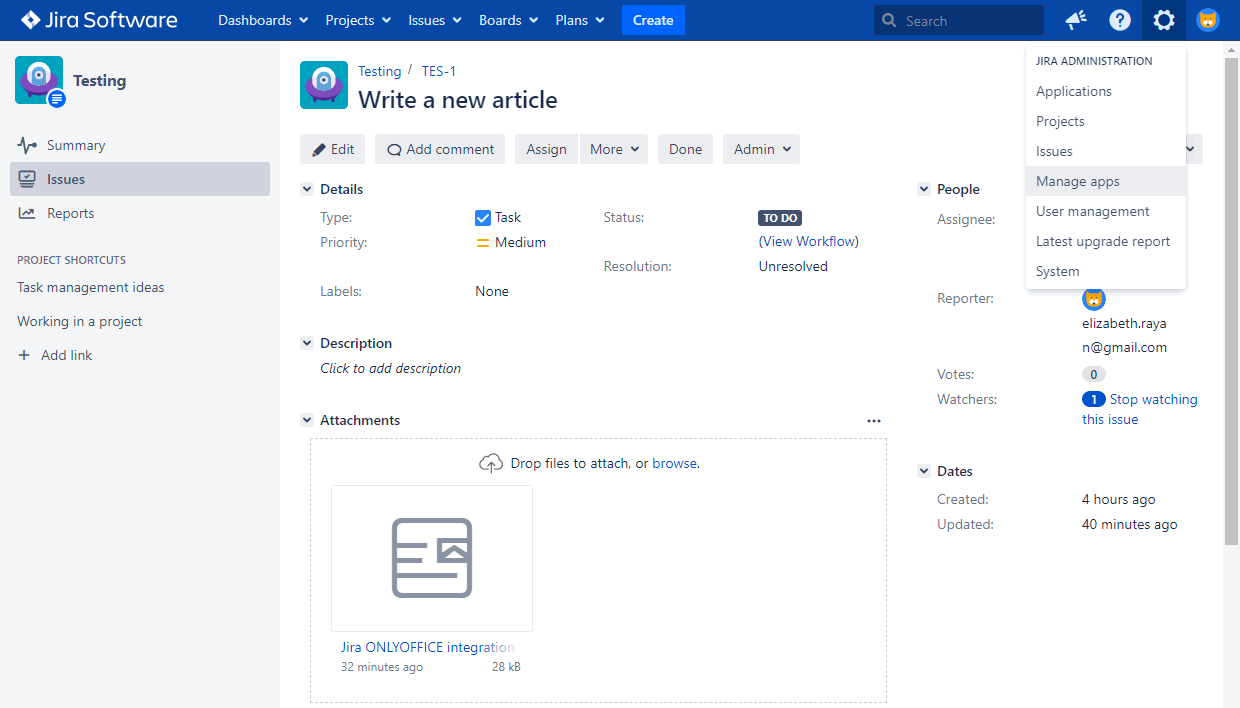
Klicken Sie oben rechts auf das Symbol
 Administration und wählen Sie im Menü die Option Manage apps (Apps verwalten).
-
Der Abschnitt Find new apps (Neue Apps finden) wird geöffnet. Klicken Sie auf das Feld Search the Marketplace (Marketplace durchsuchen) und suchen Sie die Jira ONLYOFFICE integration app.
-
Klicken Sie auf die Schaltfläche Install (Installieren), um die Anwendung herunterzuladen und zu installieren.
Hinzufügen des aus dem Quellcode kompilierten Konnektors
Zuerst müssen Sie die folgenden Voraussetzungen installieren, um den ONLYOFFICE-Konnektor für Jira kompilieren zu können:
Führen Sie die folgenden Schritte aus, um den ONLYOFFICE-Konnektor für Jira zu kompilieren:
-
Klonen Sie das Repository onlyoffice-jira.
git clone https://github.com/ONLYOFFICE/onlyoffice-jira.git -
Wechseln Sie in das Verzeichnis onlyoffice-jira.
cd onlyoffice-jira -
Führen Sie den folgenden Befehl aus:
atlas-package
Warten Sie, bis der Konnektor kompiliert ist. Danach finden Sie den Konnektor im Ordner target.
Sie können den kompilierten Konnektor auf der Seite Jira Software Administration > Manage Apps hochladen.
-
Melden Sie sich als Administrator bei Ihrer Jira Software-Instanz an.
-
Klicken Sie oben rechts auf das Symbol
Administration und wählen Sie im Menü die Option Manage apps (Apps verwalten). -
Wählen Sie auf der linken Seite der Seite den Abschnitt Manage apps.
-
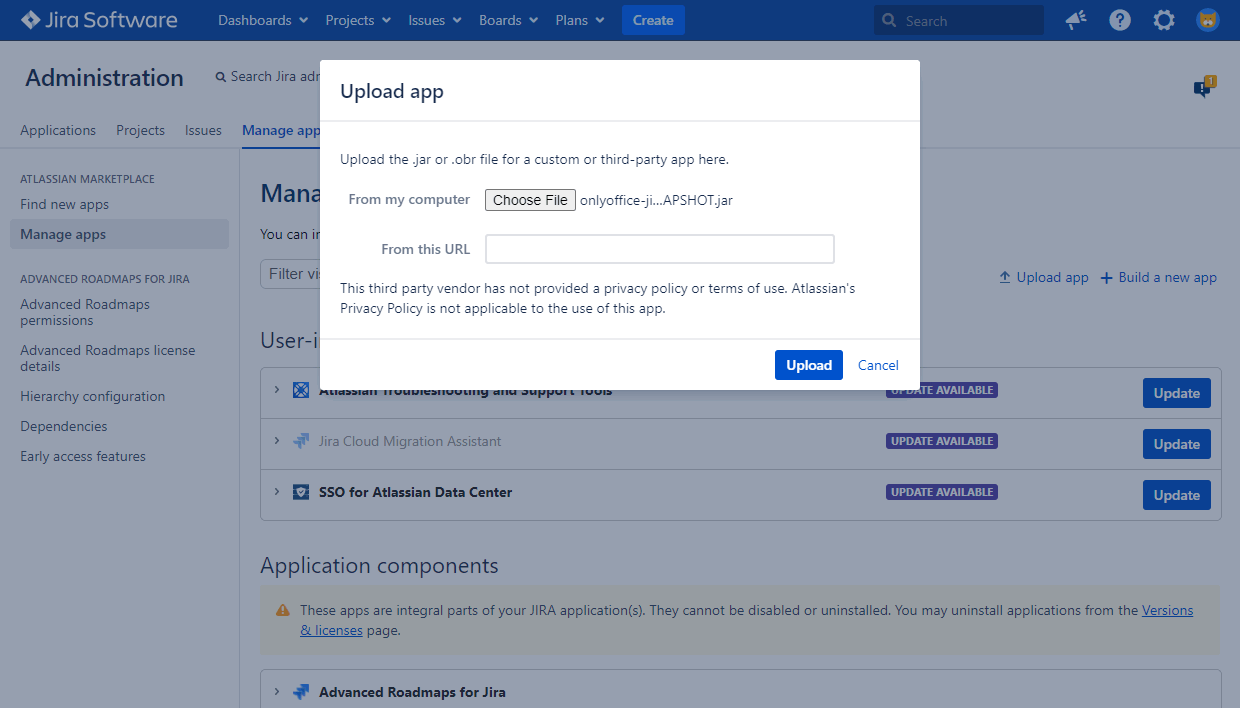
Klicken Sie auf den Link Upload app (App hochladen).
-
Klicken Sie auf die Schaltfläche Choose File (Datei auswählen), suchen Sie die kompilierte Datei target/onlyoffice-jira-app.jar und klicken Sie auf Upload (Hochladen). Warten Sie, bis die Anwendung installiert ist.
Konfigurieren des ONLYOFFICE-Konnektors für Jira
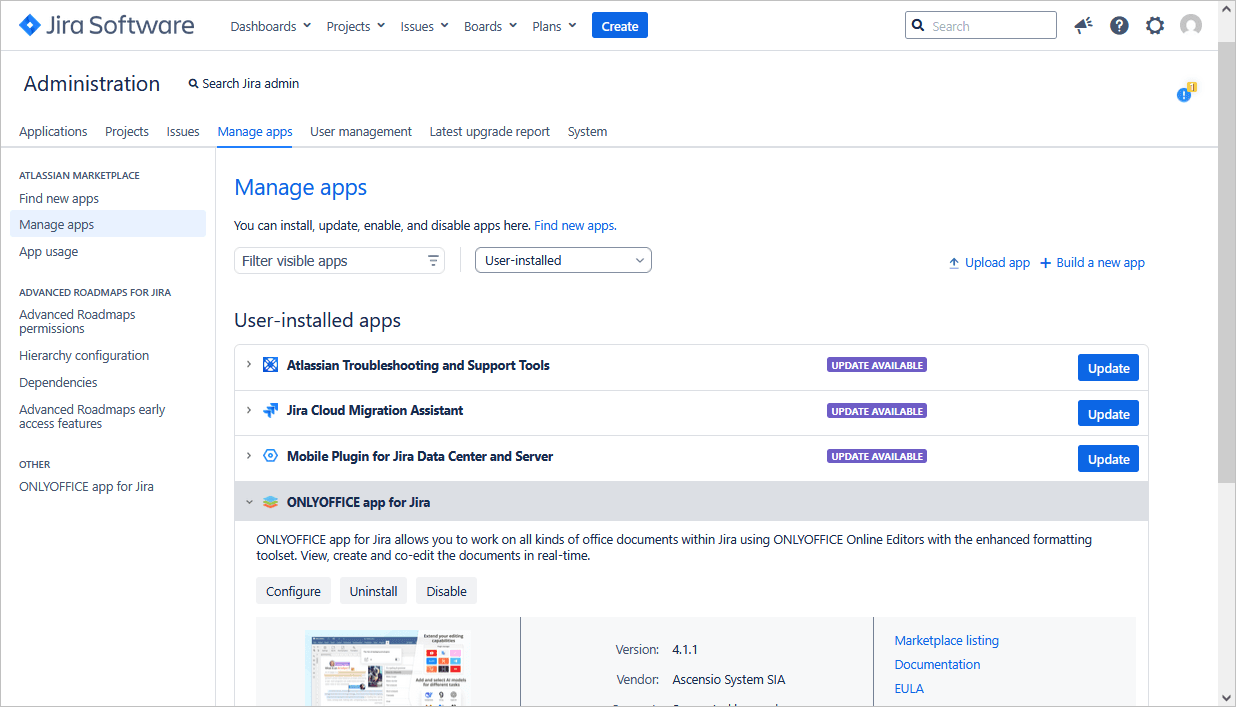
Klicken Sie auf der Seite Manage apps unter der installierten Jira ONLYOFFICE integration app auf die Schaltfläche Configure (Konfigurieren) oder suchen Sie die App im Abschnitt OTHER der Seite Manage apps.
Document Server
-
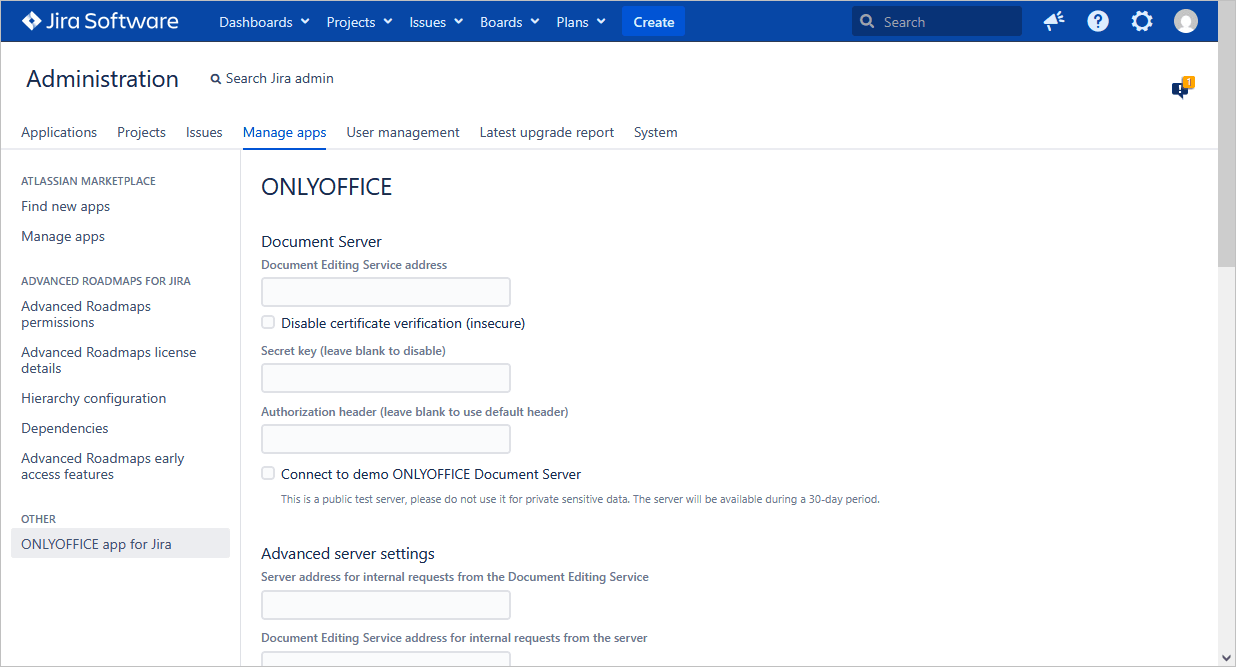
Geben Sie im Feld Document Editing Service address (Adresse des Dokumentbearbeitungsdienstes) die IP-Adresse oder den Hostnamen des Servers an, auf dem ONLYOFFICE Docs installiert ist.
hinweisDie Adresse von ONLYOFFICE Docs muss von Jira aus zugänglich sein, ebenso muss die Adresse von Jira von ONLYOFFICE Docs aus zugänglich sein.
-
Disable certificate verification (insecure) (Zertifikatsüberprüfung deaktivieren (unsicher)) — aktivieren Sie dieses Kontrollkästchen, um die Zertifikatsüberprüfung zu deaktivieren und Jira den Verbindungsaufbau mit ONLYOFFICE Docs zu ermöglichen, wenn Sie ein selbstsigniertes Zertifikat verwenden. Dies ist eine unsichere Lösung; wir empfehlen dringend, das Zertifikat durch ein von einer CA ausgestelltes zu ersetzen.
-
Geben Sie einen Secret key (Geheimer Schlüssel) an (leer lassen zum Deaktivieren) — das Geheimnis zur Validierung des JSON Web Tokens bei der Anfrage an ONLYOFFICE Docs.
hinweisAb ONLYOFFICE Docs v7.2 ist JWT standardmäßig aktiviert und der geheime Schlüssel wird automatisch generiert. Sie müssen es auch auf der Jira-Seite aktivieren: Suchen Sie Ihren geheimen Schlüssel in der Konfigurationsdatei von ONLYOFFICE Docs und geben Sie dann denselben geheimen Schlüssel in den Konnektor-Einstellungen an. Weitere Informationen finden Sie im Abschnitt JWT aktivieren dieses Artikels.
-
Authorization header (Autorisierungs-Header) (leer lassen, um den Standard-Header zu verwenden) — der in ONLYOFFICE verwendete JWT-Autorisierungs-Header ist Authorization. Falls dieser Header mit Ihrer Konfiguration in Konflikt steht, können Sie ihn durch einen benutzerdefinierten ersetzen.
-
Connect to demo ONLYOFFICE Document Server (Mit dem ONLYOFFICE-Demo-Document-Server verbinden) — startet einen Testserver.
WichtigDies ist ein öffentlicher Testserver, der für einen Zeitraum von 30 Tagen verfügbar ist. Geben Sie dort keine sensiblen Daten weiter.
Advanced server settings (Erweiterte Servereinstellungen)
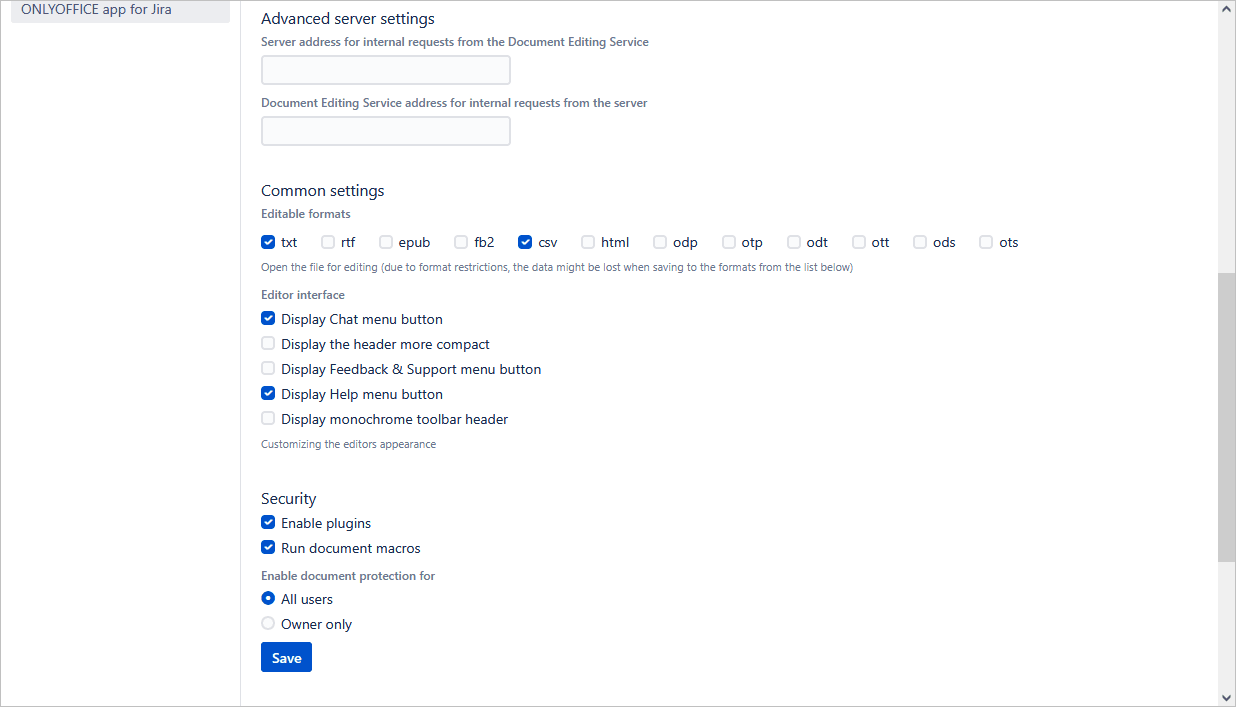
Der Abschnitt Advanced server settings kann verwendet werden, wenn Ihre Netzwerkkonfiguration Anfragen zwischen Jira Software und ONLYOFFICE Docs unter Verwendung der öffentlichen Adressen nicht zulässt. Geben Sie in diesem Fall Adressen für interne Anfragen in die entsprechenden Felder ein:
- Server address for internal requests from the Document Editing Service (Serveradresse für interne Anfragen vom Dokumentbearbeitungsdienst) — Adresse des Jira Software-Servers für interne Anfragen von ONLYOFFICE Docs.
- Document Editing Service address for internal requests from the server (Adresse des Dokumentbearbeitungsdienstes für interne Anfragen vom Server) — Adresse von ONLYOFFICE Docs für interne Anfragen vom Jira Software-Server.
Common settings (Allgemeine Einstellungen)
-
Editable formats (Bearbeitbare Formate) — markieren Sie das Kontrollkästchen neben den Formaten, die von Ihrer Jira-Umgebung unterstützt werden.
Aufgrund von Formatbeschränkungen kann es beim Speichern in den angegebenen Formaten zu Datenverlust kommen.
-
Editor interface (Editor-Oberfläche) — passen Sie die Oberfläche der Editoren an:
- Display Chat menu button — blendet das integrierte Online-Symbol Chat im linken Bereich aus bzw. ein.
- Display the header more compact — blendet den Symboltext in der oberen Symbolleiste aus bzw. ein.
- Display Feedback & Support menu button — blendet die Schaltfläche Feedback & Support im linken Bereich aus bzw. ein.
- Display Help menu button — blendet die Schaltfläche Help (Hilfe) im linken Bereich aus bzw. ein.
- Display monochrome toolbar header — schaltet die obere Symbolleiste auf eine monochrome Farbpalette um.
Security (Sicherheit)
- Enable plugins — aktiviert bzw. deaktiviert die Plugin-Unterstützung für die Editoren.
- Run document macros — aktiviert bzw. deaktiviert die Ausführung von Makros in den Editoren.
- Enable document protection for — wählen Sie, ob alle Benutzer den Passwortschutz für die Dokumente aktivieren dürfen oder nur der Besitzer des Dokuments.
Klicken Sie auf Save (Speichern), um die Einstellungen zu speichern.
Wie es funktioniert
Die ONLYOFFICE-Integration folgt der API, die hier dokumentiert ist.
- Ein Benutzer navigiert zu den Jira-Anhängen und wählt die Aktion Edit in ONLYOFFICE.
- Jira sendet eine Anfrage an das OnlyOfficeEditorServlet (URL der Form: /plugins/servlet/onlyoffice/doceditor?attachmentId=$attachment.id).
- Jira sendet das Dokument an den ONLYOFFICE-Dokumentspeicherdienst und erhält einen temporären Link.
- Jira bereitet ein JSON-Objekt mit den folgenden Eigenschaften vor:
- url: der temporäre Link, den ONLYOFFICE Docs zum Herunterladen des Dokuments verwendet;
- callbackUrl: die URL, die ONLYOFFICE Docs verwendet, um über den Status der Dokumentbearbeitung zu informieren;
- docserviceApiUrl: die URL, an die der Client ONLYOFFICE Docs antworten muss (bereitgestellt durch die Eigenschaft files.docservice.url.api);
- key: die UUID, die ONLYOFFICE Docs anweist, ob das Dokument erneut heruntergeladen werden soll oder nicht;
- title: der Titel (Name) des Dokuments.
- Jira nimmt dieses Objekt und erstellt aus einer Freemarker-Vorlage eine Seite, in die alle diese Werte eingetragen werden, damit der Client-Browser den Editor laden kann.
- Der Client-Browser sendet eine Anfrage an die JavaScript-Bibliothek von ONLYOFFICE Docs und übergibt ONLYOFFICE Docs die DocEditor-Konfiguration mit den oben genannten Eigenschaften.
- Anschließend lädt ONLYOFFICE Docs das Dokument aus dem Dokumentspeicher herunter und der Benutzer beginnt mit der Bearbeitung.
- Wenn alle Benutzer und Client-Browser die Bearbeitung beendet haben, schließen sie das Bearbeitungsfenster.
- Nach 10 Sekunden Inaktivität sendet ONLYOFFICE Docs ein POST an die callbackUrl, um Jira mitzuteilen, dass die Clients die Bearbeitung des Dokuments abgeschlossen und es geschlossen haben.
- Das Dokument mit allen Änderungen wird als neuer Anhang gespeichert, wobei dem Dateinamen ein Postfix hinzugefügt wird.
JWT aktivieren
Um Dokumente vor unbefugtem Zugriff zu schützen, verwenden ONLYOFFICE-Editoren das JSON Web Token (JWT). Das Token wird in der Konfiguration hinzugefügt, wenn der Dokumenteneditor initialisiert wird und während des Austauschs von Befehlen zwischen internen ONLYOFFICE Docs-Diensten. Der geheime Schlüssel wird verwendet, um das JSON-Web-Token zu signieren und das Token auf Anfrage an ONLYOFFICE Docs zu validieren.
Ab ONLYOFFICE Docs v7.2 ist JWT standardmäßig aktiviert und der geheime Schlüssel wird automatisch generiert. Sie müssen Ihren geheimen Schlüssel in der ONLYOFFICE Docs-Konfigurationsdatei finden und dann denselben geheimen Schlüssel in den Konnektor-Einstellungen angeben.
Schritt 1: Ihren geheimen Schlüssel in der Konfigurationsdatei von ONLYOFFICE Docs finden
-
Öffnen Sie die Datei local.json mit einem beliebigen verfügbaren Texteditor:
-
Für Linux —
/etc/onlyoffice/documentserver/local.json -
Für Windows —
%ProgramFiles%\ONLYOFFICE\DocumentServer\config\local.json -
Für Docker — betreten Sie den ONLYOFFICE Docs-Container mit dem Befehl
docker exec -it <containerID> bashund öffnen Sie/etc/onlyoffice/documentserver/local.json.Alternativ können Sie den folgenden Befehl verwenden, um den standardmäßigen geheimen Schlüssel zu finden, ohne local.json zu öffnen:
sudo docker exec <containerID> /var/www/onlyoffice/documentserver/npm/json -f /etc/onlyoffice/documentserver/local.json 'services.CoAuthoring.secret.session.string'
Die local.json-Datei sollte wie folgt aussehen:
{"services": {"CoAuthoring": {"token": {"enable": {"request": {"inbox": true,"outbox": true},"browser": true}},"secret": {"inbox": {"string": "yoursecret"},"outbox": {"string": "yoursecret"},"session": {"string": "yoursecret"}}}}} -
-
Der Wert
trueist in drei Abschnitten angegeben, d. h. die Token-Validierung ist aktiviert:services.CoAuthoring.token.enable.browserservices.CoAuthoring.token.enable.request.inboxservices.CoAuthoring.token.enable.request.outbox
-
Der automatisch generierte geheime Schlüssel ist in drei Abschnitten angegeben. Sie können den Standardwert durch Ihren eigenen geheimen Schlüssel ersetzen — er muss in allen drei Abschnitten gleich sein:
services.CoAuthoring.secret.inbox.stringservices.CoAuthoring.secret.outbox.stringservices.CoAuthoring.secret.session.string
-
Wenn Sie Änderungen vornehmen, speichern Sie diese und starten Sie die Dienste neu:
supervisorctl restart all
Schritt 2: Denselben geheimen Schlüssel in den Konnektor-Einstellungen angeben
Geben Sie in den Konnektor-Einstellungen im Feld Secret key (Geheimer Schlüssel) denselben geheimen Schlüssel an und speichern Sie die Einstellungen.
Verbinden mit dem ONLYOFFICE Docs-Demoserver
Ab der ONLYOFFICE-Konnektor-Version 2.0.0 können Sie die ONLYOFFICE-Online-Editoren in Jira ausprobieren, ohne ONLYOFFICE Docs zu installieren.
Um die Verbindung zu aktivieren, aktivieren Sie das Kontrollkästchen Connect to demo ONLYOFFICE Docs server und klicken Sie auf die Schaltfläche Save (Speichern).
Dies ist ein öffentlicher Testserver, der für einen Zeitraum von 30 Tagen verfügbar ist. Geben Sie dort keine sensiblen Daten weiter.
Verbinden von ONLYOFFICE Docs mit Jira Cloud
Systemanforderungen
- Eine Instanz von ONLYOFFICE Docs — entweder selbst gehostet oder in der Cloud.
- Jira Cloud.
- ONLYOFFICE Konnektor für Jira Cloud vom Atlassian Marketplace.
Installieren des ONLYOFFICE-Konnektors für Jira Cloud
- Rufen Sie marketplace.atlassian.com auf.
- Suchen Sie den ONLYOFFICE Connector for Jira und klicken Sie auf die Schaltfläche Get it now (Jetzt holen).
- Wählen Sie im Popup-Fenster die Site aus, auf der Sie die App installieren möchten, und wählen Sie die Edition, falls mehrere Optionen verfügbar sind.
Konfigurieren des ONLYOFFICE-Konnektors für Jira Cloud
Administratoren können die ONLYOFFICE-App über Apps → Manage apps → ONLYOFFICE Connector for Jira → Configure konfigurieren. Legen Sie auf der Konfigurationsseite Folgendes fest:
- ONLYOFFICE Docs address (ONLYOFFICE Docs-Adresse) — die URL der installierten ONLYOFFICE Docs.
- ONLYOFFICE Docs secret key (Geheimer Schlüssel von ONLYOFFICE Docs) — aktiviert JWT, um Ihre Dokumente vor unbefugtem Zugriff zu schützen. Weitere Informationen finden Sie in der Anleitung zur JWT-Konfiguration.
- Authorization header (Autorisierungs-Header).
Sie können sich auch für einen Monat mit dem öffentlichen Testserver von ONLYOFFICE Docs verbinden, indem Sie das entsprechende Kontrollkästchen aktivieren.
Dies ist ein öffentlicher Testserver, der für einen Zeitraum von 30 Tagen verfügbar ist. Geben Sie dort keine sensiblen Daten weiter.
Erste Schritte für ONLYOFFICE Docs in Jira Data Center / Server
Erstellen, Anzeigen und Bearbeiten von Dateien
Sie können die ONLYOFFICE-Editoren über jeden Block Attachments (Anhänge) eines Vorgangs öffnen. Diese Option ist für Vorgänge aus jedem Modul verfügbar, in dem ein Vorgang geöffnet werden kann, z. B. Vorgangsliste, Backlog, Vorgänge usw.
Anhänge müssen vom Administrator aktiviert werden.
Ein neuer Anhang kann auf der Vorgangsseite über die Option More → Attach files (Mehr → Dateien anhängen) hinzugefügt werden. Weitere Informationen finden Sie in der offiziellen Dokumentation.
Um ein vorhandenes Textdokument, eine Tabellenkalkulation, eine Präsentation oder ein Formular zu öffnen, bewegen Sie den Mauszeiger über die gewünschte Datei und klicken Sie auf das Symbol  Edit in ONLYOFFICE. Wenn das Dateiformat nicht zum Bearbeiten unterstützt wird, steht die Option View in ONLYOFFICE (In ONLYOFFICE anzeigen) zur Verfügung. Für .oform-Dateien steht die Option Fill in form in ONLYOFFICE (Formular in ONLYOFFICE ausfüllen) zur Verfügung. Das resultierende Dokument wird im PDF-Format gespeichert.
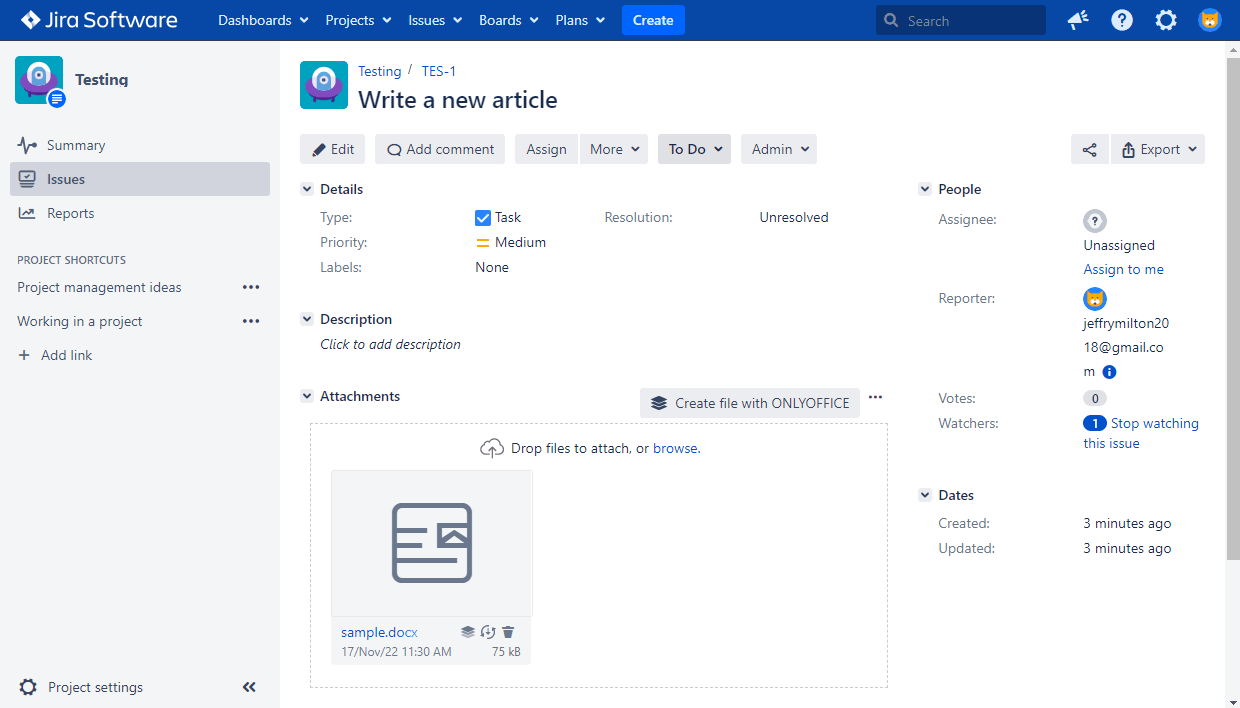
Die Datei wird in einem neuen Browser-Tab im entsprechenden ONLYOFFICE-Editor geöffnet.
Um mit den ONLYOFFICE-Editoren eine neue Datei zu erstellen:
-
Klicken Sie im Block Attachments eines Vorgangs auf die Option Create file with ONLYOFFICE (Datei mit ONLYOFFICE erstellen).
-
Wählen Sie den gewünschten Dateityp: Dokument, Tabellenkalkulation, Präsentation oder Formularvorlage.
-
Geben Sie den Dateinamen ein und klicken Sie auf Create (Erstellen).
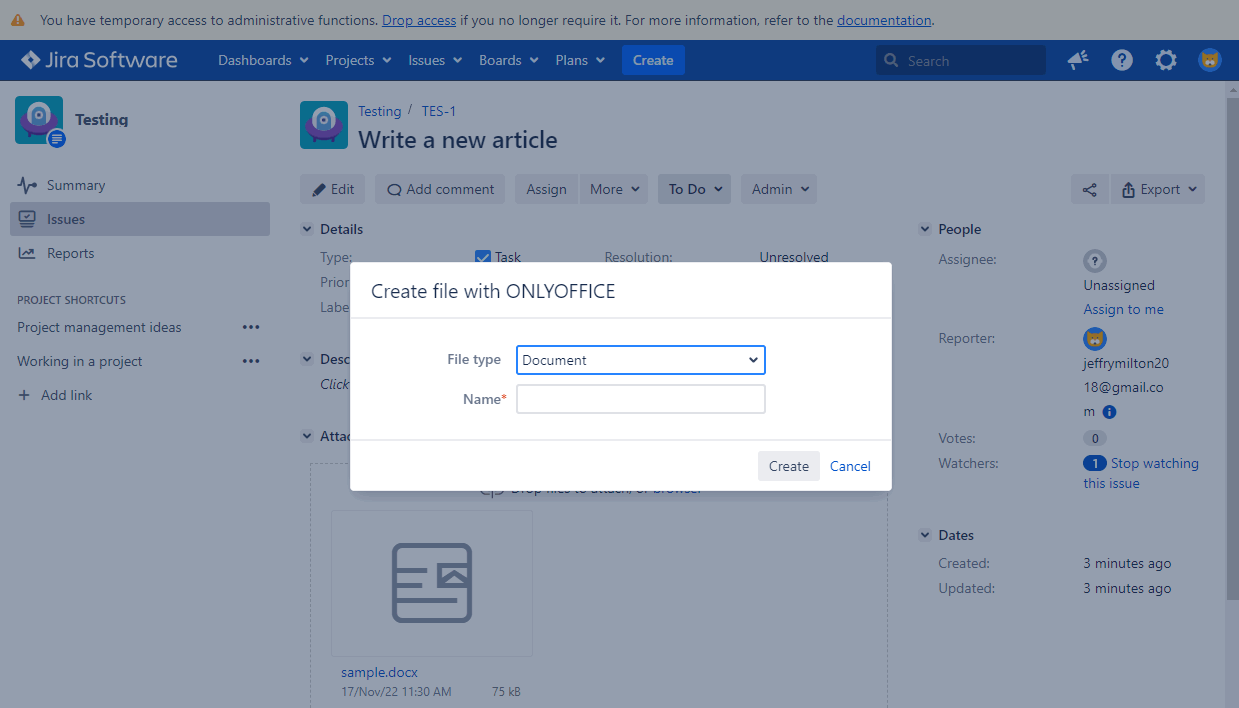
-
Die Datei wird in einem neuen Browser-Tab im entsprechenden ONLYOFFICE-Editor geöffnet.
Nach Abschluss der Bearbeitungssitzung wird ein Dokument mit allen Änderungen als neuer Anhang gespeichert. Sie erkennen es am gleichen Namen mit einem Postfix. Wenn Sie einen Anhang gemeinsam bearbeiten, werden die Änderungen erst gespeichert, nachdem der letzte Benutzer den Editor verlassen hat.
Zugriffsrechte
Die Zugriffsrechte für Dateien hängen von den Zugriffsrechten eines Benutzers für den entsprechenden Vorgang ab.
Dateien bearbeiten. Um Dateien bearbeiten zu können, muss ein Benutzer über die Berechtigung zum Erstellen von Anhängen (Create attachments) verfügen.
Dateien anzeigen. Die Dateivorschau in den ONLYOFFICE-Viewern steht allen Benutzern zur Verfügung, die einen Vorgang anzeigen können, aber weder die Berechtigung zum Bearbeiten des Vorgangs noch die Berechtigung zum Erstellen von Anhängen haben. Wenn das Dateiformat nicht zum Bearbeiten unterstützt wird, wird die Datei zum Anzeigen geöffnet.
Konvertieren von Dokumenten
Um ein Dokument in das Office Open XML-Format zu konvertieren:
-
Bewegen Sie den Mauszeiger über die gewünschte Datei und klicken Sie auf das Symbol
 ONLYOFFICE conversion service (ONLYOFFICE-Konvertierungsdienst).
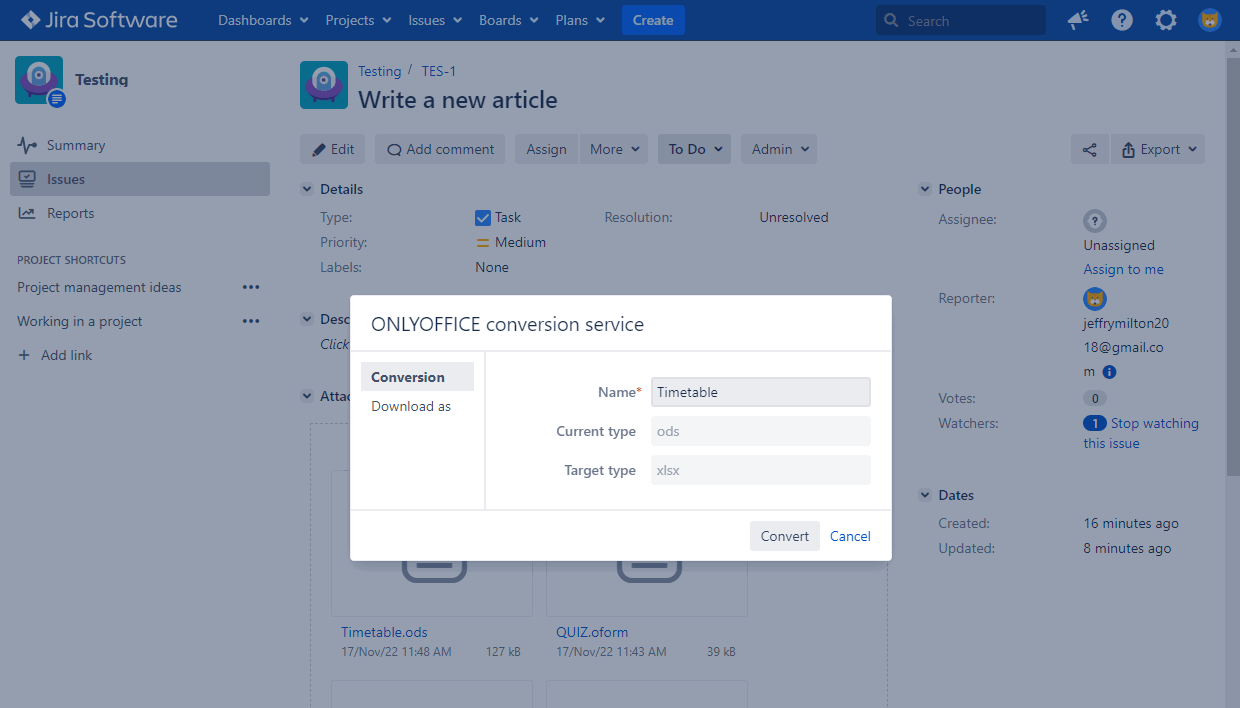
-
Optional können Sie den Dateinamen ändern.
-
Klicken Sie auf die Schaltfläche Convert (Konvertieren).
-
Die konvertierte Datei wird im Block Attachments gespeichert.
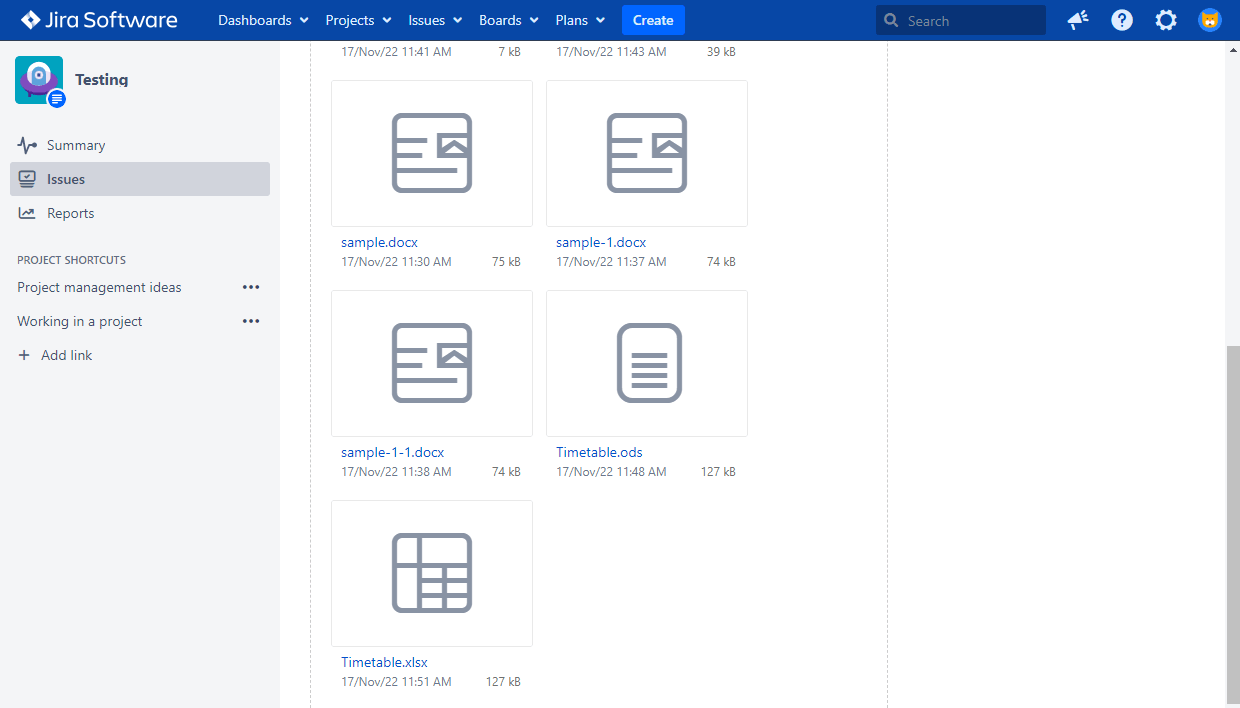
Änderungen speichern
Die an einer Datei vorgenommenen Änderungen werden in einer neuen Datei mit demselben Namen wie die Originaldatei gespeichert, wobei am Ende des Dateinamens ein Postfix hinzugefügt wird, z. B. Sample-1.docx.
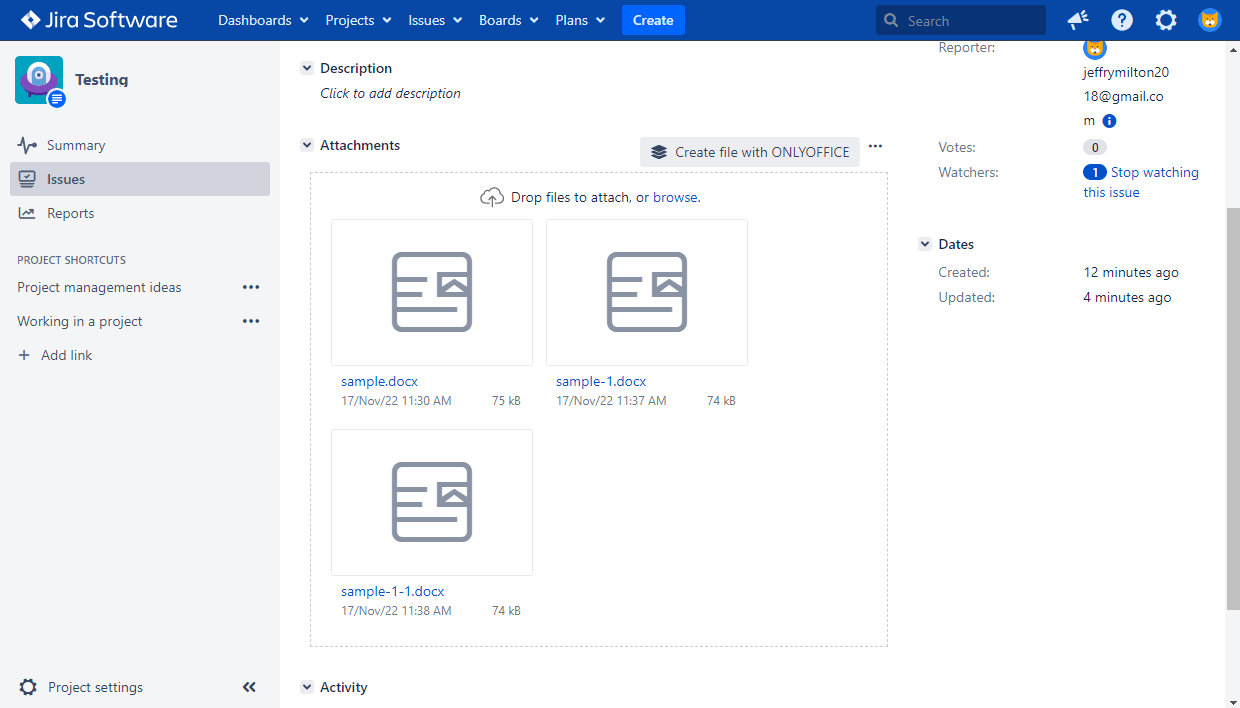
Die während der Co-Bearbeitung an einer Datei vorgenommenen Änderungen werden nur in der ersten Version der Datei gespeichert. Wenn das Dokument von mehreren Benutzern gleichzeitig bearbeitet wird, werden die Änderungen nur in der ersten Datei angezeigt. Erst wenn der letzte Benutzer den Editor schließt, wird dem Vorgang eine neue Version der Datei hinzugefügt.
Dateien herunterladen
So laden Sie ein Dokument in einem anderen Format herunter:
-
Bewegen Sie den Mauszeiger über die gewünschte Datei und klicken Sie auf das Symbol
ONLYOFFICE conversion service (ONLYOFFICE-Konvertierungsdienst).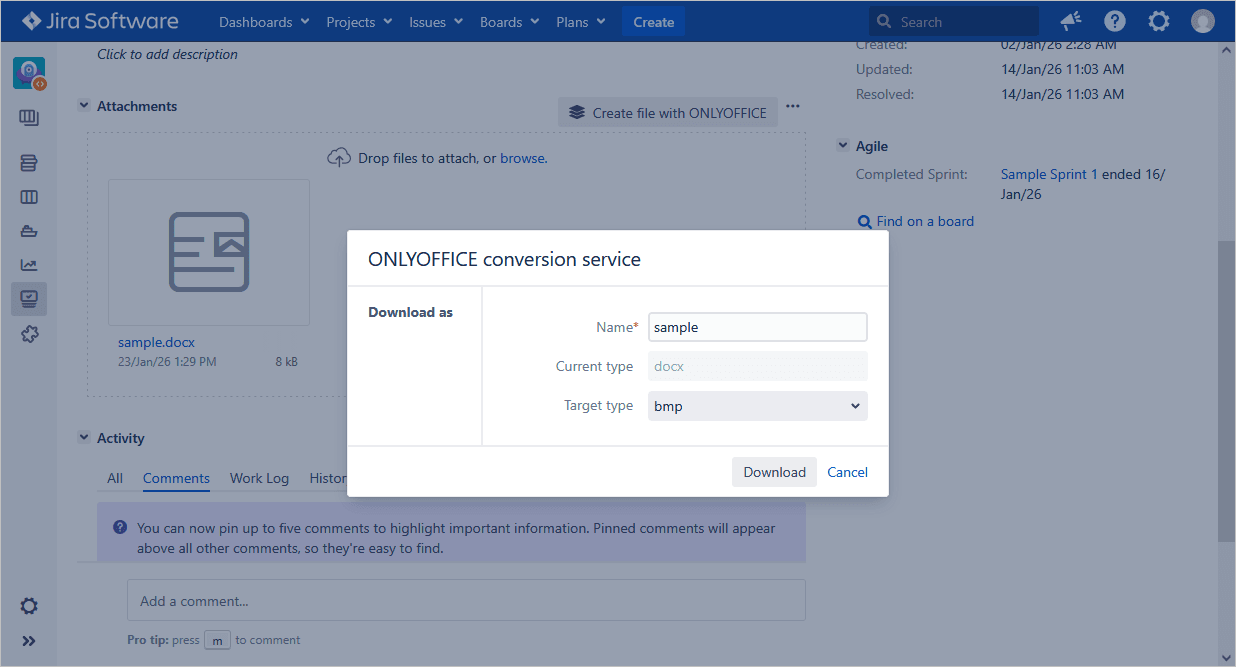
-
Optional können Sie den Dateinamen ändern.
-
Wählen Sie in der Liste Target type (Zieltyp) das gewünschte Format aus.
-
Klicken Sie auf die Schaltfläche Download (Herunterladen).
-
Die heruntergeladene Datei wird auf Ihrem Computer gespeichert.
Weitere Informationen zu den häufigsten Problemen und deren Lösung finden Sie in unserer Anleitung zur Fehlerbehebung.
Erste Schritte für ONLYOFFICE Docs in Jira Cloud
Die Jira-Vorgangsseite enthält einen Abschnitt ONLYOFFICE Docs. Wenn Sie ihn nicht sehen, klicken Sie unter dem Vorgangstitel auf das Zahnradsymbol und wählen Sie ONLYOFFICE Docs, um ihn zu aktivieren.
Dateien erstellen
Um eine neue Datei zu erstellen, klicken Sie auf die Schaltfläche Create with ONLYOFFICE (Mit ONLYOFFICE erstellen). Geben Sie im Popup-Fenster einen Dateinamen ein und wählen Sie ein Dateiformat. Derzeit können Sie Dateien in den Formaten DOCX, XLSX, PPTX und PDF-Formular erstellen.
Sobald Sie auf Create (Erstellen) klicken, wird die Datei erzeugt und sofort in einem Popup-Fenster mit Bearbeitungsrechten geöffnet. Die neu erstellte Datei wird außerdem dem Abschnitt Attachments hinzugefügt.
Dateien bearbeiten und anzeigen
Um eine vorhandene Datei zum Bearbeiten zu öffnen, klicken Sie auf das Stiftsymbol daneben. Um sie nur zum Anzeigen zu öffnen, klicken Sie auf das Augensymbol. Der Editor wird entsprechend gestartet.
Aufgrund von Einschränkungen des Konnektors kann der Editor nicht über längere Zeit geöffnet bleiben. Er muss alle vier Stunden neu gestartet werden, um einen reibungslosen Betrieb zu gewährleisten.
Zugriffsrechte
- Herunterladen und Anzeigen: für alle Benutzer mit Zugriff auf den Jira-Vorgang verfügbar.
- Bearbeiten: Benutzer können Dateien bearbeiten, die sie selbst erstellt haben. Um von anderen erstellte Dateien zu bearbeiten, müssen Benutzer die Berechtigung Delete All Attachments besitzen.
So erteilen Sie Bearbeitungsrechte für eine bestimmte Jira-Rolle:
- Öffnen Sie das Kontextmenü des gewünschten Projekts und wählen Sie Project settings (Projekteinstellungen).
- Navigieren Sie zum Abschnitt Permissions (Berechtigungen), klicken Sie auf die Schaltfläche Action (Aktion) und aktualisieren Sie die Rollenliste für Delete All Attachments.