HumHub
Über die ONLYOFFICE- und HumHub-Integration
ONLYOFFICE bietet einen offiziellen Konnektor, um ONLYOFFICE Docs mit HumHub zu integrieren und Office-Dokumente innerhalb des sozialen Netzwerks zu bearbeiten. Sie können den ONLYOFFICE-Konnektor vom offiziellen HumHub Marketplace oder der ONLYOFFICE GitHub-Seite herunterladen.
Um mehr über die Funktionsweise des ONLYOFFICE-Konnektors für HumHub zu erfahren, besuchen Sie bitte unsere API-Dokumentation.
Haupteigenschaften
- Erstellen, Bearbeiten und Anzeigen von Textdokumenten, Tabellenkalkulationen und Präsentationen.
- Gemeinsame Bearbeitung von Dokumenten in Echtzeit: zwei Bearbeitungs-Modi (Schnell und Formal), der Modus Änderungen verfolgen, Kommentare und der integrierte Chat.
- JWT-Unterstützung, um Ihren Datenverkehr zu sichern, damit niemand mit Ausnahme der Benutzer mit den entsprechenden Rechten auf Ihre Dokumente zugreifen kann.
Unterstützte Formate
- Zum Öffnen und Bearbeiten: DOCX, XLSX, PPTX, PDF-Formular
- Zur Konvertierung in Office Open XML: ODT, ODS, ODP, DOC, XLS, PPT, TXT, CSV
- Nur zum Anzeigen: ODT, ODS, ODP, DOC, XLS, PPT, TXT, PDF
Was gibt es Neues in Version 3.2.0
Hinzugefügt
- Standardmäßige leere Vorlagen
- Leere Dateivorlagen für ar-SA, eu-ES, fi-FI, he-IL, nb-NO, sl-SL und sr-Cyrl-RS hinzugefügt
- JWT-Ablaufkonfiguration
Geändert
- Erstellen und Bearbeiten von PDF-Formularen
- Die Liste der unterstützten Formate wurde aktualisiert
- Die Adresse des Demo-Servers wurde geändert
Das vollständige Änderungsprotokoll ist hier verfügbar.
Verbinden von ONLYOFFICE Docs mit HumHub
Anforderungen
-
ONLYOFFICE Document Server V. 6.1.0 (die Server- oder Cloud-Lösung) oder höher
Sie benötigen eine Instanz von ONLYOFFICE Docs, die sowohl von HumHub als auch von beliebigen End-Clients auflösbar und verbindbar ist. Die Instanz muss direkt an HumHub POSTen können.
hinweisWeitere Informationen zur Installation von ONLYOFFICE Docs finden Sie auf der offiziellen Dokumentationsseite.
-
HumHub 1.8 und höher
-
ONLYOFFICE-Konnektor 2.4.0 für HumHub
Installieren des ONLYOFFICE-Konnektors für HumHub
Sie können die neueste Konnektor-Version vom offiziellen HumHub Marketplace herunterladen und konfigurieren. Befolgen Sie dazu bitte diese Schritte:
-
Melden Sie sich als Administrator bei Ihrer HumHub-Instanz an.
-
Klicken Sie auf das Drop-Down-Feld im Profil und wählen Sie die Option Administration (Verwaltung). Das Fenster User administration (Benutzerverwaltung) wird geladen.
-
Klicken Sie links auf der Seite auf den Abschnitt Modules (Module).
-
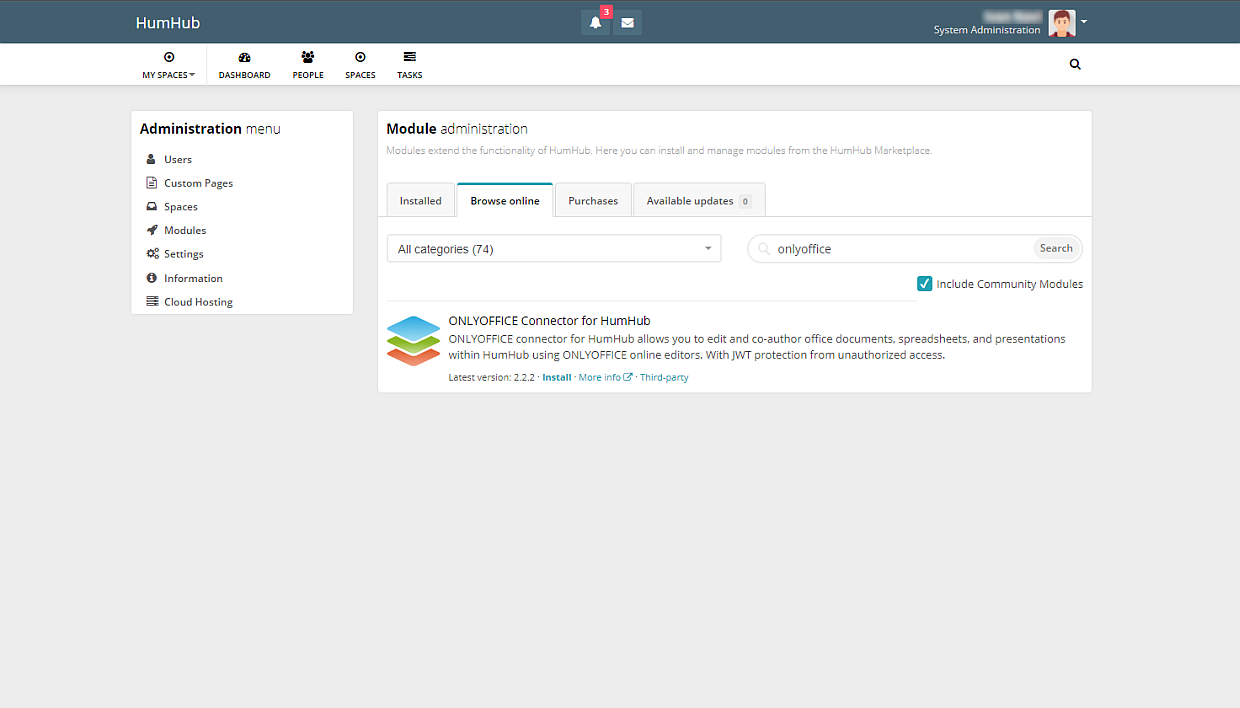
Öffnen Sie den Abschnitt Browse online (Durchsuchen online) und finden Sie den ONLYOFFICE connector (ONLYOFFICE-Konnektor) über die Suche. Die Ergebnisse umfassen die Versionen, die mit Ihrer HumHub-Instanz kompatibel sind
-
Klicken Sie auf die Schaltfläche Install (Installieren), um das ONLYOFFICE-Modul herunterzuladen und zu installieren.
-
Klicken Sie nach der Installation des Moduls auf die Schaltfläche Enable (Aktivieren).
Oder klonen Sie einfach das Repository in einen der Ordner, die durch den Parameter moduleAutoloadPaths angegeben sind. Weitere Informationen finden Sie in der HumHub-Dokumentation.
Konfigurieren des ONLYOFFICE-Konnektors für HumHub
-
Gehen Sie zu Administration (Verwaltung) -> Modules (Module) -> Installed (Installiert).
-
Finden Sie das Modul ONLYOFFICE Connector for HumHub.
-
Klicken Sie auf die Schaltfläche Configure (Konfigurieren).
-
Geben Sie die folgenden Parameter an:
-
Hostname - Geben Sie die URL-Adresse ein, auf der der Document Editing Service installiert ist (ONLYOFFICE Docs wird standardmäßig auf Port 80 installiert).
WichtigDie Adresse von ONLYOFFICE Docs muss über HumHub zugänglich sein, und die Adresse von HumHub muss über ONLYOFFICE Docs zugänglich sein.
-
JWT Secret (JWT-Geheimnis) - Geben Sie den Schlüssel an, der zum Signieren der Daten verwendet wird.
hinweisAb ONLYOFFICE Docs v7.2 ist JWT standardmäßig aktiviert und der geheime Schlüssel wird automatisch generiert. Sie müssen es auch auf der HumHub-Seite aktivieren: Suchen Sie Ihren geheimen Schlüssel in der Konfigurationsdatei von ONLYOFFICE Docs und geben Sie dann denselben geheimen Schlüssel in den Konnektor-Einstellungen an. Weitere Einzelheiten finden Sie im Abschnitt Aktivieren von JWT für die ONLYOFFICE- und HumHub-Integration dieses Artikels.
-
-
ONLYOFFICE Docs address for internal requests from the server (ONLYOFFICE Docs-Adresse für interne Anfragen vom Server) - Geben Sie die Adresse an, die für den Zugriff auf den Document Editing Service von HumHub verwendet wird.
-
Server address for internal requests from ONLYOFFICE Docs (Serveradresse für interne Anfragen von ONLYOFFICE Docs) - Geben Sie die Adresse an, die für den Zugriff auf HumHub vom Document Editing Service verwendet wird.
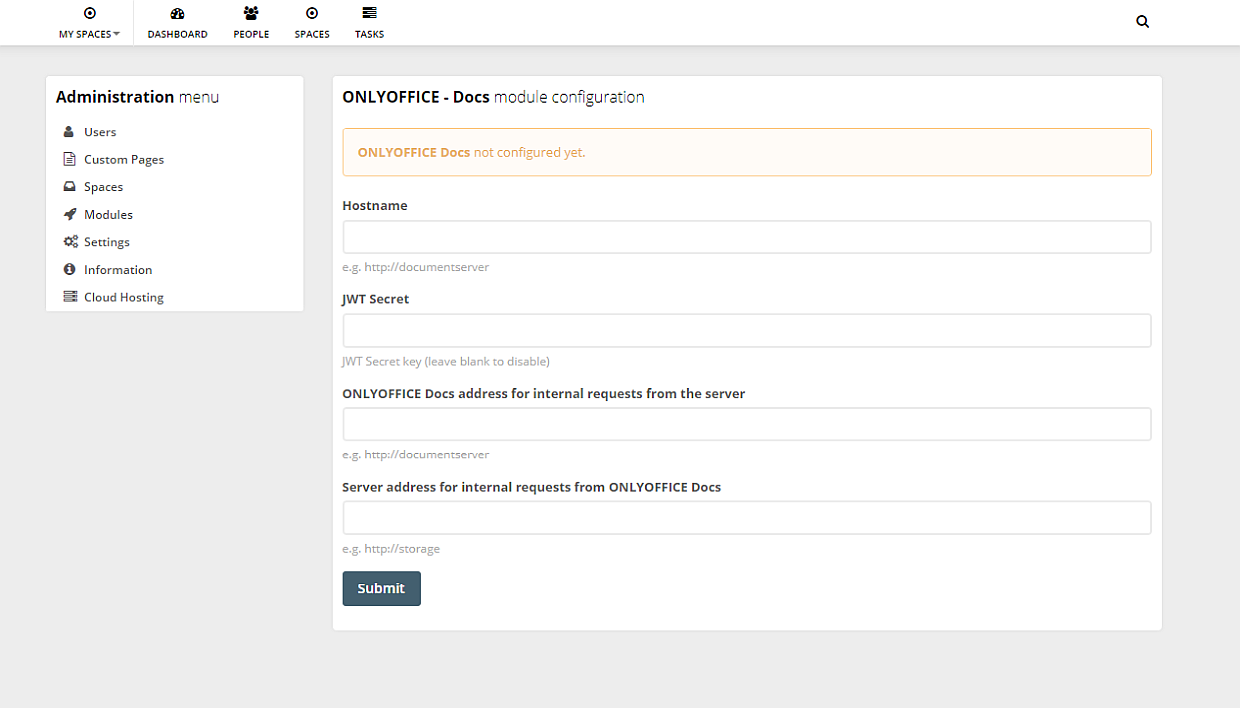
Klicken Sie nach der Konfiguration der Integrationsanwendung auf die Schaltfläche Submit (Vorlegen), um die Änderungen zu speichern.
Wie es funktioniert
Die ONLYOFFICE-Integration folgt der hier dokumentierten API.
-
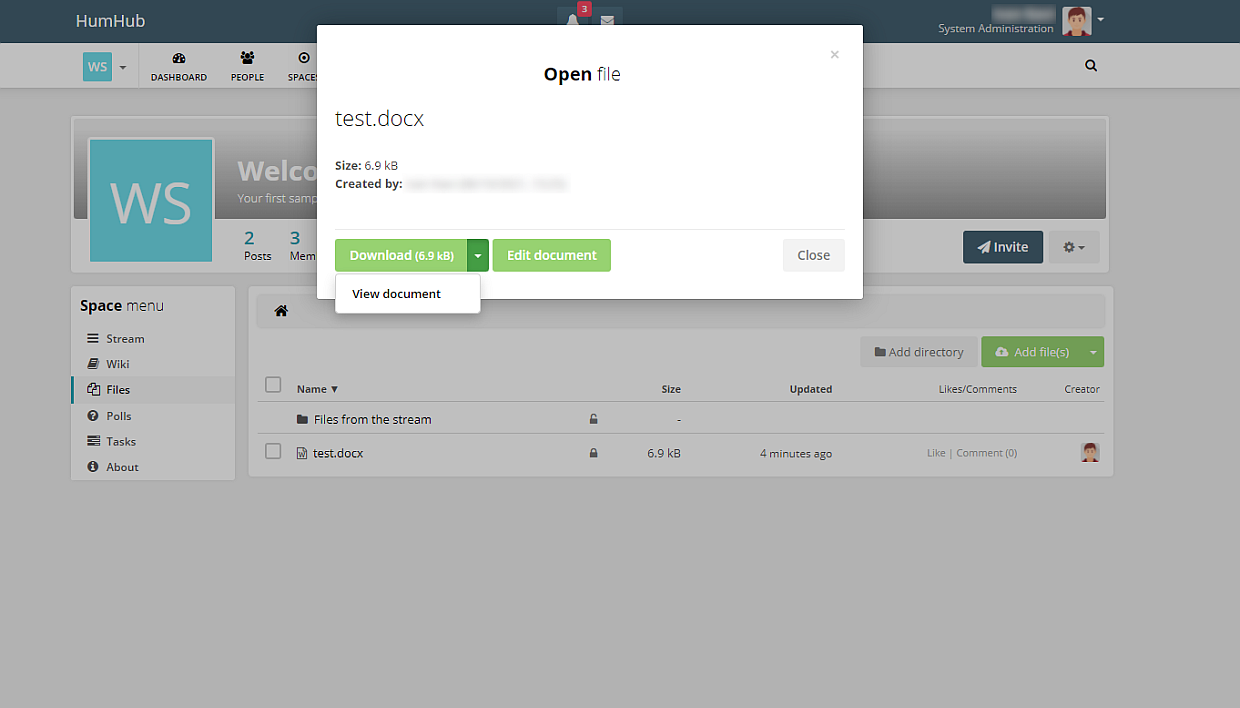
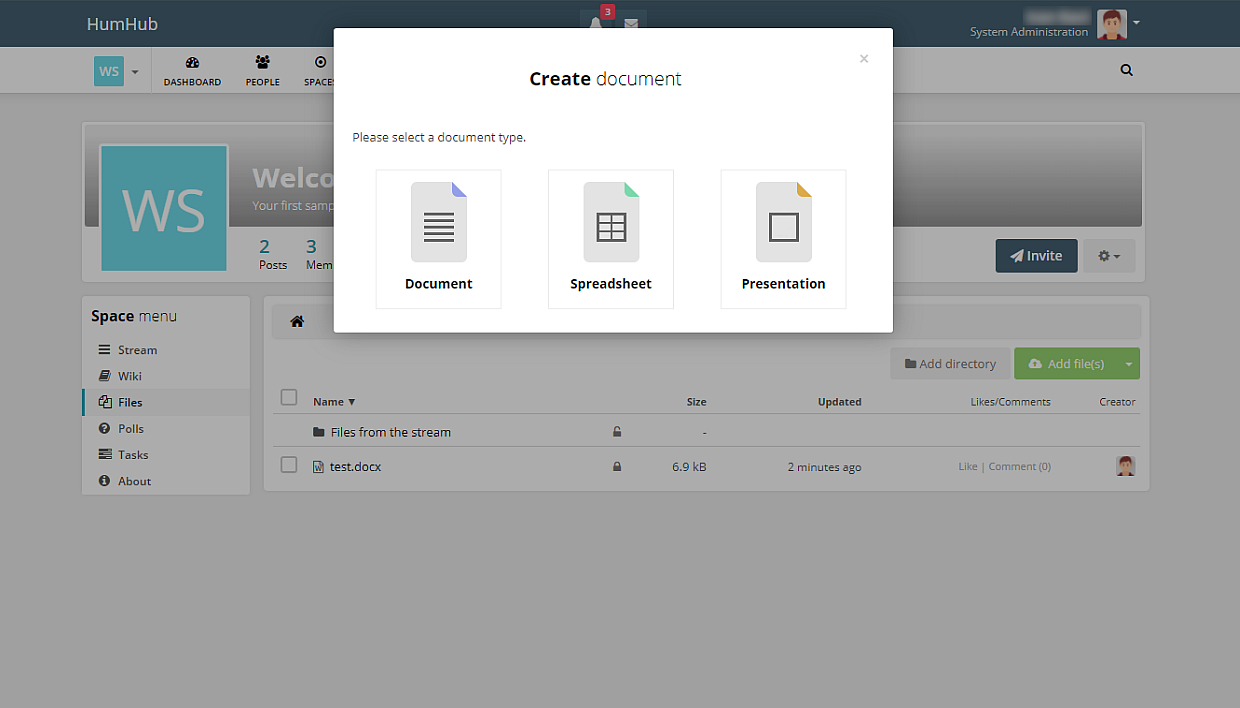
Beim Erstellen einer neuen Datei werden dem Benutzer im Menü Create document (Dokument erstellen) die Optionen Document (Dokument), Spreadsheet (Tabellenkalkulation) oder Presentation (Präsentation) angeboten.
-
Der Browser ruft die Methode index im Controller /controllers/CreateController.php auf.
-
Oder beim Öffnen einer vorhandenen Datei werden dem Benutzer je nach Dateierweiterung die Optionen View document (Dokument anzeigen) oder Edit document (Dokument bearbeiten) angeboten.
-
Ein Popup-Fenster wird geöffnet und die Methode index des Controllers /controllers/OpenController.php wird aufgerufen.
-
Die App bereitet ein JSON-Objekt mit den folgenden Eigenschaften vor:
- url - die URL, die ONLYOFFICE Docs zum Herunterladen des Dokuments verwendet;
- callbackUrl - die URL, die ONLYOFFICE Docs verwendet, um über den Status der Dokumentbearbeitung zu informieren;
- key - der zufällige MD5-Hash, der ONLYOFFICE Docs anweist, ob das Dokument erneut heruntergeladen werden soll oder nicht;
- title - der Dokumenttitel (Name);
- id - die Benutzerkennung;
- name - der Benutzername.
-
HumHub nimmt dieses Objekt und erstellt eine Seite aus der Vorlage views/open/index.php, wobei alle diese Werte eingetragen werden, damit der Client-Browser den Editor laden kann.
-
Der Client-Browser sendet eine Anfrage an die JavaScript-Bibliothek von ONLYOFFICE Docs und sendet ONLYOFFICE Docs die DocEditor-Konfiguration mit den oben genannten Eigenschaften.
-
Dann lädt ONLYOFFICE Docs das Dokument von HumHub herunter und der Benutzer beginnt mit der Bearbeitung.
-
ONLYOFFICE Docs sendet eine POST-Anfrage an callbackUrl, um HumHub mitzuteilen, dass ein Benutzer das Dokument bearbeitet.
-
Wenn alle Benutzer und Client-Browser die Bearbeitung beendet haben, schließen sie das Bearbeitungsfenster.
-
Nach 10 Sekunden Inaktivität sendet ONLYOFFICE Docs ein POST an callbackUrl, um HumHub mitzuteilen, dass die Clients die Bearbeitung des Dokuments beendet und es geschlossen haben.
-
HumHub lädt eine neue Version des Dokuments herunter und ersetzt die alte.
Aktivieren von JWT für die ONLYOFFICE- und HumHub-Integration
Um Dokumente vor unbefugtem Zugriff zu schützen, verwenden ONLYOFFICE-Editoren das JSON Web Token (JWT). Das Token wird in der Konfiguration hinzugefügt, wenn der Dokumenteneditor initialisiert wird und während des Austauschs von Befehlen zwischen internen ONLYOFFICE Docs-Diensten. Der geheime Schlüssel wird verwendet, um das JSON-Web-Token zu signieren und das Token auf Anfrage an ONLYOFFICE Docs zu validieren.
Ab ONLYOFFICE Docs v7.2 ist JWT standardmäßig aktiviert und der geheime Schlüssel wird automatisch generiert. Sie müssen Ihren geheimen Schlüssel in der Konfigurationsdatei von ONLYOFFICE Docs finden und dann denselben geheimen Schlüssel in den Konnektor-Einstellungen angeben.
Schritt 1: Ihren geheimen Schlüssel in der Konfigurationsdatei von ONLYOFFICE Docs finden
-
Öffnen Sie die Datei local.json mit einem beliebigen verfügbaren Texteditor.
-
Für Linux -
/etc/onlyoffice/documentserver/local.json -
Für Windows -
%ProgramFiles%\ONLYOFFICE\DocumentServer\config\local.json -
Für Docker – öffnen Sie den ONLYOFFICE Docs-Container mit dem Befehl
docker exec -it <containerID> bashund öffnen Sie/etc/onlyoffice/documentserver/local.jsonSie können auch den folgenden Befehl verwenden, um den geheimen Standardschlüssel zu finden, ohne local.json zu öffnen:
sudo docker exec <containerID> /var/www/onlyoffice/documentserver/npm/json -f /etc/onlyoffice/documentserver/local.json 'services.CoAuthoring.secret.session.string'
Die Datei local.json sollte so aussehen:
{"services": {"CoAuthoring": {"token": {"enable": {"request": {"inbox": true,"outbox": true},"browser": true}},"secret": {"inbox": {"string": "yoursecret"},"outbox": {"string": "yoursecret"},"session": {"string": "yoursecret"}}}}} -
-
Der
true-Wert wird in drei Abschnitten angegeben. Dies bedeutet, dass die Token-Validierung aktiviert ist.services.CoAuthoring.token.enable.browserservices.CoAuthoring.token.enable.request.inboxservices.CoAuthoring.token.enable.request.outbox
-
Der automatisch generierte geheime Schlüssel wird in drei Abschnitten angegeben. Sie können den standardmäßigen Geheimwert durch Ihren eigenen Geheimschlüssel ersetzen. Der geheime Schlüssel muss in drei Abschnitten gleich sein.
services.CoAuthoring.secret.inbox.stringservices.CoAuthoring.secret.outbox.stringservices.CoAuthoring.secret.session.string
-
Wenn Sie Änderungen vornehmen, speichern Sie diese und starten Sie die Dienste neu, damit die Konfigurationsänderungen aktualisiert werden.
supervisorctl restart all
Schritt 2: Denselben geheimen Schlüssel in den Konnektor-Einstellungen angeben
Geben Sie in den Konnektor-Einstellungen dasselbe Geheimnis im Feld Geheimer Schlüssel an und speichern Sie die Einstellungen.
Erste Schritte für ONLYOFFICE Docs in HumHub
Um ein Dokument zu erstellen:
-
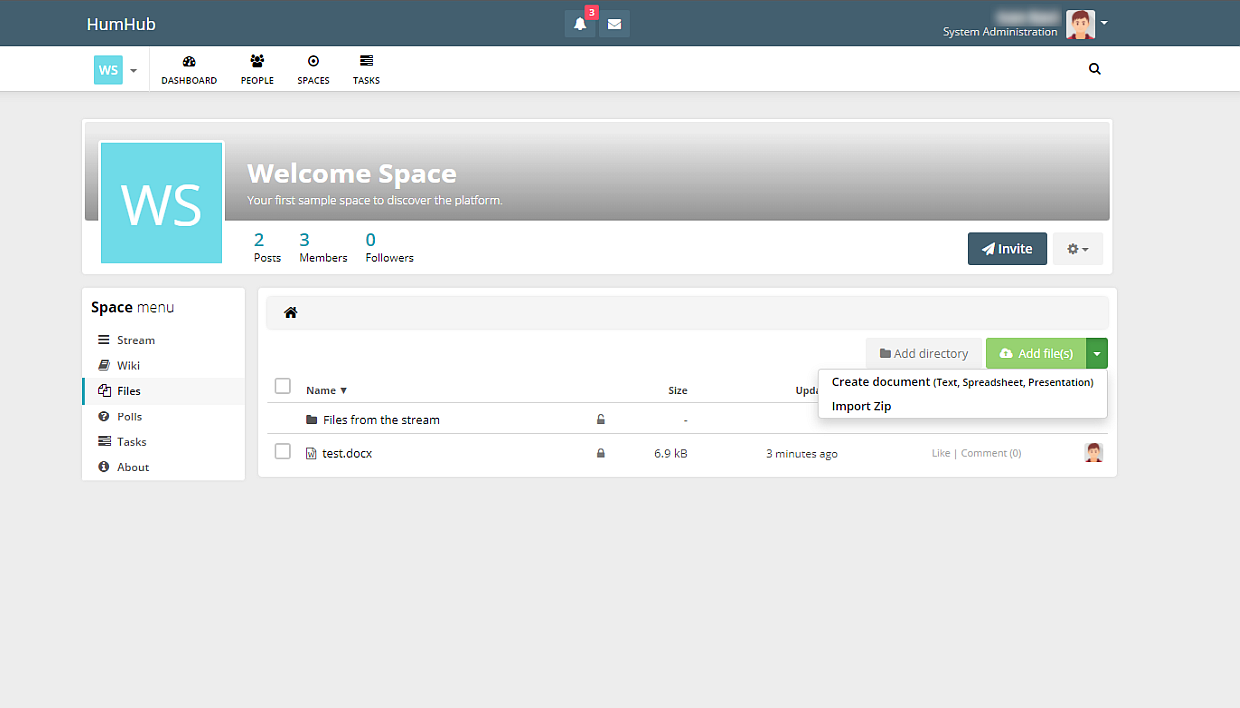
Öffnen Sie die Registerkarte Files (Dateien).
-
Klicken Sie auf die Schaltfläche Add file(s) (Dateien hinzufügen).
-
Klicken Sie auf die Option Create document (Dokument erstellen).
-
Wählen Sie im geöffneten Fenster den Dateityp: Dokument, Tabellenkalkulation oder Präsentation.
-
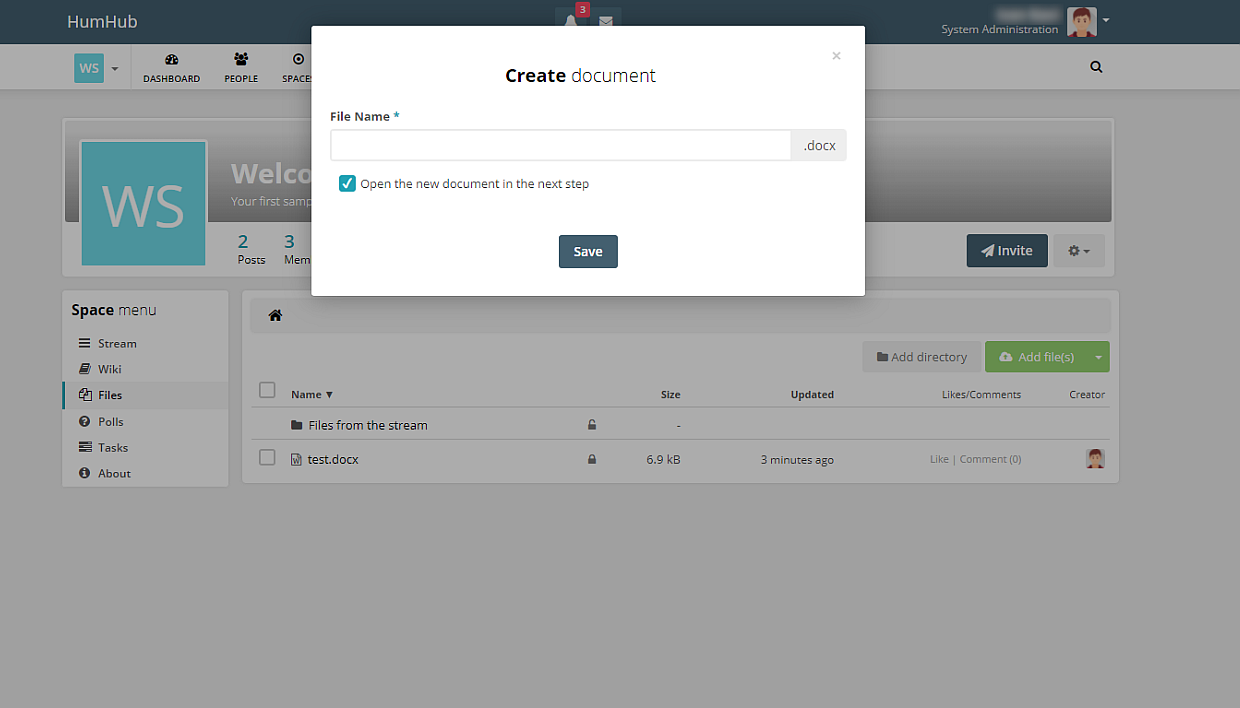
Geben Sie den Dateinamen an.
-
Aktivieren Sie das Kontrollkästchen Open the new document in the next step (Das neue Dokument im nächsten Schritt öffnen), um mit der Arbeit mit dem Dokument zu beginnen.
-
Klicken Sie auf die Schaltfläche Save (Speichern).
Um ein Dokument anzuzeigen/zu bearbeiten:
-
Öffnen Sie die Registerkarte Files (Dateien).
-
Klicken Sie auf die gewünschte Datei.
-
Klicken Sie im geöffneten Fenster auf die Schaltfläche Edit document (Dokument bearbeiten).