Drupal
Über die ONLYOFFICE- und Drupal-Integration
Drupal ist ein Open-Source-Content-Management-System zum Erstellen von Websites und APIs. ONLYOFFICE bietet ein offizielles Modul, um ONLYOFFICE Docs mit Drupal zu integrieren und Office-Dokumente in Ihrer Drupal-Medienbibliothek zu bearbeiten. Sie können das ONLYOFFICE-Integrationsmodul entweder von der offiziellen Drupal-Website beziehen, indem Sie die erforderliche Version auswählen, es mit Composer hinzufügen oder die GitHub-Seite aufrufen. Das Modul wird unter der GNU General Public License v.2.0 vertrieben.
Weitere Informationen zur Funktionsweise des ONLYOFFICE-Konnektors für Drupal finden Sie auf unserer Seite zur API-Dokumentation.
Haupteigenschaften
- Bearbeiten und Anzeigen von Textdokumenten, Kalkulationstabellen, Präsentationen und PDF-Formularen.
- Gemeinsame Bearbeitung von Dokumenten in Echtzeit: zwei Bearbeitungs-Modi (Schnell und Formal), der Modus Änderungen nachverfolgen, Kommentare und der integrierte Chat.
- JWT-Unterstützung, um Ihren Datenverkehr zu sichern, damit außer den Benutzern mit den entsprechenden Rechten niemand auf Ihre Dokumente zugreifen kann.
- Dateivorschau auf öffentlichen Seiten.
Unterstützte Formate
- Zum Bearbeiten: DOCX, XLSX, PPTX, PDF-Formulare.
- Nur zum Anzeigen: DJVU, DOC, DOCM, DOT, DOTM, DOTX, EPUB, FB2, FODT, HTML, MHT, ODT, OTT, OXPS, PDF, RTF, TXT, XPS, XML, CSV, FODS, ODS, OTS, XLS, XLSM, XLT, XLTM, XLTX, FODP, ODP, OTP, POT, POTM, POTX, PPS, PPSM, PPSX, PPT, PPTM.
Verbinden von ONLYOFFICE Docs mit Drupal
Anforderungen
-
ONLYOFFICE Docs (Document Server) V. 7.1 oder höher.
Sie benötigen eine Instanz von ONLYOFFICE Docs, die sowohl von Drupal als auch von beliebigen End-Clients auflösbar und verbindbar ist. Sie muss direkt an Drupal POSTen können.
hinweisWeitere Informationen zur Installation von ONLYOFFICE Docs finden Sie auf der offiziellen Dokumentationsseite.
-
Drupal-Kernmodul 10 oder höher.
-
Das Paket
firebase/php-jwt: 6.0.0oder höher.
Installieren des ONLYOFFICE-Integrationsmoduls für Drupal
Es gibt zwei Möglichkeiten, das ONLYOFFICE-Integrationsmodul für Drupal zu installieren: über die Drupal-Benutzeroberfläche oder mit Composer.
Installieren über die Drupal-Benutzeroberfläche
-
Scrollen Sie auf der Projektseite der Admin-Symbolleiste auf drupal.org zum Abschnitt Releases am Ende der Seite. Klicken Sie auf den Link View all releases (Alle Releases anzeigen).
-
Wählen Sie die erforderliche Version aus der Liste aus.
-
Kopieren Sie die Adresse des tar.gz-Links. Je nach Gerät und Browser können Sie dies tun, indem Sie mit der rechten Maustaste klicken und Copy link address (Linkadresse kopieren) wählen.
-
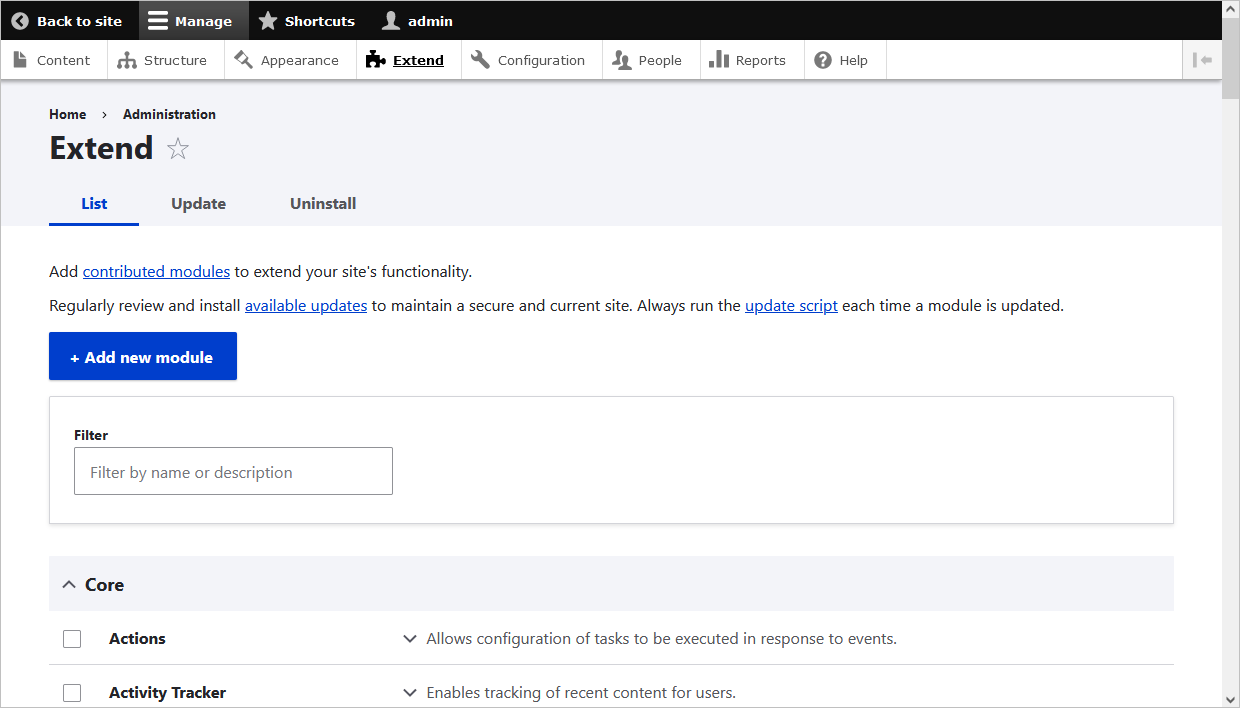
Navigieren Sie im Verwaltungsmenü Manage (Verwalten) zu Extend (Erweitern) (admin/modules). Die Seite Extend wird angezeigt.
-
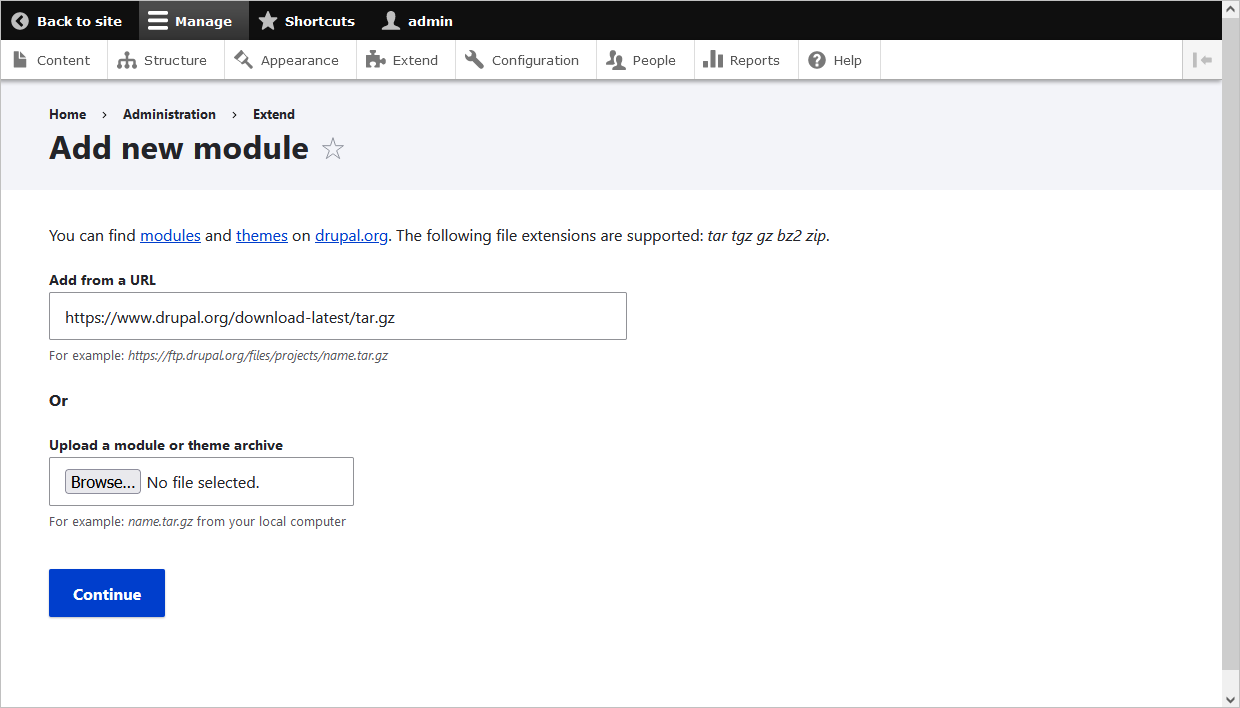
Klicken Sie auf die Schaltfläche Add new module (Neues Modul hinzufügen). Die Seite Add new module wird angezeigt.
-
Fügen Sie den kopierten Download-Link in das Feld Add from a URL (Von einer URL hinzufügen) ein.
-
Klicken Sie auf Install (Installieren), um das neue Modul auf den Server hochzuladen und zu entpacken. Die Dateien werden in das Modulverzeichnis heruntergeladen.
-
Um die Lokalisierungseinstellungen anzuwenden, führen Sie bitte die folgenden Befehle aus:
drush locale-checkdrush locale-update
Neue Module können nicht mehr über die Drupal-Weboberfläche hochgeladen werden. Anweisungen zum Hochladen von Modulen in Drupal finden Sie in der folgenden Anleitung.
Installieren über Composer
Geben Sie den folgenden Befehl im Stammverzeichnis Ihrer Drupal-Website ein:
composer require onlyoffice/onlyoffice-drupal
Wenn das Installationsverzeichnis web/modules/contrib/drupal ist, führen Sie bitte die folgenden Befehle aus, um die Lokalisierungseinstellungen anzuwenden:
drush locale-check
drush locale-update
Aktivieren des ONLYOFFICE-Integrationsmoduls für Drupal
Es gibt zwei Möglichkeiten, das ONLYOFFICE-Integrationsmodul für Drupal zu aktivieren: über die Drupal-Benutzeroberfläche oder über die Befehlszeile.
Aktivieren des ONLYOFFICE-Integrationsmoduls über die Drupal-Benutzeroberfläche
-
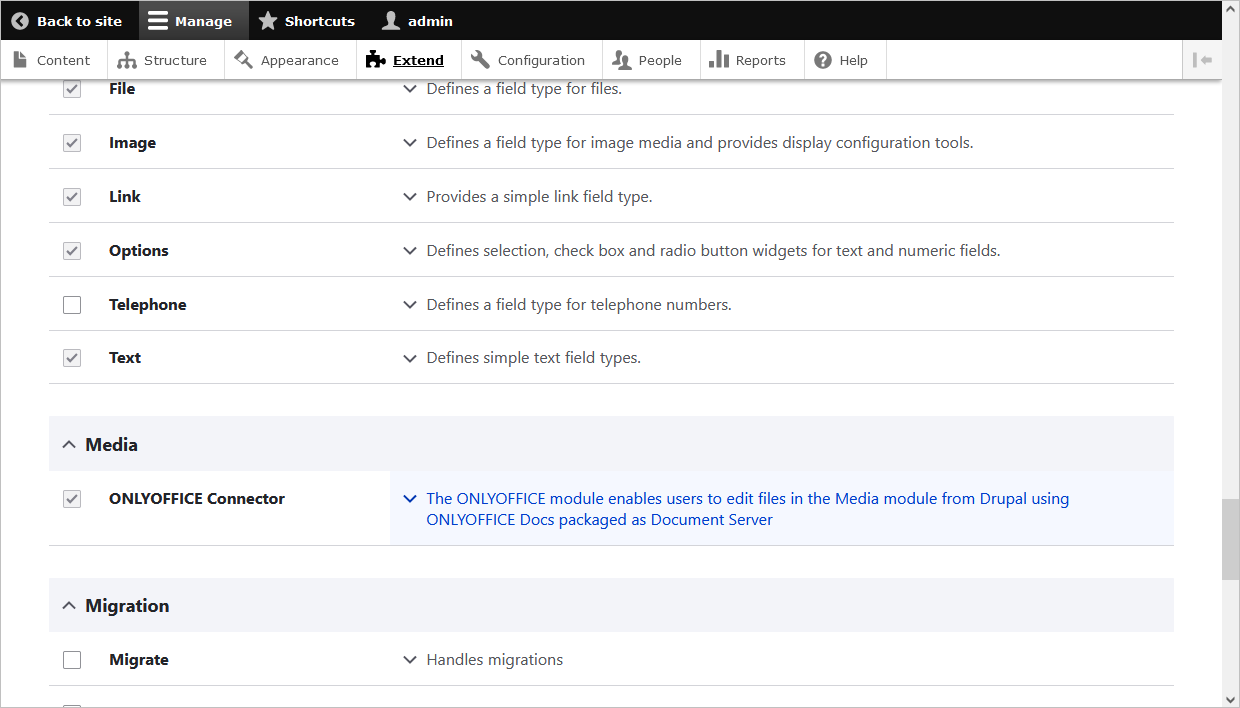
Öffnen Sie die Seite Extend (admin/modules) über das Verwaltungsmenü Manage.
-
Suchen Sie das ONLYOFFICE Connector module und aktivieren Sie das entsprechende Kontrollkästchen.
-
Klicken Sie auf Install (Installieren), um das Modul zu aktivieren.
Aktivieren des ONLYOFFICE-Integrationsmoduls über die Befehlszeile
-
Führen Sie den folgenden Drush-Befehl aus und geben Sie den Projektnamen als Parameter an:
drush pm:enable onlyoffice -
Folgen Sie den Anweisungen des Assistenten.
Konfigurieren des ONLYOFFICE-Integrationsmoduls für Drupal
Öffnen Sie in Drupal die Seite ~/config/system/onlyoffice-settings mit den Administratoreinstellungen für den Bereich ONLYOFFICE. Alternativ führen Sie diese Schritte aus:
-
Öffnen Sie die Seite Extend (admin/modules) über das Verwaltungsmenü Manage.
-
Klicken Sie auf den Pfeil in der Beschreibung des ONLYOFFICE Connector module, um eine Dropdown-Liste zu öffnen.
-
Wählen Sie die Option Configure (Konfigurieren).
-
Geben Sie im Feld Document Editing Service address (Adresse des Document Editing Service) die Adresse ein, um ONLYOFFICE Document Server zu verbinden:
https://documentserver/
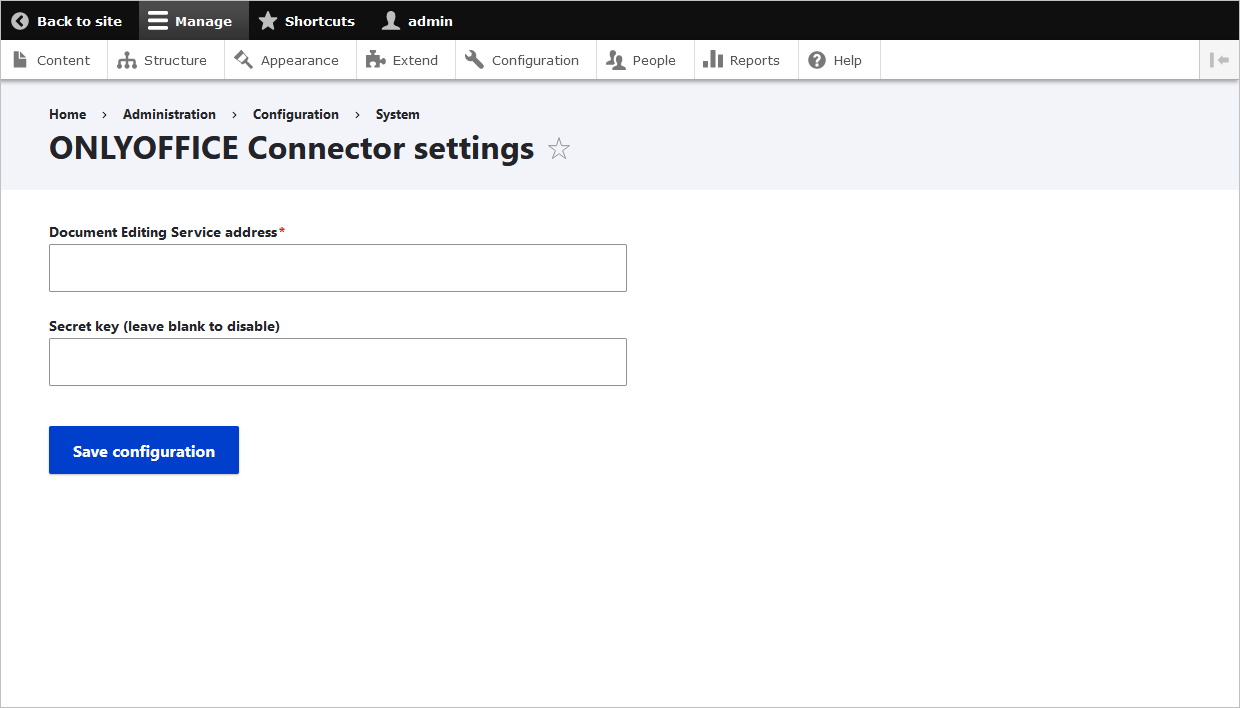
Wobei documentserver der Name des Servers ist, auf dem ONLYOFFICE Document Server installiert ist. Die Adresse muss für den Browser des Benutzers und vom Drupal-Server aus erreichbar sein. Die Adresse des Drupal-Servers muss ebenfalls von ONLYOFFICE Document Server aus erreichbar sein, um den korrekten Betrieb sicherzustellen.
Um den Zugriff auf ONLYOFFICE Document Server einzuschränken und aus Sicherheitsgründen sowie zur Wahrung der Datenintegrität wird eine verschlüsselte Signatur verwendet. Geben Sie den Secret key (Geheimen Schlüssel) in der administrativen Drupal-Konfiguration an. Geben Sie in der Konfigurationsdatei von ONLYOFFICE Document Server denselben geheimen Schlüssel an und aktivieren Sie die Validierung.
Funktionsweise
Die Interaktion zwischen Benutzer und Dokument erfolgt sowohl auf der Client-Seite als auch auf der Server-Seite.
Die wichtigsten Begriffe, die in der vorliegenden Dokumentation verwendet werden, werden nachfolgend erläutert.
Die Client-Seite umfasst:
- Dokumentenmanager - die Liste der Dokumente, die im Browser des Benutzers angezeigt wird. Der Benutzer kann dort das gewünschte Dokument auswählen und einige Aktionen damit ausführen (je nach den vergebenen Rechten kann der Benutzer das Dokument zum Anzeigen oder Bearbeiten öffnen oder es für andere Benutzer freigeben).
- Dokumenteditor - die Oberfläche zum Anzeigen und Bearbeiten von Dokumenten mit allen gängigen Funktionen zur Dokumentbearbeitung, die als Vermittler zwischen dem Benutzer und dem Dokumentbearbeitungsdienst dient.
Die Server-Seite umfasst:
- Dokumentspeicherdienst - der Server-Dienst, der alle Dokumente speichert, die den Benutzern mit den entsprechenden Zugriffsrechten zur Verfügung stehen. Er stellt dem Dokumentenmanager, den der Benutzer im Browser sieht, die Dokument-IDs und Links zu diesen Dokumenten bereit.
- Dokumentbearbeitungsdienst - der Server-Dienst, der das Anzeigen und Bearbeiten von Dokumenten ermöglicht (sofern der Benutzer über die entsprechenden Rechte dafür verfügt). Die Oberfläche des Dokumenteditors wird verwendet, um auf alle Funktionen des Dokumentbearbeitungsdienstes zuzugreifen.
- Dokumentbefehlsdienst - der Server-Dienst, der die Ausführung zusätzlicher Befehle mit dem Dokumentbearbeitungsdienst ermöglicht.
- Dokumentkonvertierungsdienst - der Server-Dienst, der die Konvertierung der Dokumentdatei in das entsprechende Office-Open-XML-Format (docx für Textdokumente, xlsx für Kalkulationstabellen und pptx für Präsentationen) zum Bearbeiten oder Herunterladen ermöglicht.
- Dokumenterstellungsdienst - der Server-Dienst, der das einfache Erstellen eines Dokuments ermöglicht, ohne dass ein Editor zur Dokumentverarbeitung tatsächlich ausgeführt werden muss.
Bitte beachten Sie, dass ONLYOFFICE Document Server den Dokumenteditor, den Dokumentbearbeitungsdienst, den Dokumentbefehlsdienst, den Dokumentkonvertierungsdienst und den Dokumenterstellungsdienst umfasst. Der Dokumentenmanager und der Dokumentspeicherdienst sind entweder im Community Server enthalten oder müssen von den Software-Integratoren implementiert werden, die ONLYOFFICE Document Server auf ihrem eigenen Server verwenden.
Aktivieren von JWT für die ONLYOFFICE- und Drupal-Integration
JWT oder JSON Web Token ist eine Zeichenfolge, die innerhalb der HTTP-Anfrage vom Client an den Server gesendet wird, um die Authentizität des Clients zu überprüfen. JWT wird nur auf der Client-Seite gespeichert, sodass die Übertragung zwischen den Parteien geschützt und digital signiert ist.
Das Token wird nach dem JWT-Standard (JSON Web Tokens) generiert. Die Tokens werden mit dem Schlüssel des Servers signiert, sodass der Client überprüfen kann, ob das Token rechtmäßig ist.
ONLYOFFICE Docs validiert das Token. Die Daten aus der Payload gelten als gültig und werden anstelle der entsprechenden Daten aus den Hauptparametern verwendet. Wenn das Token ungültig ist, wird der Befehl nicht ausgeführt. Weitere Informationen finden Sie im Leitfaden zur API-Sicherheit.
Um Ihre Dokumente in Drupal mit JWT zu schützen, öffnen Sie die Seite ~/config/system/onlyoffice-settings mit den Administratoreinstellungen für den Bereich ONLYOFFICE. Alternativ führen Sie diese Schritte aus:
-
Öffnen Sie die Seite Extend (admin/modules) über das Verwaltungsmenü Manage.
-
Klicken Sie auf den Pfeil in der Beschreibung des ONLYOFFICE Connector module, um eine Dropdown-Liste zu öffnen.
-
Wählen Sie die Option Configure (Konfigurieren).
-
Geben Sie den geheimen Schlüssel im Feld Secret key (Geheimer Schlüssel) ein.
-
Geben Sie in der Konfigurationsdatei von ONLYOFFICE Document Server denselben geheimen Schlüssel an und aktivieren Sie die Validierung.
Erste Schritte mit ONLYOFFICE Docs in Drupal
Um die Office-Dokumente in Drupal mit ONLYOFFICE Docs zu bearbeiten, laden Sie die Dateien in Drupal hoch.
Hochladen von Dateien in Drupal
- Gehen Sie zu Manage > Content (Inhalt).
- Klicken Sie auf die Schaltfläche Add content (Inhalt hinzufügen).
- Klicken Sie auf den erforderlichen Inhaltstyp.
- Geben Sie Titel, Sprache und Text ein und legen Sie das Textformat fest.
- Klicken Sie im Feld Add a new file (Neue Datei hinzufügen) auf die Schaltfläche Browse (Durchsuchen) und wählen Sie die Datei von der Festplatte Ihres PCs aus.
- Aktivieren oder deaktivieren Sie das Kontrollkästchen Published (Veröffentlicht) je nach Ihren Präferenzen.
- Klicken Sie auf die Schaltfläche Save (Speichern).
Anzeigen, Bearbeiten und Verwalten von Dateien in Drupal
-
Gehen Sie zu Manage > Content.
-
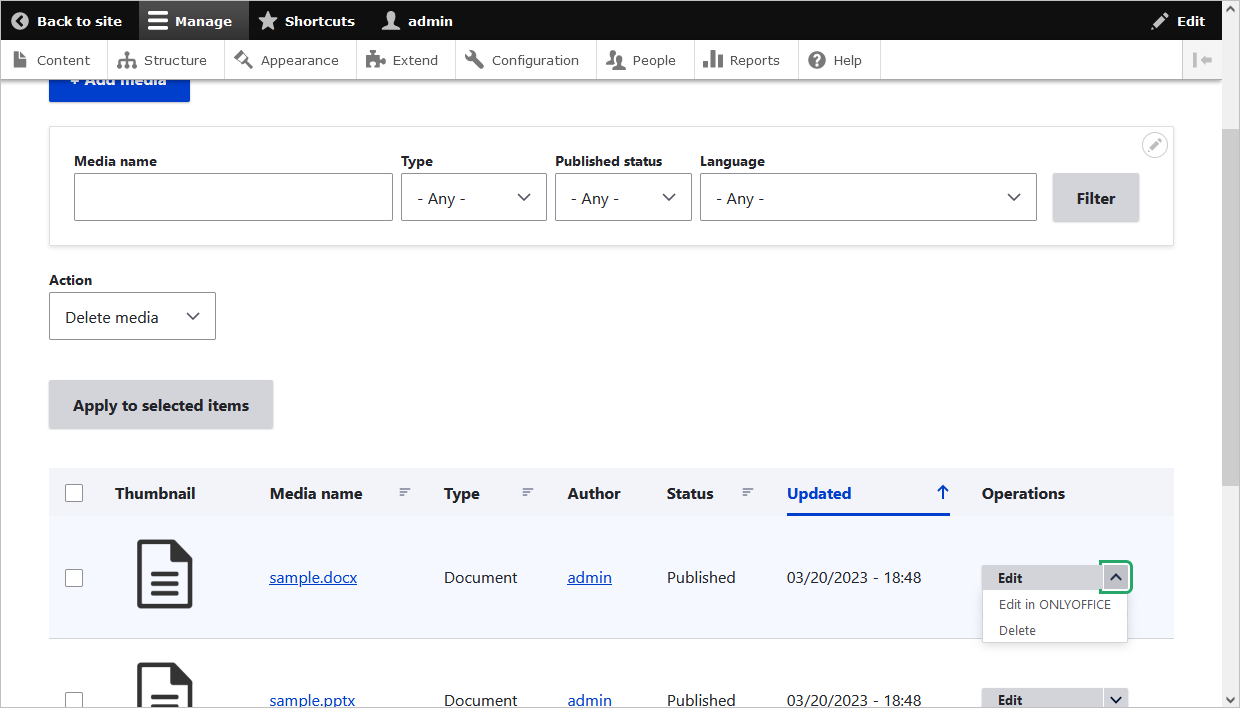
Wechseln Sie oben auf dem Bildschirm zur Registerkarte Media (Medien).
-
Suchen Sie die erforderliche Datei in der Liste oder verwenden Sie das Suchfeld oben.
-
Klicken Sie auf den Pfeil in der Spalte Operations (Operationen), um zu wählen, ob Sie die Dateieigenschaften bearbeiten (Edit), die Datei in ONLYOFFICE bearbeiten (Edit in ONLYOFFICE) oder die Datei löschen (Delete) möchten.
Hinzufügen von Dateien zu Beiträgen
Beim Erstellen eines Beitrags können Sie das neue ONLYOFFICE-Element hinzufügen.
-
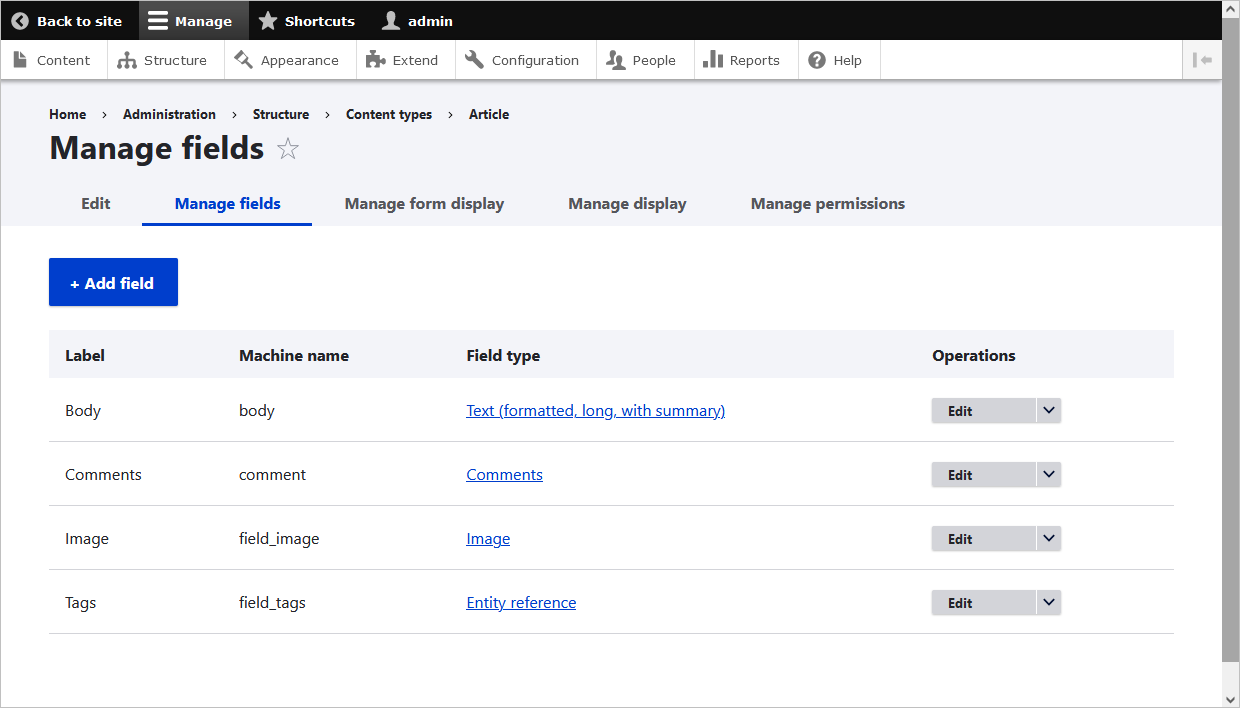
Gehen Sie zu Structure (Struktur) > Content types (Inhaltstypen) > klicken Sie neben dem erforderlichen Inhaltsfeld auf Manage fields (Felder verwalten). Klicken Sie auf der geöffneten Seite auf Add field (Feld hinzufügen). Fügen Sie ein neues Feld hinzu: General (Allgemein), Number (Zahl), Reference (Referenz) oder Text. Legen Sie die Beschriftung fest und speichern Sie.
-
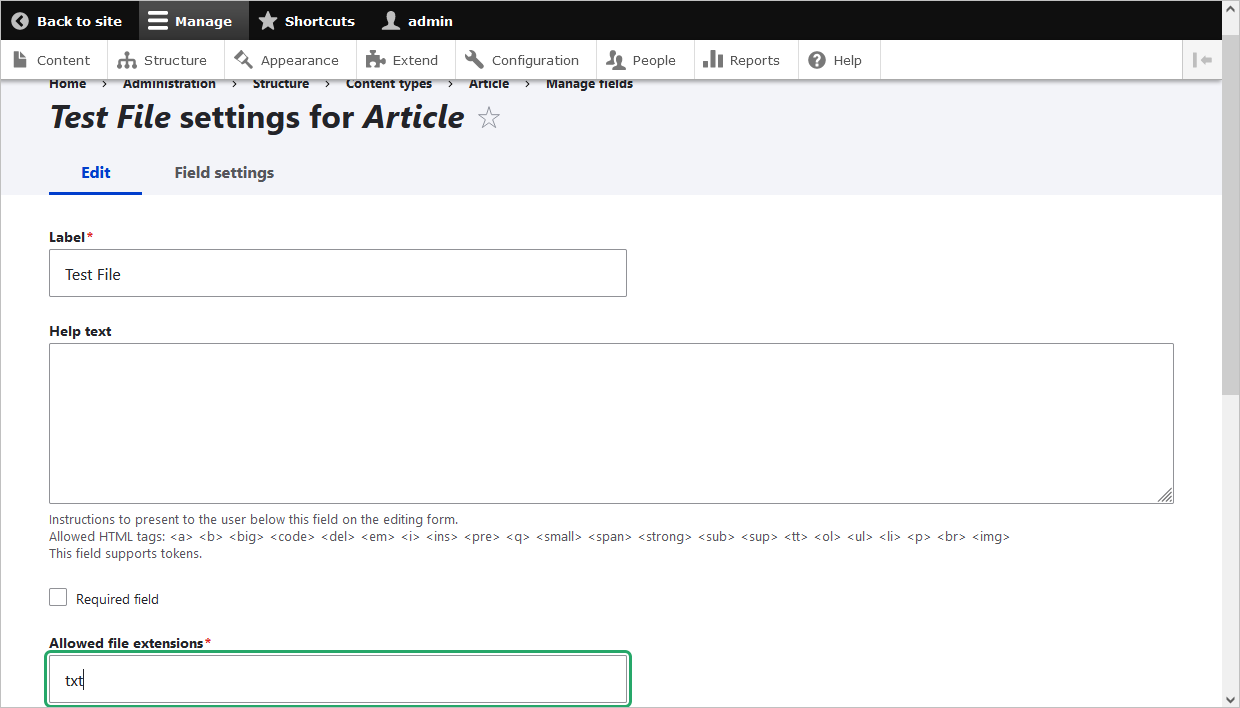
Geben Sie für das hinzugefügte Feld File (Datei) die Dateierweiterungen an. Gehen Sie zu Structure > Content types > Manage fields oder bleiben Sie auf der geöffneten Seite. Geben Sie im Feld Allowed file extensions (Erlaubte Dateierweiterungen) die Dateiformate an, die in den Editoren angezeigt werden (docx, xlsx, pptx).
-
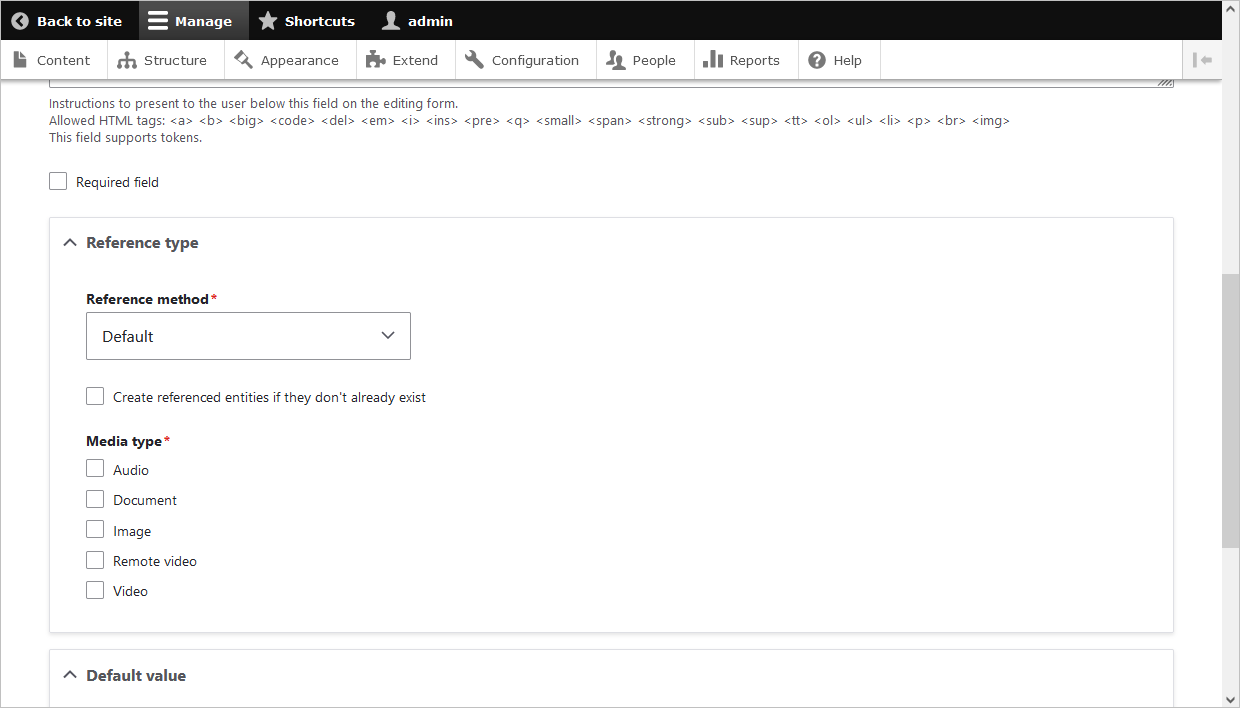
Aktivieren Sie für das hinzugefügte Feld Media (Medien) das Kontrollkästchen Document (Dokument).
-
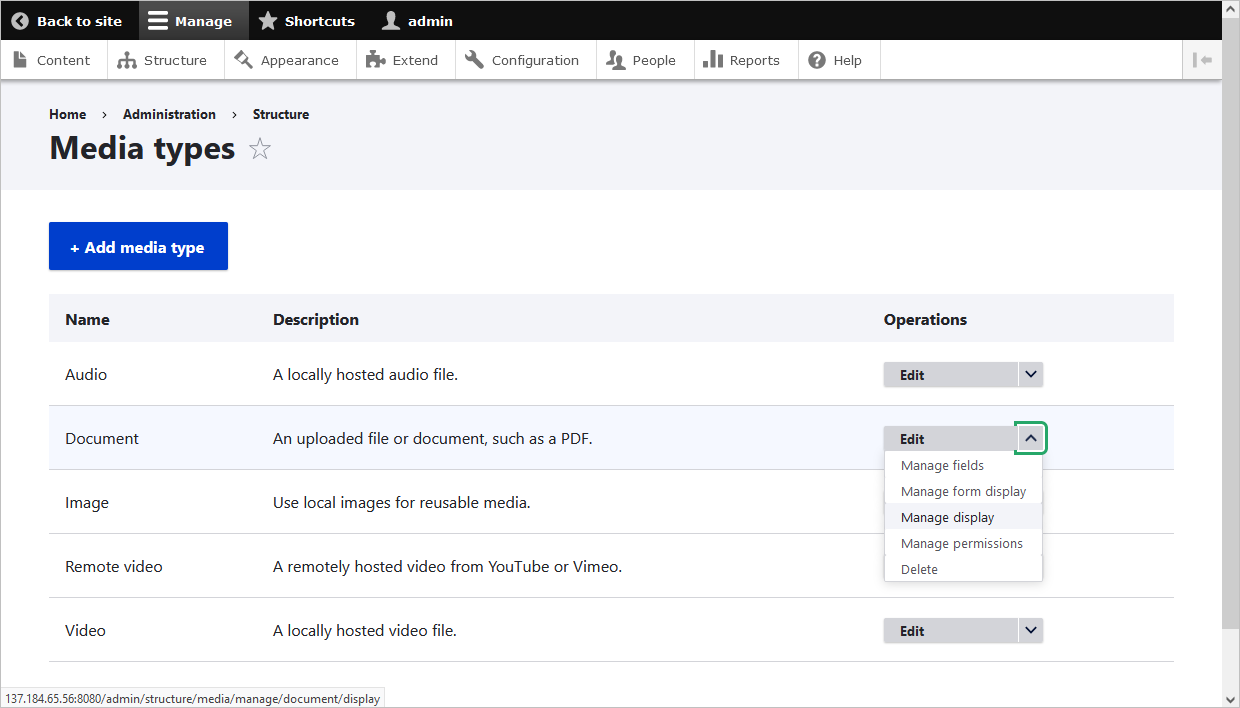
Gehen Sie zu Structure > Media types (Medientypen) > Document > öffnen Sie die Dropdown-Liste und wählen Sie die Option Manage display (Anzeige verwalten).
-
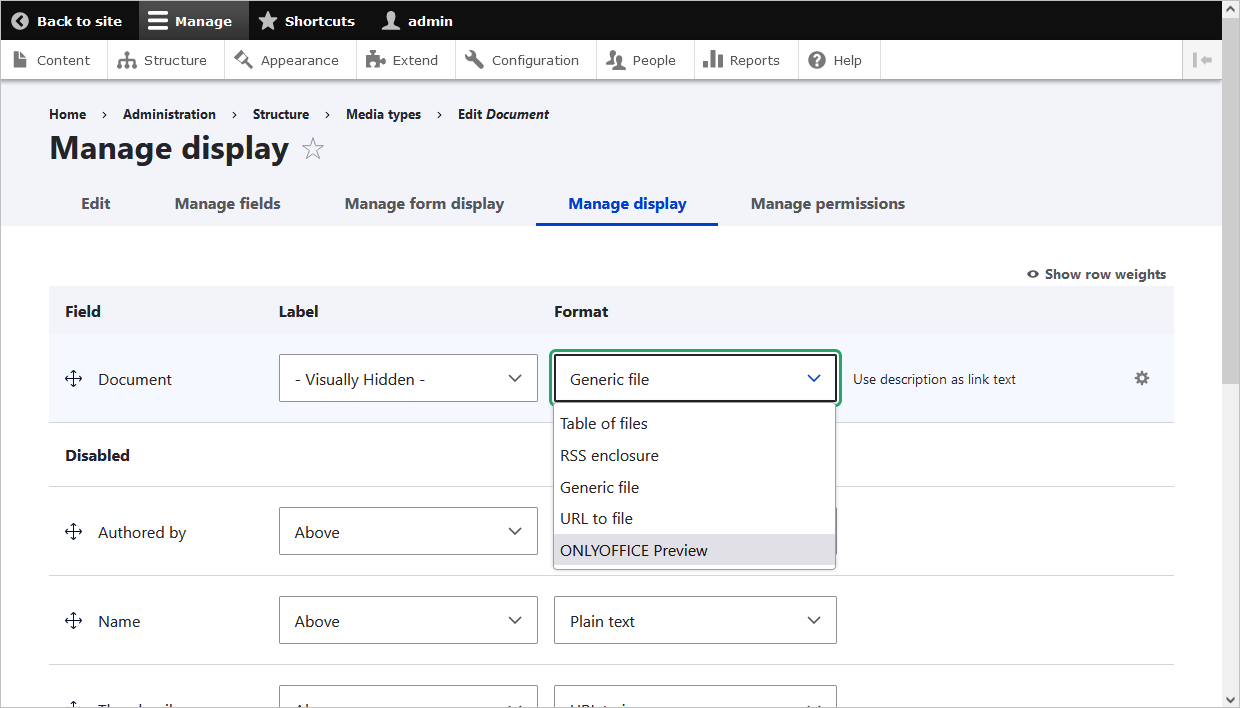
Geben Sie für das Feld Document das Format ONLYOFFICE Preview (ONLYOFFICE-Vorschau) an. Durch einen Klick auf das Zahnradsymbol können Sie die Abmessungen des eingebetteten Editorfensters festlegen.
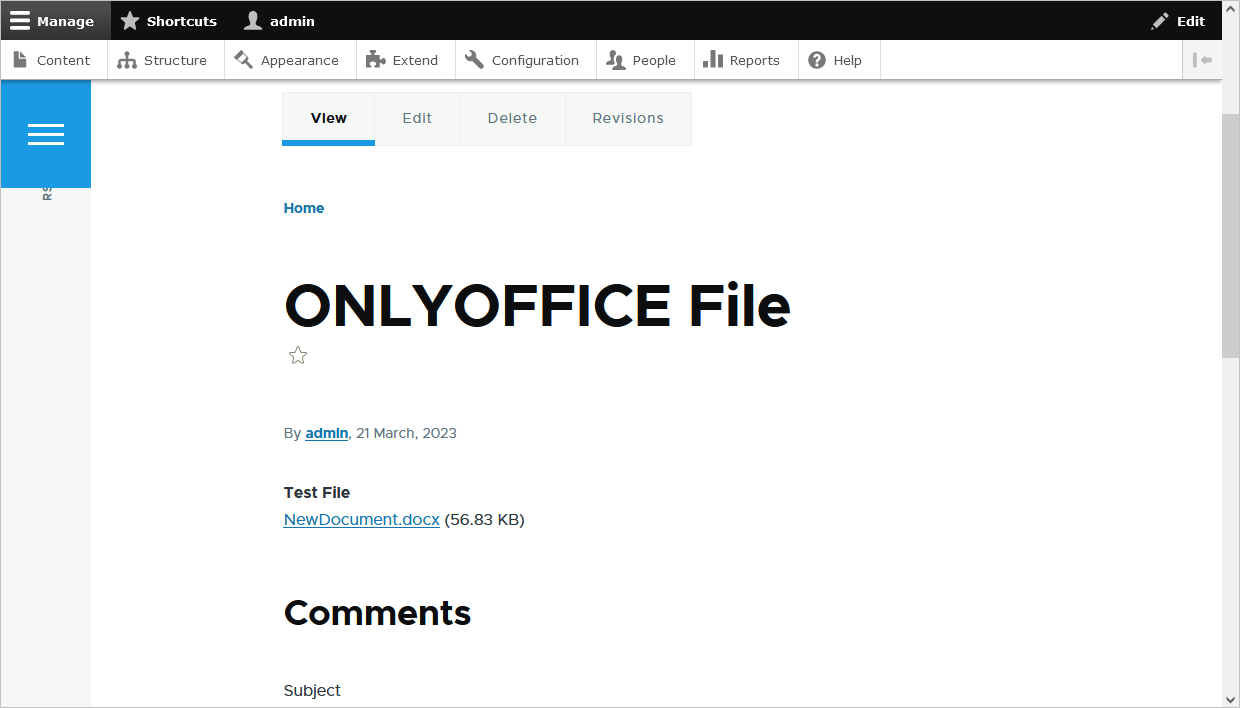
Wenn Sie die Voreinstellungen abgeschlossen haben, können Sie auf der Registerkarte Content Beiträge erstellen. Klicken Sie auf die Schaltfläche Add content und wählen Sie den erstellten Inhalt aus.
Anschließend:
- Geben Sie einen Titel an und wählen Sie eine Datei aus (wenn der Inhalt File-Felder enthält).
- Geben Sie für den Abschnitt Media den Namen der zuvor hochgeladenen Datei an.
- Die Besucher Ihrer Website können die erstellte Seite ebenfalls anzeigen (People (Personen) > Permissions (Berechtigungen) > View published content (Veröffentlichte Inhalte anzeigen)).
Arbeiten mit PDF-Formularen
Erstellen/Hochladen eines PDF-Formulars
- Gehen Sie zu Manage → Content → ONLYOFFICE form (ONLYOFFICE-Formular).
- Klicken Sie auf die Schaltfläche Create&Upload (Erstellen und hochladen).
- Wählen Sie im Dropdown-Menü Create form from (Formular erstellen aus) die Option Blank (Leer) und geben Sie den Namen der Datei in das entsprechende Feld ein, um eine neue Datei zu erstellen.
- Um eine vorhandene PDF-Datei hochzuladen, wählen Sie im Dropdown-Menü Create form from die Option Upload (Hochladen).
- Die Datei ist nun auf der Seite PDF Forms (PDF-Formulare) verfügbar.
Veröffentlichen eines PDF-Formulars
Vorkonfiguration
- Gehen Sie zu Manage → Structure → Content type.
- Wählen Sie die Option Manage fields neben dem erforderlichen Inhaltstyp.
- Klicken Sie auf der neu geöffneten Seite Manage fields oben links auf die Schaltfläche Create a new field (Neues Feld erstellen).
- Wählen Sie die Option ONLYOFFICE form.
- Geben Sie den erforderlichen Namen in das Feld Label (Beschriftung) ein.
- Dem in Schritt 2 gewählten Inhaltstyp ist nun der Typ ONLYOFFICE form zugewiesen.
Veröffentlichen
- Gehen Sie zu Manage → Content → Content.
- Klicken Sie oben links auf die Schaltfläche Add content.
- Wählen Sie den Inhaltstyp, dem Sie zuvor den Typ ONLYOFFICE form zugewiesen haben.
- Geben Sie den Namen des erstellten Formulars in das Feld ONLYOFFICE form ein. Wenn es kein zuvor erstelltes Formular gibt, klicken Sie auf die Schaltfläche Create new ONLYOFFICE form (Neues ONLYOFFICE-Formular erstellen).
- Klicken Sie auf die Schaltfläche Save, um eine Formularseite in Drupal zu erstellen.
Ausfüllen eines PDF-Formulars
- Füllen Sie das Formularfeld aus.
- Klicken Sie in der oberen Symbolleiste auf die Schaltfläche Complete&Submit (Abschließen und senden).
- Sie können eine Kopie des ausgefüllten Formulars herunterladen. Klicken Sie oben rechts auf die Schaltfläche ⋮ und wählen Sie, ob Sie es als .docx- oder .pdf-Datei herunterladen möchten.
Weitere Informationen zum Ausfüllen von Formularen finden Sie in der folgenden Anleitung.
Arbeiten mit ausgefüllten Formularen
- Gehen Sie zu Manage → Content → ONLYOFFICE form → Submitted forms (Gesendete Formulare).
- Alle ausgefüllten Formulare sind nach dem Namen der Vorlage gruppiert. Klicken Sie auf den Namen der Vorlage, um alle zugehörigen Formulare anzuzeigen.
- Sie können jedes der Formulare anzeigen, herunterladen oder löschen.
Weitere Informationen zu den häufigsten Problemen und deren Lösungen finden Sie in unserer Anleitung zur Fehlerbehebung.