Confluence
Über die ONLYOFFICE- und Confluence-Integration
ONLYOFFICE bietet einen offiziellen Konnektor, um ONLYOFFICE Docs mit Confluence zu integrieren und Office-Dokumente innerhalb der Dokumentbibliothek zu bearbeiten. Sie können den ONLYOFFICE-Konnektor über den Atlassian Marketplace installieren oder von der GitHub-Seite herunterladen. Unser GitHub-Repository enthält Konnektoren für Confluence und Confluence Cloud. Die Anwendung wird unter der Apache-Lizenz vertrieben.
Weitere Informationen zur Funktionsweise und zur Kompilierung des ONLYOFFICE-Konnektors für Confluence finden Sie in unserer API-Dokumentation.
Haupteigenschaften
-
Erstellen von Textdokumenten, Tabellenkalkulationen und Präsentationen mit der Option New document.
-
Erstellen und Ausfüllen von Online-Formularen.
-
Bearbeiten und Anzeigen von Dokumenten mit der Option Edit in ONLYOFFICE.
hinweisConfluence Cloud unterstützt das Hochladen und Bearbeiten von Dateien.
-
Gemeinsame Bearbeitung von Dokumenten in Echtzeit: zwei Bearbeitungs-Modi (Schnell und Formal), Änderungen verfolgen, Kommentare und der integrierte Chat.
-
JWT-Unterstützung, um Ihren Datenverkehr zu sichern, damit niemand mit Ausnahme der Benutzer mit den entsprechenden Rechten auf Ihre Dokumente zugreifen kann.
Unterstützte Formate
-
Erstellen: DOCX, XLSX, PPTX, PDF-Formulare
-
Bearbeiten und Anzeigen: DOCM, DOCX, PDF-Formulare, DOTM, DOTX, HTM, POTM, POTX, PPSM, PPSX, PPTM, PPTX, XLSM, XLSX, XLTM, XLTX, XML
-
Zur Bearbeitung mit möglichem Informationsverlust: CSV, EPUB, FB2, HTML, ODP, ODS, ODT, OTP, OTS, OTT, RTF, TXT
-
Zur Konvertierung in Office Open XML: DOC, DOCM, PDF-Formulare, DOT, DOTM, DOTX, EPUB, FB2, FODP, FODS, FODT, HTM, HTML, MHT, ODP, ODS, ODT, OTP, OTS, OTT, OXPS, PDF, POT, POTM, POTX, PPS, PPSM, PPSX, PPT, PPTM, RTF, XLS, XLSM, XLT, XLTM, XLTX, XML, XPS
hinweisConfluence Cloud unterstützt keine Konvertierung. Alle diese Formate werden nur zur Anzeige unterstützt.
-
Nur Anzeigen: CSV, DJVU, DOC, DOCM, DOCX, DOT, DOTM, DOTX, EPUB, FB2, FODP, FODS, FODT, HTM, HTML, MHT, ODP, ODS, ODT, OTP, OTS, OTT, OXPS, PDF, POT, POTM, POTX, PPS, PPSM, PPSX, PPT, PPTM, PPTX, RTF, TXT, XLS, XLSM, XLSX, XLT, XLTM, XLTX, XML, XPS
-
Zur Anzeige in Confluence Cloud: PAGES, KEY, NUMBERS, HWP, HWPX, MD, ODG, VSDX, VSSX, VSTX, VSDM, VSSM, VSTM.
Konnektor für Confluence: Was gibt es Neues in Version 6.3.0
Hinzugefügt
- Unterstützung für die Ausführung von Dokumentmakros
Geändert
- Kompatibilität mit Confluence Version 9.5.2 überprüft
- Liste der unterstützten Formate aktualisiert, jetzt an ONLYOFFICE/document-formats v3.0.0 angepasst
- Schwachstelle behoben: CVE-2025-27820
Das vollständige Änderungsprotokoll ist hier verfügbar.
Konnektor für Confluence Cloud: Was gibt es Neues in Version 2.1.0
Hinzugefügt
- Neue Vorlagen für leere Dateien
- Forge-Einstellungsseite zum Konfigurieren der Verbindung zu ONLYOFFICE Docs und des Zugriffs auf den Demoserver
- Space-Seite und Inhaltsaktion zum Durchsuchen von Confluence-Seiten, Blogbeiträgen und Anhängen
- Aktionen im Inhaltsbaum zum Erstellen, Öffnen, Herunterladen und Löschen von Anhängen
- Direktes Öffnen referenzierter Dokumente aus den Editoren
Geändert
- Die App wurde von der veralteten Atlassian-Connect-Remote-App auf Forge mit Custom UI migriert
- Erweiterte Liste der unterstützten Formate
- Der Dateibrowser wurde mit lokalisierter Benutzeroberfläche, Suche, Filtern, Sortierung, Brotkrümelnavigation und Seitenumbruch verbessert
- Der Autorisierungs- und Konfigurationsablauf des Editors wurde aktualisiert und verwendet nun Forge-Resolver und die Editor-Konfiguration des Backends
Behoben
- Behandlung doppelter Anhangsnamen beim Erstellen von Dateien
- Fehlerzustände bei fehlender Editor-Konfiguration, nicht verfügbarer ONLYOFFICE Docs API und fehlendem Inhalt
- Neuautorisierung der Editor-Sitzung vor Ablauf der Sitzung
Entfernt
- Veraltete Atlassian-Connect-Remote-App und zugehörige Bereitstellungs-Assets
Das vollständige Änderungsprotokoll ist hier verfügbar.
Verbinden von ONLYOFFICE Docs mit Confluence
Anforderungen
-
ONLYOFFICE Document Server V. 7.0 (die Server- oder Cloud-Lösung) oder höher
Sie benötigen eine Instanz von ONLYOFFICE Docs, die sowohl von Confluence als auch von beliebigen End-Clients auflösbar und verbindbar ist. Die Instanz muss direkt an Confluence POSTen können.
hinweisWeitere Informationen zur Installation von ONLYOFFICE Docs finden Sie auf der offiziellen Dokumentationsseite.
-
Confluence Data Center 7.12.0 - 9.5.2 oder Confluence Server 7.12.0 - 9.5.2
hinweisAtlassian unterstützt Confluence Server nicht mehr. Die Unterstützung des ONLYOFFICE-Konnektors gilt für bestehende Installationen.
Installieren des ONLYOFFICE-Konnektors für Confluence vom Atlassian Marketplace
Sie können die neueste Konnektor-Version vom offiziellen Atlassian Marketplace herunterladen. Dies geschieht auf folgende Weise:
-
Melden Sie sich als Administrator bei Ihrer Confluence-Instanz an.
-
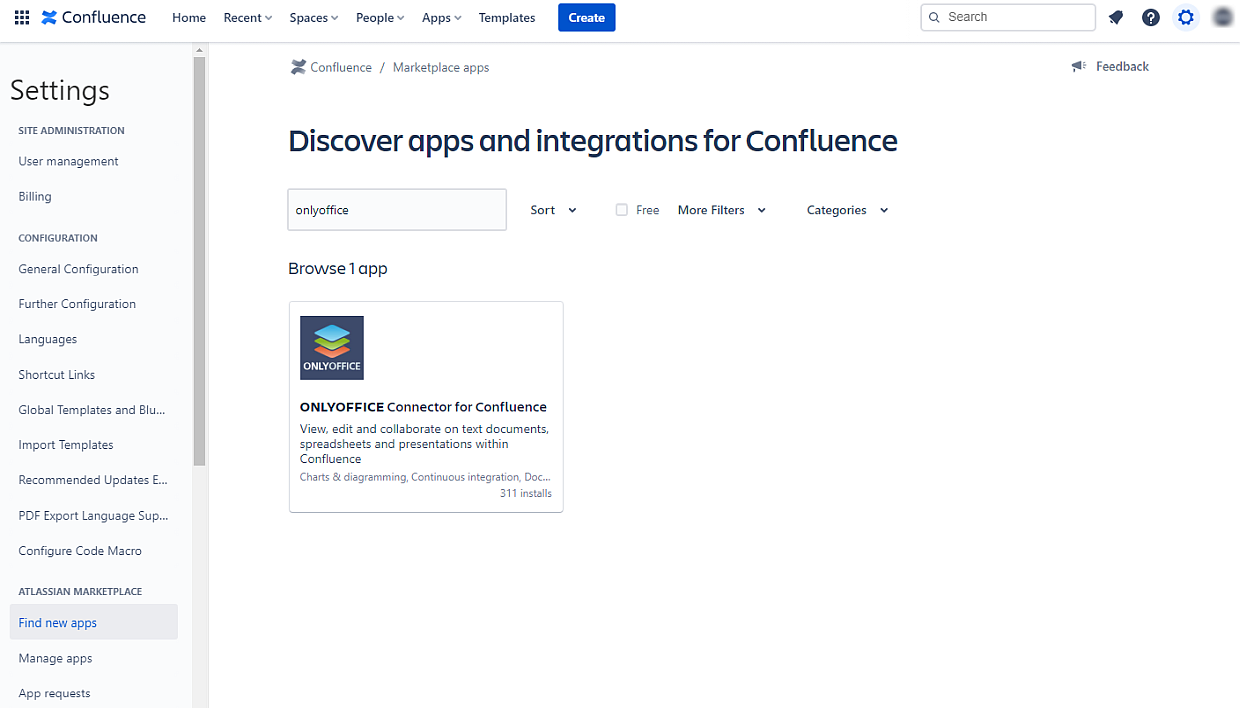
Klicken Sie oben rechts auf die Schaltfläche Settings (Einstellungen) und scrollen Sie dann nach unten zu Atlassian Marketplace. Klicken Sie auf die Schaltfläche Find new apps (Neue Apps finden).
-
Finden Sie den ONLYOFFICE Connector for Confluence über das Suchfeld. Die Ergebnisse enthalten die Add-On-Versionen, die mit Ihrer Confluence-Instanz kompatibel sind.
-
Klicken Sie auf Install (Installieren), um Ihre Anwendung herunterzuladen und zu installieren.
-
Jetzt können Sie im Dialogfeld Installed and ready to go (Installiert und einsatzbereit) auf Close (Schließen) klicken.
Oder Sie können die kompilierte Datei target/onlyoffice-confluence-plugin.jar auf der Seite Manage add-ons (Add-ons verwalten) in Confluence hochladen.
Die neuesten kompilierten Paketdateien sind hier und im Atlassian Marketplace verfügbar.
Confluence ONLYOFFICE-Integrationsanwendung kompilieren
Wenn Sie die Confluence ONLYOFFICE-Integrationsanwendung selbst kompilieren möchten (z. B. den Quellcode bearbeiten und anschließend kompilieren), gehen Sie wie folgt vor:
-
Für einen erfolgreichen Build ist eine stabile Java-Version erforderlich. Wenn Sie sie nicht installiert haben, verwenden Sie die folgenden Befehle, um Open JDK 8 zu installieren:
sudo apt-get updatesudo apt-get install openjdk-8-jdk -
Installieren Sie das Atlassian Plugin SDK. Der Installationsprozess wird hier beschrieben.
-
Rufen Sie ein Submodul ab:
git submodule update --init --recursive -
Kompilieren Sie das Paket:
atlas-package
ONLYOFFICE-Konnektor für Confluence konfigurieren
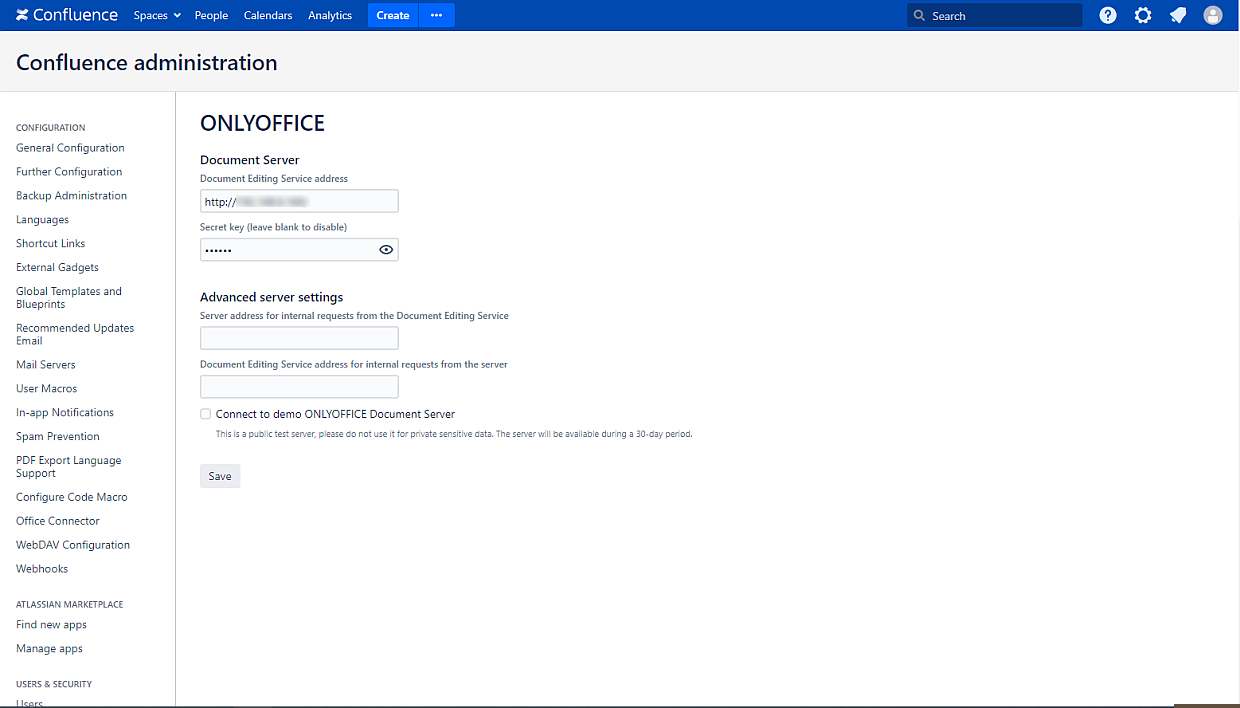
Öffnen Sie Confluence administration (Confluence Verwaltung) → Manage apps (Apps verwalten) → ONLYOFFICE Connector for Confluence → Configure (Konfigurieren):
-
Document Server: Geben Sie die URL-Adresse ein, auf der ONLYOFFICE Docs installiert ist (z. B. https://documentserver).
WichtigDie Adresse von ONLYOFFICE Docs muss von Confluence aus zugänglich sein, und die Adresse von Confluence muss von ONLYOFFICE Docs aus zugänglich sein.
-
Secret key (Geheimer Schlüssel): Geben Sie den JWT-Schlüssel an, der zum Signieren der Daten verwendet wird.
hinweisAb ONLYOFFICE Docs v7.2 ist JWT standardmäßig aktiviert und der geheime Schlüssel wird automatisch generiert. Sie müssen es auch auf der Confluence-Seite aktivieren: Suchen Sie Ihren geheimen Schlüssel in der Konfigurationsdatei von ONLYOFFICE Docs und geben Sie dann denselben geheimen Schlüssel in den Konnektor-Einstellungen an. Weitere Einzelheiten finden Sie im Abschnitt JWT für die ONLYOFFICE- und Confluence-Integration aktivieren dieses Artikels.
Erweiterte Servereinstellungen:
-
Server address for internal requests from the Document Editing Service (Serveradresse für interne Anfragen vom Dokumentenbearbeitungsdienst): Adresse, die für den Zugriff auf den Confluence-Server vom Document Editing Service verwendet wird.
-
Document Editing Service address for internal requests from the server (Adresse des Dokumentbearbeitungsdienstes für interne Anfragen vom Server): Adresse, die für den Zugriff auf den Document Editing Service vom Confluence-Server verwendet wird.
hinweisConfluence Cloud unterstützt die Konfiguration erweiterter Einstellungen nicht.
Wie es funktioniert
Die ONLYOFFICE-Integration folgt der hier dokumentierten API.
- Der Benutzer navigiert zu den Confluence attachments (Confluence-Anhängen) und wählt die Aktion Edit in ONLYOFFICE (In ONLYOFFICE bearbeiten) aus.
- Confluence sendet eine Anfrage an OnlyOfficeEditorServlet (URL der Form:
/plugins/servlet/onlyoffice/doceditor?attachmentId=$attachment.id). - Confluence sendet ein Dokument an den ONLYOFFICE-Dokumentspeicherdienst und erhält einen temporären Link.
- Confluence bereitet ein JSON-Objekt mit den folgenden Eigenschaften vor:
- url - der temporäre Link, den ONLYOFFICE Docs zum Herunterladen des Dokuments verwendet;
- callbackUrl - die URL, die ONLYOFFICE Docs verwendet, um über den Status der Dokumentbearbeitung zu informieren;
- docserviceApiUrl - die URL, auf die der Client ONLYOFFICE Docs antworten muss (bereitgestellt durch die Eigenschaft files.docservice.url.api);
- key - die UUID, die ONLYOFFICE Docs anweist, ob das Dokument erneut heruntergeladen werden soll oder nicht;
- title - der Titel (Name) des Dokuments.
- Confluence verwendet dieses Objekt, um aus einer Freemarker-Vorlage eine Seite zu generieren und sie mit den bereitgestellten Werten zu füllen, damit der Client-Browser den Editor laden kann.
- Der Client-Browser sendet eine Anfrage an die JavaScript-Bibliothek von ONLYOFFICE Docs und übermittelt ONLYOFFICE Docs die DocEditor-Konfiguration mit den oben genannten Eigenschaften.
- Dann lädt ONLYOFFICE Docs das Dokument von Confluence herunter und der Benutzer beginnt mit der Bearbeitung.
- Wenn alle Benutzer und Client-Browser die Bearbeitung beendet haben, schließen sie das Bearbeitungsfenster.
- Nach 10 Sekunden Inaktivität sendet ONLYOFFICE Docs einen POST an callbackUrl, um Confluence mitzuteilen, dass die Clients die Bearbeitung des Dokuments beendet und es geschlossen haben.
- Confluence lädt eine neue Version des Dokuments herunter und ersetzt die alte.
JWT für die ONLYOFFICE- und Confluence-Integration aktivieren
Um Dokumente vor unbefugtem Zugriff zu schützen, verwenden die ONLYOFFICE-Editoren den JSON Web Token (JWT). Das Token wird in der Konfiguration hinzugefügt, wenn der Dokumenteneditor initialisiert wird und während des Befehlsaustauschs zwischen inneren ONLYOFFICE Docs-Diensten. Der geheime Schlüssel wird verwendet, um das JSON-Web-Token zu signieren und das Token bei der Anfrage an ONLYOFFICE Docs zu validieren.
Ab ONLYOFFICE Docs v7.2 ist JWT standardmäßig aktiviert und der geheime Schlüssel wird automatisch generiert. Sie müssen Ihren geheimen Schlüssel in der Konfigurationsdatei von ONLYOFFICE Docs finden und dann denselben geheimen Schlüssel in den Konnektor-Einstellungen angeben.
Schritt 1: Suchen Sie Ihren geheimen Schlüssel in der Konfigurationsdatei von ONLYOFFICE Docs
-
Öffnen Sie die Datei local.json mit einem beliebigen verfügbaren Texteditor.
-
Für Linux -
/etc/onlyoffice/documentserver/local.json -
Für Windows -
%ProgramFiles%\ONLYOFFICE\DocumentServer\config\local.json -
Für Docker - öffnen Sie den ONLYOFFICE Docs-Container mit dem Befehl
docker exec -it <containerID> bashund öffnen Sie/etc/onlyoffice/documentserver/local.jsonSie können auch den folgenden Befehl verwenden, um den geheimen Standardschlüssel zu finden, ohne local.json zu öffnen:
sudo docker exec <containerID> /var/www/onlyoffice/documentserver/npm/json -f /etc/onlyoffice/documentserver/local.json 'services.CoAuthoring.secret.session.string'
Die Datei local.json sollte so aussehen:
{"services": {"CoAuthoring": {"token": {"enable": {"request": {"inbox": true,"outbox": true},"browser": true}},"secret": {"inbox": {"string": "yoursecret"},"outbox": {"string": "yoursecret"},"session": {"string": "yoursecret"}}}}} -
-
Der
true-Wert wird in drei Abschnitten angegeben. Dies bedeutet, dass die Token-Validierung aktiviert ist.services.CoAuthoring.token.enable.browserservices.CoAuthoring.token.enable.request.inboxservices.CoAuthoring.token.enable.request.outbox
-
Der automatisch generierte geheime Schlüssel wird in drei Abschnitten angegeben. Sie können den standardmäßigen Geheimwert durch Ihren eigenen Geheimschlüssel ersetzen. Der geheime Schlüssel muss in drei Abschnitten gleich sein.
services.CoAuthoring.secret.inbox.stringservices.CoAuthoring.secret.outbox.stringservices.CoAuthoring.secret.session.string
-
Wenn Sie Änderungen vornehmen, speichern Sie diese und starten Sie die Dienste neu, damit die Konfigurationsänderungen aktualisiert werden.
supervisorctl restart all
Schritt 2: In den Konnektor-Einstellungen denselben geheimen Schlüssel angeben
Geben Sie in den Konnektor-Einstellungen dasselbe Geheimnis im Feld Secret key (Geheimer Schlüssel) an und speichern Sie die Einstellungen.
Verbinden mit der Demo ONLYOFFICE Docs
Wenn Sie die ONLYOFFICE Online-Editoren in Confluence testen möchten, ohne ONLYOFFICE Docs zu installieren:
- Gehen Sie zu Confluence administration (Confluence-Verwaltung) → Manage apps (Apps verwalten) → ONLYOFFICE Connector for Confluence → Configure (Konfigurieren).
- Aktivieren Sie das Kontrollkästchen Connect to demo ONLYOFFICE Document Server (Verbindung zur Demoversion von ONLYOFFICE Document Server herstellen).
- Klicken Sie auf die Schaltfläche Save (Speichern).
Öffnen Sie für Confluence Cloud die ONLYOFFICE-Einstellungsseite über den Konfigurationsbildschirm der App und aktivieren Sie dann die Option zur Verbindung mit dem ONLYOFFICE Docs Demoserver.
Dies ist ein öffentlicher Testserver, der während eines Zeitraums von 30 Tagen verfügbar sein wird. Geben Sie dort Ihre sensiblen Daten nicht weiter.
Verwendung von ONLYOFFICE Docs in Confluence
Ab Version 2.1.0 können Confluence Cloud-Benutzer auf den ONLYOFFICE-Space zugreifen, d. h. auf einen speziellen Arbeitsbereich, in dem alle Confluence-Seiten, Blogbeiträge und Anhänge an einem Ort durchsucht werden können. Um ihn zu öffnen, klicken Sie im linken Bedienfeld auf das ONLYOFFICE-Symbol. Von dort aus können Sie mit der Schaltfläche Create (Erstellen) neue Dateien auf jeder Seite erstellen, ohne die Seite selbst zuerst öffnen zu müssen.
Um eine Datei zu erstellen:
- Öffnen Sie die Seite, auf der Sie eine Datei erstellen möchten.
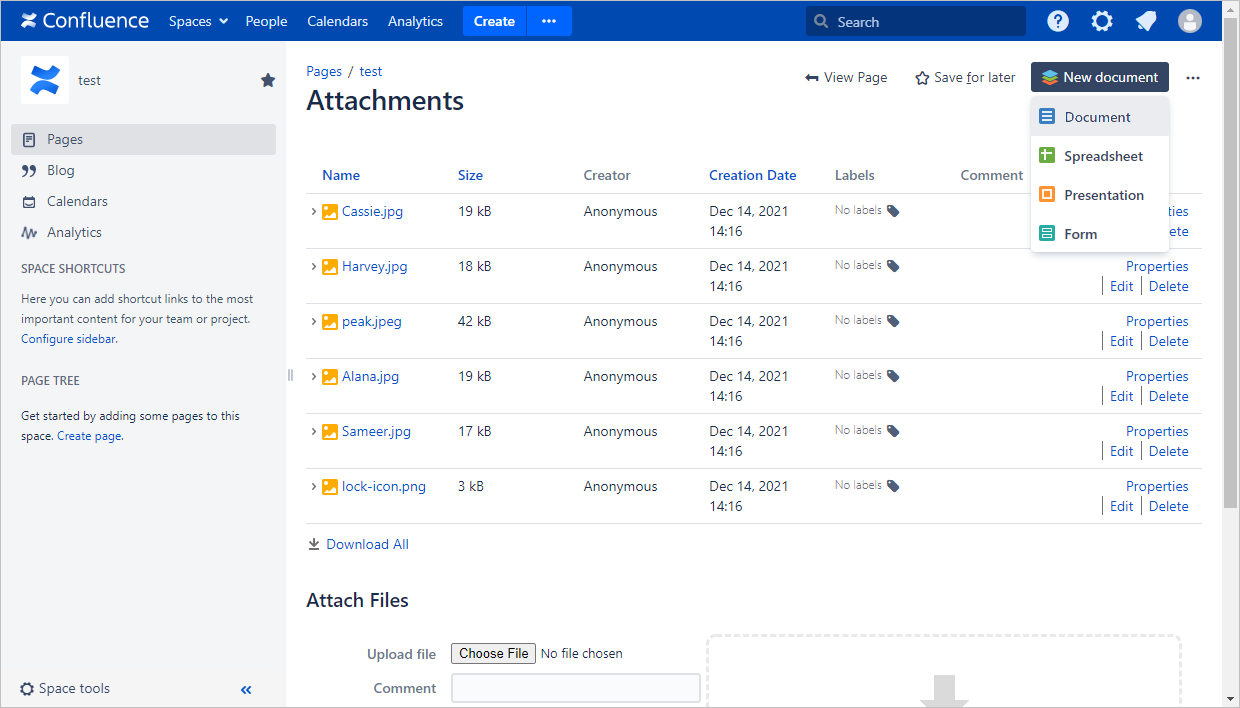
- Klicken Sie auf die Schaltfläche New document (Neues Dokument).
- Wählen Sie den benötigten Dateityp.
- Geben Sie den Dateinamen in das Textfeld neben dem Dateitypsymbol ein.
- Klicken Sie auf die Schaltfläche
 Save (Speichern).
Das Dokument wird im ONLYOFFICE Docs-Editor geöffnet.
Um eine Dateivorschau zu erstellen:
- Öffnen Sie eine beliebige Confluence-Seite zur Bearbeitung.
- Klicken Sie auf die Option Insert more content (Weiteren Inhalt einfügen).
- Wählen Sie die Option Other macros (Andere Makros).
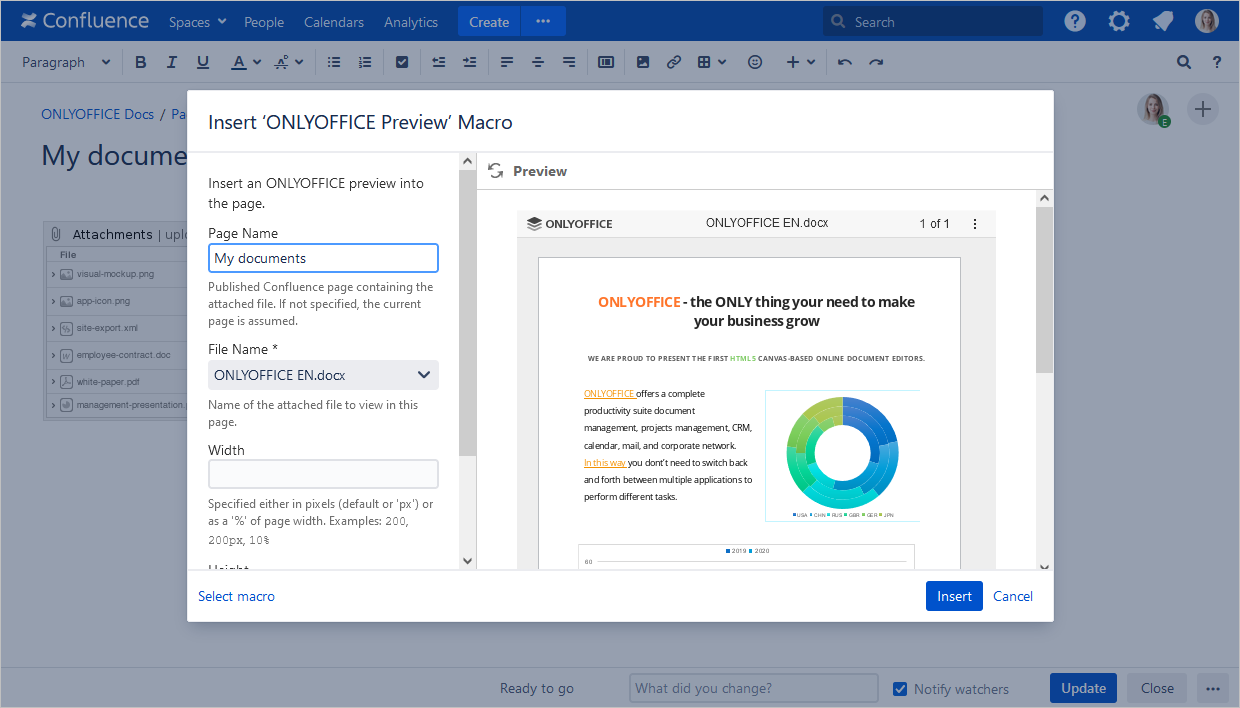
- Wählen Sie die Option ONLYOFFICE Preview (ONLYOFFICE-Vorschau).
- Wählen Sie auf der Seite Attachments (Anhänge) die gewünschte Datei aus.
- Passen Sie bei Bedarf die Breite und Höhe der Dateivorschau an.
- Klicken Sie auf die Schaltfläche Insert (Einfügen).
Um eine Datei herunterzuladen:
- Öffnen Sie das Dateikontextmenü, indem Sie auf den Pfeil links neben dem Namen klicken.
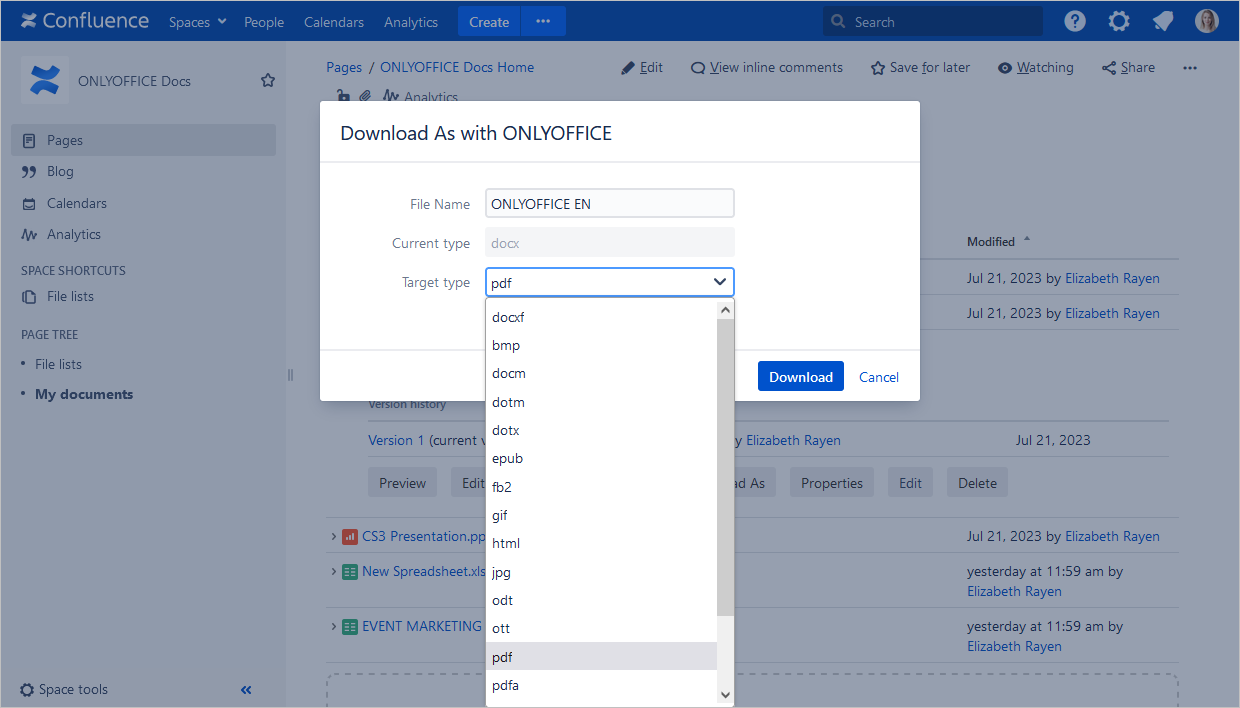
- Klicken Sie auf die Schaltfläche Download as (Herunterladen als). Das Fenster Download as with ONLYOFFICE (Herunterladen als mit ONLYOFFICE) wird geöffnet.
- Bearbeiten Sie bei Bedarf den File Name (Dateinamen) im entsprechenden Feld.
- Öffnen Sie das Dropdown-Menü Target type (Zieltyp) und wählen Sie das erforderliche Format aus.
- Klicken Sie auf die Schaltfläche Download (Herunterladen).
Um eine Datei zu bearbeiten oder anzuzeigen:
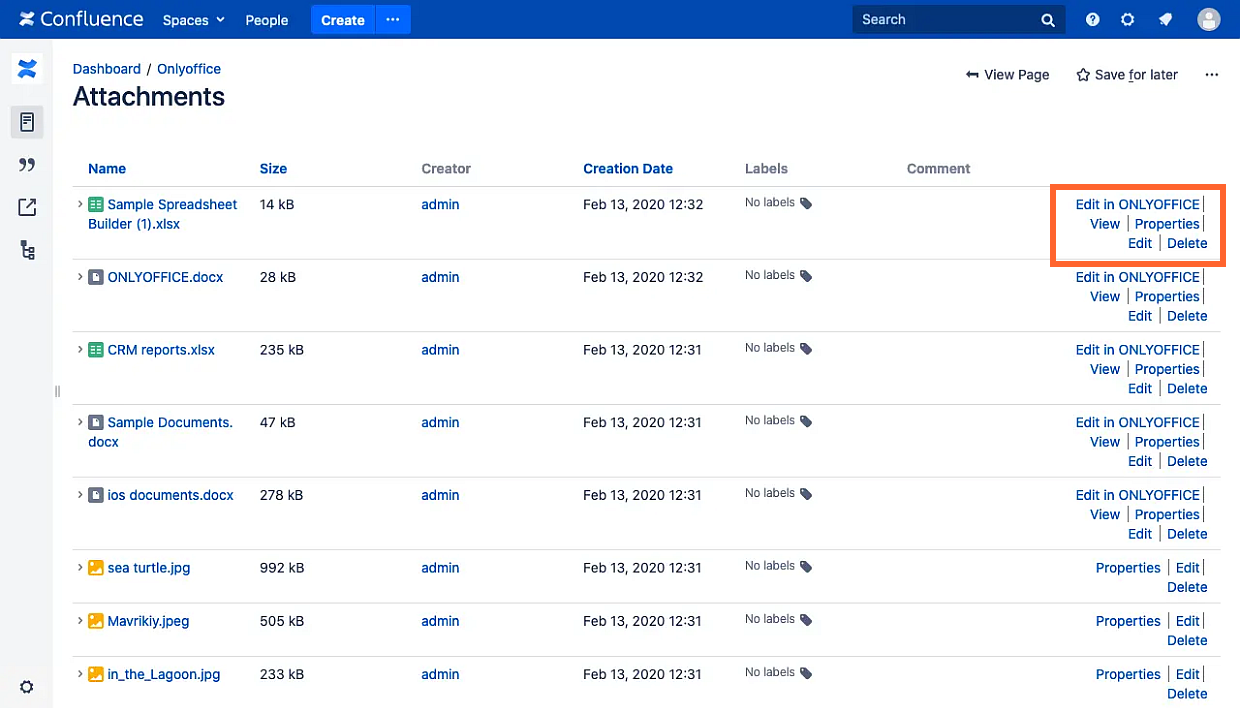
- Suchen Sie die benötigte Datei.
- Klicken Sie auf die Schaltfläche Edit in ONLYOFFICE (In ONLYOFFICE bearbeiten).
Das Dokument wird im ONLYOFFICE-Editor geöffnet.
Um ein Dokument gemeinsam zu bearbeiten, sollten die autorisierten Benutzer dieselbe Datei gemeinsam öffnen.
Um ein Formular zu erstellen:
-
Öffnen Sie die Seite, auf der Sie eine Datei erstellen müssen.
-
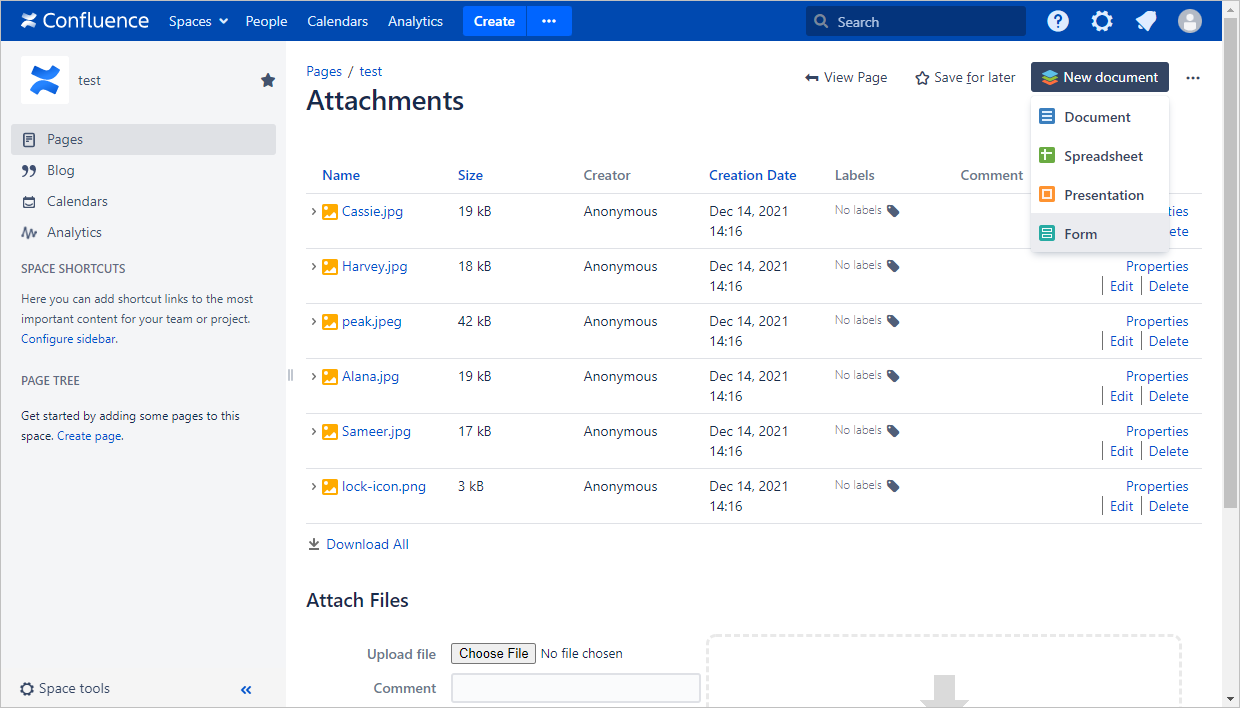
Klicken Sie auf die Schaltfläche New document (Neues Dokument) und wählen Sie die Option Form (Formular) aus.
-
Geben Sie den Dateinamen in das Textfeld neben dem Dateitypsymbol ein.
-
Wählen Sie die .docx-Datei aus, die an diese oder andere Seiten angehängt ist, oder wählen Sie die Option Create from blank (Aus leerer Datei erstellen).
-
Das Formular wird im ONLYOFFICE Docs-Editor geöffnet.
-
Speichern Sie das Formular als PDF, um in Zukunft Zugriff zum Bearbeiten, Überarbeiten oder Zusammenarbeiten zu haben.
Um ein ausfüllbares Formular zu erstellen und die Dateibearbeitung durch andere Benutzer einzuschränken:
-
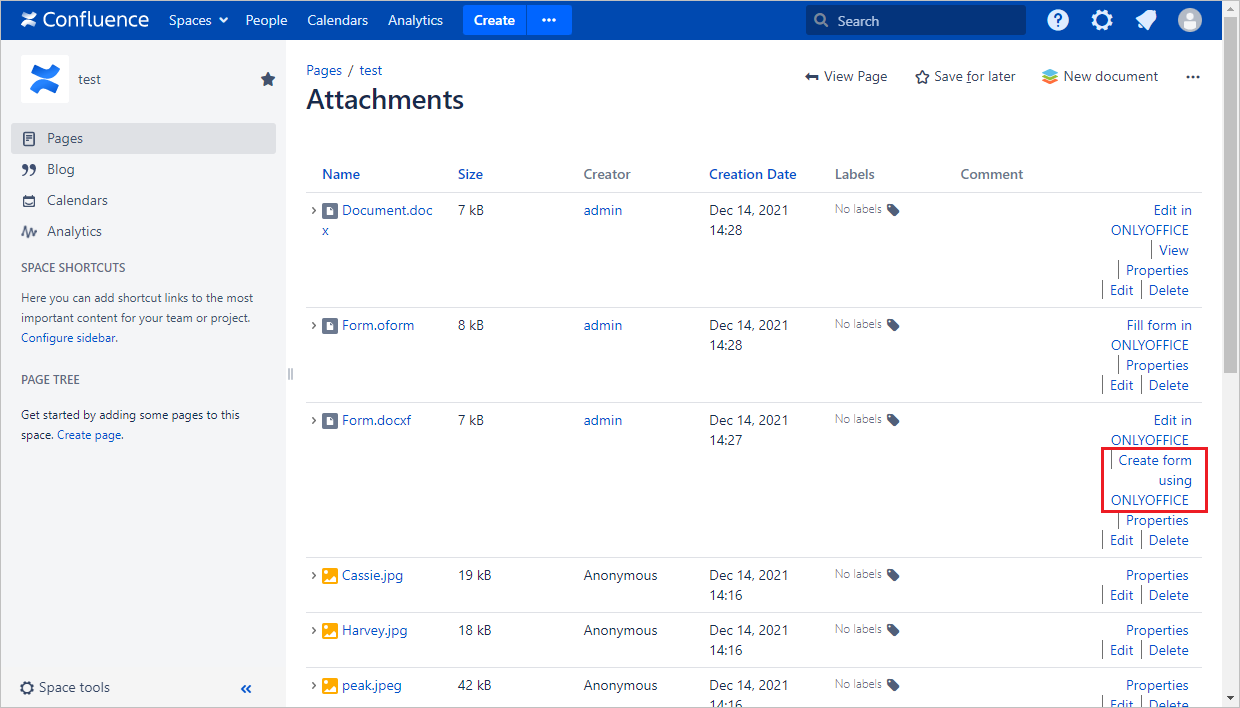
Öffnen Sie Attachments (Anhänge).
-
Klicken Sie auf den Link Create form using ONLYOFFICE (Formular mit ONLYOFFICE erstellen) rechts neben der PDF-Datei. Die Datei wird im Abschnitt Attachments (Anhänge) erstellt.
Um ein Formular auszufüllen:
-
Öffnen Sie Attachments (Anhänge).
-
Klicken Sie auf den Link Fill form in ONLYOFFICE (Formular in ONLYOFFICE ausfüllen) rechts neben der PDF-Datei.
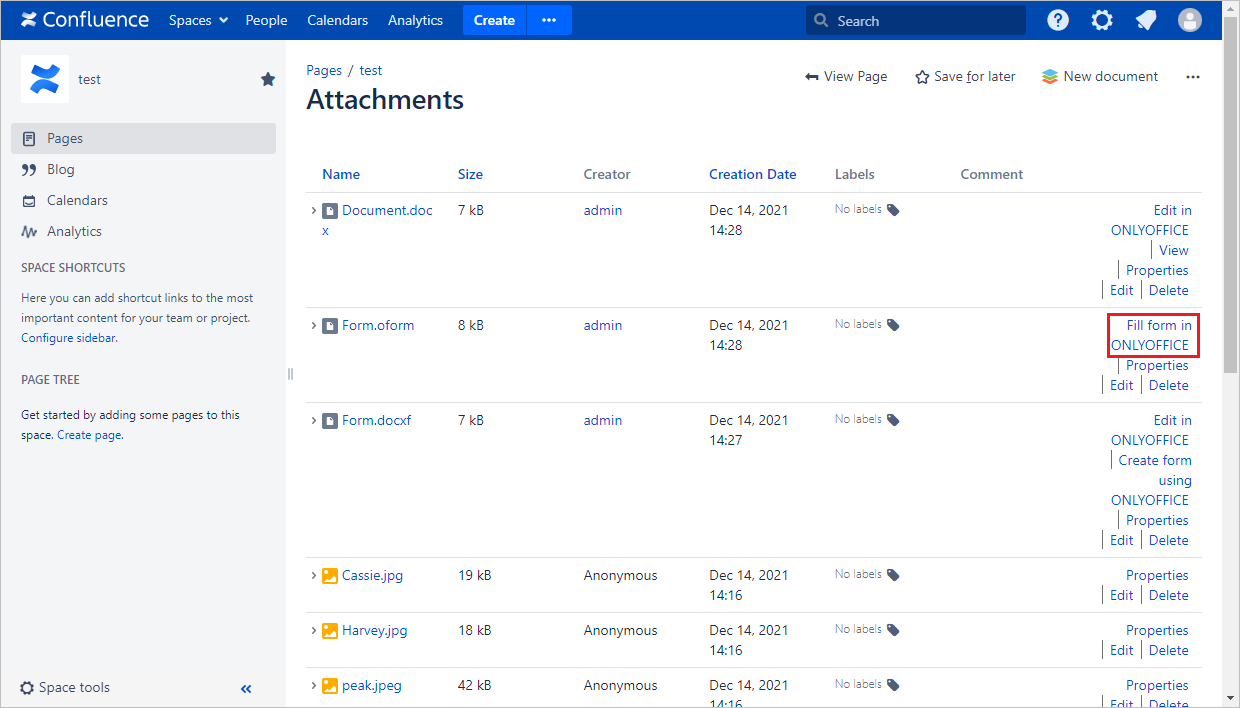
-
Das Formular wird im ONLYOFFICE Docs-Editor geöffnet.
Weitere Informationen zu den häufigsten Problemen und deren Lösung finden Sie in unserer Anleitung zur Fehlerbehebung.