Chamilo
Über die ONLYOFFICE- und Chamilo-Integration
ONLYOFFICE bietet einen offiziellen Konnektor, um ONLYOFFICE Docs mit Chamilo zu integrieren und Office-Dokumente in der Dokumentenbibliothek zu bearbeiten. Sie können den ONLYOFFICE-Konnektor von der GitHub-Seite herunterladen.
Weitere Informationen zur Funktionsweise des ONLYOFFICE-Konnektors für Chamilo finden Sie in unserer API-Dokumentation.
Haupteigenschaften
- Bearbeiten und Anzeigen von Textdokumenten, Kalkulationstabellen, Präsentationen und PDF-Formularen.
- Gemeinsame Bearbeitung von Dokumenten in Echtzeit: zwei Bearbeitungs-Modi (Schnell und Formal), der Modus Änderungen nachverfolgen, Kommentare und der integrierte Chat.
- JWT-Unterstützung, um Ihren Datenverkehr zu sichern, damit außer den Benutzern mit den entsprechenden Rechten niemand auf Ihre Dokumente zugreifen kann.
Unterstützte Formate
- Zum Bearbeiten: DOCX, XLSX, PPTX, PPSX, PDF-Formular
- Nur zum Anzeigen: PDF, DJVU, TXT, CSV, ODT, ODS, ODP, DOC, XLS, PPT, PPS, EPUB, RTF, HTML, HTM, MHT, XPS
Neuigkeiten in Version 1.5.0
Hinzugefügt
- Unterstützung für Lernpfade
Geändert
- Kleinere Korrekturen
Das vollständige Änderungsprotokoll finden Sie hier.
Verbinden von ONLYOFFICE Docs mit Chamilo
Anforderungen
-
ONLYOFFICE Document Server V. 6.2 (die Server- oder Cloud-Lösung) oder höher
Sie benötigen eine Instanz von ONLYOFFICE Docs, die sowohl von Chamilo als auch von beliebigen End-Clients auflösbar und verbindbar ist. Sie muss direkt an Chamilo POSTen können.
hinweisWeitere Informationen zur Installation von ONLYOFFICE Docs finden Sie auf der offiziellen Dokumentationsseite.
-
Chamilo V. 1.11.16 oder höher
ONLYOFFICE Docs und Chamilo können entweder auf verschiedenen Computern oder auf demselben Rechner installiert werden. Wenn Sie sich für die letztere Variante entscheiden, richten Sie für ONLYOFFICE Docs einen benutzerdefinierten Port ein, da standardmäßig sowohl ONLYOFFICE Docs als auch Chamilo auf Port 80 laufen. Die entsprechenden Anleitungen finden Sie für Docker, Ubuntu, CentOS oder Windows.
Installieren des ONLYOFFICE-Konnektors für Chamilo
Ab Chamilo V. 1.11.16 ist der ONLYOFFICE-Konnektor vorinstalliert. Um ihn zu aktivieren, führen Sie die folgenden Schritte aus:
- Gehen Sie zur Chamilo-Seite Administration (Verwaltung) und wählen Sie im Block Portal den Abschnitt Plugins.
- Wählen Sie in der Plugin-Liste das ONLYOFFICE-Plugin aus und klicken Sie auf die Schaltfläche Enable the selected plugins (Ausgewählte Plugins aktivieren).
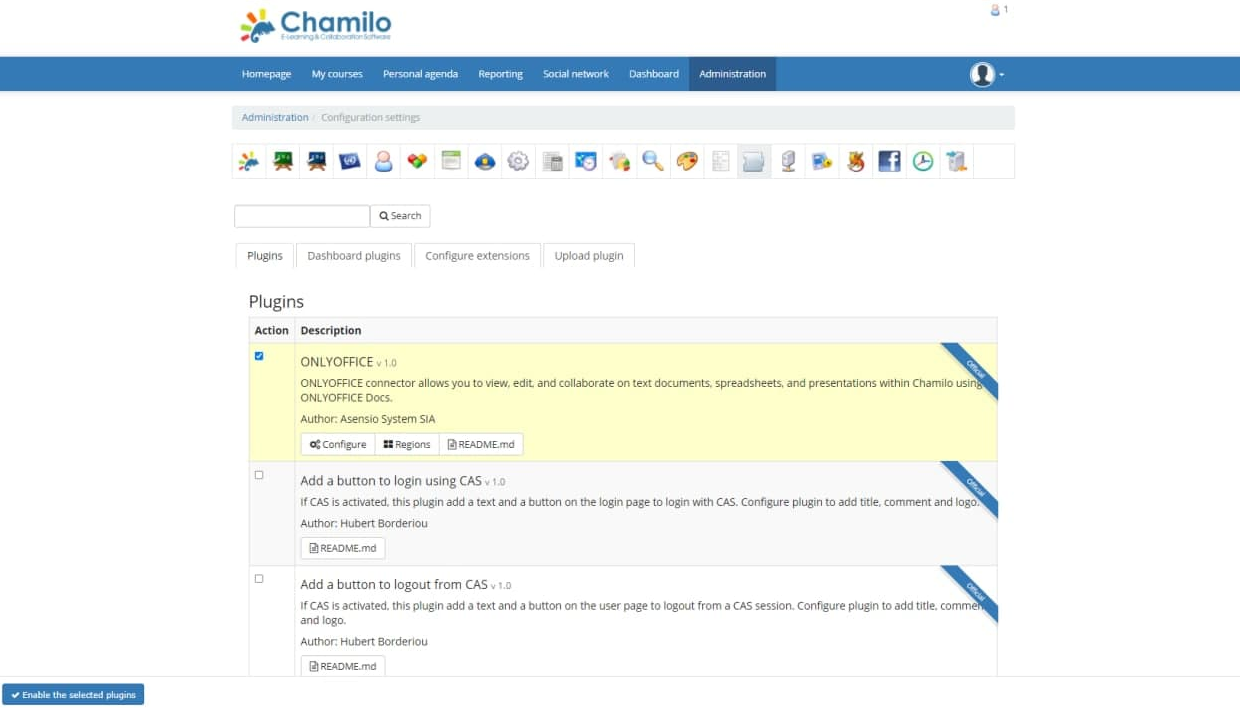
Wenn Ihre Chamilo-Version niedriger als 1.11.16 ist, befolgen Sie bitte diese Anweisungen, um den ONLYOFFICE-Konnektor zu installieren:
- Laden Sie den Konnektor von der GitHub-Seite herunter.
- Gehen Sie zu Chamilo Administration, wählen Sie Plugins und klicken Sie auf die Schaltfläche Upload plugin (Plugin hochladen).
- Laden Sie die Datei onlyoffice.zip hoch. Sie sehen dann die Plugin-Liste.
- Führen Sie composer install über das Terminal im Chamilo-Stammordner aus.
- Kehren Sie zur Plugin-Liste zurück, wählen Sie das ONLYOFFICE-Plugin aus und klicken Sie auf Enable (Aktivieren).
Aktualisieren des ONLYOFFICE-Konnektors für Chamilo
Um den Konnektor auf die neueste Version zu aktualisieren, müssen Sie den vorinstallierten Standard-Plugin-Ordner durch das neu erstellte Plugin ersetzen.
Schritt 1: Bereiten Sie den Ordner mit der neuen Version des Konnektors vor.
-
Sie können ihn von der GitHub-Seite herunterladen und das Archiv entpacken:
cd /tmp && wget https://github.com/ONLYOFFICE/onlyoffice-chamilo/releases/download/vX.X.X/onlyoffice.zipWobei vX.X.X die erforderliche Version des Konnektors ist.
unzip onlyoffice.zip -
Alternativ können Sie den Konnektor selbst erstellen:
-
Rufen Sie die neueste Version dieses Repositorys mit dem folgenden Befehl ab:
git clone https://github.com/ONLYOFFICE/onlyoffice-chamilocd onlyoffice-chamilo -
Rufen Sie ein Submodul ab:
git submodule update --init --recursive -
Rufen Sie die Plugin-Abhängigkeiten ab:
composer install -
Sammeln Sie alle Dateien:
mkdir /tmp/onlyoffice-deploymkdir /tmp/onlyoffice-deploy/onlyofficecp -r ./ /tmp/onlyoffice-deploy/onlyofficecd /tmp/onlyoffice-deploy/onlyofficerm -rf ./.git*rm -rf */.git*
-
Schritt 2: Entfernen Sie den alten Konnektor-Ordner.
-
Öffnen Sie das Terminal im Stammordner.
-
Entfernen Sie den Ordner mit dem folgenden Befehl:
rm -rf /var/www/html/chamilo-x.x.x/plugin/onlyofficeWobei
chamilo-x.x.xIhre Chamilo-Version ist.
Schritt 3: Verschieben Sie den neuen Konnektor-Ordner in das Verzeichnis chamilo-x.x.x/plugin/.
-
Öffnen Sie das Terminal im Stammordner.
-
Verschieben Sie den Ordner mit den folgenden Befehlen:
cp -r /tmp/onlyoffice-deploy/onlyoffice /var/www/html/chamilo-x.x.x/plugin/Wobei
chamilo-x.x.xIhre Chamilo-Version ist.
Konfigurieren des ONLYOFFICE-Konnektors für Chamilo
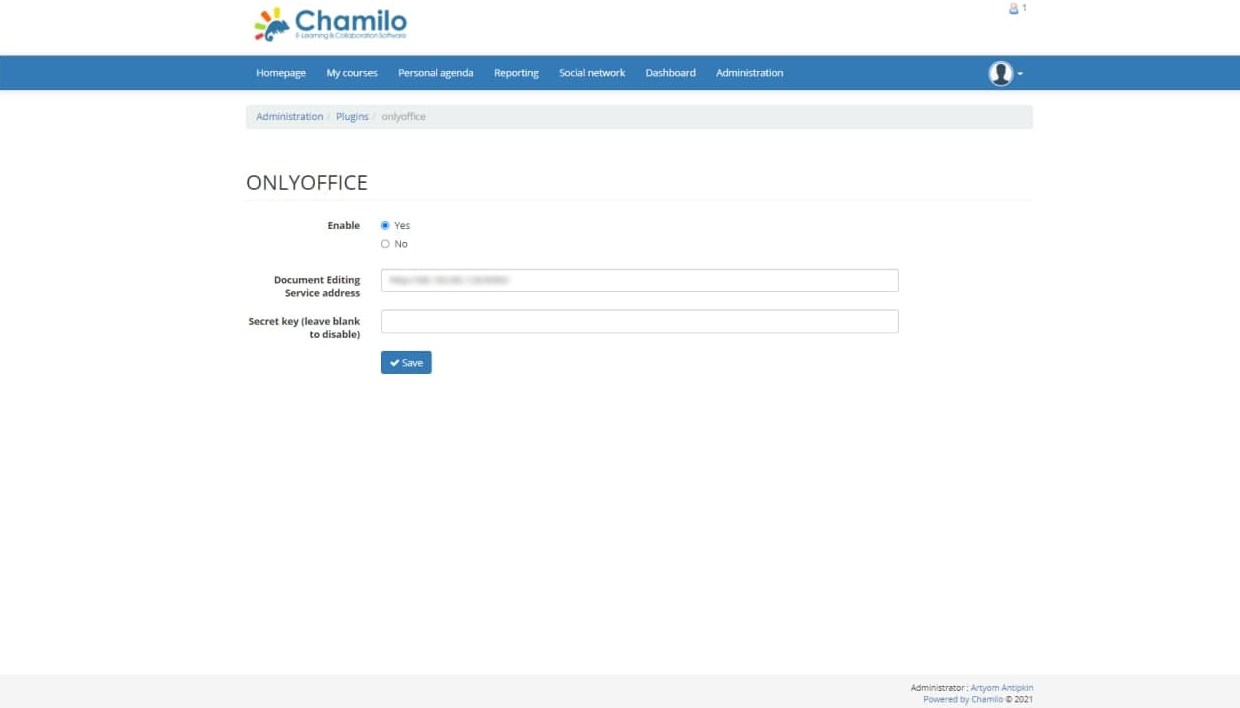
Suchen Sie auf der Seite Plugins nach ONLYOFFICE und klicken Sie auf Configure (Konfigurieren). Sie sehen die Seite Settings (Einstellungen), auf der Sie die folgenden Parameter konfigurieren können:
-
Geben Sie im Feld Document Editing Service address (Adresse des Document Editing Service) die Adresse ein, über die von Chamilo aus auf den Document Editing Service zugegriffen wird.
WichtigDie Adresse von ONLYOFFICE Docs muss von Chamilo aus erreichbar sein, ebenso wie die Adresse von Chamilo von ONLYOFFICE Docs aus erreichbar sein muss.
-
Geben Sie im Feld Secret Key (Geheimer Schlüssel) das Geheimnis an, mit dem die Daten signiert werden.
hinweisAb ONLYOFFICE Docs V. 7.2 ist JWT standardmäßig aktiviert und der geheime Schlüssel wird automatisch generiert. Sie müssen es auch auf der Chamilo-Seite aktivieren: Suchen Sie Ihren geheimen Schlüssel in der ONLYOFFICE-Docs-Konfigurationsdatei und geben Sie denselben geheimen Schlüssel dann in den Konnektor-Einstellungen an. Weitere Informationen finden Sie im Abschnitt Aktivieren von JWT für die ONLYOFFICE- und Chamilo-Integration dieses Artikels.
Funktionsweise
Die ONLYOFFICE-Integration folgt der hier dokumentierten API.
-
Um eine neue Datei zu erstellen, öffnet der Lehrer den erforderlichen Ordner und klickt auf das ONLYOFFICE-Symbol Create new (Neu erstellen).
-
Der Benutzer wird zur Seite für die Dateierstellung weitergeleitet, wo er den Dateinamen und das Format (Textdokument, Kalkulationstabelle oder Präsentation) eingeben muss. Der Browser ruft die Methode /plugin/onlyoffice/create.php auf. Sie fügt eine Kopie einer leeren Datei zum Kursordner hinzu.
-
Um eine vorhandene Datei zu öffnen, wählt der Benutzer das Symbol Open with ONLYOFFICE (Mit ONLYOFFICE öffnen).
-
Die Anfrage wird an /plugin/onlyoffice/editor.php?docId="document identificator" gesendet. Der Server verarbeitet die Anfrage und generiert die Initialisierungskonfiguration des Editors mit den folgenden Eigenschaften:
- url - die URL, die ONLYOFFICE Docs zum Herunterladen des Dokuments verwendet;
- callbackUrl - die URL, die ONLYOFFICE Docs verwendet, um über den Status der Dokumentbearbeitung zu informieren;
- documentServerUrl - die URL, die der Client benötigt, um ONLYOFFICE Docs zu antworten (kann auf der Seite mit den Administratoreinstellungen festgelegt werden);
- key - das etag, das ONLYOFFICE Docs anweist, ob das Dokument erneut heruntergeladen werden soll oder nicht.
-
Der Server gibt eine Seite mit einem Skript zum Öffnen des Editors zurück.
-
Der Browser öffnet diese Seite und lädt den Editor.
-
Der Browser sendet eine Anfrage an ONLYOFFICE Docs und übergibt ihr die Dokumentkonfiguration.
-
ONLYOFFICE Docs lädt das Dokument und der Benutzer beginnt mit der Bearbeitung.
-
ONLYOFFICE Docs sendet eine POST-Anfrage an callbackUrl, um Chamilo darüber zu informieren, dass der Benutzer das Dokument bearbeitet.
-
Wenn alle Benutzer die Bearbeitung beendet haben, schließen sie das Editorfenster.
-
Nach 10 Sekunden sendet ONLYOFFICE Docs eine POST-Anfrage an callbackUrl, um mitzuteilen, dass die Bearbeitungssitzung beendet ist, und sendet einen Link zu einer neuen Dokumentversion.
-
Chamilo lädt eine neue Version des Dokuments und überschreibt die Datei.
Aktivieren von JWT für die ONLYOFFICE- und Chamilo-Integration
Um Dokumente vor unbefugtem Zugriff zu schützen, verwenden die ONLYOFFICE-Editoren das JSON Web Token (JWT). Das Token wird bei der Initialisierung des Dokument-Editors und beim Austausch von Befehlen zwischen den internen ONLYOFFICE-Docs-Diensten zur Konfiguration hinzugefügt. Der geheime Schlüssel wird verwendet, um das JSON Web Token zu signieren und das Token bei einer Anfrage an ONLYOFFICE Docs zu validieren.
Ab ONLYOFFICE Docs V. 7.2 ist JWT standardmäßig aktiviert und der geheime Schlüssel wird automatisch generiert. Sie müssen Ihren geheimen Schlüssel in der ONLYOFFICE-Docs-Konfigurationsdatei finden und dann denselben geheimen Schlüssel in den Konnektor-Einstellungen angeben.
Schritt 1: Suchen Sie Ihren geheimen Schlüssel in der ONLYOFFICE-Docs-Konfigurationsdatei
-
Öffnen Sie die Datei local.json mit einem beliebigen verfügbaren Texteditor.
-
Für Linux -
/etc/onlyoffice/documentserver/local.json -
Für Windows -
%ProgramFiles%\ONLYOFFICE\DocumentServer\config\local.json -
Für Docker – rufen Sie den ONLYOFFICE-Docs-Container mit dem Befehl
docker exec -it <containerID> bashauf und öffnen Sie/etc/onlyoffice/documentserver/local.jsonAlternativ können Sie den folgenden Befehl verwenden, um den standardmäßigen geheimen Schlüssel zu finden, ohne local.json zu öffnen:
sudo docker exec <containerID> /var/www/onlyoffice/documentserver/npm/json -f /etc/onlyoffice/documentserver/local.json 'services.CoAuthoring.secret.session.string'
Die Datei local.json sollte wie folgt aussehen:
{"services": {"CoAuthoring": {"token": {"enable": {"request": {"inbox": true,"outbox": true},"browser": true}},"secret": {"inbox": {"string": "yoursecret"},"outbox": {"string": "yoursecret"},"session": {"string": "yoursecret"}}}}} -
-
Der Wert
trueist in drei Abschnitten angegeben. Das bedeutet, dass die Token-Validierung aktiviert ist.services.CoAuthoring.token.enable.browserservices.CoAuthoring.token.enable.request.inboxservices.CoAuthoring.token.enable.request.outbox
-
Der automatisch generierte geheime Schlüssel ist in drei Abschnitten angegeben. Sie können den standardmäßigen geheimen Wert durch Ihren eigenen geheimen Schlüssel ersetzen. Der geheime Schlüssel muss in allen drei Abschnitten identisch sein.
services.CoAuthoring.secret.inbox.stringservices.CoAuthoring.secret.outbox.stringservices.CoAuthoring.secret.session.string
-
Wenn Sie Änderungen vornehmen, speichern Sie diese und starten Sie die Dienste neu, damit die Konfigurationsänderungen wirksam werden.
supervisorctl restart all
Schritt 2: Geben Sie denselben geheimen Schlüssel in den Konnektor-Einstellungen an
Geben Sie in den Konnektor-Einstellungen im Feld Secret key (Geheimer Schlüssel) dasselbe Geheimnis an und speichern Sie die Einstellungen.
Deaktivieren des ONLYOFFICE-Konnektors für Chamilo
Wenn Sie den ONLYOFFICE-Konnektor deaktivieren müssen:
- Suchen Sie auf der Seite Plugins nach ONLYOFFICE und klicken Sie auf Configure (Konfigurieren).
- Aktivieren Sie das Kontrollkästchen No (Nein) im Abschnitt Enable (Aktivieren).
Erste Schritte mit ONLYOFFICE Docs in Chamilo
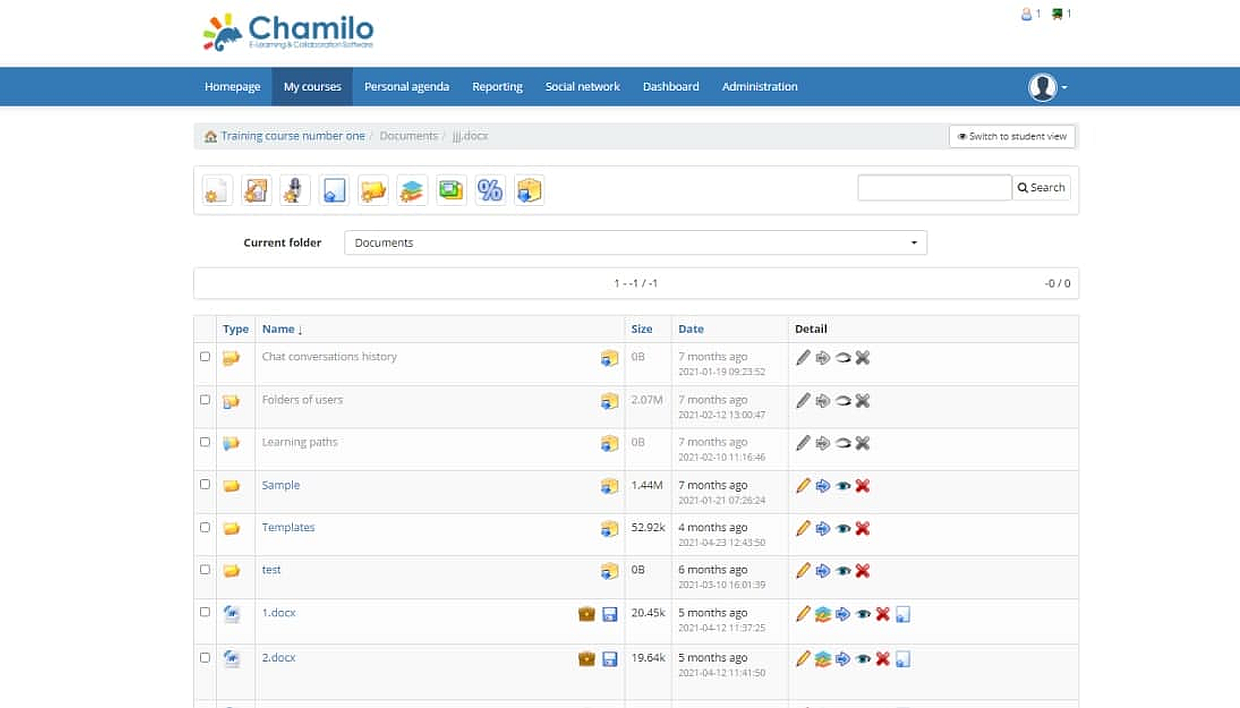
Um ein Dokument zum Bearbeiten zu öffnen mit den ONLYOFFICE-Docs-Editoren:
- Öffnen Sie den Ordner mit der benötigten Datei.
- Klicken Sie auf das Symbol
 Edit in ONLYOFFICE (In ONLYOFFICE bearbeiten), um die Datei im Editor zu bearbeiten.
Das Dokument wird im ONLYOFFICE-Docs-Editor geöffnet.
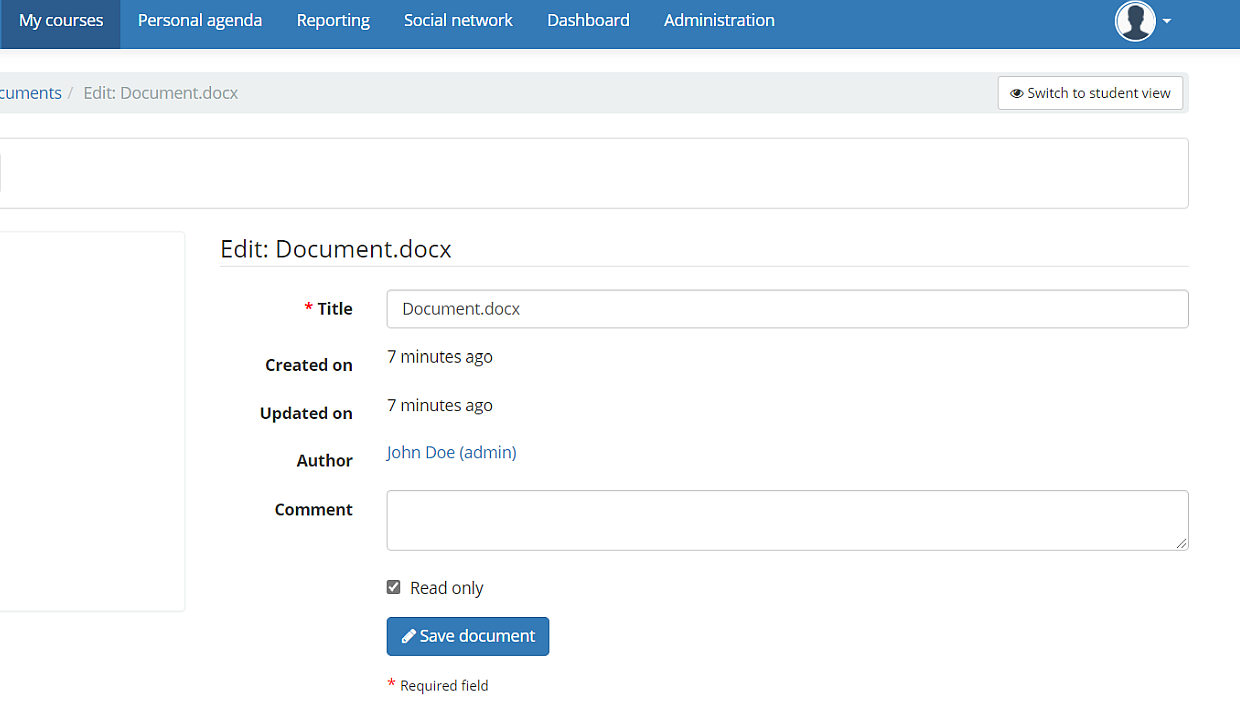
Um die Dokumentberechtigung auf Schreibgeschützt zu ändern:
- Suchen Sie das benötigte Dokument.
- Klicken Sie auf das Symbol
 Edit (Bearbeiten).
- Aktivieren Sie auf der geöffneten Seite das Kontrollkästchen Read only (Schreibgeschützt).
- Klicken Sie auf die Schaltfläche Save document (Dokument speichern).
Weitere Informationen zu den häufigsten Problemen und deren Lösungen finden Sie in unserer Anleitung zur Fehlerbehebung.