Alfresco
Über die ONLYOFFICE- und Alfresco-Integration
ONLYOFFICE bietet einen offiziellen Konnektor, um ONLYOFFICE Docs mit Alfresco zu integrieren und Office-Dokumente innerhalb der Dokumentbibliothek zu erstellen, zu bearbeiten und zu konvertieren. Sie können den ONLYOFFICE-Konnektor aus dem offiziellen Alfresco-Add-ons-Verzeichnis oder von der ONLYOFFICE-GitHub-Seite herunterladen.
Um mehr über das ONLYOFFICE- und Alfresco-Modul und seine detaillierte Funktionsweise zu erfahren, lesen Sie bitte unsere API-Dokumentation.
Haupteigenschaften
- Erstellen, Bearbeiten und Anzeigen von Textdokumenten, Tabellenkalkulationen und Präsentationen.
- Konvertieren von Dateien.
- Gemeinsame Bearbeitung von Dokumenten in Echtzeit: zwei Bearbeitungs-Modi (Schnell und Formal), der Modus Änderungen verfolgen, Kommentare und der integrierte Chat.
- JWT-Unterstützung, um Ihren Datenverkehr zu sichern, sodass niemand mit Ausnahme der Benutzer mit den entsprechenden Rechten auf Ihre Dokumente zugreifen kann.
Unterstützte Formate
- Erstellen, Bearbeiten und Anzeigen: DOCX, PPTX, XLSX
- Für die Arbeit mit Formularen: PDF
- Konvertierung: ODT, ODP, ODS, DOC, XLS, PPT, RTF
- Zur Bearbeitung durch Konvertierung in OOXML: ODP, ODS, ODT, RTF, CSV, TXT
- Nur Anzeigen: PDF
Was gibt es Neues in Version 8.1.0
Hinzugefügt
- Unterstützung von Ereignissen im Editor hinzugefügt: onRequestReferenceData, onRequestReferenceSource, onRequestOpen
Geändert
- Fehler in der Einstellung „SSL-Zertifikat ignorieren“ behoben
Das vollständige Änderungsprotokoll ist hier verfügbar.
Verbinden von ONLYOFFICE Docs mit Alfresco Share
Anforderungen
-
ONLYOFFICE Document Server V. 7.1 (die Server- oder Cloud-Lösung) oder höher
Sie benötigen eine Instanz von ONLYOFFICE Docs, die sowohl von Alfresco als auch von beliebigen End-Clients auflösbar und verbindbar ist. Sie muss direkt an Alfresco POSTen können.
hinweisWeitere Informationen finden Sie auf der offiziellen Dokumentationsseite über die Installation von ONLYOFFICE Docs.
-
Alfresco V. 7.4, 23, 25
ONLYOFFICE und Alfresco Modulpaket installieren
Die neuesten kompilierten Paketdateien sind auf GitHub verfügbar. Sie benötigen die Dateien onlyoffice-integration-repo.amp und onlyoffice-integration-share.amp.
Installation über kompilierte Pakete
-
Laden Sie die kompilierten .amp-Paketdateien über den obigen Link herunter.
-
Erstellen Sie die folgenden Verzeichnisse auf Ihrem Server:
sudo mkdir -p /var/opt/alfresco/ampssudo mkdir -p /var/opt/alfresco/amps_share -
Verschieben Sie die kompilierten .amp-Paketdateien in die neu erstellten Verzeichnisse:
/var/opt/alfresco/ampsfür onlyoffice-integration-repo.amp/var/opt/alfresco/amps_sharefür onlyoffice-integration-share.amp
-
Stoppen Sie die Alfresco-Dienste mit einer der folgenden Methoden:
-
Methode 1:
sudo systemctl stop alfrescohinweisStellen Sie sicher, dass alle Alfresco-Dienste gestoppt sind. Sie müssen nacheinander gestoppt werden; die letzten sollten diejenigen sein, die
contentim Namen haben, z. B.:alfresco-tengine-aio.service.servicealfresco-search.servicealfresco-content-monitored-startup.servicealfresco-content.service -
Methode 2:
sudo ./alfresco.sh stopBitte beachten Sie, dass diese Methode nur funktioniert, wenn das Skript in Ihrer Version enthalten ist, was nicht immer der Fall ist.
-
-
Suchen Sie den Pfad zu den Dateien alfresco.war und share.war, z. B.:
sudo find / -type f -iname '*alfresco.war*' 2>/dev/null -
Suchen Sie den Pfad zur Werkzeugdatei alfresco-mmt.jar.
-
Installieren Sie die repo-Komponente des Plugins:
java -jar /PATH/alfresco-mmt.jar install \/PATH/onlyoffice-integration-repo.amp \/PATH/alfresco.war \-verbose -nobackup -forcewobei PATH für die zuvor gefundenen Dateipfade steht. Bitte beachten Sie, dass die PATH-Werte bei jeder Iteration im obigen Befehl unterschiedlich sind.
hinweisMöglicherweise müssen Sie Java aktualisieren, um alfresco-mmt.jar bereitzustellen:
sudo apt updatesudo apt install openjdk-17-jre-headless -
Installieren Sie die share-Komponente des Plugins:
java -jar /PATH/alfresco-mmt.jar install \/PATH/onlyoffice-integration-share.amp \/PATH/share.war \-verbose -nobackup -forcewobei PATH für die zuvor gefundenen Dateipfade steht. Bitte beachten Sie, dass die PATH-Werte bei jeder Iteration im obigen Befehl unterschiedlich sind.
-
Löschen Sie die Tomcat-Verzeichnisse für Alfresco, damit sie beim Neustart neu kompiliert werden:
sudo rm -rf /var/opt/alfresco/tomcat/webapps/alfrescosudo rm -rf /var/opt/alfresco/tomcat/webapps/share -
Starten Sie Alfresco mit einer der folgenden Methoden neu:
-
sudo systemctl start alfresco
-
sudo ./alfresco.sh start
hinweisBitte starten Sie die Dienste in derselben Reihenfolge, in der Sie sie gestoppt haben.
-
Installation unter Ubuntu
Um ONLYOFFICE Docs mit Alfresco zu verwenden, müssen für Ubuntu 24.04 die folgenden Schritte ausgeführt werden:
-
Laden Sie die kompilierten *.amp-Pakete in die entsprechenden Verzeichnisse Ihrer Alfresco-Installation hoch:
- von
onlyoffice-alfresco/repo/target/nach/usr/local/tomcat/amps/für das Alfresco-Repository, - von
onlyoffice-alfresco/share/target/nach/usr/local/tomcat/amps_share/für Share.
- von
-
Sie können die bereits kompilierten Paketdateien hier herunterladen und in die entsprechenden Verzeichnisse legen.
Verwenden Sie das Module Management Tool (MMT), um Module zu installieren, und führen Sie diese Befehle aus:
-
Alfresco
java -jar /usr/local/tomcat/alfresco-mmt/alfresco-mmt.jar install /usr/local/tomcat/amps/onlyoffice-integration-repo.amp /usr/local/tomcat/webapps/alfresco -
Share
java -jar /usr/local/tomcat/alfresco-mmt/alfresco-mmt.jar install /usr/local/tomcat/amps_share/onlyoffice-integration-share.amp /usr/local/tomcat/webapps/share
Weitere Informationen zur Verwendung von MMT finden Sie in der Alfresco-Installationsanleitung.
-
-
Stellen Sie sicher, dass der Document Server an Alfresco POSTen kann.
Möglicherweise müssen Sie diese Zeilen in alfresco-global.properties ändern, oder Sie können es über die Konfigurationsseite festlegen:
alfresco.host=<hostname>alfresco.port=443alfresco.protocol=httpsshare.host=<hostname>share.port=443share.protocol=https -
Starten Sie Alfresco neu:
sudo ./alfresco.sh stopsudo ./alfresco.sh start
Das Modul kann in den Administratorwerkzeugen unter /share/page/console/admin-console/module-package in Alfresco geprüft werden.
ONLYOFFICE Alfresco Modulpaket kompilieren
Wenn Sie vorhaben, das ONLYOFFICE Alfresco Modulpaket selbst zu kompilieren (z. B. den Quellcode bearbeiten und anschließend kompilieren), führen Sie diese Schritte aus:
-
Für einen erfolgreichen Build ist die neueste stabile Oracle Java-Version erforderlich. Wenn Sie sie nicht installiert haben, verwenden Sie die folgenden Befehle, um Oracle Java 8 zu installieren:
sudo apt-get updatesudo apt-get install openjdk-8-jdk -
Installieren Sie das neueste Maven. Der Installationsprozess ist in der offiziellen Maven-Anleitung beschrieben.
-
Laden Sie den Quellcode des ONLYOFFICE Alfresco Modulpakets herunter:
git clone https://github.com/ONLYOFFICE/onlyoffice-alfresco.git -
Rufen Sie ein Submodul ab:
git submodule update --init --recursive -
Kompilieren Sie die Pakete in den Verzeichnissen repo und share:
cd onlyoffice-alfresco && mvn clean install
Eine weitere Möglichkeit, das ONLYOFFICE Alfresco Modulpaket zu erstellen, ist die Verwendung der docker-compose-Datei.
Verwenden Sie diesen Befehl im Projektverzeichnis:
docker-compose up
ONLYOFFICE und Alfresco Modulpaket konfigurieren
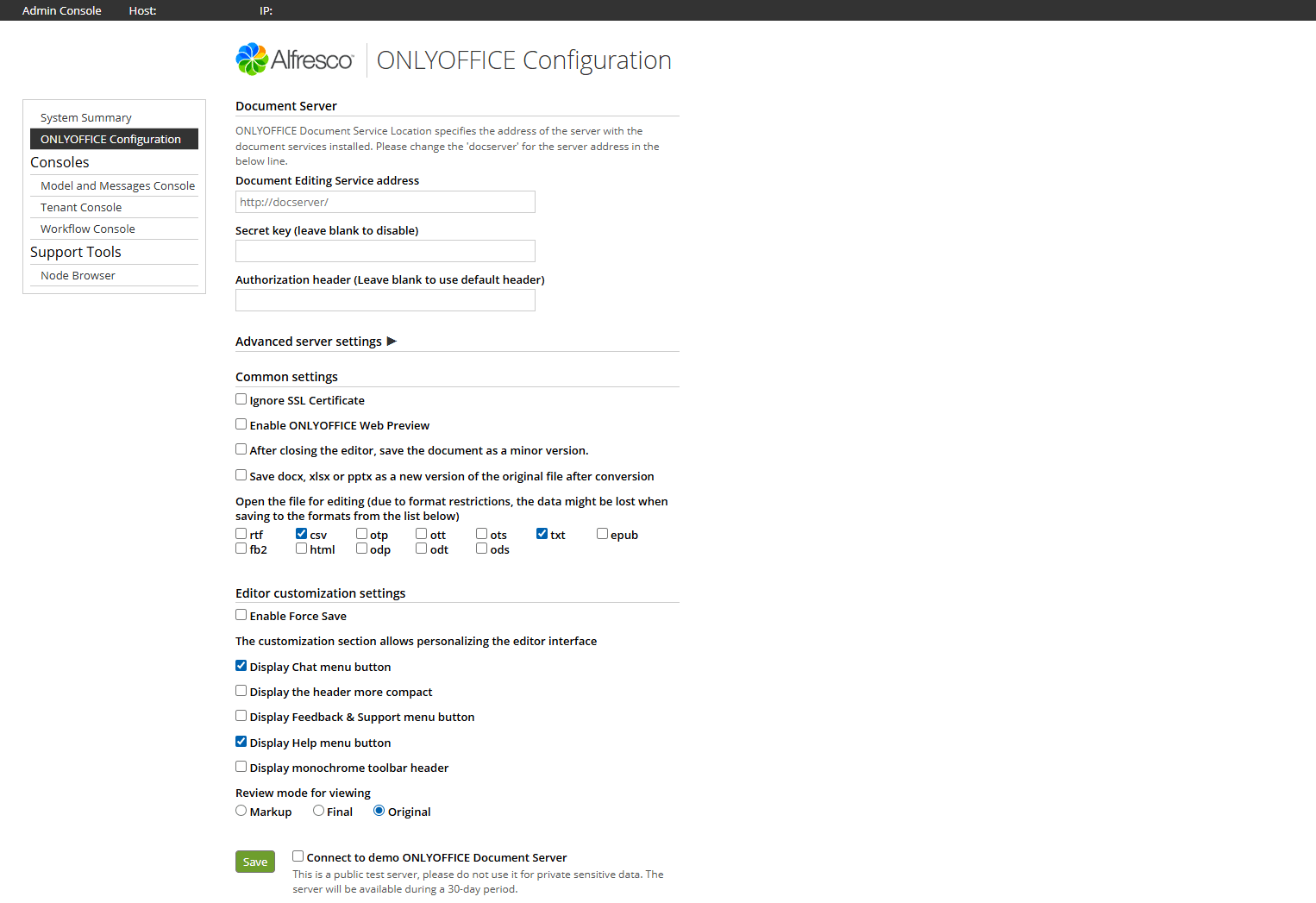
Gehen Sie zur Alfresco-Verwaltungskonsole. Öffnen Sie http://<alfrescohost>/alfresco/s/onlyoffice/onlyoffice-config und geben Sie die folgenden Parameter an.
Einstellungen:
-
Document Editing Service address (Adresse des Dokumentbearbeitungsdienstes) - Geben Sie die URL-Adresse an, unter der der Document Editing Service installiert ist.
WichtigDie Adresse von ONLYOFFICE Docs muss von Alfresco aus zugänglich sein, und die Adresse von Alfresco muss von ONLYOFFICE Docs aus zugänglich sein.
-
Secret Key (Geheimer Schlüssel) - Geben Sie das Geheimnis an, das zum Signieren der Daten verwendet wird.
hinweisAb ONLYOFFICE Docs v7.2 ist JWT standardmäßig aktiviert und der geheime Schlüssel wird automatisch generiert. Sie müssen es auch auf der Alfresco-Seite aktivieren: Suchen Sie Ihren geheimen Schlüssel in der Konfigurationsdatei von ONLYOFFICE Docs und geben Sie dann denselben geheimen Schlüssel in den Konnektor-Einstellungen an. Weitere Einzelheiten finden Sie im Abschnitt Aktivieren von JWT für die Integration von ONLYOFFICE und Alfresco dieses Artikels.
Erweiterte Servereinstellungen:
- Document Editing Service address for internal requests from the Alfresco server (Adresse des Dokumentbearbeitungsdienstes für interne Anfragen vom Alfresco-Server) - Geben Sie die Adresse an, die für den Zugriff auf den Document Editing Service vom Alfresco-Server verwendet wird.
- Alfresco server address for internal requests from the Document Editing Service (Alfresco-Serveradresse für interne Anfragen vom Dokumentenbearbeitungsdienst) - Geben Sie die Adresse an, die für den Zugriff auf den Alfresco-Server vom Document Editing Service verwendet wird.
- Authorization header (Autorisierungs-Header; leer lassen, um den Standard-Header zu verwenden) - Der in ONLYOFFICE verwendete JWT-Autorisierungs-Header ist Authorization. Falls dieser Header mit Ihrem Setup in Konflikt steht, können Sie den Header in einen benutzerdefinierten ändern.
Allgemeine Einstellungen:
- Ignore SSL Certificate (SSL-Zertifikat ignorieren) - SSL wird deaktiviert.
- Enable Force Save (Force-Save aktivieren) - Ermöglicht das Speichern von Dokumentänderungen direkt im Alfresco-Speicher, nachdem auf die Schaltfläche Save (Speichern) geklickt wurde (wenn diese Option deaktiviert ist, wird das Dokument im Cache des Dokumenteneditors gespeichert, bis das Dokument geschlossen wird).
- Save docx, xlsx, pptx as a new version of the original file after conversion (docx, xlsx, pptx nach der Konvertierung als neue Version der Originaldatei speichern) - Wenn deaktiviert, wird eine separate Datei erstellt und im selben Ordner abgelegt.
- Open the file for editing (Datei zum Bearbeiten öffnen) - Ermöglicht Administratoren die Auswahl der zu bearbeitenden Dokumentformate durch Konvertierung in OOXML-Formate.
- After closing the editor, save the document as a minor version (Dokument nach dem Schließen des Editors als Nebenversion speichern) - Legt fest, ob Dokumentversionen nach dem Schließen als Hauptversionen (2.0, 3.0) oder während der Bearbeitung als Nebenversionen (1.1, 1.2) gespeichert werden, wobei 1.0 das ursprüngliche leere Dokument ist.
Sie können auch onlyoffice.url zu alfresco-global.properties hinzufügen. Die über die Einstellungsseite vorgenommene Konfiguration überschreibt alfresco-global.properties.
Wie es funktioniert
Die ONLYOFFICE-Integration folgt der hier dokumentierten API.
-
Der Benutzer navigiert in Alfresco Share zu einem Dokument und wählt die Menüoption Edit in ONLYOFFICE (Mit ONLYOFFICE bearbeiten).
-
Alfresco Share sendet eine Anfrage an das Repo-Ende (URL der Form: /parashift/onlyoffice/prepare?nodeRef={nodeRef}).
-
Das Alfresco-Repo-Ende bereitet ein JSON-Objekt für Share mit den folgenden Eigenschaften vor:
- url - die URL, die ONLYOFFICE Docs zum Herunterladen des Dokuments verwendet (enthält das alf_ticket des aktuellen Benutzers);
- callbackUrl - die URL, über die ONLYOFFICE Docs über den Status der Dokumentbearbeitung informiert;
- onlyofficeUrl - die URL, die der Client benötigt, um ONLYOFFICE Docs zu antworten (bereitgestellt durch die Eigenschaft onlyoffice.url);
- key - die UUID+Modified Timestamp, die ONLYOFFICE Docs anweist, ob das Dokument erneut heruntergeladen werden soll oder nicht;
- title - der Dokumenttitel (Name).
-
Alfresco Share nimmt dieses Objekt und erstellt eine Seite aus einer Freemarker-Vorlage, wobei alle diese Werte eingetragen werden, damit der Client-Browser den Editor laden kann.
-
Der Client-Browser sendet eine Anfrage an die JavaScript-Bibliothek von ONLYOFFICE Docs und sendet ONLYOFFICE Docs die DocEditor-Konfiguration mit den oben genannten Eigenschaften.
-
Dann lädt ONLYOFFICE Docs das Dokument von Alfresco herunter und der Benutzer beginnt mit der Bearbeitung.
-
ONLYOFFICE Docs sendet eine POST-Anfrage an callbackUrl, um Alfresco mitzuteilen, dass ein Benutzer das Dokument bearbeitet.
-
Alfresco sperrt das Dokument, erlaubt aber weiterhin anderen Benutzern mit Schreibzugriff, in Echtzeit mit ONLYOFFICE Docs zusammenzuarbeiten, indem die Aktion verfügbar bleibt.
-
Wenn alle Benutzer und Client-Browser die Bearbeitung beendet haben, schließen sie das Bearbeitungsfenster.
-
Nach 10 Sekunden Inaktivität sendet ONLYOFFICE Docs ein POST an callbackUrl, um Alfresco mitzuteilen, dass die Clients die Bearbeitung des Dokuments beendet und es geschlossen haben.
-
Alfresco lädt eine neue Version des Dokuments herunter und ersetzt die alte.
Aktivieren von JWT für die Integration von ONLYOFFICE und Alfresco
Um Dokumente vor unbefugtem Zugriff zu schützen, verwenden die ONLYOFFICE-Editoren den JSON Web Token (JWT). Das Token wird in der Konfiguration hinzugefügt, wenn der Dokumenteneditor initialisiert wird und während des Befehlsaustauschs zwischen inneren ONLYOFFICE Docs-Diensten. Der geheime Schlüssel wird verwendet, um das JSON-Web-Token zu signieren und das Token bei der Anfrage an ONLYOFFICE Docs zu validieren.
Ab ONLYOFFICE Docs v7.2 ist JWT standardmäßig aktiviert und der geheime Schlüssel wird automatisch generiert. Sie müssen Ihren geheimen Schlüssel in der Konfigurationsdatei von ONLYOFFICE Docs finden und dann denselben geheimen Schlüssel in den Konnektor-Einstellungen angeben.
Schritt 1: Ihren geheimen Schlüssel in der Konfigurationsdatei von ONLYOFFICE Docs finden
-
Öffnen Sie die Datei local.json mit einem beliebigen verfügbaren Texteditor.
-
Für Linux -
/etc/onlyoffice/documentserver/local.json -
Für Windows -
%ProgramFiles%\ONLYOFFICE\DocumentServer\config\local.json -
Für Docker - öffnen Sie den ONLYOFFICE Docs-Container mit dem Befehl
docker exec -it <containerID> bashund öffnen Sie/etc/onlyoffice/documentserver/local.jsonSie können auch den folgenden Befehl verwenden, um den geheimen Standardschlüssel zu finden, ohne local.json zu öffnen:
sudo docker exec <containerID> /var/www/onlyoffice/documentserver/npm/json -f /etc/onlyoffice/documentserver/local.json 'services.CoAuthoring.secret.session.string'
Die Datei local.json sollte so aussehen:
{"services": {"CoAuthoring": {"token": {"enable": {"request": {"inbox": true,"outbox": true},"browser": true}},"secret": {"inbox": {"string": "yoursecret"},"outbox": {"string": "yoursecret"},"session": {"string": "yoursecret"}}}}} -
-
Der
true-Wert wird in drei Abschnitten angegeben. Dies bedeutet, dass die Token-Validierung aktiviert ist.services.CoAuthoring.token.enable.browserservices.CoAuthoring.token.enable.request.inboxservices.CoAuthoring.token.enable.request.outbox
-
Der automatisch generierte geheime Schlüssel wird in drei Abschnitten angegeben. Sie können den standardmäßigen Geheimwert durch Ihren eigenen Geheimschlüssel ersetzen. Der geheime Schlüssel muss in drei Abschnitten gleich sein.
services.CoAuthoring.secret.inbox.stringservices.CoAuthoring.secret.outbox.stringservices.CoAuthoring.secret.session.string
-
Wenn Sie Änderungen vornehmen, speichern Sie diese und starten Sie die Dienste neu, damit die Konfigurationsänderungen aktualisiert werden.
supervisorctl restart all
Schritt 2: In den Konnektor-Einstellungen denselben geheimen Schlüssel angeben
Geben Sie in den Konnektor-Einstellungen dasselbe Geheimnis im Feld Geheimer Schlüssel an und speichern Sie die Einstellungen.
Verbinden mit der Demo ONLYOFFICE Docs
Ab ONLYOFFICE-Konnektor Version 5.0.0 können Sie ONLYOFFICE Online-Editoren in Alfresco testen, ohne ONLYOFFICE Docs installieren zu müssen.
Um die Verbindung einzuschalten, klicken Sie auf das Kontrollkästchen Connect to demo ONLYOFFICE Document Server (Verbindung zur Demoversion von ONLYOFFICE Document Server herstellen) und klicken Sie auf die Schaltfläche Save (Speichern).
Dies ist ein öffentlicher Testserver, der während eines Zeitraums von 30 Tagen verfügbar sein wird. Geben Sie dort Ihre sensiblen Daten nicht weiter.
Erste Schritte für ONLYOFFICE Docs in Alfresco
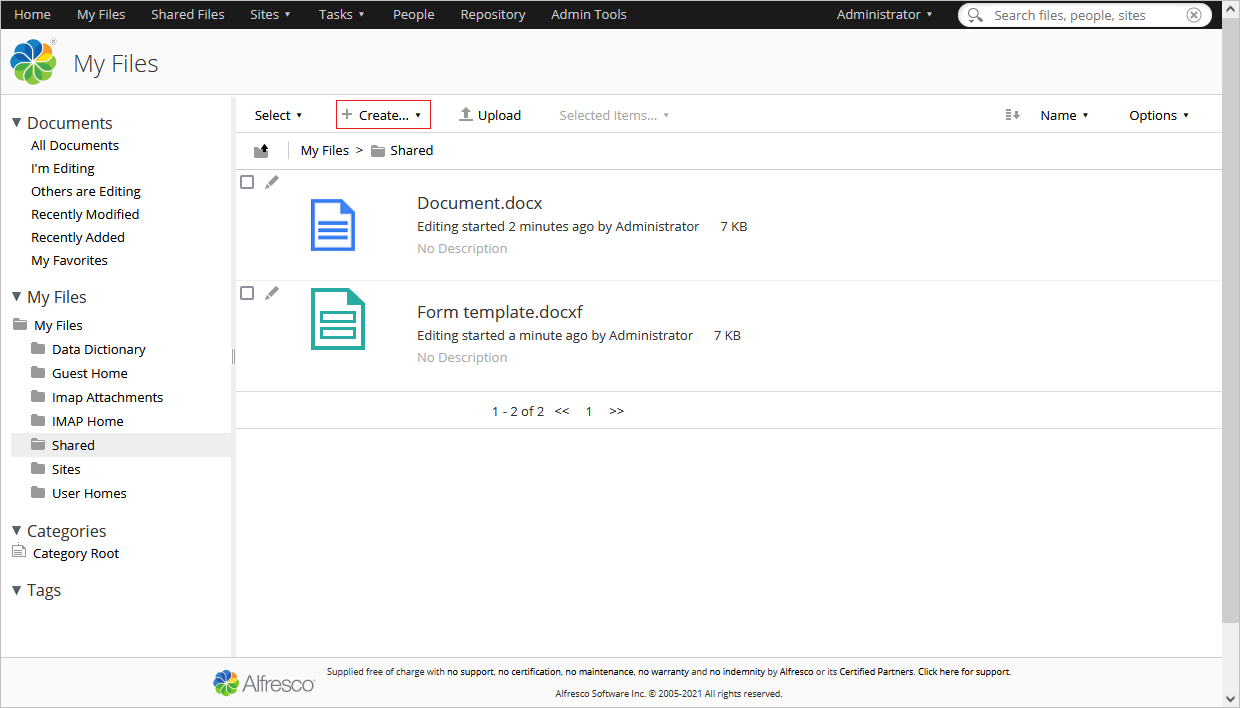
Um ein Dokument zu erstellen:
- Öffnen Sie den Ordner, in dem Sie ein Dokument erstellen möchten.
- Klicken Sie auf die Schaltfläche Create... (Erstellen...).
- Wählen Sie den Dateityp, den Sie erstellen möchten: Dokument, Tabelle oder Präsentation.
Um ein Dokument zu bearbeiten oder anzuzeigen:
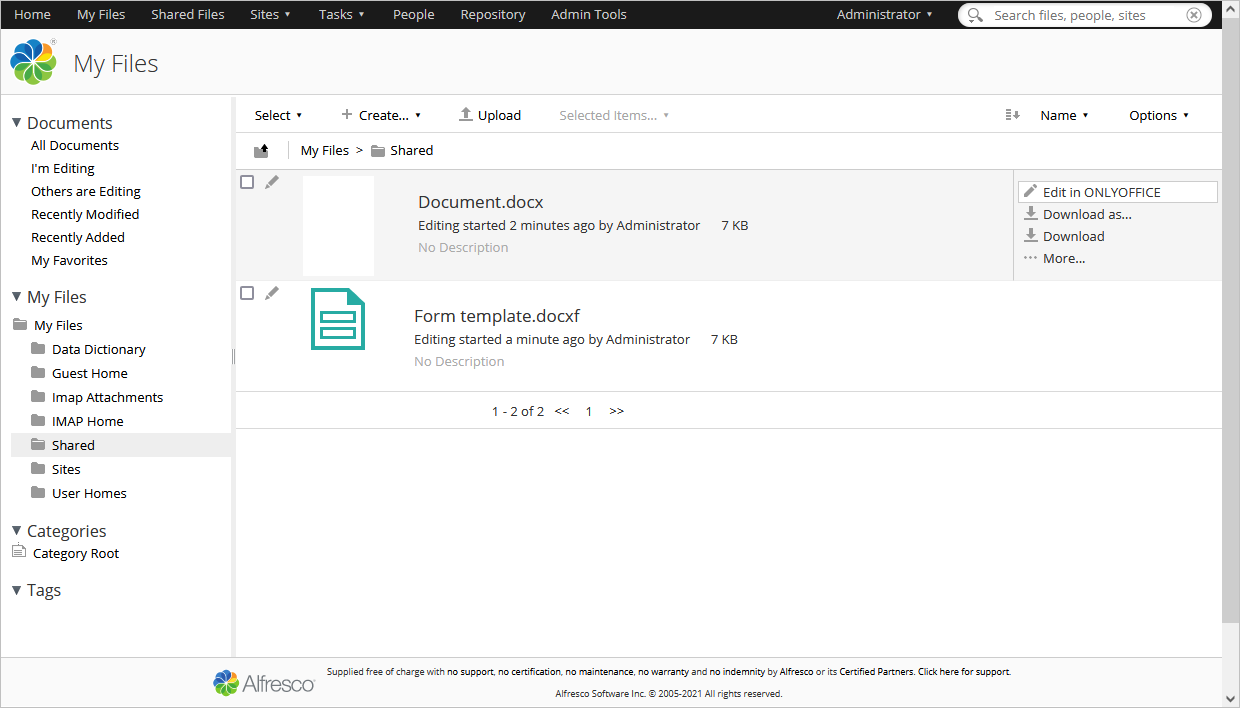
- Finden Sie das erforderliche Dokument.
- Klicken Sie auf die Schaltfläche Edit in ONLYOFFICE (Mit ONLYOFFICE bearbeiten).
Um ein Nicht-XML-Dokument in das XML-Format (DOCX, XLSX oder PPTX) zu konvertieren:
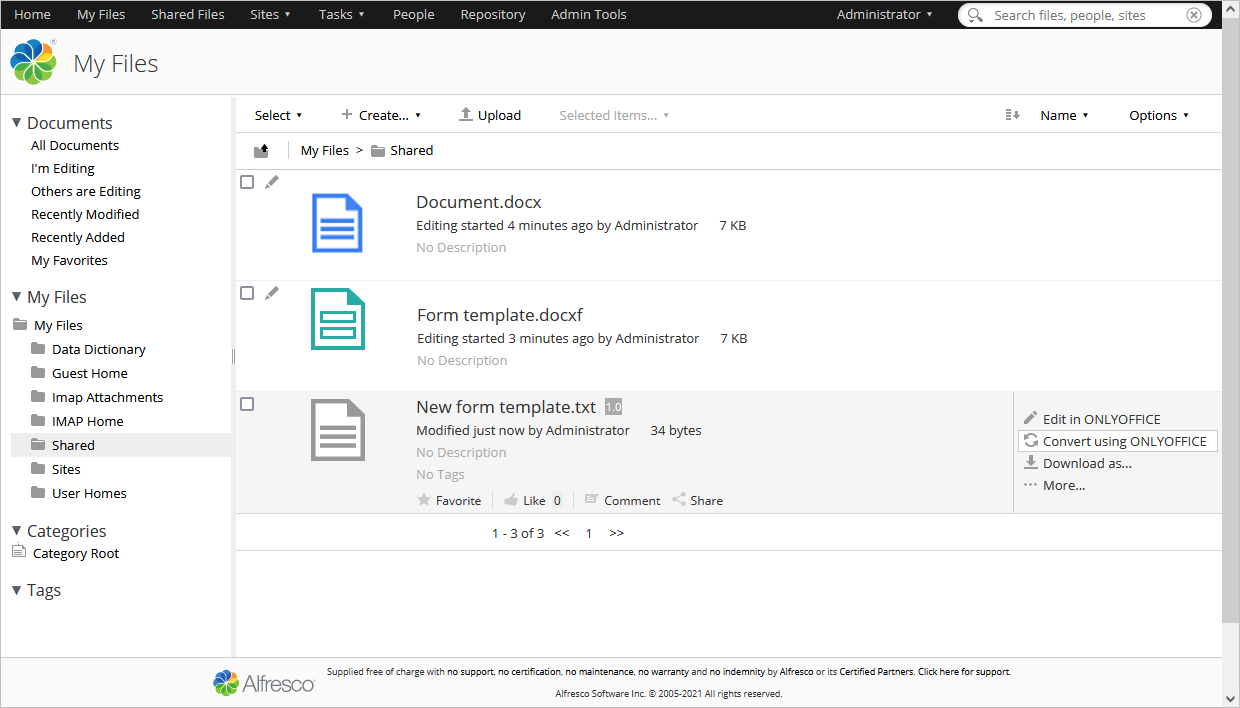
- Finden Sie das erforderliche Dokument.
- Klicken Sie auf die Schaltfläche Convert using ONLYOFFICE (Mit ONLYOFFICE konvertieren).
Das Dokument wird automatisch in sein XML-Analogon umgewandelt. Die resultierenden Dateien werden im gleichen Ordner abgelegt. Sie können auch automatische Konvertierungsregeln für einen Ordner konfigurieren. Weitere Informationen zur Regelkonfiguration finden Sie in der offiziellen Alfresco-Dokumentation.
Um die Datei in einem bevorzugten Format herunterzuladen:
- Suchen Sie die erforderliche Datei.
- Klicken Sie auf die Schaltfläche Download as... (Herunterladen als...) und wählen Sie das gewünschte Format aus.
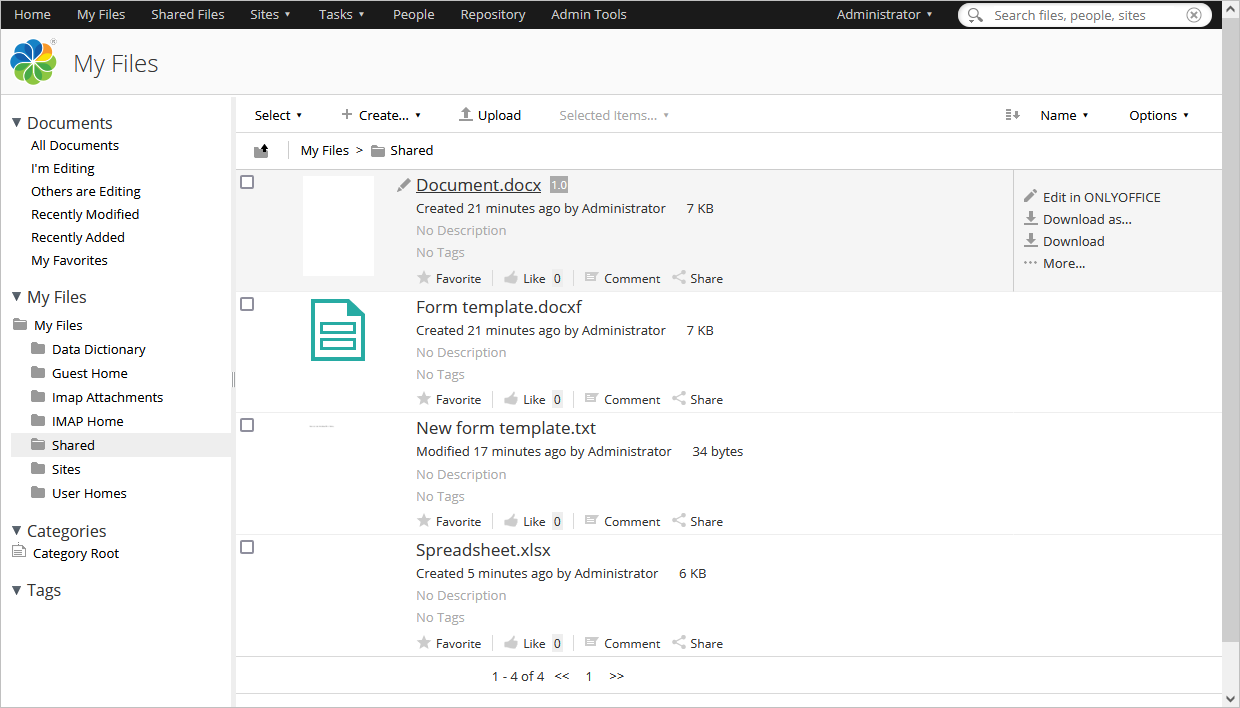
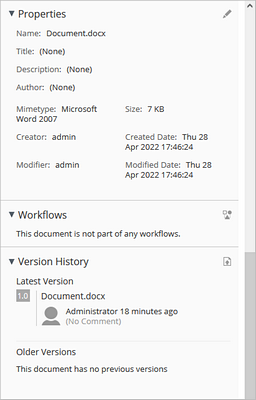
Um den Verlauf der Dateiänderungen anzuzeigen:
- Klicken Sie auf den Dateinamen oder sein Symbol, um die Dateidetails zu öffnen.
- Suchen Sie im rechten Bereich nach der Registerkarte Version History (Versionshistorie).
- Die verfügbaren Abschnitte sind: Latest Version (Neueste Version) und Older Versions (Ältere Versionen). Die an der Datei vorgenommenen Änderungen werden hervorgehoben.
- Um eine neue Version hochzuladen, klicken Sie auf das entsprechende Symbol in der oberen rechten Ecke.
- Um schnell die aktuelle Dateiversion anzuzeigen, bewegen Sie den Mauszeiger über die Datei. Die Versionsnummer wird rechts neben dem Dateinamen angezeigt, z. B.
 .
oder
- Öffnen Sie die Registerkarte Datei in dem Editor.
- Wählen Sie im Menü die Option Versionshistorie.
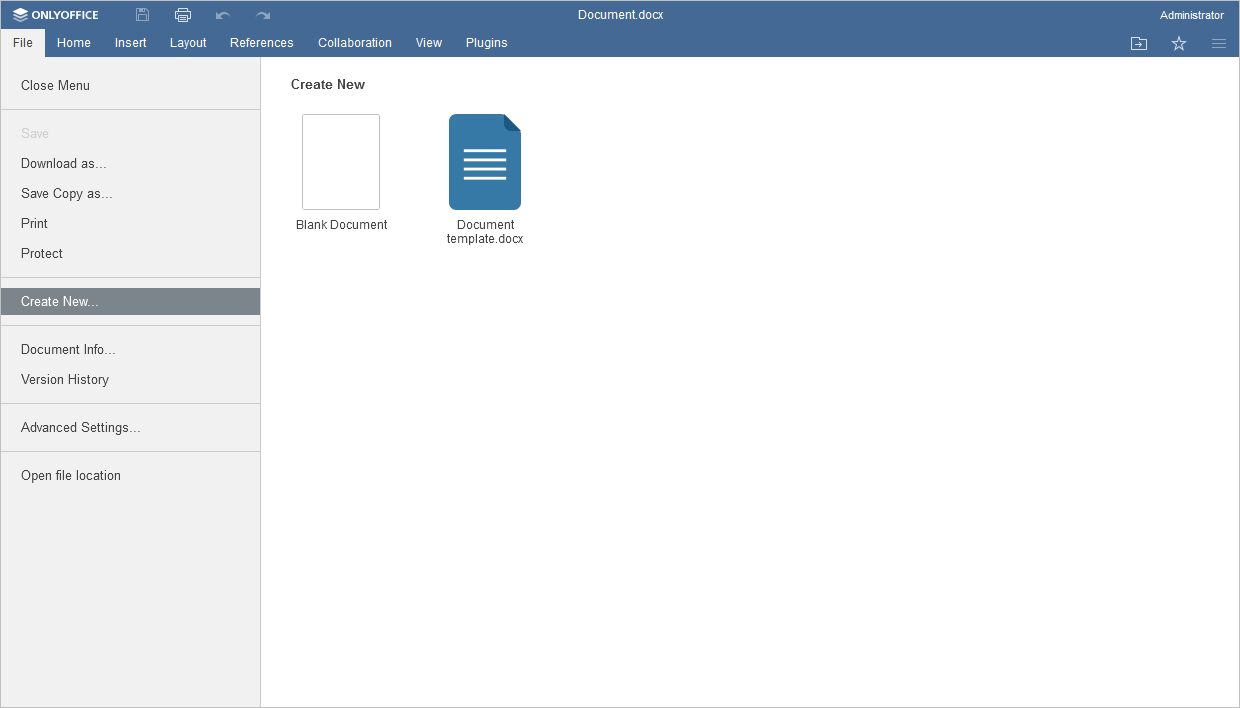
Um eine neue Datei direkt im Dokumenteneditor zu erstellen:
- Öffnen Sie die Registerkarte Datei.
- Klicken Sie auf die Option Neues erstellen.
Eine neue .docx-Datei wird in einem neuen Tab geöffnet.
Um die benutzerdefinierten Vorlagen zu erstellen:
- Melden Sie sich bei Ihrem Alfresco-Portal als Administrator an, der es erstellt hat.
- Öffnen Sie My files (Meine Dateien) -> Data Dictionary (Datenwörterbuch) -> Node Templates (Knotenvorlagen).
- Fügen Sie benutzerdefinierte Vorlagen in den verfügbaren Formaten hinzu:
.docx,.xlsx,.pptx.
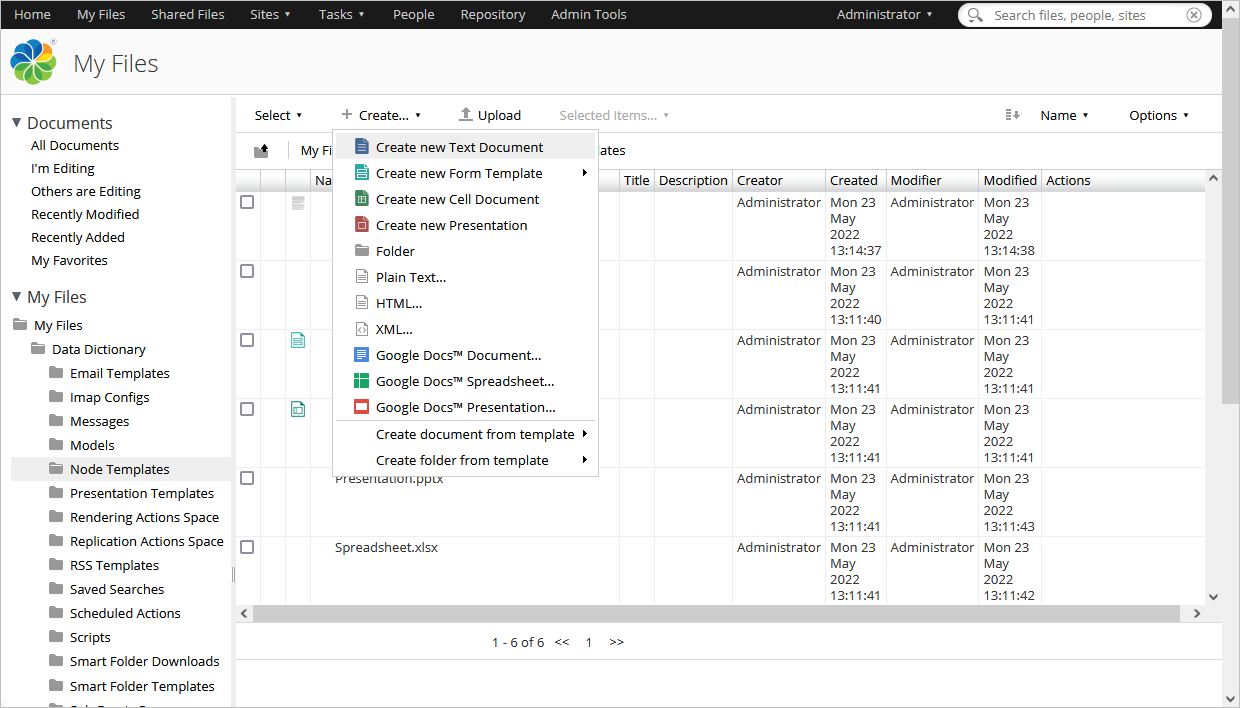
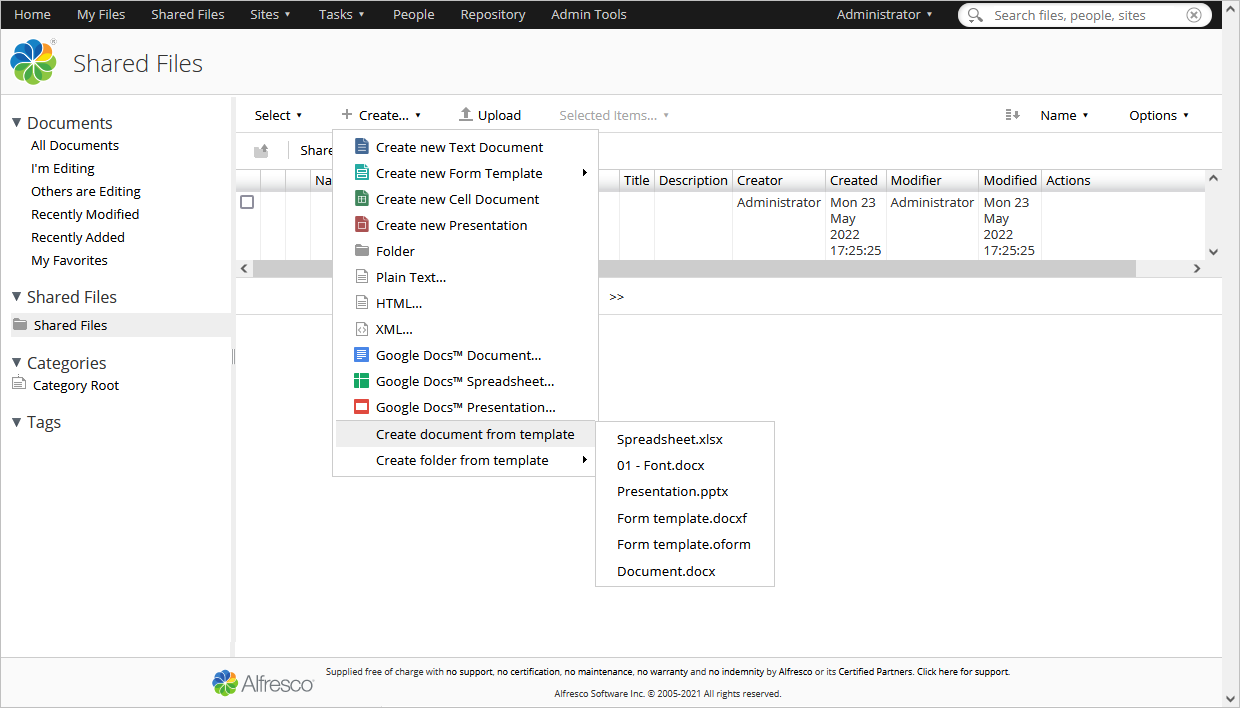
Um die Dokumente aus Vorlagen zu erstellen:
-
Öffnen Sie den Ordner, in dem Sie ein Dokument erstellen möchten.
-
Klicken Sie auf die Schaltfläche Create... (Erstellen...).
-
Wählen Sie die Option Create document from template (Dokument aus Vorlage erstellen) und wählen Sie eine der verfügbaren Vorlagen aus.
oder
-
Gehen Sie im Editor auf die Registerkarte Datei.
-
Klicken Sie auf die Option Neues erstellen....
-
Wählen Sie die gewünschte Vorlage aus.
Um zu erfahren, wie Sie Dateien aus dem Speicher vergleichen, lesen Sie bitte diese Anleitung.

Um zu erfahren, wie Sie den Seriendruck aus dem Speicher verwenden, lesen Sie bitte diese Anleitung.

Um zu erfahren, wie Sie Bilder aus dem Speicher einfügen, lesen Sie bitte diese Anleitung.

Um zu erfahren, wie Sie das Dokument direkt im Dokumenteneditor als Favorit markieren, lesen Sie bitte diese Anleitung.

Weitere Informationen zu den häufigsten Problemen und deren Lösungen finden Sie in unserer Anleitung zur Fehlerbehebung.