Zoom
Über die ONLYOFFICE- und Zoom-Integration
ONLYOFFICE bietet einen offiziellen Konnektor, um ONLYOFFICE Apps mit der Desktop-Version von Zoom zu integrieren, damit Sie Ihre Dateien erstellen, bearbeiten, gemeinsam bearbeiten und speichern können, ohne Ihr Zoom-Meeting zu verlassen. Sie können ONLYOFFICE Apps vom offiziellen Zoom App Marketplace herunterladen. Weitere Informationen finden Sie auf der GitHub-Seite des Konnektors von ONLYOFFICE Apps für Zoom. Der Konnektor wird unter der AGPL-3.0-Lizenz vertrieben.
Haupteigenschaften
- Erstellen von Kollaborationsräumen für die gemeinsame Bearbeitung in Echtzeit oder von benutzerdefinierten Räumen mit flexiblen Einstellungen für jeden Zweck.
- Erstellen und Bearbeiten von Dokumenten, Kalkulationstabellen, Präsentationen und Formularen.
- Freigabe von Dateien für andere Teilnehmer des Zoom-Meetings.
- Speichern und Verwalten persönlicher Dokumente in einem eigenen Bereich.
- Gemeinsame Bearbeitung von Dokumenten in Echtzeit: zwei Bearbeitungs-Modi (Schnell und Formal), der Modus „Änderungen nachverfolgen“, Kommentare und der integrierte Chat.
Unterstützte Formate
- Zum Erstellen, Bearbeiten und Anzeigen: DOCX, PPTX, XLSX, PDF.
- Zum Ausfüllen von Formularen: PDF.
- Zum Bearbeiten über die OOXML-Konvertierung: ODT, ODS, ODP und RTF.
Verbinden von ONLYOFFICE Apps mit Zoom
Anforderungen
-
Zoom-Desktop-Anwendung.
-
ONLYOFFICE-Apps-Konnektor für Zoom.
-
Betriebssystem: Windows oder macOS.
Derzeit gibt es keine vollständige Unterstützung für Linux-Distributionen.
Besonderheiten der App
Die Apps-Zoom-App arbeitet mit der Cloud-Tarifierung von Apps (Startup-Tarif). Daher gelten die folgenden Besonderheiten:
-
Wenn ein Mandant registriert wird, wird der erste Benutzer als Besitzer hinzugefügt.
-
Alle anderen Teilnehmer des Zoom-Meetings werden als Administratoren hinzugefügt, sofern das Kontingent es zulässt und sie zum selben Zoom-Konto gehören. Andernfalls wird nur ein Benutzer hinzugefügt.
-
Der Initiator der Zusammenarbeit erstellt einen Raum.
-
Andere Teilnehmer werden dem Raum mit den vom Initiator der Zusammenarbeit gewählten Zugriffsrechten hinzugefügt.
-
Wenn das Limit von 12 Räumen erreicht ist, wird ein Platzhalter angezeigt, der besagt, dass das Raumlimit für diese Apps erreicht wurde. Der Benutzer kann entweder Räume löschen oder auf einen kostenpflichtigen Apps-Tarif upgraden.
hinweisNeu erstellte Apps-Zoom-Mandanten haben in den ersten 6 Monaten ein Limit von 100 Räumen.
-
Wenn ein Benutzer als Gast zu Apps hinzugefügt wird, kann er in diesen Apps keine Dateien erstellen. Er sieht den Platzhalter „Sie können keine Räume und Dateien erstellen. Bitte warten Sie, bis der Besitzer oder Administrator eine Datei für die Zusammenarbeit auswählt.“
Weitere Informationen zu den Benutzertypen in Apps finden Sie in diesem Artikel.
Installieren des ONLYOFFICE-Apps-Konnektors für Zoom
Die ONLYOFFICE-Apps-App kann dem Zoom-Konto eines Benutzers über den Zoom App Marketplace hinzugefügt werden:
- Öffnen Sie die Desktop-Version von Zoom und melden Sie sich bei Ihrem Konto an.
- Gehen Sie zum Abschnitt Apps, wechseln Sie zur Registerkarte Add Apps (Apps hinzufügen) und suchen Sie ONLYOFFICE DocSpace, indem Sie den Namen in die Suchleiste eingeben.
- Prüfen Sie die Informationen zur Anwendung und klicken Sie auf die Schaltfläche Add (Hinzufügen), um die Anwendung zu installieren. Sie wird auf der Registerkarte My apps (Meine Apps) abgelegt.
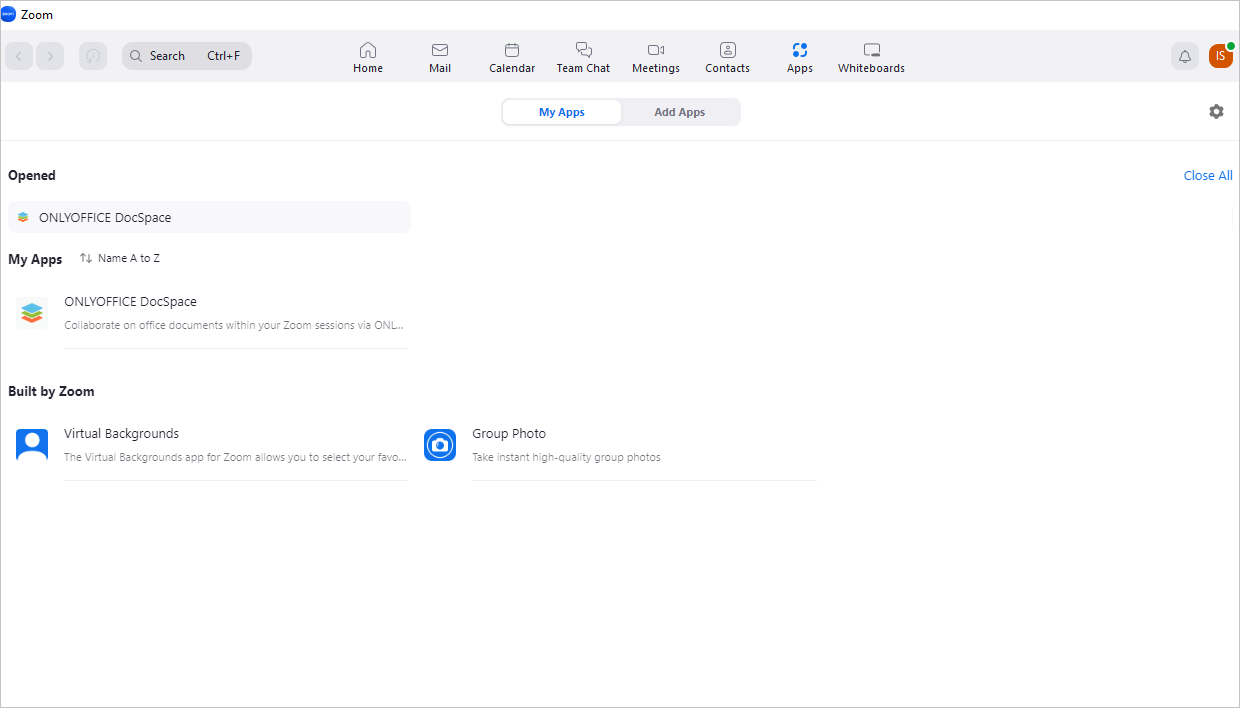
Erste Schritte mit ONLYOFFICE Apps in Zoom
Arbeiten mit Dokumenten während eines Zoom-Meetings
Um ein Meeting zu starten, klicken Sie oben rechts auf die Schaltfläche  .
Um eine Zusammenarbeit zu starten,
-
Laden Sie andere Teilnehmer ein, indem Sie Einladungen mit den integrierten Tools senden.
Jeder eingeladene Teilnehmer erhält eine Einladung, der Anwendung beizutreten. Wenn der Benutzer auf die Schaltfläche Join (Beitreten) klickt, kann er an der gemeinsamen Dokumentbearbeitungssitzung teilnehmen. Wenn der Benutzer auf die Schaltfläche Ignore (Ignorieren) klickt, sieht er die Bildschirmfreigabe des Initiators.
hinweisDamit Sie der Dokumentbearbeitungssitzung beitreten können, muss die Anwendung ONLYOFFICE Apps installiert sein. Klicken Sie oben rechts auf die Schaltfläche
 Invite Users to use App (Benutzer zur Nutzung der App einladen). Es erscheint eine Liste der Benutzer, die an einem Zoom-Meeting teilnehmen:
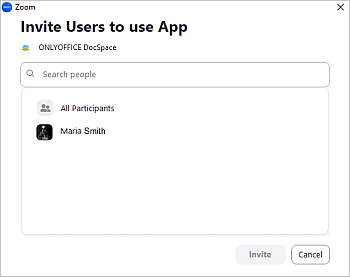
Wählen Sie Benutzer oder eine Benutzergruppe aus, an die die Einladung gesendet werden soll, und klicken Sie auf Invite (Einladen).
-
Öffnen Sie die Anwendung ONLYOFFICE Apps. Der Dateimanager wird innerhalb der App gestartet, und die Meeting-Teilnehmer bleiben auf dem Bildschirm sichtbar:
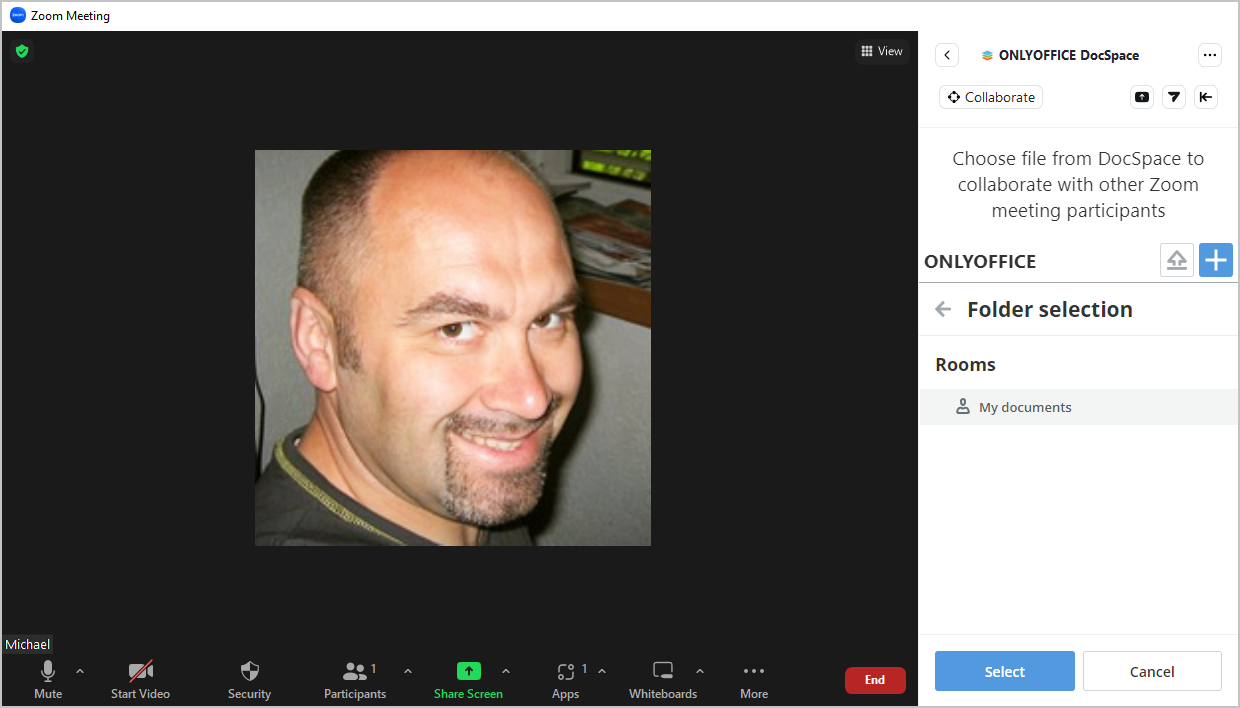
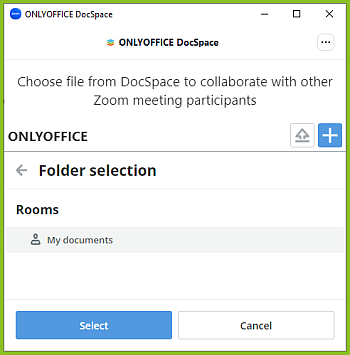
Wählen Sie einen der verfügbaren Räume aus oder wechseln Sie zu My documents (Meine Dokumente) und klicken Sie auf die Schaltfläche Select (Auswählen). Wählen Sie das benötigte Dokument aus der Dateiliste aus und klicken Sie auf die Schaltfläche Select file (Datei auswählen), um den entsprechenden Editor zu öffnen.
Um ein Dokument aus einem vorhandenen Raum freizugeben, muss dieses Dokument manuell in den Abschnitt My documents kopiert werden.
Wenn Sie eine Datei von Ihrer Festplatte hochladen möchten, verwenden Sie das Symbol
 und geben Sie den Pfad zu einem Dokument an.
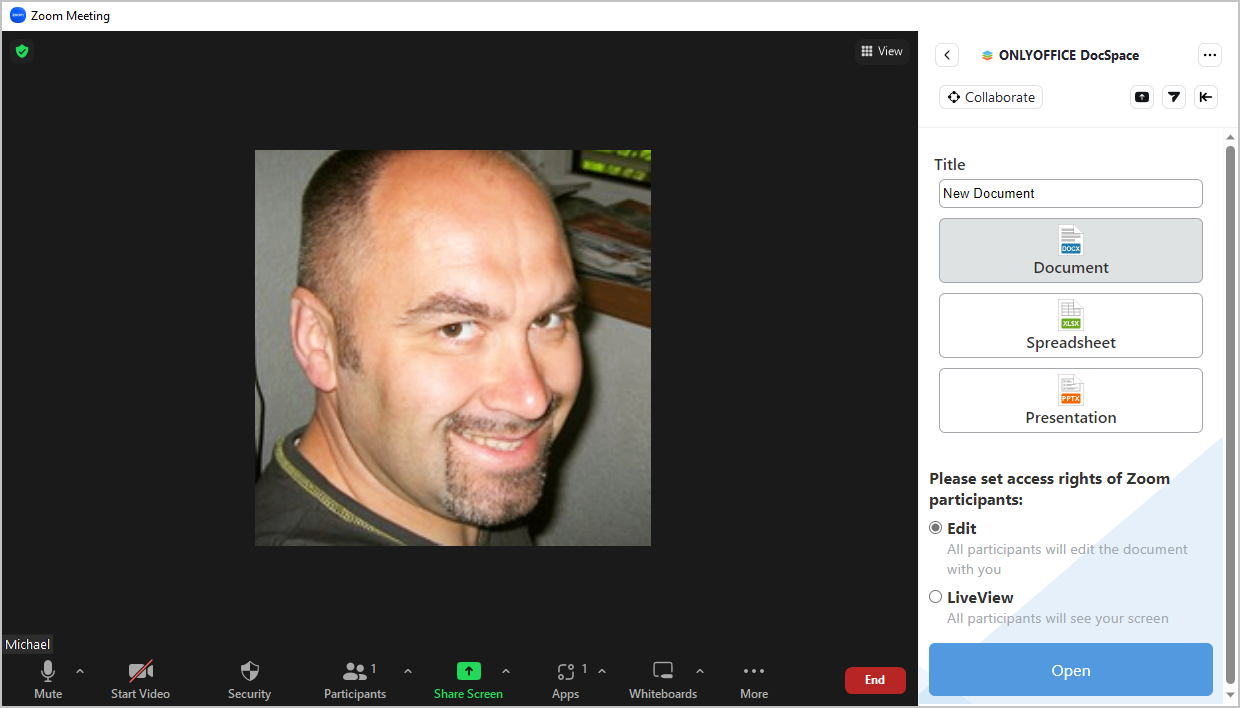
Um ein neues Dokument zu erstellen, klicken Sie auf die Schaltfläche
 , wählen Sie den Type (Typ) des Dokuments (Document / Spreadsheet / Presentation), ändern Sie den Title (Titel) und legen Sie die Access rights level (Zugriffsrechtestufe) fest:
- Edit (Bearbeiten) - erlaubt allen Teilnehmern, das Dokument ohne Einschränkungen zu bearbeiten.
- LiveView - erlaubt anderen Benutzern nur, das Dokument anzuzeigen, das Sie bearbeiten.
-
Klicken Sie auf die Schaltfläche Open (Öffnen), um die Online-Editoren zu öffnen und den Modus Collaboration (Zusammenarbeit) zu starten. Der Editor wird innerhalb der App gestartet, und die Meeting-Teilnehmer bleiben auf dem Bildschirm sichtbar.
hinweisDie Person, die als Erste eine Datei auswählt, wird zum Initiator der Zusammenarbeit. Jeder Teilnehmer (nicht nur der Host des Zoom-Meetings) kann die Zusammenarbeit an dem Dokument starten.
Im Modus Collaboration wird das Editorfenster zu einem freigegebenen Bildschirm. Sie können den Modus Collaboration auch einschalten, indem Sie auf die Schaltfläche
 klicken. Das kann nützlich sein, wenn Sie die Oberfläche der Anwendung freigeben müssen.
Um die Anwendung in einem abtrennbaren und verschiebbaren Pop-up-Fenster anzuzeigen und die Übertragung zu starten, klicken Sie auf die Schaltfläche
 Share App Screen (App-Bildschirm freigeben). Das Pop-up-Fenster sieht wie folgt aus:
Um eine andere Datei für die gemeinsame Bearbeitung auszuwählen,
- Um weiter an den eigenen Dokumenten zu arbeiten, kann der Initiator auf die Schaltfläche Open File Location (Dateispeicherort öffnen) klicken und eine neue Datei aus der Dokumentliste auswählen. Währenddessen sehen die anderen Teilnehmer des Zoom-Meetings einen Platzhalter.
- Wenn ein anderer Teilnehmer seine Datei freigeben möchte, klickt der Initiator oben rechts auf die Schaltfläche End (Beenden). Danach können alle anderen Teilnehmer des Zoom-Meetings ihre Dokumentlisten sehen.
Um eine Zusammenarbeit zu beenden,
- Klicken Sie oben rechts auf die Schaltfläche
 , um die Zusammenarbeitssitzung zu beenden.
- Klicken Sie oben auf die Schaltfläche
 , um die Übertragung zu beenden und das Pop-up-Fenster mit dem Meeting-Fenster zusammenzuführen.
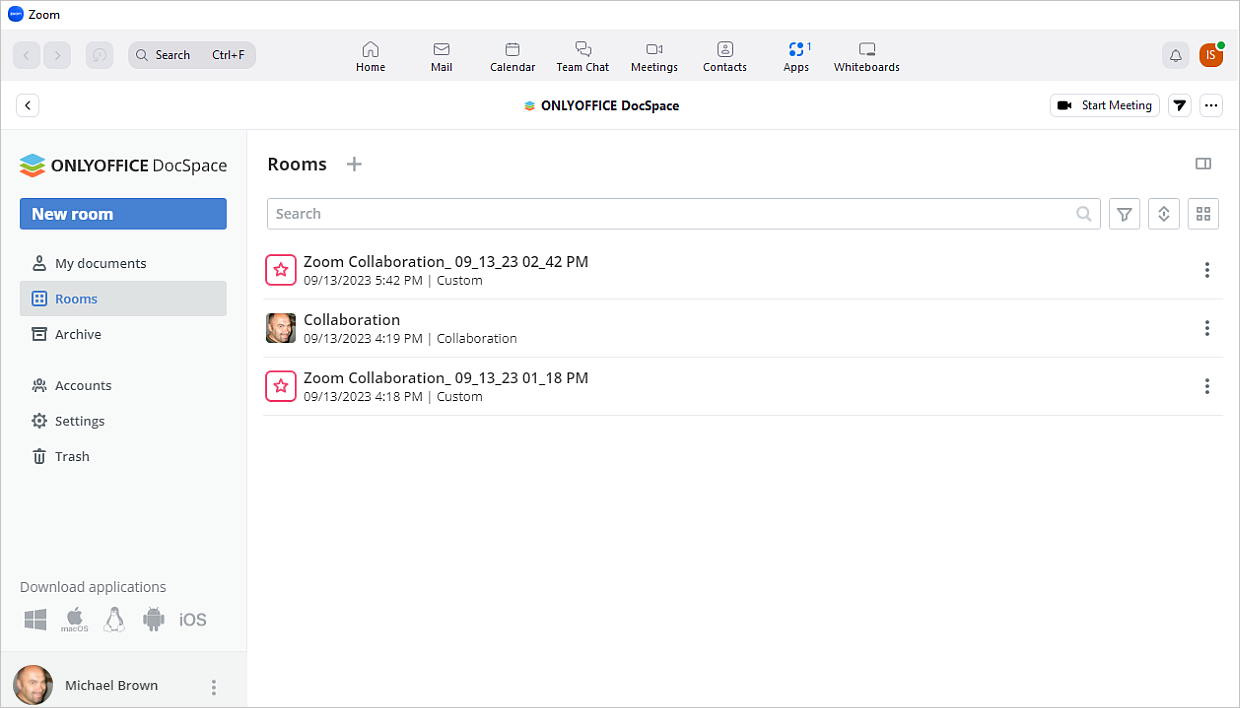
Alle an Dokumenten vorgenommenen Änderungen werden automatisch gespeichert und sind nach dem Ende des Zoom-Meetings verfügbar. Sobald alle Benutzer den Editor verlassen haben, werden die Änderungen für den Ersteller der Datei gespeichert, und ein benutzerdefinierter Raum namens Zoom Collaboration mm_dd_yyyy hh:mm, der das bearbeitete Dokument enthält, wird erstellt. Jeder Teilnehmer des Zoom-Meetings hat Zugriff auf den Raum. Alle Dateien, die während der ersten Zusammenarbeitssitzung bearbeitet wurden, werden in diesem Raum gespeichert. Wenn es während eines Zoom-Meetings mehrere Zusammenarbeitssitzungen gab, werden mehrere Räume erstellt.
Verwalten von Apps außerhalb eines Zoom-Meetings
Mit der ONLYOFFICE-Apps-App können Sie alle Vorteile und die meisten Funktionen von Apps nutzen:
- Räume erstellen - Erstellen Sie Bereiche mit flexiblen Einstellungen für jeden Zweck und bearbeiten Sie sie. Wählen Sie je nach Ihren Zielen einen der verfügbaren Raumtypen für die Zusammenarbeit, laden Sie Benutzer ein und weisen Sie ihnen Berechtigungsstufen zu.
- Dokumente erstellen und verwalten - Erstellen Sie neue Dokumente, Kalkulationstabellen, Präsentationen und Formulare für den persönlichen Gebrauch im Abschnitt My documents oder geben Sie diese Dateien für andere Benutzer eines bestimmten Raums frei. Die Teilnehmer des Raums können je nach ihrer Zugriffsstufe Aktionen ausführen.
- Dokumente bearbeiten - Nutzen Sie die vielseitigen Funktionen zur Dokumentbearbeitung der ONLYOFFICE-Online-Editoren.
- Profil bearbeiten - Bearbeiten Sie Ihre persönlichen Daten, darunter Name, E-Mail, Passwort, Sprache, Foto und Anpassungen, und erhalten Sie Zugriff auf Sicherheitsfunktionen.
Alle diese Funktionen helfen Ihnen, Dokumente im Voraus für eine bequeme Zusammenarbeit während der Meetings vorzubereiten.
Entfernen des ONLYOFFICE-Konnektors für Zoom
- Melden Sie sich bei Ihrem Zoom-Konto an und navigieren Sie zum Zoom App Marketplace.
- Klicken Sie auf Manage (Verwalten) > Added Apps (Hinzugefügte Apps) oder suchen Sie nach der App ONLYOFFICE DocSpace.
- Klicken Sie auf die App ONLYOFFICE DocSpace.
- Klicken Sie auf Remove (Entfernen).
Weitere Informationen zu den häufigsten Problemen und deren Lösungen finden Sie in unserer Anleitung zur Fehlerbehebung.