WordPress für Apps
Über die Integration von ONLYOFFICE Apps und WordPress
ONLYOFFICE bietet ein offizielles Plugin zur Integration von ONLYOFFICE Apps in die Server-Version von WordPress an. Mit diesem Plugin können Sie direkt in WordPress mit Office-Dokumenten arbeiten und Apps-Räume und -Dateien zu WordPress-Seiten und -Beiträgen hinzufügen, damit Website-Besucher sie in den veröffentlichten Beiträgen ansehen können, ohne die Dokumente herunterladen zu müssen. Der Quellcode der ONLYOFFICE-Apps-Integration für WordPress ist auf GitHub verfügbar. Das Plugin wird unter der GPL-2.0-Lizenz vertrieben.
Hauptfunktionen
- Erstellen und Bearbeiten von Dokumenten, Tabellenkalkulationen, Präsentationen und Formularen in WordPress.
- Hinzufügen eines Apps-Raums oder einer Apps-Datei zur WordPress-Seite oder zum WordPress-Beitrag.
- Anzeigen und Bearbeiten von Dokumenten innerhalb der WordPress-Seite oder des WordPress-Beitrags, ohne die Dokumente herunterladen zu müssen.
- Erstellen von Apps-Räumen in WordPress.
Unterstützte Formate
- Zum Erstellen, Bearbeiten und Anzeigen: DOCX, PPTX, XLSX.
- Zum Ausfüllen von Formularen: PDF.
- Zum Bearbeiten über OOXML-Konvertierung: ODT, ODS, ODP und RTF.
Neuigkeiten in Version 3.1.0
Geändert
- Auswahl der Hintergrundfarbe für Präsentationen hinzugefügt
- docspace-sdk-js v2.0.0 integriert
- Ladegeschwindigkeit öffentlicher Räume verbessert
Das vollständige Änderungsprotokoll finden Sie hier.
ONLYOFFICE Apps mit WordPress verbinden
Anforderungen
- WordPress-Server- oder Cloud-Version.
- ONLYOFFICE Apps SaaS- oder Server-Version.
- ONLYOFFICE-Apps-Plugin für WordPress.
Installation des ONLYOFFICE-Apps-Konnektors für WordPress
Apps konfigurieren
- Verwenden Sie das Menü
 in der unteren linken Ecke und wählen Sie die Option DocSpace-Einstellungen.
- Für SaaS- und Server-Versionen: Wechseln Sie zum Abschnitt Entwicklertools -> JavaScript SDK. Geben Sie im Feld DocSpace als iframe einbetten Ihre WordPress-Adresse ein und klicken Sie auf das Symbol +.
- Nur für die Server-Version: Stellen Sie im Abschnitt Anpassung sicher, dass die Option DNS-Einstellungen aktiviert ist und der Domänenname des Apps-Portals angegeben ist.
WordPress konfigurieren
- Laden Sie den Konnektor von GitHub herunter.
- Navigieren Sie in Ihrem WordPress-Administrations-Dashboard zum Bereich Plugins und klicken Sie auf Neu hinzufügen.
- Klicken Sie auf Plugin hochladen und wählen Sie das gezippte Plugin aus.
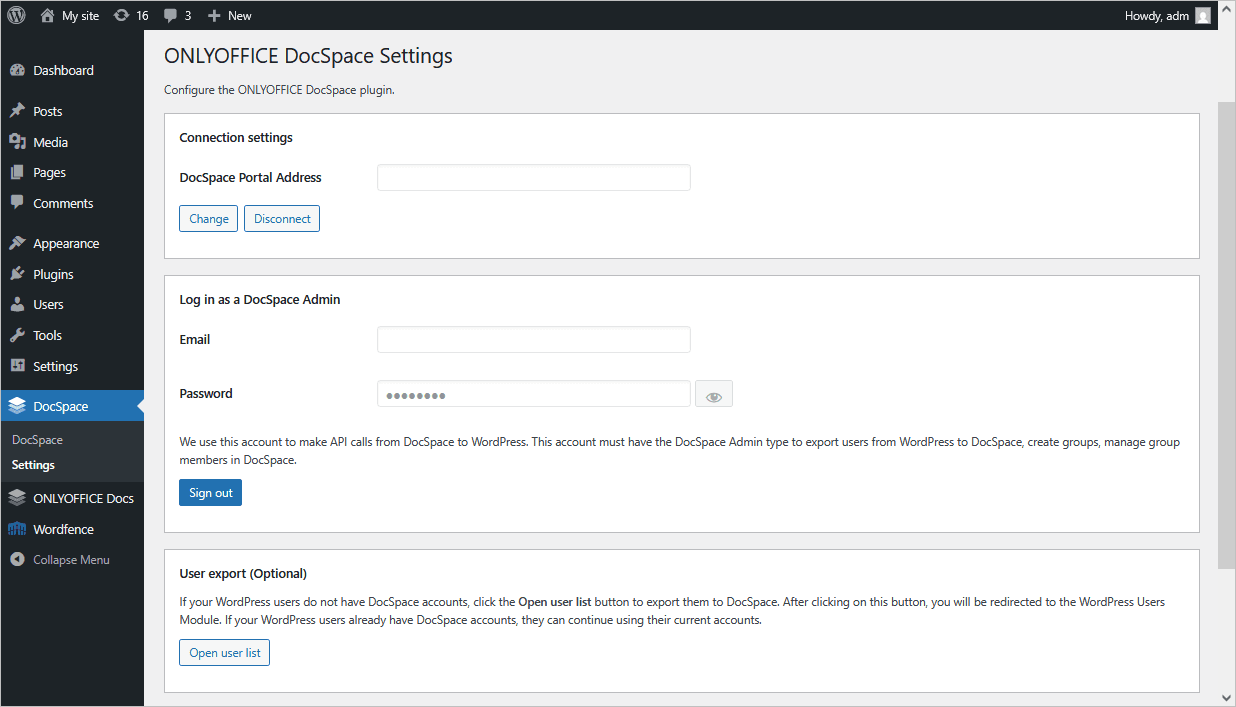
- Gehen Sie zu den Plugin-Einstellungen und geben Sie die folgenden Parameter an:
- DocSpace-Dienstadresse
- Administrator-Anmeldename und -Kennwort
- Klicken Sie auf Speichern.
Wenn Sie auf die Schaltfläche Speichern klicken, wird in ONLYOFFICE Apps ein Benutzer mit der Rolle Raumadministrator erstellt, mit denselben Daten wie der aktuelle WordPress-Benutzer.
Erste Schritte mit ONLYOFFICE Apps in WordPress
Benutzer nach Apps exportieren
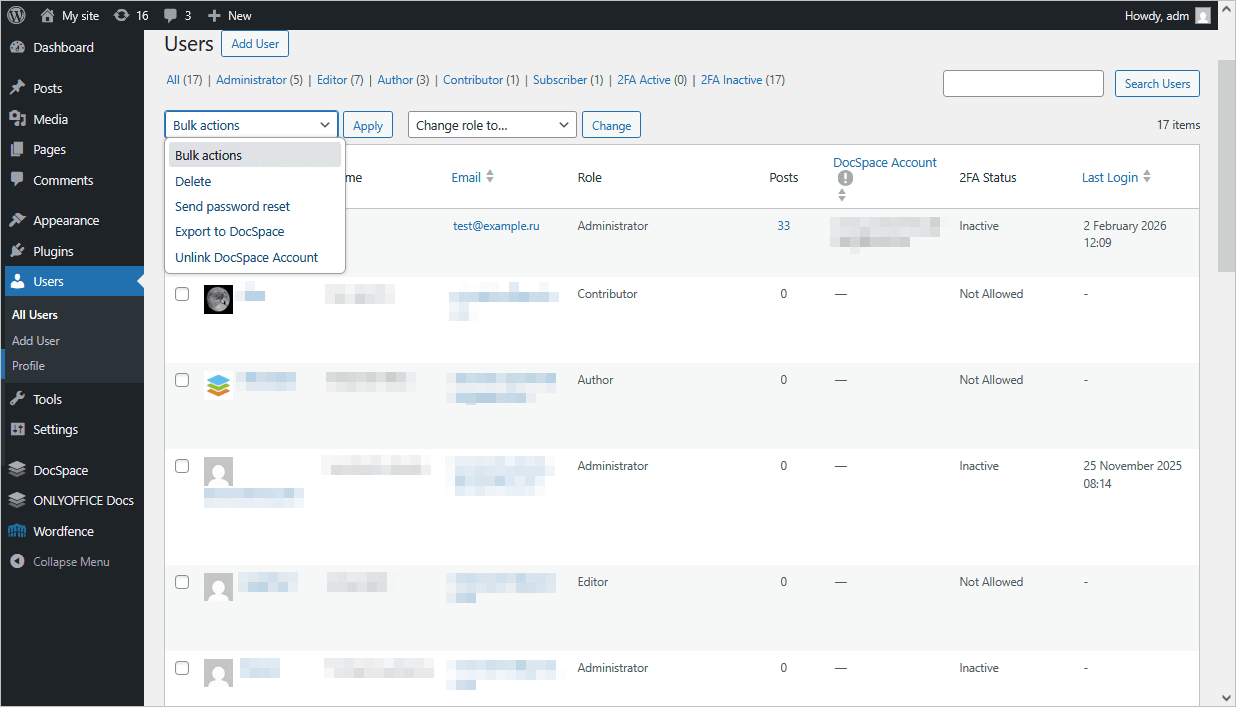
Um mit der Arbeit zu beginnen, müssen Sie Benutzer aus WordPress nach ONLYOFFICE Apps exportieren. Klicken Sie auf der Plugin-Einstellungsseite auf die Schaltfläche Benutzerliste öffnen. Es öffnet sich eine Seite mit der Benutzerliste (sie enthält WordPress-Benutzer mit der Berechtigung upload_files).
Um einen oder mehrere Benutzer zu Apps hinzuzufügen, aktivieren Sie sie in der Liste, wählen Sie in der Dropdown-Liste Zu DocSpace einladen und klicken Sie auf die Schaltfläche Anwenden.
In der Spalte DocSpace-Benutzerstatus dieser Liste können Sie verfolgen, ob ein WordPress-Benutzer zu Apps hinzugefügt wurde oder nicht:
- Grünes Häkchen: Ein WordPress-Benutzer mit der angegebenen E-Mail-Adresse wurde zu Apps hinzugefügt. Die Synchronisierung war erfolgreich.
- Leerer Wert: In Apps gibt es keinen WordPress-Benutzer mit der angegebenen E-Mail-Adresse. Sie können ihn einladen.
- Sanduhr: In Apps gibt es einen Benutzer mit der angegebenen E-Mail-Adresse, aber es gab ein Synchronisierungsproblem. Bei der ersten Anmeldung im Apps-Plugin muss der Benutzer einen Apps-Anmeldenamen und ein Kennwort angeben, um die Synchronisierung abzuschließen.
Apps-Räume in WordPress erstellen
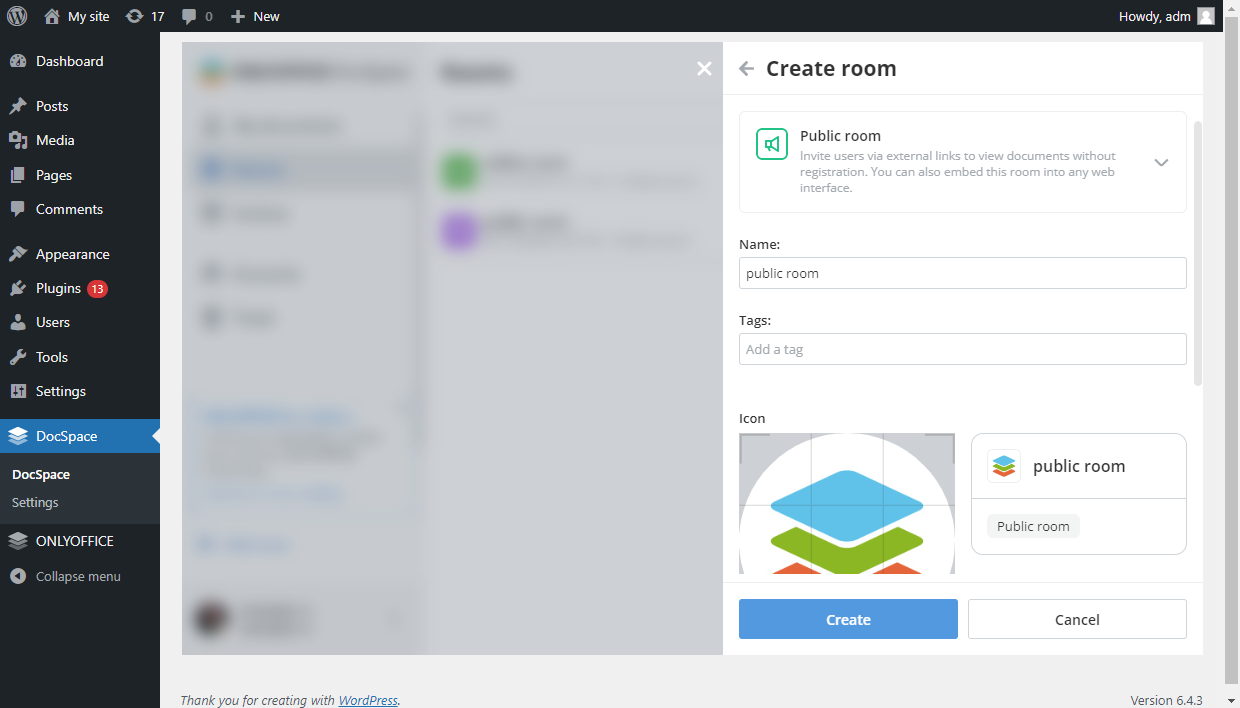
Nach der Einrichtung des Integrations-Plugins wird Apps für Benutzer mit der Berechtigung upload_files angezeigt. Diese Benutzer können auf ONLYOFFICE Apps zugreifen und dort verschiedene Räume erstellen, z. B. Zusammenarbeitsräume, Benutzerdefinierte Räume, Öffentliche Räume, Formularräume und VDR-Räume, Benutzer einladen und in den Räumen gemeinsam an Dokumenten arbeiten.
Weitere Informationen zur Arbeit mit ONLYOFFICE Apps finden Sie in unseren Anleitungen.
Einen Apps-Raum oder eine Apps-Datei zur WordPress-Seite hinzufügen
-
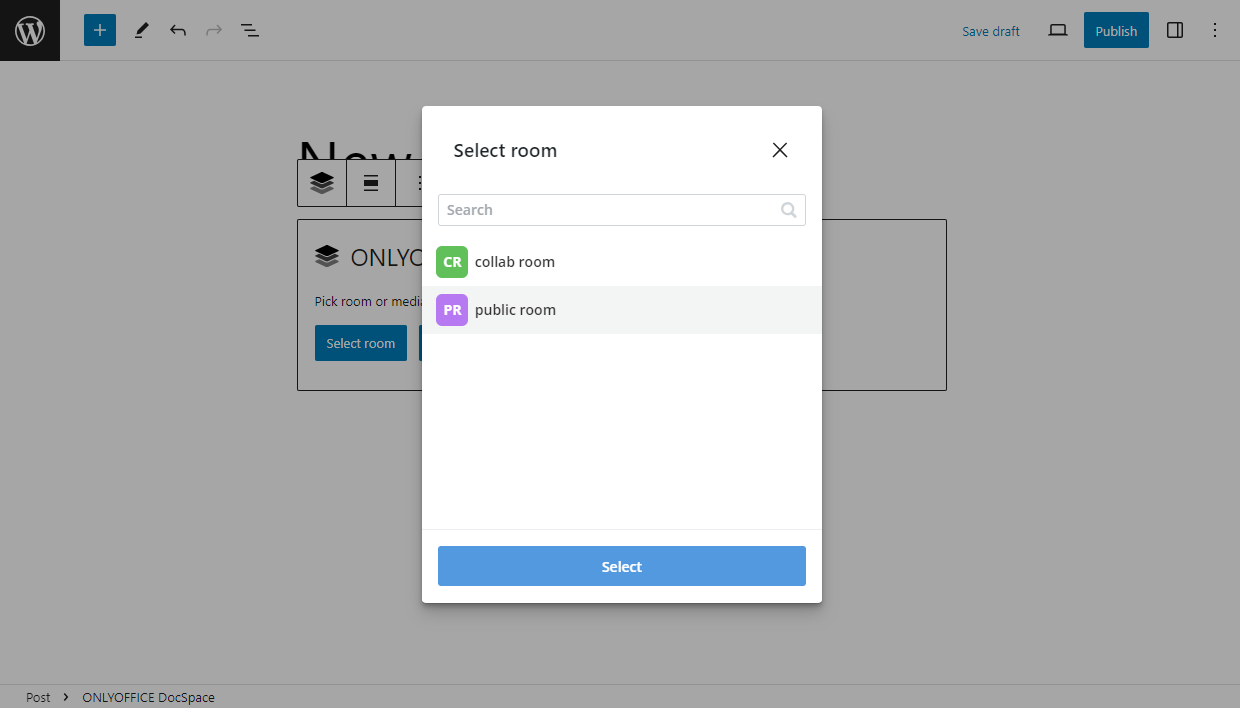
Beim Erstellen eines Beitrags können Sie das ONLYOFFICE-Apps-Element (Block) hinzufügen, d. h. einen Raum oder eine Datei. Klicken Sie auf das Symbol +, dann auf Alle durchsuchen und wählen Sie ONLYOFFICE DocSpace.
-
Um einen Raum hinzuzufügen, klicken Sie auf die Schaltfläche Raum auswählen, wählen Sie den gewünschten Raum aus und klicken Sie auf Auswählen. In den Blockeinstellungen können Sie die gewünschte Breite und Höhe für die Anzeige auf der Seite angeben sowie das Oberflächendesign (hell oder dunkel) wählen und die Ansicht (eingebettet oder Editor) anpassen.
-
Um eine Datei hinzuzufügen, klicken Sie auf die Schaltfläche Datei auswählen, wählen Sie die gewünschte Datei aus dem Raum aus und klicken Sie auf Speichern. In den Blockeinstellungen können Sie die gewünschte Breite und Höhe für die Anzeige auf der Seite angeben sowie das Oberflächendesign (hell oder dunkel) wählen und die Ansicht (eingebettet oder Editor) anpassen.
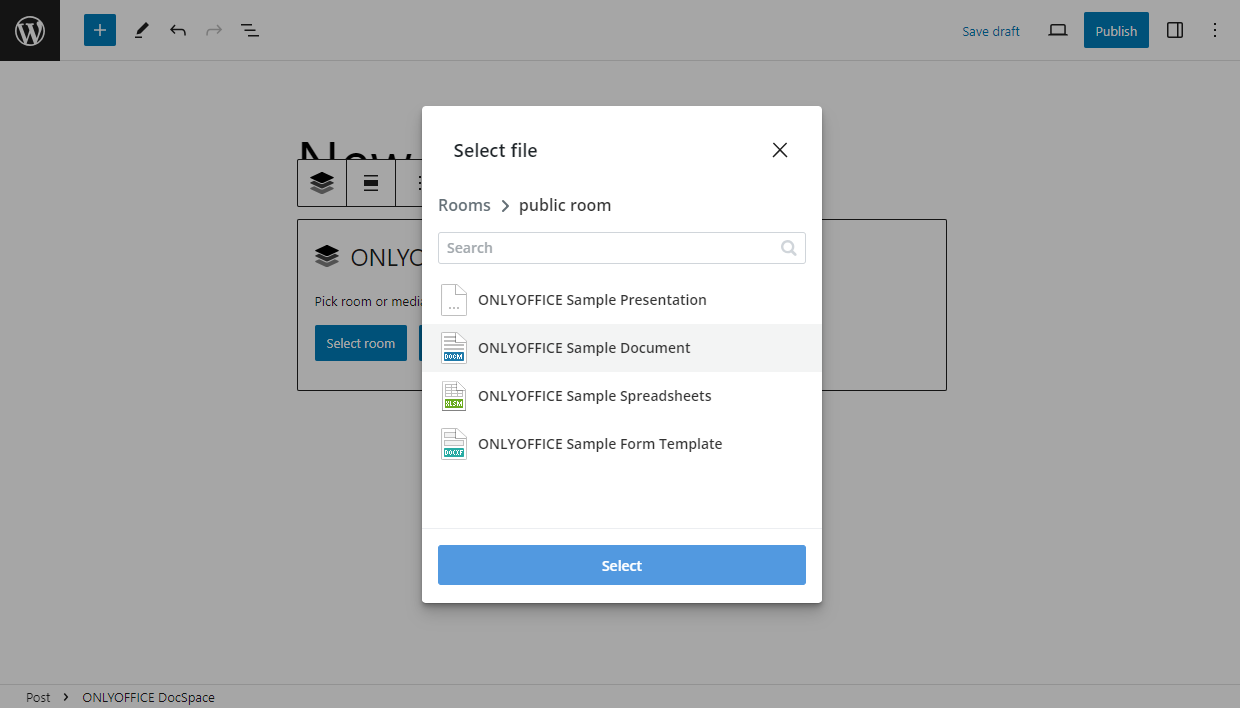 hinweis
Sie können auch die Hintergrundfarbe für Präsentationsdateien wählen.
Nach der Veröffentlichung des Beitrags können Ihre WordPress-Website-Besucher diese Datei ansehen, ohne sie herunterladen zu müssen. WordPress-Benutzer können je nach ihren Zugriffsrechten Dateien online ansehen oder bearbeiten bzw. neue Dateien zum Raum hinzufügen.
Die Zugriffsrechte auf Räume und Dateien für WordPress-Benutzer auf den veröffentlichten WordPress-Seiten werden nach den folgenden Prinzipien bestimmt:
- Wenn der Raum für alle Benutzer verfügbar sein soll, verwenden Sie einen öffentlichen Raum in Apps. Er ist auf der öffentlichen WordPress-Seite sichtbar (eine private WordPress-Seite ist nur für angemeldete Benutzer verfügbar).
- Wenn der Raum nur für angemeldete Benutzer verfügbar sein soll, verwenden Sie einen nicht öffentlichen Raum in Apps. Zum Anzeigen ist eine WordPress-Anmeldung erforderlich, auch auf einer öffentlichen Seite.
Bitte beachten Sie die folgenden Besonderheiten für Apps-Räume, die auf WordPress-Seiten veröffentlicht werden:
- Das linke Menü von Apps ist nicht verfügbar;
- Die Navigation ist nur innerhalb des hinzugefügten Raums möglich;
- Wenn Benutzer die Rolle Raumadministrator oder Power-User haben, können sie neue Dateien erstellen.
Weitere Informationen zu den häufigsten Problemen und deren Lösung finden Sie in unserer Anleitung zur Fehlerbehebung.