Pipedrive für Apps
ONLYOFFICE Apps-App für Pipedrive
Pipedrive ist ein CRM-Tool (Customer Relationship Management) für den Vertrieb. ONLYOFFICE bietet eine offizielle App zur Integration von ONLYOFFICE Apps in Pipedrive an. Mit dieser App können Sie mit Office-Dateien arbeiten, die zu Ihren Pipedrive-Deals gehören, und zwar in ONLYOFFICE Apps-Räumen. Sie können die ONLYOFFICE Apps-App im offiziellen Pipedrive Marketplace herunterladen. Weitere Informationen über den ONLYOFFICE Apps-Connector für Pipedrive finden Sie auf der GitHub-Seite. Das Modul wird unter der Apache-2.0-Lizenz vertrieben.
Hauptfunktionen
- Erstellen von Apps-Räumen innerhalb von Pipedrive-Deals.
- Erstellen und Bearbeiten von Dokumenten, Tabellen, Präsentationen und PDF-Formularen im Apps-Raum des Pipedrive-Deals.
Unterstützte Formate
- Zum Erstellen, Bearbeiten und Anzeigen: DOCX, PPTX, XLSX.
- Zum Ausfüllen von Formularen: PDF.
- Zum Anzeigen: CSV, DJVU, DOC, DOCM, DOT, DOTM, DOTX, EPUB, FB2, FODP, FODS, FODT, HTM, HTML, MHT, ODP, ODS, ODT, OTP, OTS, OTT, OXPS, PDF, POT, POTM, POTX, PPS, PPSM, PPSX, PPT, PPTM, RTF, TXT, XLS, XLSM, XLT, XLTM, XLTX, XML, XPS.
Neuerungen in Version 1.1.0
Hinzugefügt
- Möglichkeit, beim Erstellen den Raumtyp auszuwählen
- Verwendung von @onlyoffice/docspace-sdk-js
Geändert
- Unterstützung für DocSpace 3.0
- Verwendung des DocSpace-API-Schlüssels anstelle des Systembenutzers
- Einladen einer „Shared Group“ in einen mit einem Deal verknüpften Raum mit den Rechten „Content Creator“
- Einladen der Deal-Follower in einen mit einem Deal verknüpften Raum mit den Rechten „Content Creator“
- Verwendung der API zum Erstellen von Räumen mit Tags
- Standardmäßiges Erstellen eines öffentlichen Raums
Das vollständige Änderungsprotokoll finden Sie hier.
ONLYOFFICE Apps mit Pipedrive verbinden
Anforderungen
Installation und Konfiguration der ONLYOFFICE Apps-App für Pipedrive
Die ONLYOFFICE Apps-App kann über den Pipedrive Marketplace installiert werden.
Jeder Benutzer muss die Apps-App selbst installieren. Der Pipedrive-Administrator kann die App nicht für alle auf einmal installieren.
Der Pipedrive-Administrator kann die App im Bereich Marketplace apps in Pipedrive konfigurieren: Tools and apps -> Marketplace apps -> ONLYOFFICE DocSpace app.
Apps konfigurieren
-
Verwenden Sie das Menü
 in der linken unteren Ecke und wählen Sie die Option Einstellungen.
-
Wechseln Sie zum Abschnitt Entwicklertools -> API-Schlüssel.
-
Klicken Sie auf die Schaltfläche Neuen geheimen Schlüssel erstellen.
hinweisDer API-Schlüssel muss von einem Benutzer mit der Rolle DocSpace-Administrator erstellt werden.
-
Füllen Sie das Formular aus:
- Name - Geben Sie den Namen des geheimen Schlüssels an.
- Berechtigungen - Sie können die Berechtigungen auf Alle setzen oder die Option Eingeschränkt wählen, um eigene Berechtigungen festzulegen.
- Alle - Lese- und Schreibberechtigungen für alle Bereiche aktivieren.
- Eingeschränkt - Lese- oder Schreibberechtigungen für bestimmte Bereiche aktivieren. Aktivieren Sie das Kontrollkästchen Lesen oder Schreiben neben den erforderlichen Optionen. Mindestberechtigungen für den API-Schlüssel: Räume - Schreiben, Profil - Lesen, Kontakte - Schreiben.
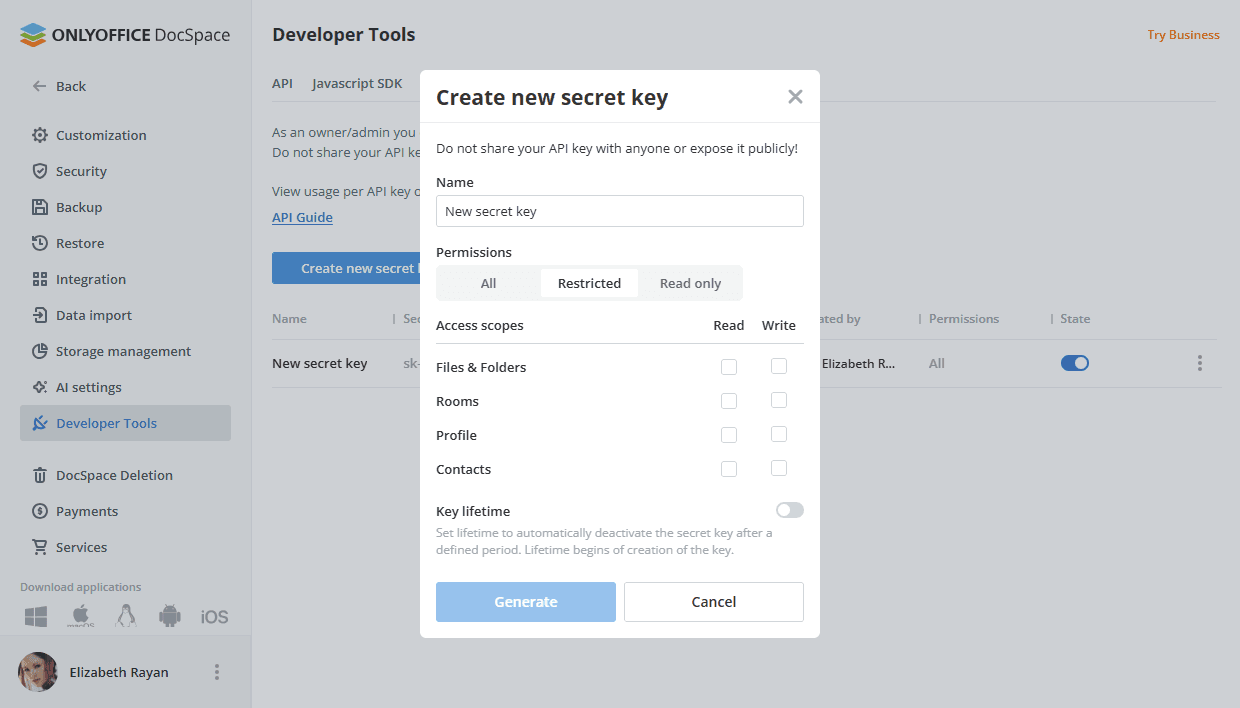
-
Klicken Sie auf die Schaltfläche Generieren.
-
Kopieren Sie in einem neuen Fenster den generierten Schlüssel und klicken Sie auf Fertig.
Pipedrive konfigurieren
So installieren Sie die ONLYOFFICE Apps-Anwendung:
- Öffnen Sie den Bereich Marketplace.
- Suchen Sie ONLYOFFICE DocSpace im Bereich Apps über die Suchleiste oben auf der Seite.
- Klicken Sie im geöffneten Fenster auf die Schaltfläche Authorize.
- Wenn Sie mit den Berechtigungen einverstanden sind, die Sie der App erteilen, klicken Sie auf die Schaltfläche Allow and Install.
- Die Anleitung „How to use ONLYOFFICE DocSpace“ wird angezeigt. Danach öffnen sich die Connection settings.
- Geben Sie im Feld DocSpace Service Address die URL des installierten ONLYOFFICE Apps oder die Adresse von ONLYOFFICE Apps Cloud an und klicken Sie auf die Pfeiltaste.
- Geben Sie im Feld ONLYOFFICE DocSpace API Key Ihren generierten geheimen Schlüssel an.
- Klicken Sie auf die Schaltfläche Connect.
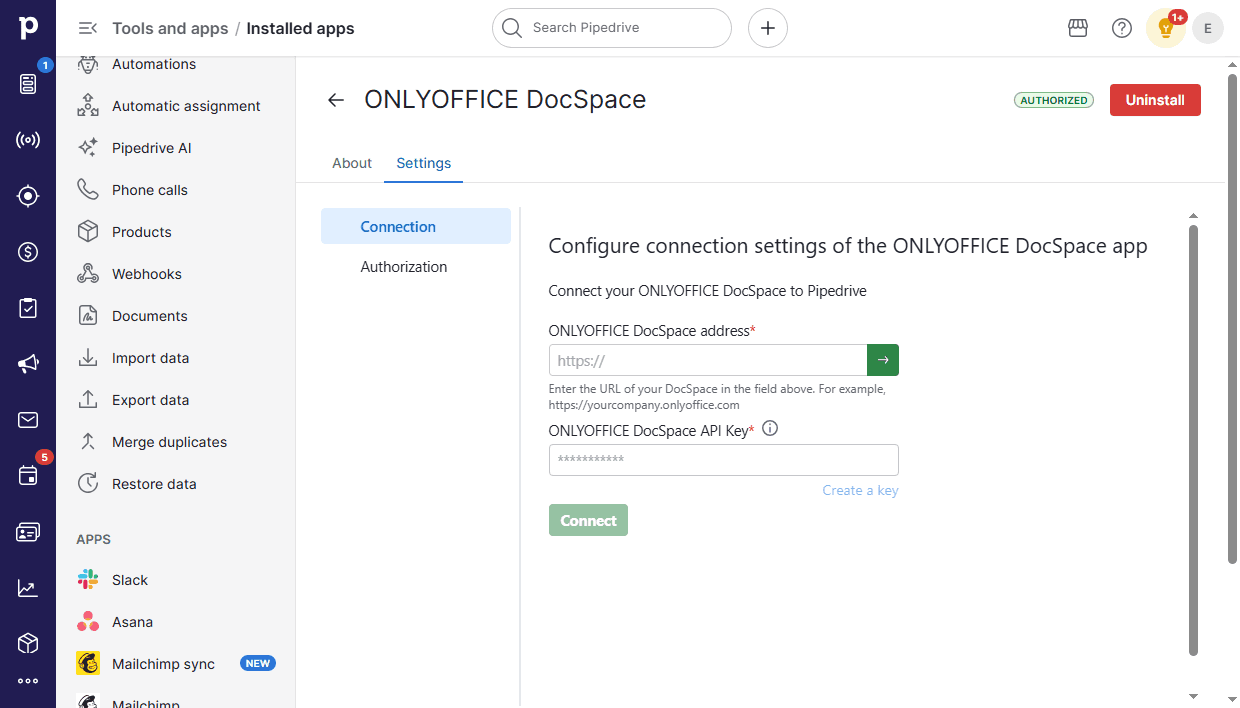
Wenn die Verbindung erfolgreich ist, werden auf dieser Seite zwei Schaltflächen angezeigt:
- Change: Möglichkeit, ein anderes Apps zu verbinden. Die Daten im aktuellen Apps werden nicht gelöscht.
- Disconnect: deaktiviert die App vollständig (Benutzerautorisierung und Hooks werden gelöscht). In diesem Fall wird die Verbindung der Benutzergruppe Pipedrive Users mit Pipedrive entfernt. Wir empfehlen, diese Option nur zu verwenden, wenn die Daten in der Apps-App vollständig gelöscht werden müssen.
Autorisierungseinstellungen
Dieser Abschnitt ist verfügbar, sobald die Connection settings konfiguriert sind.
Geben Sie hier Ihre Apps-Anmeldedaten (E-Mail und Passwort) ein und klicken Sie auf Login.
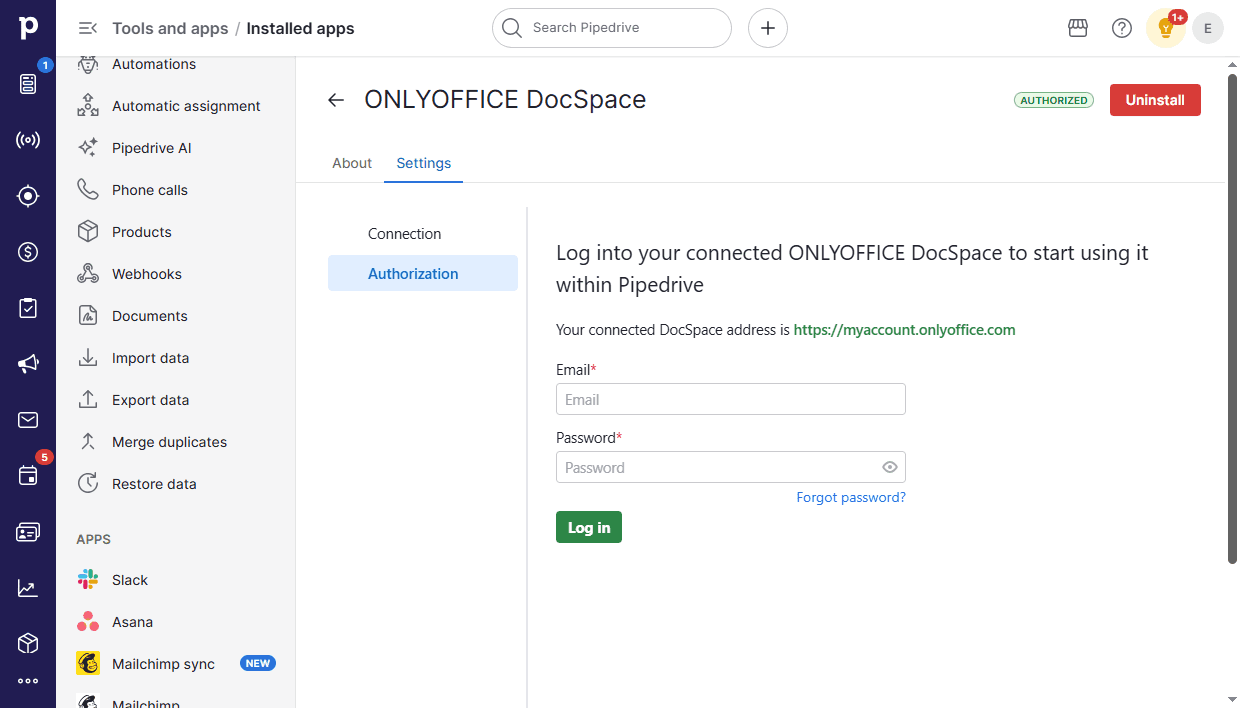
Nach erfolgreicher Autorisierung wird eine Anleitung zur Arbeit mit dem Connector angezeigt.
Nach dem Anzeigen der Anleitung (wenn die Schaltfläche Skip oder Finish gedrückt wird) werden auf der Autorisierungsseite der Autorisierungsstatus und die Schaltfläche Log out angezeigt. Außerdem ist die Schaltfläche Go to Deals verfügbar, mit der Sie zum gewünschten Pipedrive-Bereich wechseln können. Mit der Schaltfläche Open guide können Sie die Anleitung zur Arbeit mit dem Connector erneut öffnen.
ONLYOFFICE Apps in Pipedrive verwenden
Verwendung der App
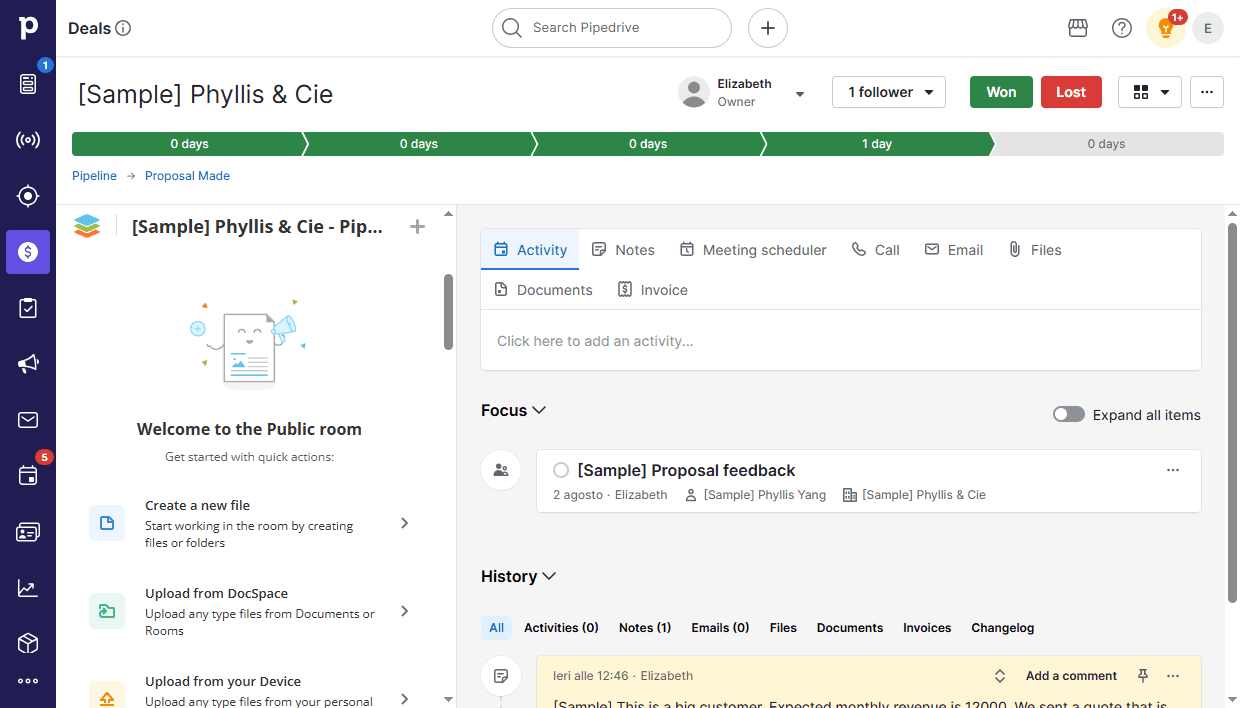
Auf die ONLYOFFICE Apps-App für Pipedrive können Sie über den Bereich Deals von Pipedrive zugreifen: Gehen Sie zum entsprechenden Deal und suchen Sie den Apps-Frame.
Für jeden Deal können Sie einen eigenen Apps-Raum erstellen, in dem die Deal-Teilnehmer gemeinsam an Office-Dokumenten arbeiten können. Um einen Raum zu erstellen, klicken Sie auf die Schaltfläche Create room. In Apps wird ein öffentlicher Raum erstellt.
Wenn Sie einen anderen Raumtyp benötigen, klicken Sie auf den Pfeil neben der Schaltfläche Create room und wählen Sie die passende Option:
- Öffentlicher Raum - Zum Teilen von Dateien mit externen Benutzern und Kunden
- Kollaborationsraum – Zum gemeinsamen Bearbeiten von Dokumenten mit Ihrem Team
- VDR – Für erweiterten Dateischutz
- Formularraum – Zum Sammeln von Daten in PDF-Formularen
- Benutzerdefinierter Raum – Zum Arbeiten entsprechend Ihren Zielen
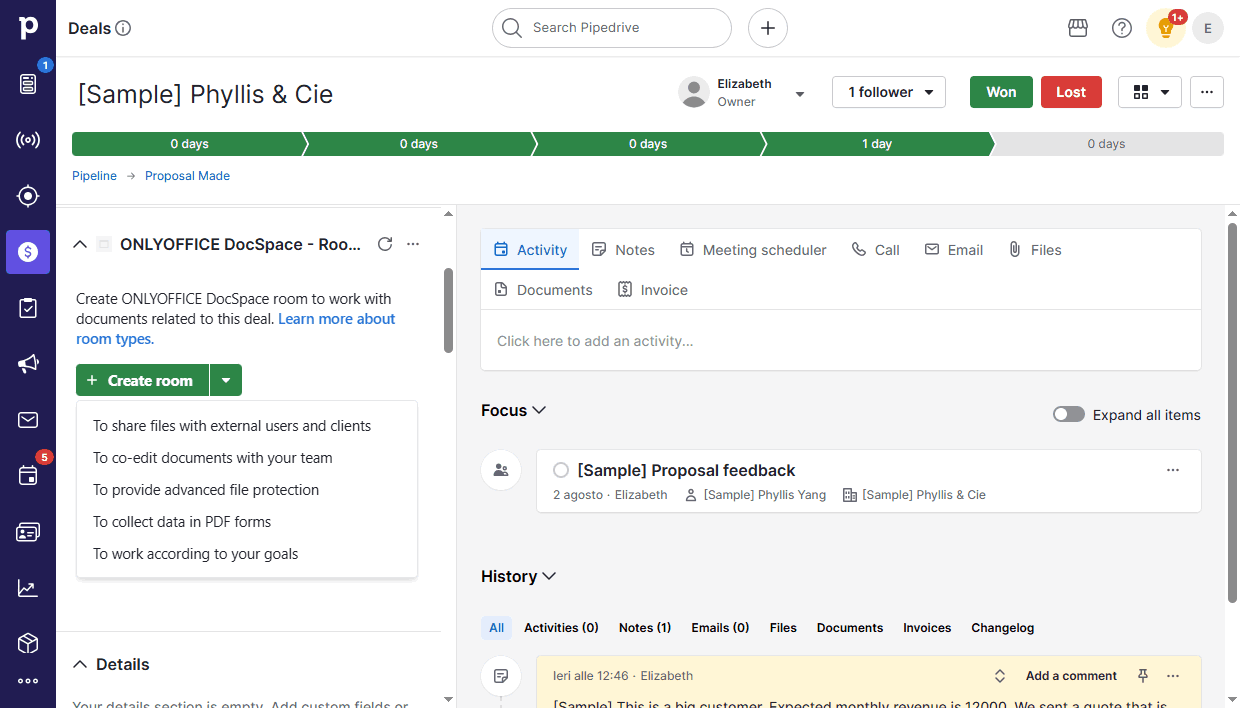
Bestätigen Sie in einem neuen Fenster das Erstellen des Raums. Weitere Informationen zu den Raumtypen.
Der Raum wird nach der Regel Pipedrive - Company name - Deal name benannt. Der Raum wird außerdem mit dem Tag „Pipedrive Integration“ versehen, um ihn leichter zu erkennen und zu organisieren.
Im Apps-Frame können die Deal-Teilnehmer je nach ihren Zugriffsrechten arbeiten.
Zugriffsrechte
Alle Pipedrive-Benutzer, die sich bei der Apps-App angemeldet haben, werden der Gruppe Pipedrive Users (Company Name) hinzugefügt. Wenn sich ein Benutzer von Apps abmeldet, wird er aus der Gruppe entfernt.
Die Zugriffsrechte für den Raum innerhalb eines Deals werden durch die Pipedrive-Zugriffsrechte für den entsprechenden Deal bestimmt.
- All users: Der Raum ist für die Gruppe Pipedrive Users verfügbar, und die Follower werden namentlich eingeladen (nur diejenigen, die die Apps-App installiert haben und autorisiert wurden).
- Item owner: Der Raum ist nur für den Deal-Inhaber und die namentlich genannten Follower zugänglich. Voraussetzung ist in diesem Fall, dass der Deal-Inhaber und die Follower die Apps-App installieren und die Autorisierung durchlaufen.
- Item owner’s visibility group: Nur die Follower werden synchronisiert (verfügbar in der kostenpflichtigen Version von Pipedrive).
- Item owner’s visibility group and sub-group: Nur die Follower werden synchronisiert (verfügbar in der kostenpflichtigen Version von Pipedrive).
Wichtige Hinweise
- Wenn Benutzer die Gruppe Pipedrive Users in Apps manuell gelöscht haben, wird sie beim ersten Zugriff automatisch wiederhergestellt.
- Wenn Benutzer einen Raum in Apps, der mit einem Deal in Pipedrive verknüpft ist, manuell gelöscht haben, kann der Raum erneut erstellt werden, indem Sie im Anwendungsframe auf die Schaltfläche Create room klicken.
- Wenn ein Pipedrive-Benutzer keinen Zugriff auf den Raum innerhalb eines Deals hat, kann er den Zugriff anfordern, indem er auf die entsprechende Schaltfläche klickt. Bei dieser Aktion wird geprüft, ob der Benutzer Zugriff auf den Raum haben sollte. Falls ja, wird der Benutzer entsprechend den Zugriffsrechten zum Raum hinzugefügt. Falls nein, wird die entsprechende Benachrichtigung angezeigt.
- Wenn der API-Schlüssel ungültig wird (aufgrund von Ablauf oder geänderten Berechtigungen), wird die Anwendung gesperrt. Klicken Sie auf die Schaltfläche Go to settings und prüfen Sie den API-Schlüssel (siehe den Unterabschnitt Pipedrive konfigurieren).
- Wenn Webhooks nicht konfiguriert sind, muss das Plugin durch Klicken auf die entsprechende Schaltfläche neu installiert werden.
Weitere Informationen zu den häufigsten Problemen und deren Lösung finden Sie in unserer Anleitung zur Fehlerbehebung.