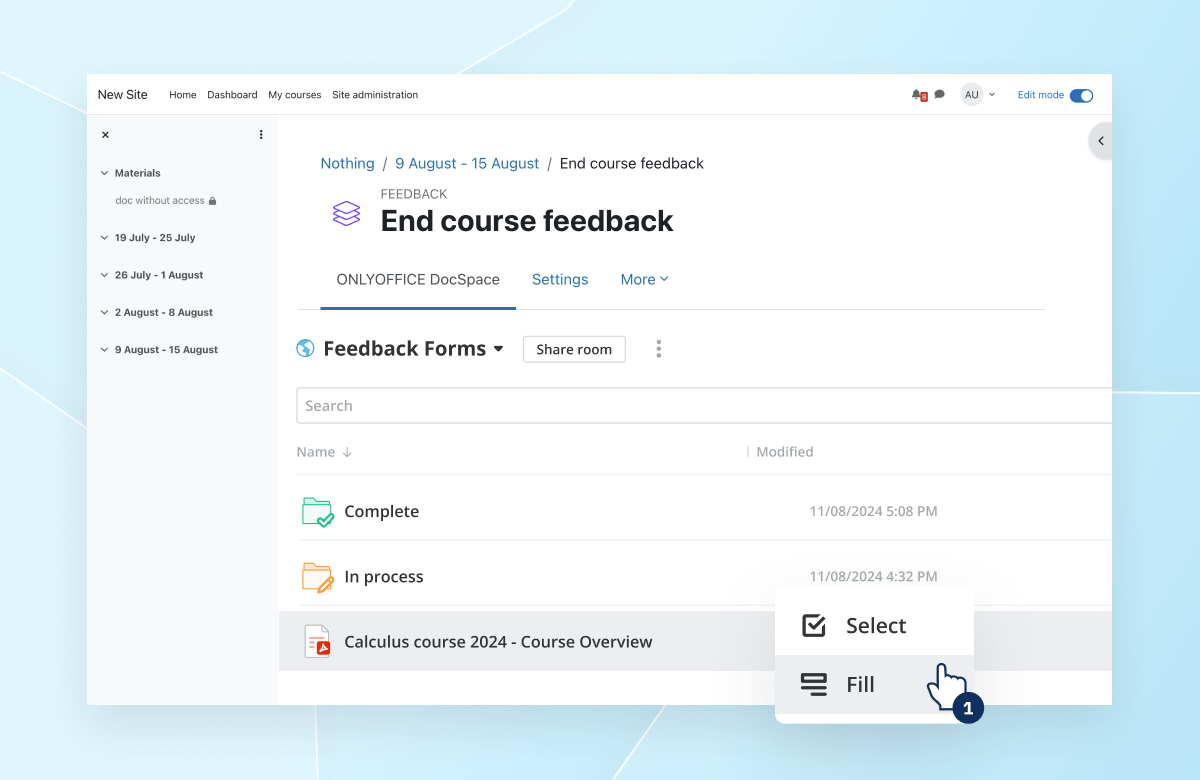
Moodle für Apps
Über die Integration von ONLYOFFICE Apps und Moodle
ONLYOFFICE stellt einen offiziellen Konnektor bereit, um ONLYOFFICE Apps nahtlos in Moodle zu integrieren. So können Benutzer Räume als Aktivitäten verknüpfen und die Zusammenarbeit verbessern. Sie können den ONLYOFFICE-Konnektor aus der Moodle-Plugin-Bibliothek oder von der GitHub-Seite herunterladen.
Hauptfunktionen
- Anzeige von Apps-Räumen innerhalb des Moodle-Kurses.
Neuigkeiten in Version 2.0.0
Hinzugefügt
- Neue Administratoreinstellung für den API-Schlüssel
- Option zum Trennen der Verknüpfung von Apps-Benutzern
- Option zum Trennen der Verbindung zu Apps
- Benutzerdefinierte Vorlagen Apps-Element nicht gefunden
Geändert
- Administratoreinstellung für die Apps-Anmeldung entfernt
- Administratoreinstellung für das Apps-Kennwort entfernt
- Moodle-Benutzer können sich jetzt mit jeder E-Mail-Adresse, die im Portal vorhanden ist, bei Apps anmelden
Das vollständige Änderungsprotokoll finden Sie hier.
ONLYOFFICE Apps mit Moodle verbinden
Anforderungen
Installation des ONLYOFFICE-Apps-Konnektors für Moodle
Moodle-Administratoren können das Plugin mit den üblichen Schritten zur Installation von Moodle-Plugins installieren. Nach der Installation wird das Plugin auf der Seite Website-Administration ; Plugins angezeigt.
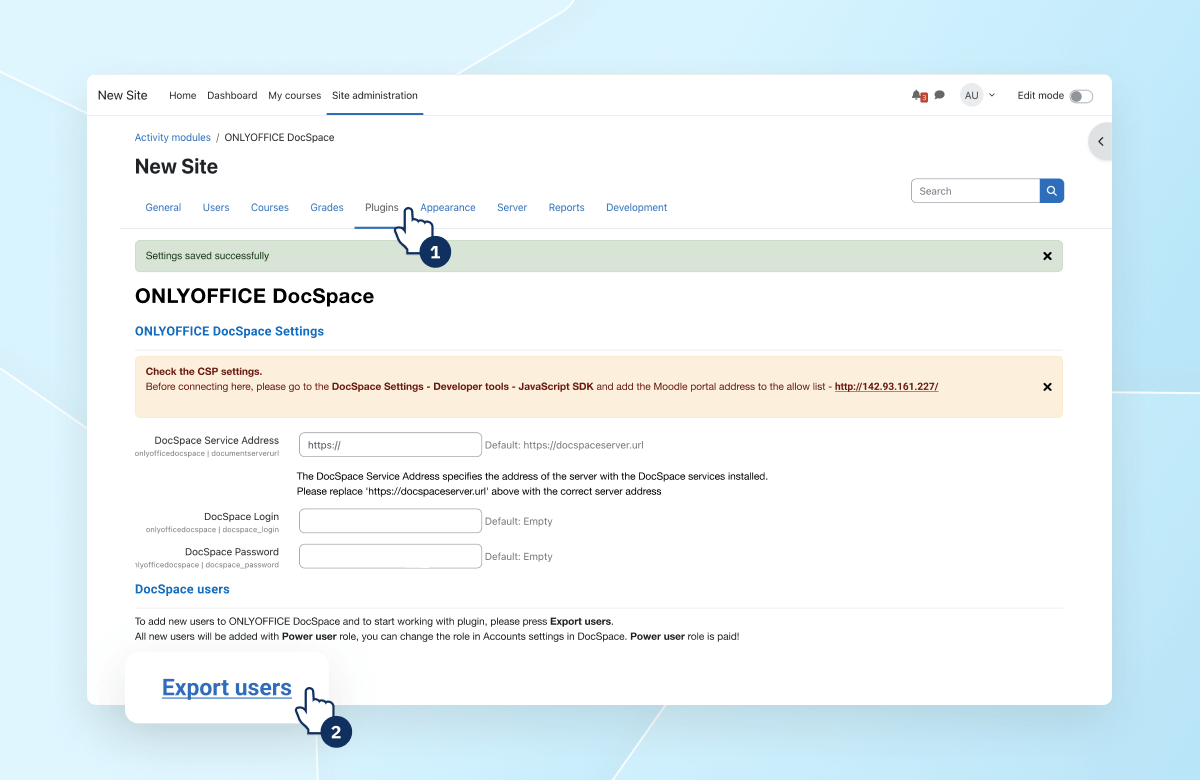
Erste Schritte mit ONLYOFFICE Apps in Moodle
Allgemeine Einstellungen
Gehen Sie zunächst zu Ihrem ONLYOFFICE Apps > Entwicklertools > JavaScript SDK. Fügen Sie die Adresse Ihres Moodle im Abschnitt Enter the address of DocSpace to embed hinzu.
Gehen Sie in Moodle zu Website-Administration > Plugins > Aktivitätsmodule > ONLYOFFICE DocSpace. Geben Sie auf der Seite Einstellungen von ONLYOFFICE Apps die DocSpace-URL sowie den Anmeldenamen und das Kennwort des Apps-Administrators ein.
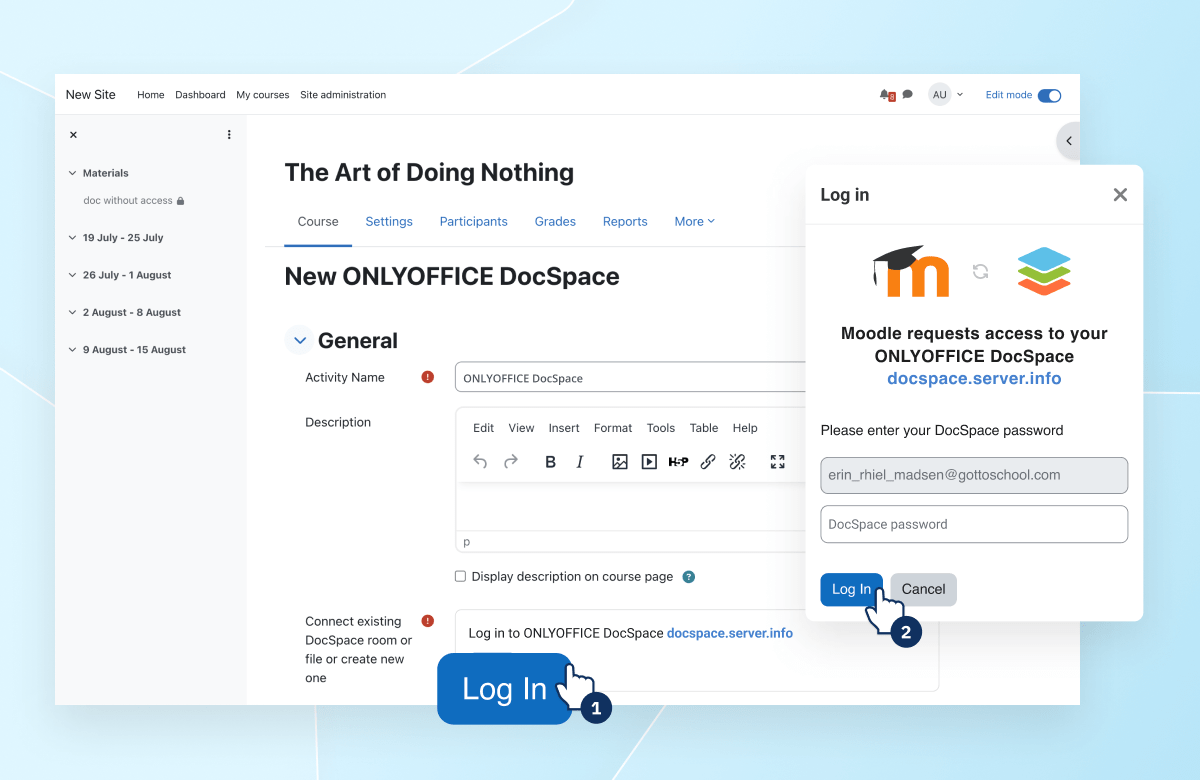
Weitere Informationen zur Arbeit mit ONLYOFFICE Apps finden Sie in unseren Anleitungen.
Benutzerexport
Um mit der Arbeit zu beginnen, müssen Sie Benutzer aus Moodle nach Apps exportieren. Klicken Sie dazu auf der Einstellungsseite auf die Schaltfläche Benutzer exportieren. Es öffnet sich eine Seite mit der Benutzerliste. Diese Liste enthält Moodle-Benutzer mit den Rollen Lehrer, Manager, Kursersteller. Wenn ein Benutzer mit solchen Anmeldedaten (E-Mail) bereits in Apps vorhanden ist, findet keine Synchronisierung der Autorisierung statt.
Um einen Moodle-Benutzer zu Apps hinzuzufügen, aktivieren Sie das Kontrollkästchen und klicken Sie auf die Schaltfläche Zu DocSpace einladen. Die ausgewählten Benutzer werden zu Apps hinzugefügt.
In der Spalte DocSpace-Benutzerstatus können Sie verfolgen, ob ein Moodle-Benutzer zu Apps hinzugefügt wurde oder nicht:
- Grünes Häkchen: Ein Moodle-Benutzer mit der angegebenen E-Mail-Adresse wurde zu Apps hinzugefügt. Die Synchronisierung war erfolgreich.
- Leerer Wert: In Apps gibt es keinen Moodle-Benutzer mit der angegebenen E-Mail-Adresse. Sie können ihn einladen.
- Sanduhr: In Apps gibt es einen Benutzer mit der angegebenen E-Mail-Adresse, aber es gab ein Synchronisierungsproblem. Bei der ersten Anmeldung im Apps-Plugin muss der Benutzer einen Apps-Anmeldenamen und ein Kennwort angeben, um die Synchronisierung abzuschließen.
Verwendung des Plugins
Das Plugin fügt beim Erstellen eines Kurses in Moodle einen neuen Typ von ONLYOFFICE-Apps-Aktivität hinzu.
Eine neue ONLYOFFICE-Apps-Aktivität hinzufügen
Das Plugin fügt beim Erstellen eines Kurses in Moodle einen neuen Typ von ONLYOFFICE-Apps-Aktivität hinzu.
- Aktivieren Sie auf der Kursseite den Bearbeitungsmodus. Klicken Sie auf Aktivität oder Material anlegen.
- Wählen Sie im Popup-Fenster ONLYOFFICE Apps aus.
- Geben Sie den Aktivitätsnamen an. Klicken Sie im Feld Vorhandenen DocSpace-Raum verbinden auf die Schaltfläche Raum auswählen.
- Wählen Sie in der Raumauswahl den gewünschten Raum aus (derzeit können nur öffentliche Räume verbunden werden).
- Klicken Sie auf die Schaltfläche Speichern. Die erstellte Aktivität wird auf der Kursseite angezeigt.
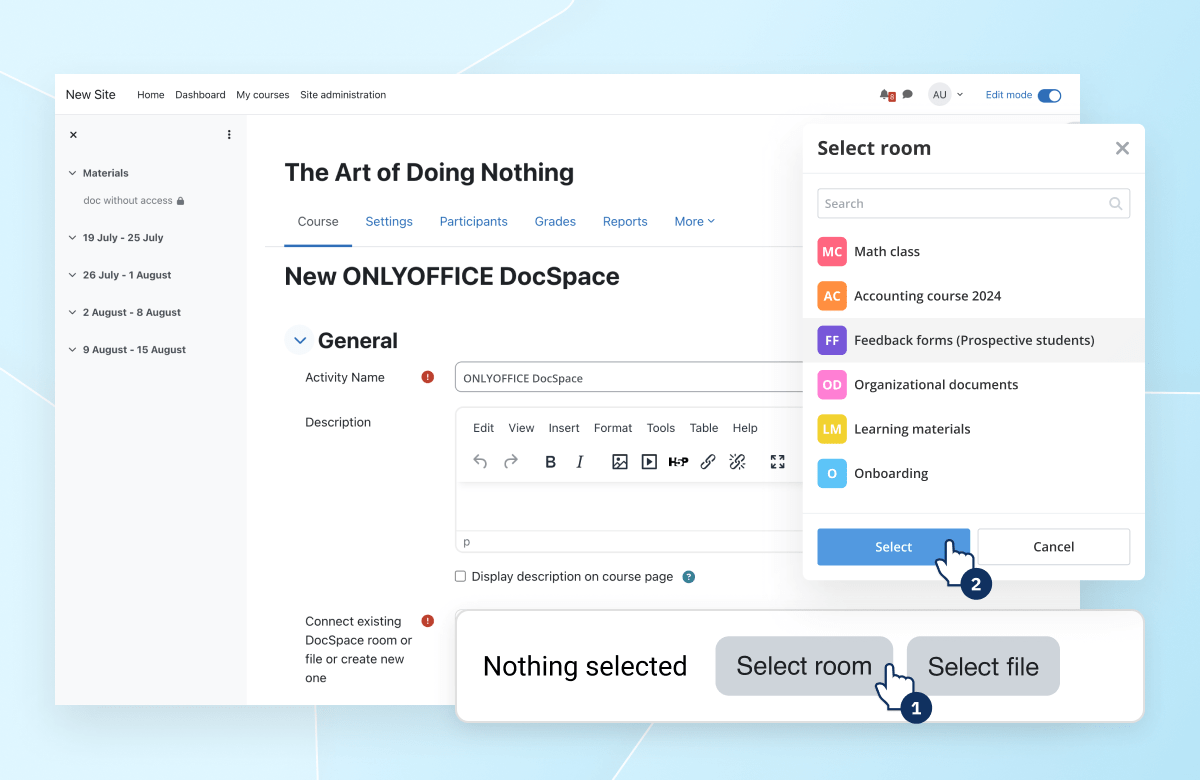
Mit der erstellten Apps-Aktivität arbeiten
Um auf den Raum zur Dateibearbeitung zuzugreifen, müssen die folgenden Bedingungen erfüllt sein:
- Der Moodle-Benutzer ist erfolgreich mit Apps synchronisiert.
- Der Benutzer wurde mit den entsprechenden Rechten zum Apps-Raum hinzugefügt.
Alle anderen Benutzer haben Zugriff auf den Apps-Raum zum Anzeigen. Auf diese Weise können z. B. Lehrer Lernmaterialien mit Studenten teilen.