Drupal
ONLYOFFICE Apps-Modul für Drupal
Drupal ist ein Open-Source-Content-Management-System, das zum Erstellen von APIs verwendet wird. Dieses Modul ermöglicht es Benutzern, von Drupal aus auf ONLYOFFICE Apps, eine raumbasierte Kollaborationsumgebung, zuzugreifen sowie Apps-Räume und -Dateien zur Drupal-Seite hinzuzufügen. Das Modul wird unter der GNU General Public License v.2.0 vertrieben.
Haupteigenschaften
- Erstellen und Bearbeiten von Dokumenten, Tabellenkalkulationen, Präsentationen und Formularen in Drupal.
- Hinzufügen eines Apps-Raums oder einer Apps-Datei zum Drupal-Inhalt.
- Anzeigen und Bearbeiten von Dokumenten innerhalb von Drupal-Inhalten, ohne die Dokumente herunterladen zu müssen.
- Erstellen von Apps-Räumen in Drupal.
Unterstützte Formate
- Zum Bearbeiten: DOCX, XLSX, PPTX.
- Nur zum Anzeigen: DJVU, DOC, DOCM, DOT, DOTM, DOTX, EPUB, FB2, FODT, HTML, MHT, ODT, OTT, OXPS, PDF, RTF, TXT, XPS, XML, CSV, FODS, ODS, OTS, XLS, XLSM, XLT, XLTM, XLTX, FODP, ODP, OTP, POT, POTM, POTX, PPS, PPSM, PPSX, PPT, PPTM.
ONLYOFFICE Apps mit Drupal verbinden
Anforderungen
Plugin-Installation und -Konfiguration
Konfigurieren Ihres Apps
- Verwenden Sie das Symbolmenü Optionen
 in der unteren linken Ecke und wählen Sie die Option Apps-Einstellungen.
- Sowohl für die SaaS- als auch für die Server-Version: Wechseln Sie zum Abschnitt Entwicklertools > Javascript SDK. Geben Sie im Feld Apps als iframe einbetten Ihre Drupal-Adresse ein und klicken Sie auf das Symbol +.
- Nur für die Server-Version: Stellen Sie im Abschnitt Anpassung sicher, dass die Option DNS-Einstellungen aktiviert und der Domänenname des Apps-Portals angegeben ist.
Konfigurieren Ihres Drupal
- Wechseln Sie in den Admin-Einstellungen zum Abschnitt Erweitern und klicken Sie auf den Menüpunkt Neues Modul hinzufügen.
- Laden Sie das ONLYOFFICE-Modul hoch und klicken Sie auf Weiter.
- Wenn das hochgeladene Modul in der Liste erscheint, wählen Sie es durch Ankreuzen aus und klicken Sie auf die Schaltfläche Installieren.
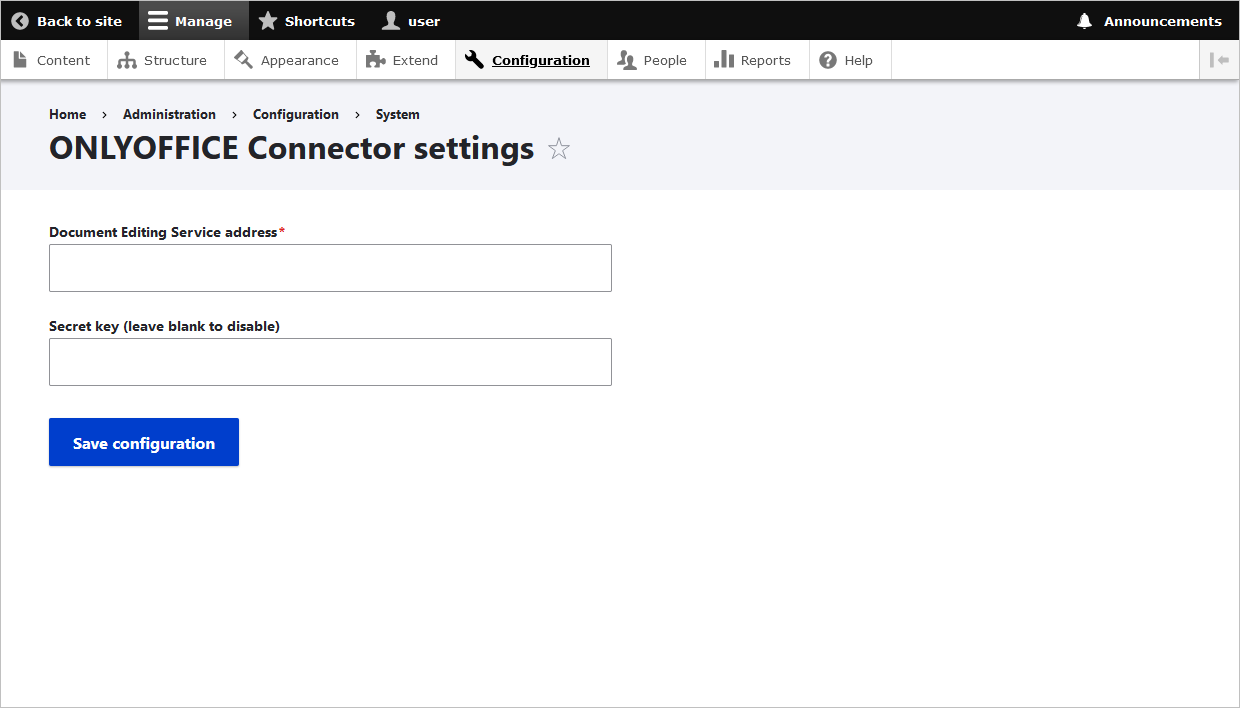
- Wenn Sie fertig sind, rufen Sie die Moduleinstellungen über Konfiguration > MEDIEN > ONLYOFFICE Apps-Konnektor-Einstellungen auf und geben Sie die folgenden Parameter an:
- Apps-Dienstadresse
- Apps-Administrator-Anmeldename und -Passwort
- Klicken Sie auf die Schaltfläche Speichern.
In ONLYOFFICE Apps wird ein Benutzer mit der Rolle Raumadministrator mit denselben Daten wie der aktuelle Drupal-Benutzer erstellt.
Benutzer nach Apps exportieren
Um Benutzer aus Ihrem Drupal nach ONLYOFFICE Apps zu exportieren,
- Klicken Sie auf der Seite mit den Moduleinstellungen auf die Schaltfläche Jetzt exportieren. Es öffnet sich eine Seite mit der Liste der Drupal-Benutzer.
- Um einen oder mehrere Benutzer zu Apps hinzuzufügen:
- kreuzen Sie die gewünschten Benutzer in der Liste an;
- wählen Sie in der Dropdown-Liste Zu Apps einladen;
- klicken Sie auf die Schaltfläche Auf ausgewählte Elemente anwenden.
In der Spalte Apps-Benutzerstatus dieser Liste können Sie verfolgen, ob ein Drupal-Benutzer zu Apps hinzugefügt wurde oder nicht:
 Grünes Häkchen: Ein Drupal-Benutzer mit der angegebenen E-Mail-Adresse wurde zu Apps hinzugefügt. Die Synchronisierung war erfolgreich.
- Leerer Wert: In Apps gibt es keinen Drupal-Benutzer mit der angegebenen E-Mail-Adresse. Sie können ihn einladen.
 Sanduhr: In Apps gibt es einen Benutzer mit der angegebenen E-Mail-Adresse, aber es gab ein Synchronisierungsproblem. Bei der ersten Anmeldung am Apps-Plugin muss der Benutzer seinen Apps-Anmeldenamen und sein Passwort angeben, um die Synchronisierung abzuschließen.
Erste Schritte mit ONLYOFFICE Apps in Drupal
Arbeiten in ONLYOFFICE Apps in Drupal
Nach der Einrichtung des Moduls steht Apps Benutzern mit der Berechtigung ONLYOFFICE Apps-Konnektor verwalten zur Verfügung: Personen > Berechtigungen > ONLYOFFICE Apps-Konnektor.
Diese Benutzer können auf ONLYOFFICE Apps zugreifen, wo sie Zusammenarbeits-, öffentliche und benutzerdefinierte Räume erstellen, Benutzer einladen und innerhalb der Räume gemeinsam an Dokumenten arbeiten können.
Weitere Informationen zur Arbeit mit ONLYOFFICE Apps finden Sie in unseren Anleitungen.
Apps-Räume und -Dateien zur Drupal-Seite hinzufügen
Bevor Sie einen Apps-Raum oder eine Apps-Datei zu Drupal hinzufügen können, müssen Sie Änderungen an der Tabellenstruktur vornehmen.
- Gehen Sie zu Struktur > Inhaltstypen.
- Klicken Sie neben dem gewünschten Element auf die Schaltfläche Felder verwalten.
- Klicken Sie auf der geöffneten Seite auf die Schaltfläche Neues Feld erstellen.
- Wählen Sie in der Dropdown-Liste ONLYOFFICE Apps aus und geben Sie den Namen an.
Wenn Sie die Größe des Apps-Elements auf der veröffentlichten Seite ändern möchten:
- Gehen Sie zu Struktur > Inhaltstypen für das gewünschte Element.
- Klicken Sie auf die Schaltfläche Anzeige verwalten.
- Klicken Sie im zuvor erstellten Apps-Feld auf das Zahnradsymbol und geben Sie die gewünschten Größen an.
- Klicken Sie anschließend auf die Schaltfläche Speichern.
Wenn Sie die vorbereitenden Schritte abgeschlossen haben:
- Wechseln Sie zur Registerkarte Inhalt.
- Klicken Sie auf die Schaltfläche Inhalt hinzufügen.
- Wählen Sie den Inhaltstyp aus, zu dem Sie das ONLYOFFICE Apps-Element hinzugefügt haben.
Um einen Raum hinzuzufügen:
- Wechseln Sie zur Registerkarte Inhalt.
- Klicken Sie auf die Schaltfläche Raum auswählen.
- Wählen Sie den gewünschten Raum aus der Liste aus und klicken Sie auf die Schaltfläche Auswählen.
Um eine Datei hinzuzufügen:
- Klicken Sie auf die Schaltfläche Datei auswählen.
- Wählen Sie die gewünschte Datei aus dem Raum aus und klicken Sie auf die Schaltfläche Speichern.
Die Zugriffsrechte auf Räume und Dateien für Drupal-Benutzer innerhalb der erstellten Drupal-Inhalte richten sich nach den folgenden Grundsätzen:
- Wenn der Raum für alle Benutzer verfügbar sein soll, verwenden Sie einen öffentlichen Raum in Apps. Er ist auf der Drupal-Seite für alle Benutzer sichtbar, auch für anonyme, wenn bei der Rolle Anonym die Berechtigung „Veröffentlichte Inhalte anzeigen“ aktiviert ist.
- Wenn der Raum nur für angemeldete Benutzer verfügbar sein soll, verwenden Sie einen nicht öffentlichen Raum in Apps. Zum Anzeigen ist eine Drupal-Anmeldung erforderlich, auch wenn die Rolle Anonym veröffentlichte Inhalte anzeigen darf.
Beachten Sie die folgenden Besonderheiten für in Drupal erstellte Apps-Räume:
- Das linke Apps-Menü ist nicht verfügbar;
- Die Navigation ist nur innerhalb des hinzugefügten Raums möglich;
- Wenn Benutzer die Rolle Raumadministrator oder Power-User haben, können sie neue Dateien erstellen.