Aktivieren von ONLYOFFICE Apps Enterprise
Einleitung
ONLYOFFICE Apps Enterprise bietet erweiterte Funktionen, wie zum Beispiel:
- ONLYOFFICE Docs Enterprise Edition mit mobilen Web-Editoren,
- regelmäßige Funktions- und Sicherheitsupdates während 1 Jahr,
- 1 Jahr professioneller technischer Support.
Sie können die Softwarefunktionen während der 30-tägigen Testphase testen. Um die Testlizenzdatei anzufordern, gehen Sie auf die Download-Seite unserer offiziellen Website. Klicken Sie im Abschnitt Docker-Image / Für Debian, Ubuntu und Derivate / Für CentOS, RHEL und Derivate / Für Windows Server auf die Schaltfläche Jetzt installieren / Herunterladen, füllen Sie das Formular aus und senden Sie Ihre Anfrage ab. Sie erhalten eine E-Mail-Nachricht mit Ihrer 30-Tage-Testlizenzdatei als Anhang. Laden Sie die Testdatei license.lic herunter und speichern Sie sie auf Ihrem Computer. Öffnen Sie nach der Installation von ONLYOFFICE Apps Enterprise Edition die Seite http://localhost/wizard.aspx in Ihrem Browser und laden Sie die Testdatei license.lic im Feld Ihre Lizenzdatei hoch.
Nach Ablauf der Testphase müssen Sie ein Abonnement erwerben, um die erweiterten Funktionen weiterhin nutzen zu können und ein Jahr lang Support und Updates zu erhalten.
Ein Abonnement kaufen
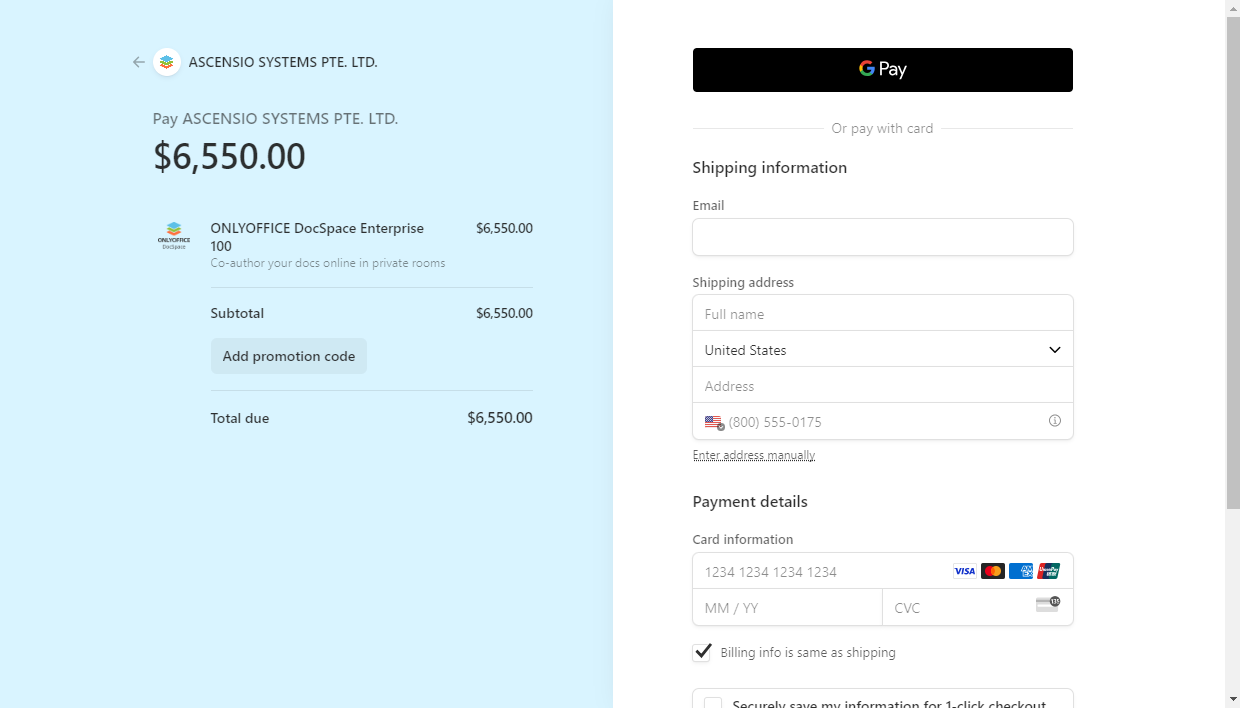
Um ein Abonnement zu kaufen, gehen Sie auf die Preisplanseite unserer offiziellen Website (Preise -> Apps -> Enterprise On-Premises), ändern Sie die Anzahl der Benutzer, wählen Sie die gewünschte Supportstufe, aktivieren Sie bei Bedarf Support für Multiserver-Bereitstellung und/oder Schulungen und klicken Sie auf die Schaltfläche JETZT KAUFEN. Sie werden zur Zahlungsseite checkout.stripe.com weitergeleitet.
-
Im linken Bereich können Sie die Details Ihres Abonnements sehen.
Wenn Sie einen Rabattcoupon haben, kopieren Sie den Couponcode, fügen Sie ihn in das Feld Aktionscode hinzufügen ein und klicken Sie auf Übernehmen. Der Coupon wird angewendet und der ermäßigte Preis wird angezeigt.
-
Im rechten Bereich können Sie über die Schaltfläche GPay mit Google Pay bezahlen oder alle erforderlichen Felder ausfüllen, um mit Ihrer Karte zu bezahlen:
- Geben Sie im Abschnitt Versandinformationen die folgenden Informationen an:
- Geben Sie im Feld E-Mail Ihre aktive E-Mail-Adresse ein. Bitte achten Sie besonders auf dieses Feld, da eine Lizenzdatei an die angegebene E-Mail-Adresse gesendet wird.
- Geben Sie im Abschnitt Lieferadresse Ihren richtigen Namen ein, wählen Sie ein Land aus und füllen Sie das Feld Adresse aus. Sie können auch auf die Option Adresse manuell eingeben klicken und separate Felder ausfüllen. Die Felder können je nach ausgewähltem Land unterschiedlich sein, zum Beispiel:
- Für die Vereinigten Staaten lauten die Felder wie folgt: Adresszeile 1, 2, Stadt, Postleitzahl, Bundesland.
- Für das Vereinigte Königreich und andere europäische Länder lauten die Felder wie folgt: Adresse, Adresszeile 2, Ort oder Stadt, Postleitzahl.
- Für China sind die Felder die folgenden: Postleitzahl, Provinz, Stadt, Bezirk, Adresszeile 1, 2.
- Geben Sie Ihre Telefonnummer ein.
- Für Kunden innerhalb der Europäischen Union sind möglicherweise Umsatzsteuerinformationen erforderlich. Wenn Sie ein Unternehmen vertreten, aktivieren Sie die Option Ich kaufe als Unternehmen und geben Sie die Umsatzsteuerinformationen an: Ihren Firmennamen und Ihre Umsatzsteuer-ID.
- Geben Sie im Abschnitt Zahlungsdetails die Informationen zu der Karte an, mit der Sie das Abonnement bezahlen möchten:
- Geben Sie Ihre Kartennummer ein.
- Geben Sie das Ablaufdatum Ihrer Karte (Monat und Jahr) ein.
- Geben Sie den CVC-Code Ihrer Karte ein (die letzten drei Ziffern auf der Rückseite der Karte. Bei den American Express-Karten handelt es sich um einen vierstelligen Code, der auf der Vorderseite der Karte rechts über der Kartennummer aufgedruckt ist).
- Klicken Sie auf die Schaltfläche Bezahlen.
- Geben Sie im Abschnitt Versandinformationen die folgenden Informationen an:
ONLYOFFICE Apps Enterprise aktivieren
Sobald Ihre Bestellung bearbeitet wurde, erhalten Sie von uns eine E-Mail mit der Lizenzdatei im Anhang. Laden Sie sie herunter und bewahren Sie sie an einem sicheren Ort auf.
Die Lizenzschlüssel für die Developer Edition und die Enterprise Edition sind unterschiedlich.
Melden Sie sich bei Ihrem Apps an, gehen Sie zu Einstellungen und klicken Sie im linken Panel auf Abrechnung. Wechseln Sie zur Registerkarte Tarifplan und klicken Sie auf das Feld Lizenzdatei hochladen. Wählen Sie dann Ihre heruntergeladene Lizenzdatei aus.
Wenn Ihre Lizenz abläuft oder abgelaufen ist, beginnt eine Nachfrist. Während dieses Zeitraums bleibt der Arbeitsbereich betriebsbereit, aber das Hinzufügen neuer Räume und Benutzer ist deaktiviert, bis eine neue Lizenzdatei hochgeladen wird.
Nach Ablauf der Nachfrist wird der Arbeitsbereich gesperrt. Um den Zugriff wiederherzustellen, laden Sie eine gültige Lizenzdatei über Einstellungen → Abrechnung hoch.
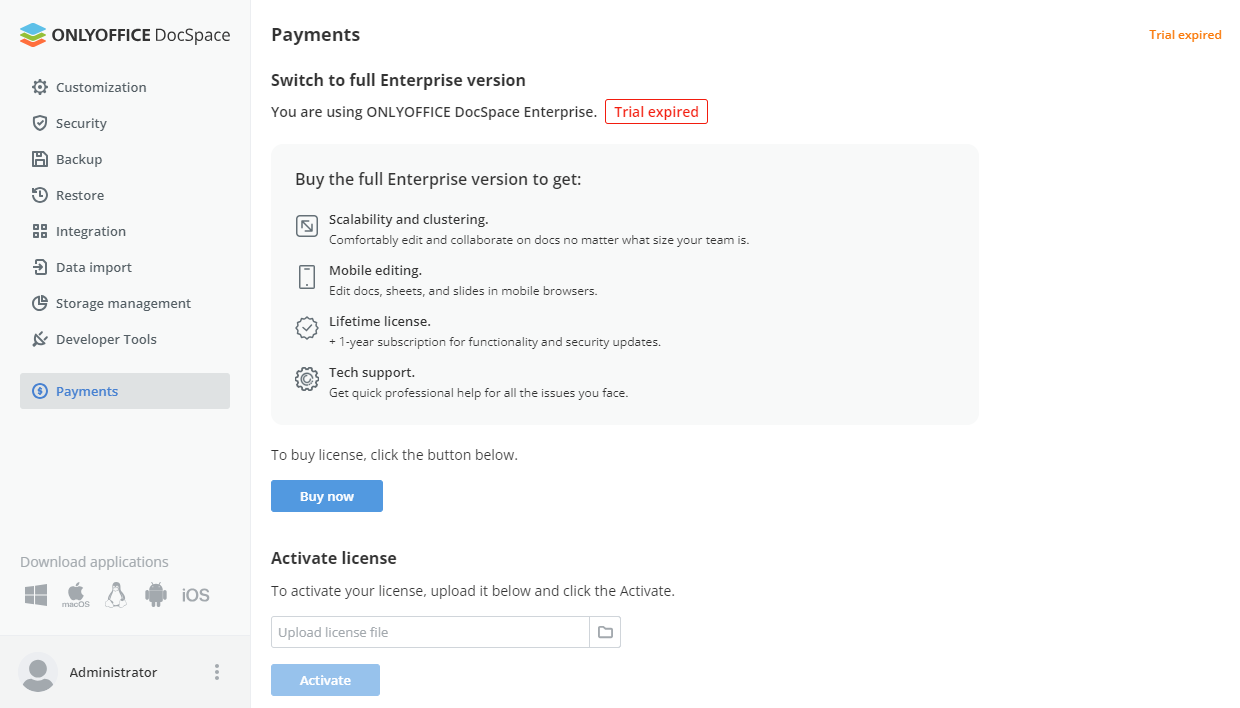
Wenn die Datei hochgeladen ist, klicken Sie auf die Schaltfläche Aktivieren.
Das ist alles. Jetzt können Sie alle Produktfunktionen nutzen.