Erste Schritte
Einleitung
ONLYOFFICE Apps ist eine neue Möglichkeit, mit Teams, Kunden, Partnern usw. an Dokumenten zusammenzuarbeiten, basierend auf dem Konzept von Räumen – speziellen Bereichen mit vordefinierten Berechtigungen. Ab Version 4.0 ist der Arbeitsbereich in separate Apps unterteilt: Dateien, Räume, Formulare und KI-Agenten.
ONLYOFFICE Apps bietet die folgenden Funktionen:
- Erstellen verschiedener Raumtypen: Öffentliche Räume, Kollaborationsräume, virtuelle Datenräume und benutzerdefinierte Räume. Erstellen von Formularausfüllbereichen in der separaten App Formulare.
- Bereitstellung flexibler Zugriffsberechtigungen: Anzeigen, Kommentieren, Review, Ausfüllen von Formularen, Bearbeiten.
- Erstellen und Bearbeiten von Dokumenten, Tabellen, Präsentationen, Formularen, PDFs und E-Books. Anzeigen von Multimediadateien (Bilder, Video- und Audiodateien). Arbeiten mit Markdown-Dateien und Diagrammen.
- Benutzer zur Zusammenarbeit einladen: gemeinsames Bearbeiten, Kommentieren und Kommunizieren in Echtzeit per Chat oder Videoanruf innerhalb von Online-Editoren.
- Speichern und Verwalten persönlicher Dokumente in der dedizierten App Dateien.
- Räume verwalten: Dateien hinzufügen, Mitglieder einladen und Berechtigungsstufen zuweisen, detaillierte Informationen und aktuelle Aktivitäten anzeigen, Räume archivieren.
- Erstellen von KI-Agenten sowie Verbinden beliebiger KI-Assistenten mit den Editoren für mehr Effizienz und schnellere Arbeitsabläufe. Verwenden des integrierten KI Chats in jedem Raum oder Ordner, um mit Dokumenten zu arbeiten, Inhalte und Bilder zu generieren und im Web zu suchen.
- Konfigurieren der Integrationsfunktionen: Verbinden externer Dienste und Speicher. Derzeit können Speicher von Drittanbietern nur zur Durchführung von Backups verwendet werden.
- Einbetten von ONLYOFFICE Apps oder Teilen davon in Ihre eigene Webanwendung mit JavaScript SDK.
- Anpassen der Anpassungs- und Branding-Funktionen.
- Verwenden von Entwicklertools: Webhooks, OAuth-Anwendungen, API-Schlüssel und Docs Connect zum Verbinden von Cloud-Editoren mit einer Drittanbieterplattform über einen API-Schlüssel.
- Einrichten von Sicherheitsfunktionen: Sichern und Wiederherstellen, Zwei-Faktor-Authentifizierung, IP-Sicherheit, Audit-Trail, Warnungen bei verdächtigen Anmeldungen, Weiterleitung von Audit- und Anmeldeverlauf an externe SIEM-Systeme und mehr.
- Integrieren Sie ONLYOFFICE Apps in Ihre Plattform mit gebrauchsfertigen Konnektoren für Drupal, Pipedrive, WordPress, Zapier, Zoom, Moodle usw.
Struktur des Arbeitsbereichs
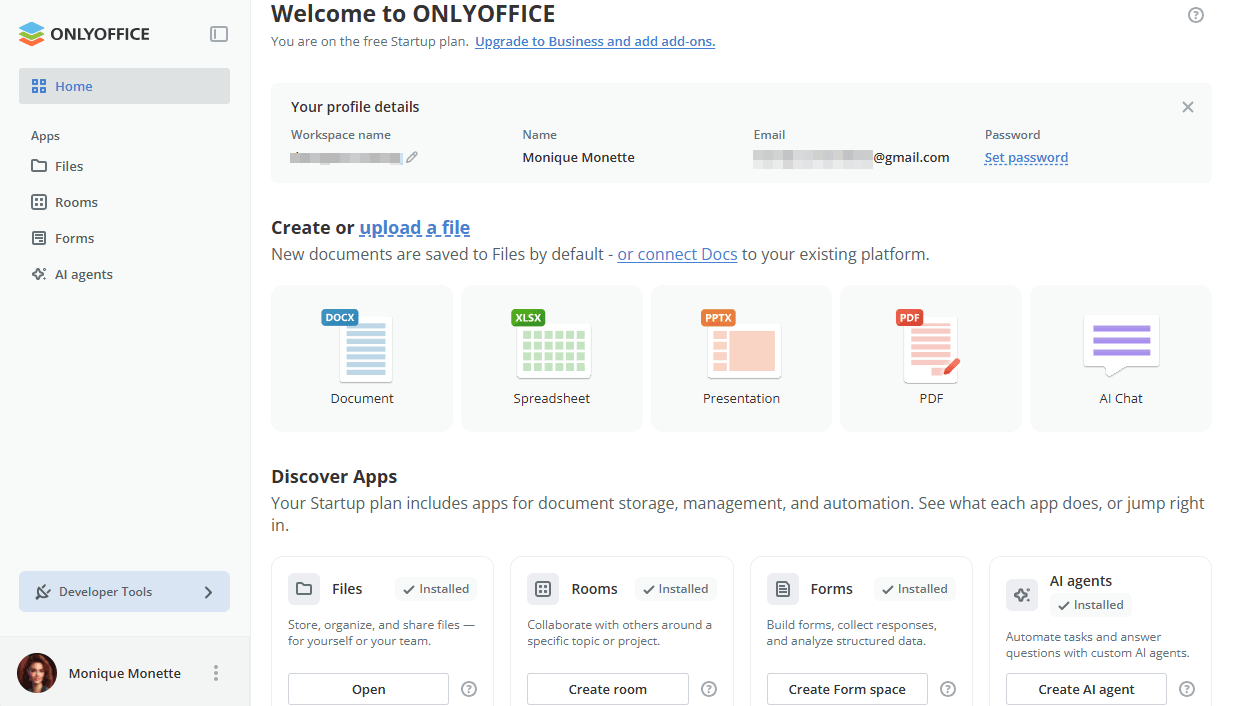
Im Menü auf der linken Seite sind die folgenden Abschnitte verfügbar:
- Startseite – eine Übersicht über Ihren Arbeitsbereich. Hier können Sie Ihre Profildaten anzeigen, schnell Dateien erstellen oder hochladen, jede App öffnen und ONLYOFFICE Docs mit Ihrer bestehenden Plattform verbinden.
- Dateien – eine App zum Speichern persönlicher Dokumente. Dokumente und Ordner, die andere Mitglieder aus ihrer App „Dateien“ mit Ihnen geteilt haben, sind im Unterabschnitt Mit mir geteilt verfügbar.
- Räume – eine App für aktive Räume, die Ihnen zur Verfügung stehen. Administratoren können Räume erstellen und verwalten; Benutzer und Gäste können nur auf die Räume zugreifen, zu denen sie eingeladen sind. Archivierte Räume sind im Unterabschnitt Archiv verfügbar: Administratoren können archivierte Räume wiederherstellen oder dauerhaft löschen; Benutzer und Gäste können nur die Räume sehen, zu denen sie eingeladen wurden.
- Formulare – eine App zum Arbeiten mit Formularen: Sie enthält Formularausfüllbereiche und Formularvorlagen.
- KI-Agenten – eine App für KI-Agenten, die Ihnen zur Verfügung stehen. Administratoren können ihre eigenen KI-Agenten erstellen und verwalten; Benutzer und Gäste können nur auf die KI-Agenten zugreifen, zu denen sie eingeladen sind.
- Entwicklertools – ein Abschnitt am unteren Rand des linken Menüs, der schnellen Zugriff auf die Entwicklertools bietet. Wenn das Menü eingeklappt ist, wird er auf ein Symbol mit einem Tooltip reduziert.
Jede App hat ihre eigenen Abschnitte:
- Favoriten – ein Bereich für Dokumente und Ordner, die Sie als Favoriten markiert haben.
- Zuletzt verwendete Dateien – ein Bereich für Dokumente, die Sie kürzlich im Editor geöffnet haben. Er enthält die letzten 100 Dateien, die 90 Tage lang gespeichert werden.
- Mit mir geteilt (für die App „Dateien“) – ein Bereich zum Speichern von Dokumenten und Ordnern, die andere Mitglieder mit Ihnen geteilt haben.
- Vorlagen (für die Apps „Räume“ und „Formulare“) – ein Bereich zum Speichern der erstellten Raum- und Formularvorlagen.
- Archiv (für die App „Räume“) – ein Bereich für archivierte Räume. Administratoren können archivierte Räume wiederherstellen oder dauerhaft löschen; Benutzer und Gäste können nur die Räume sehen, zu denen sie eingeladen wurden.
- Papierkorb – ein Bereich für entfernte Räume und Dokumente, die wiederhergestellt oder dauerhaft gelöscht werden können.
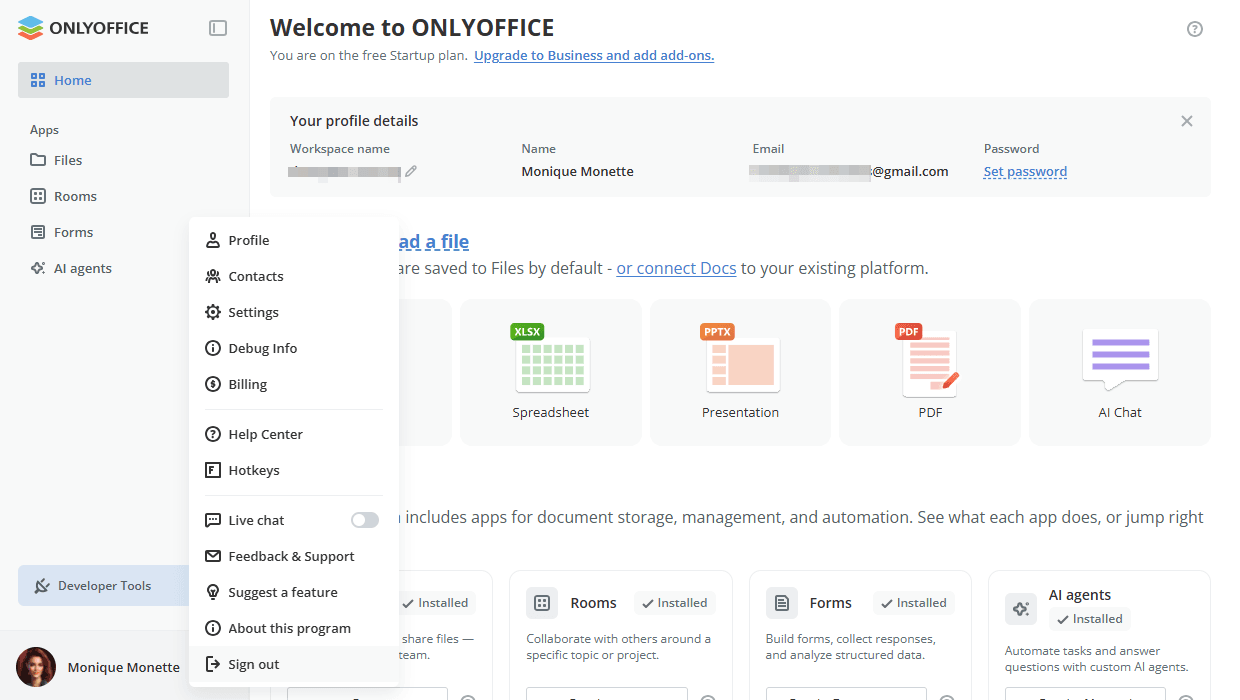
Im Menü  neben dem Benutzernamen in der unteren linken Ecke können Benutzer ihre Profile und hilfreiche Informationen wie Hotkeys oder Hilfeartikel anzeigen. Administratoren können über dieses Menü auch auf die Einstellungen und Kontakte des Arbeitsbereichs zugreifen.
Zugriffsrechte festlegen
Benutzertypen und Berechtigungen
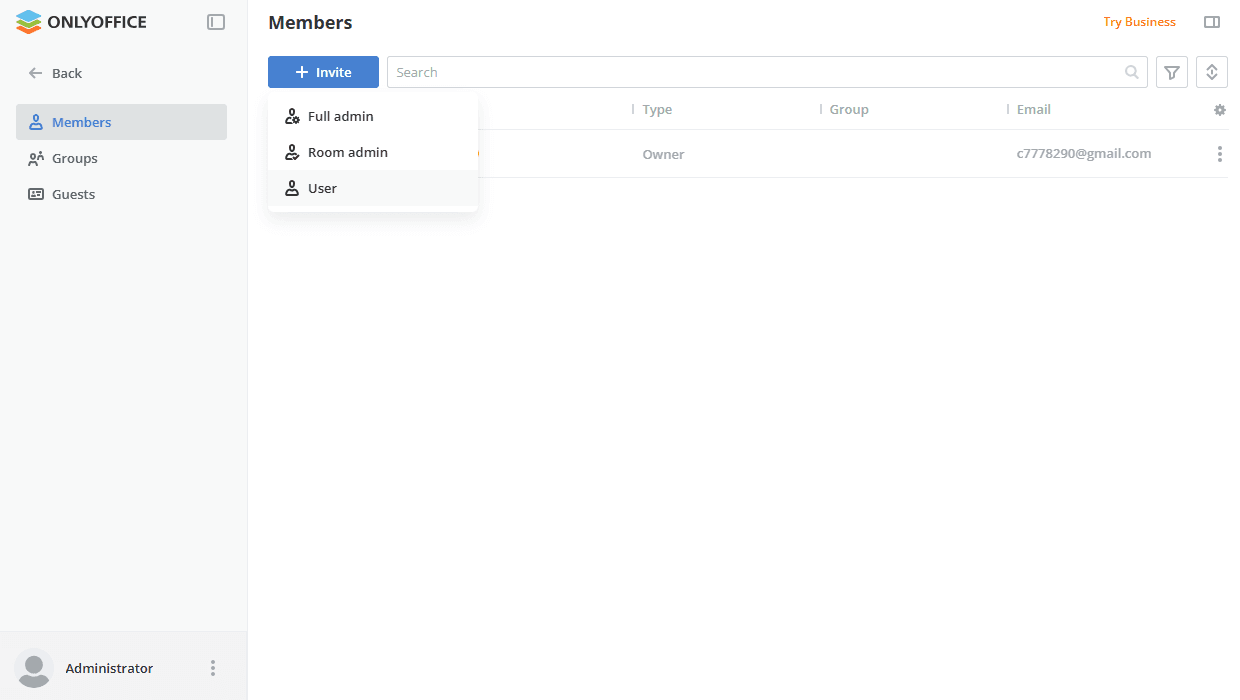
Ein Benutzertyp ist eine Kategorie, die den Zugriffstyp eines Benutzers auf verschiedene Bereiche des Systems definiert. In ONLYOFFICE Apps gibt es fünf Benutzertypen mit den folgenden Berechtigungen:
- Gäste können nur auf die Räume zugreifen, zu denen sie von Administratoren eingeladen werden. Sie können keine eigenen Räume erstellen. Sie können Ordner oder Dateien nur erstellen, hochladen und löschen, wenn sie als Inhaltsersteller benannt sind. Gäste können nur über Räume eingeladen werden. Dies ist ein kostenloses Konto (es ist möglich, eine unbegrenzte Anzahl von Gästen kostenlos hinzuzufügen).
- Benutzer können im Raum Dateien erstellen und bearbeiten, aber keine Räume erstellen, Benutzer verwalten oder auf Einstellungen zugreifen. Dies ist ein kostenloses Konto (es ist möglich, eine unbegrenzte Anzahl von Benutzern kostenlos hinzuzufügen).
- Raumadministratoren können dieselben Aufgaben wie Benutzer ausführen und die zugewiesenen Räume erstellen und verwalten, neue Benutzer einladen und Berechtigungsstufen unterhalb ihrer Ebene zuweisen. Alle Administratoren haben Zugriff auf die App „Dateien“. Dies ist ein kostenpflichtiges Konto (es wird eine Gebühr abhängig von der Anzahl der Administratoren erhoben).
- Volladministratoren können dieselben Funktionen wie Raumadministratoren nutzen und zusätzlich auf die Einstellungen des Arbeitsbereichs zugreifen, Räume verwalten und archivieren, kostenpflichtige Dienste aktivieren oder deaktivieren und Backups durchführen. Volladministratoren haben nur Lesezugriff auf Räume, zu denen sie nicht eingeladen wurden, können aber den Besitzer eines solchen Raums ändern oder ihn archivieren. Dies ist ein kostenpflichtiges Konto (es wird eine Gebühr abhängig von der Anzahl der Administratoren erhoben).
- Der Besitzer kann dieselben Funktionen wie der Volladministrator nutzen und zusätzlich Administratoren hinzufügen. Der Besitzer hat nur Lesezugriff auf Räume, zu denen er nicht eingeladen wurde, kann aber den Besitzer eines solchen Raums ändern oder ihn archivieren. Der Besitzer ist ein Zahler mit Zugriff auf Zahlungsdetails und der einzige Benutzer, der das Kontingent anpassen, das Wallet aufladen und Zahlungen vornehmen kann. Der Besitzer ist der einzige Benutzer, der den Arbeitsbereich löschen kann. Dies ist ein kostenpflichtiges Konto.
| Abschnitt\Benutzertyp | Besitzer | Volladministrator | Raumadministrator | Benutzer | Gast |
|---|---|---|---|---|---|
| Dateien | ✔ | ✔ | ✔ | ✔ | ✖ |
| Erstellen, Hochladen, Verschieben, Kopieren, Umbenennen, Herunterladen, Löschen von Dateien und Ordnern | ✔ | ✔ | ✔ | ✔ | ✖ |
| Räume | ✔ | ✔ | ✔ | ✔ | ✔ |
| Alle Räume ansehen | ✔ | ✔ | ✖ | ✖ | ✖ |
| Eigene Räume ansehen | ✔ | ✔ | ✔ | ✖ | ✖ |
| Räume ansehen, zu denen der Benutzer eingeladen ist | ✔ | ✔ | ✔ | ✔ | ✔ |
| Räume erstellen und bearbeiten | ✔ | ✔ | ✔ | ✖ | ✖ |
| Räume oben anheften | ✔ | ✔ | ✔ | ✔ | ✔ |
| Rauminformationen anzeigen (Kontakte, Verlauf, Details) | ✔ | ✔ | ✔ | ✔ | ✔ |
| Externe Benutzer (Gäste) in einen Raum einladen | ✔ | ✔ | ✔ | ✔ | ✔ |
| Interne Benutzer in einen Raum einladen | ✔ | ✔ | ✔ | ✔ | ✖ |
| Berechtigungsstufen der eigenen Raummitglieder vergeben | ✔ | ✔ | ✔ | ✔ | ✔ |
| Berechtigungsstufen der eigenen Raummitglieder ändern | ✔ | ✔ | ✔ | ✖ | ✖ |
| Benutzer aus dem eigenen Raum entfernen | ✔ | ✔ | ✔ | ✖ | ✖ |
| Eigene Räume archivieren | ✔ | ✔ | ✔ | ✖ | ✖ |
| Eine Kopie des eigenen Raums erstellen | ✔ | ✔ | ✔ | ✖ | ✖ |
| Eine Kopie des Raums einer anderen Person erstellen | ✔ | ✔ | ✖ | ✖ | ✖ |
| Bearbeiten fremder Räume: Benutzer einladen, Berechtigungsstufen der Raummitglieder zuweisen und ändern, Benutzer aus dem Raum entfernen | ✖ | ✖ | ✖ | ✖ | ✖ |
| Links zum öffentlichen Raum einer anderen Person anzeigen | ✖ | ✖ | ✖ | ✖ | ✖ |
| Den Besitzer eines fremden Raums ändern | ✔ | ✔ | ✖ | ✖ | ✖ |
| Den Raum einer anderen Person archivieren | ✔ | ✔ | ✖ | ✖ | ✖ |
| Archiv | ✔ | ✔ | ✔ | ✔ | ✔ |
| Alle archivierten Räume anzeigen | ✔ | ✔ | ✖ | ✖ | ✖ |
| Eigene archivierte Räume ansehen | ✔ | ✔ | ✔ | ✖ | ✖ |
| Archivierte Räume ansehen, zu denen der Benutzer eingeladen ist | ✔ | ✔ | ✔ | ✔ | ✔ |
| Archivierte Räume bearbeiten | ✖ | ✖ | ✖ | ✖ | ✖ |
| Archivierte Räume oben anheften | ✖ | ✖ | ✖ | ✖ | ✖ |
| Informationen zu archivierten Räumen anzeigen (Kontakte, Verlauf, Details) | ✔ | ✔ | ✔ | ✔ | ✔ |
| Benutzer in einen archivierten Raum einladen, Berechtigungsstufen der Mitglieder zuweisen und ändern | ✖ | ✖ | ✖ | ✖ | ✖ |
| Archivierte Räume einer anderen Person wiederherstellen, kopieren oder entfernen | ✔ | ✔ | ✖ | ✖ | ✖ |
| Eigene archivierte Räume wiederherstellen, kopieren oder entfernen | ✔ | ✔ | ✔ | ✖ | ✖ |
| Papierkorb | ✔ | ✔ | ✔ | ✔ | ✔ |
| Kontakte | ✔ | ✔ | ✔ | ✖ | ✖ |
| „Volladministrator“ einladen | ✔ | ✖ | ✖ | ✖ | ✖ |
| „Raumadministrator“ einladen | ✔ | ✔ | ✖ | ✖ | ✖ |
| „Benutzer“ einladen | ✔ | ✔ | ✔ | ✖ | ✖ |
| „Gast“ einladen | ✔ | ✔ | ✔ | ✖ | ✖ |
| Zum „Volladministrator“ befördern | ✔ | ✖ | ✖ | ✖ | ✖ |
| Zum „Raumadministrator“ befördern | ✔ | ✔ | ✖ | ✖ | ✖ |
| Zum „Benutzer“ befördern | ✔ | ✔ | ✔ | ✖ | ✖ |
| „Volladministrator“ zu „Raumadministrator“ oder „Benutzer“ herabstufen | ✔ | ✖ | ✖ | ✖ | ✖ |
| „Raumadministrator“ zu „Benutzer“ herabstufen | ✔ | ✔ | ✖ | ✖ | ✖ |
| „Benutzer“ zu „Gast“ herabstufen | ✔ | ✔ | ✖ | ✖ | ✖ |
| „Volladministrator“ deaktivieren | ✔ | ✖ | ✖ | ✖ | ✖ |
| „Raumadministrator“ deaktivieren | ✔ | ✔ | ✖ | ✖ | ✖ |
| „Benutzer“ deaktivieren | ✔ | ✔ | ✖ | ✖ | ✖ |
| „Gast“ deaktivieren | ✔ | ✔ | ✖ | ✖ | ✖ |
| Benutzer bearbeiten oder entfernen | ✔ | ✔ | ✖ | ✖ | ✖ |
| Eigene Gästeliste ansehen | ✔ | ✔ | ✔ | ✖ | ✖ |
| Die Gästeliste einer anderen Person anzeigen | ✔ | ✔ | ✖ | ✖ | ✖ |
| Gruppen | ✔ | ✔ | ✔ | ✖ | ✖ |
| Gruppen erstellen und bearbeiten | ✔ | ✔ | ✖ | ✖ | ✖ |
| Gruppen anzeigen | ✔ | ✔ | ✔ | ✖ | ✖ |
| Dateiverwaltungseinstellungen | ✔ | ✔ | ✔ | ✔ | ✔ |
| Einstellungen des Arbeitsbereichs | ✔ | ✔ | ✖ | ✖ | ✖ |
| Arbeitsbereich entfernen | ✔ | ✖ | ✖ | ✖ | ✖ |
| Alle anderen Einstellungen | ✔ | ✔ | ✖ | ✖ | ✖ |
Konto- und Benutzerstatus
Jedes Konto kann einen der folgenden Status haben:
- Aktiv – diese Personen haben die Einladung bereits angenommen und können mit anderen Mitgliedern zusammenarbeiten.
- Ausstehend – diese Personen wurden eingeladen, haben die Einladung aber noch nicht angenommen. Sie sind in der Liste mit dem Symbol
 gekennzeichnet.
- Deaktiviert – diese Personen wurden von einem Administrator in die Liste der deaktivierten Mitglieder verschoben. Sie können sich nicht mehr beim Arbeitsbereich anmelden. Sie sind in der Liste mit dem Symbol
 gekennzeichnet. Deaktivierte Benutzer können aus dem Arbeitsbereich entfernt oder wieder aktiviert werden.
Jeder Benutzer hat einen der folgenden Status: Bezahlt oder Kostenlos.
- Bezahlt – Besitzer, Volladministrator, Raumadministrator. Die Anzahl der hinzufügbaren zahlenden Benutzer wird durch den ausgewählten Tarifplan definiert.
- Kostenlos – Benutzer, Gast. Es kann eine unbegrenzte Anzahl von Benutzern und Gästen hinzugefügt werden.
Der Besitzer und die Administratoren können neue Benutzer zum Arbeitsbereich einladen und die vorhandenen verwalten.
Räume verwalten
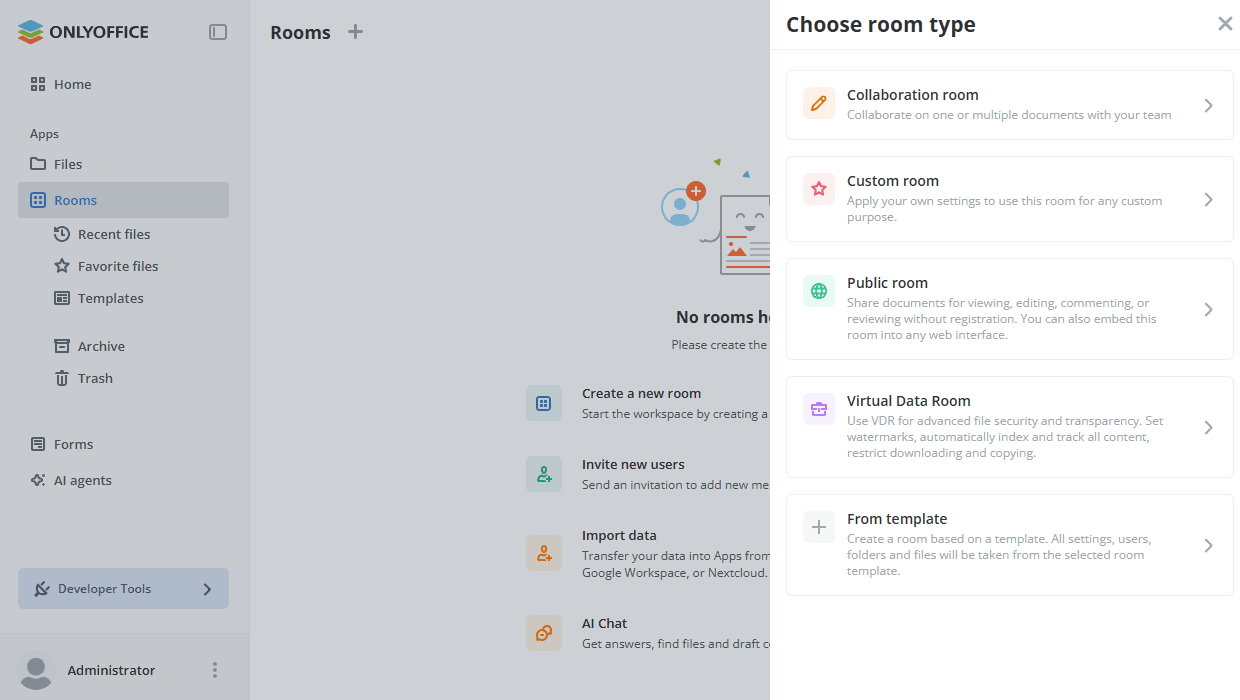
Raumtypen
Räume sind Bereiche für die gemeinsame Bearbeitung von Dokumenten. Die Zugriffsrechte auf die im Raum abgelegten Dokumente hängen von der Berechtigungsstufe ab. Die Berechtigungsstufe, die einem Benutzer zugewiesen werden kann, hängt vom Raumtyp ab. Administratoren können Benutzer in den Raum einladen und ihnen Berechtigungsstufen zuweisen oder ändern.
- Der Zusammenarbeitsraum ermöglicht Ihnen die Zusammenarbeit an Dokumenten mit Ihrem Team mithilfe von zwei Co-Editing-Modi: Schnell und Formal.
- Mit Benutzerdefinierter Raum können Sie Ihre eigenen Einstellungen anwenden, um diesen Raum für beliebige benutzerdefinierte Zwecke zu verwenden.
- Der Öffentliche Raum ermöglicht es Ihnen, Benutzer über externe Links einzuladen, um Dokumente ohne Registrierung anzuzeigen. Sie können diesen Raum auch in jede Weboberfläche einbetten.
- Der Virtual Data Room ermöglicht Ihnen erweiterte Sicherheitsoptionen: Setzen von Wasserzeichen, automatisches Indexieren und Verfolgen aller Inhalte, Beschränken von Downloads und Kopieren. Virtuelle Datenräume können auch zum rollenbasierten Ausfüllen von Formularen verwendet werden.
- Mit Aus Vorlage können Sie einen Raum auf der Grundlage einer vorhandenen Vorlage erstellen oder eine erste Raumvorlage anlegen.
Räume zum Ausfüllen von Formularen existieren nicht mehr als Raumtyp. Sie wurden in Formularausfüllbereiche umgewandelt, die in der separaten App Formulare verfügbar sind. Weitere Informationen finden Sie im Abschnitt Formulare verwalten.
Berechtigungsstufen innerhalb eines Raumes
Eine Berechtigungsstufe ist eine Reihe von Berechtigungen für Aktionen, die ein Benutzer ausführen kann. Administratoren können einem Benutzer innerhalb eines bestimmten Raums eine Berechtigungsstufe zuweisen. Jeder Raumtyp umfasst verschiedene Berechtigungsstufen, die seinen Mitgliedern zugewiesen werden können:
- Öffentlicher Raum – Raummanager, Inhaltsersteller.
- Kollaborationsraum – Raummanager, Inhaltsersteller, Editor, Betrachter.
- Virtueller Datenraum – Raummanager, Inhaltsersteller, Editor, Betrachter, Formularausfüller.
- Benutzerdefinierter Raum – Raummanager, Inhaltsersteller, Editor, Prüfer, Kommentator, Betrachter.
| Öffentlicher Raum | Kollaborationsraum | Virtual Data Room | Benutzerdefinierter Raum | |
|---|---|---|---|---|
| Betrachter | ✖ | ✔ | ✔ | ✔ |
| Kommentator | ✖ | ✖ | ✖ | ✔ |
| Prüfer | ✖ | ✖ | ✖ | ✔ |
| Formularausfüller | ✖ | ✖ | ✔ | ✖ |
| Editor | ✖ | ✔ | ✔ | ✔ |
| Inhaltsersteller | ✔ | ✔ | ✔ | ✔ |
| Raummanager | ✔ | ✔ | ✔ | ✔ |
Abhängig von der Berechtigungsstufe stehen dem Benutzer innerhalb eines Raumes folgende Aktionen mit Dateien zur Verfügung:
- Betrachter – Operationen mit den vorhandenen Dateien: Anzeigen.
- Kommentator – Operationen mit den vorhandenen Dateien: Anzeigen, Kommentieren.
- Prüfer – Vorgänge mit den vorhandenen Dateien: Anzeigen, Kommentieren, Überprüfen.
- Formularausfüller – Vorgänge mit den vorhandenen Dateien: Anzeigen, Kommentieren, Überprüfen, Ausfüllen von Formularen.
- Editor – Vorgänge mit den vorhandenen Dateien: Anzeigen, Kommentieren, Überprüfen, Ausfüllen von Formularen, Bearbeiten. Anzeigen des Versionsverlaufs.
- Inhaltsersteller – Vorgänge mit vorhandenen Dateien: Anzeigen, Kommentieren, Überprüfen, Ausfüllen von Formularen, Bearbeiten. Anzeigen des Versionsverlaufs. Erstellen und Hochladen neuer Dateien/Ordner. Verwalten des Versionsverlaufs, Sperren von Dateien für Mitautoren. Kopieren, Verschieben und Entfernen eigener Dateien/Ordner.
- Raummanager – Vorgänge mit vorhandenen Dateien: Anzeigen, Kommentieren, Überprüfen, Ausfüllen von Formularen, Bearbeiten. Anzeigen des Versionsverlaufs. Erstellen und Hochladen neuer Dateien/Ordner. Verwalten des Versionsverlaufs, Sperren von Dateien für Mitautoren. Kopieren, Umbenennen, Verschieben und Entfernen eigener und fremder Dateien/Ordner.
| Anzeigen | Kommentieren | Prüfen | Formulare ausfüllen | Bearbeiten | Versionsverlauf anzeigen | Dateien verwalten | |
|---|---|---|---|---|---|---|---|
| Betrachter | ✔ | ✖ | ✖ | ✖ | ✖ | ✖ | ✖ |
| Kommentator | ✔ | ✔ | ✖ | ✖ | ✖ | ✖ | ✖ |
| Prüfer | ✔ | ✔ | ✔ | ✖ | ✖ | ✖ | ✖ |
| Formularausfüller | ✔ | ✔ | ✔ | ✔ | ✖ | ✖ | ✖ |
| Editor | ✔ | ✔ | ✔ | ✔ | ✔ | ✔ | ✖ |
| Inhaltsersteller | ✔ | ✔ | ✔ | ✔ | ✔ | ✔ | ✔ |
| Raummanager | ✔ | ✔ | ✔ | ✔ | ✔ | ✔ | ✔ |
Auf der Registerkarte Verlauf des Infobereichs eines Raums können Sie den Aktivitätsfeed nach einem ausgewählten Tag filtern und mit der Schaltfläche Verlauf exportieren entweder den gesamten Verlauf oder einen benutzerdefinierten Datumsbereich als .xlsx-Datei herunterladen. Der Bericht wird asynchron erstellt und heruntergeladen, sobald er fertig ist. Diese Option ist in allen Raumtypen für alle Benutzertypen außer Gästen und anonymen Benutzern verfügbar.
Raummanager können neue Räume erstellen, Dokumente hinzufügen, neue Benutzer einladen und die vorhandenen Räume verwalten. Benutzer können im Raum Dateien erstellen und bearbeiten, jedoch keine Räume erstellen, Benutzer verwalten oder auf Einstellungen zugreifen.
Formulare verwalten
Die App Formulare ist ein Bereich zum Arbeiten mit Formularen. Sie enthält die erstellten Formularbereiche sowie die Abschnitte Zuletzt verwendete Dateien, Favoriten, Vorlagen und Papierkorb.
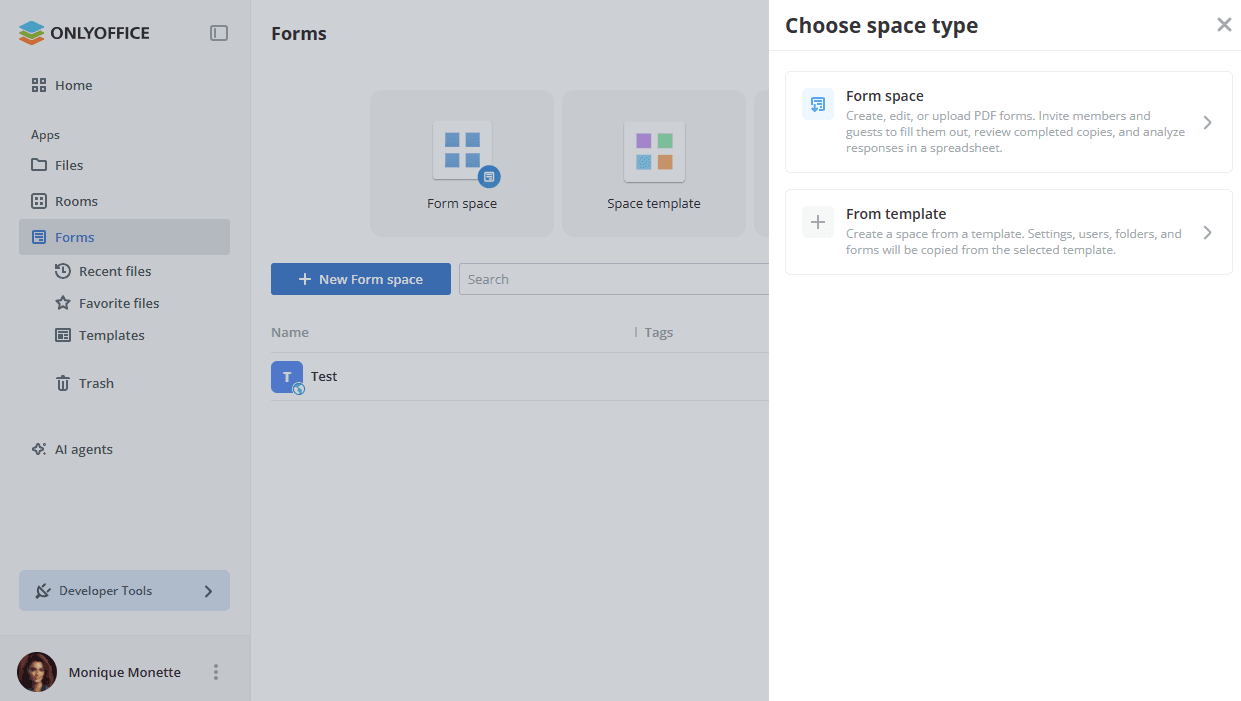
Um einen neuen Bereich zu erstellen, klicken Sie auf die Schaltfläche Neuer Formularbereich und wählen Sie den Bereichstyp:
- Mit Formularbereich können Sie PDF-Formulare erstellen, bearbeiten oder hochladen, Mitglieder und Gäste zum Ausfüllen einladen, ausgefüllte Kopien überprüfen und automatisch in einer Tabelle erfasste Antworten analysieren. Es ist auch möglich, den automatischen Export der ausgefüllten Formulare in eine externe Datenbank einzurichten.
- Mit Aus Vorlage können Sie einen Bereich aus einer Vorlage erstellen. Einstellungen, Benutzer, Ordner und Formulare werden aus der ausgewählten Vorlage kopiert.
Berechtigungsstufen innerhalb eines Formularbereichs
Die folgenden Berechtigungsstufen können den Mitgliedern des Formularbereichs zugewiesen oder als Rolle für den freigegebenen Zugriffslink festgelegt werden:
- Raummanager - Raummanager können die ihnen zugewiesenen Formularbereiche verwalten, neue Benutzer einladen und Rollen unterhalb ihrer Stufe zuweisen, Formulare in den Bereich hochladen und haben vollen Zugriff auf die Ordner Abgeschlossen und In Bearbeitung.
- Inhaltsersteller - Inhaltsersteller können Formulare in den Bereich hochladen und haben vollen Zugriff auf die Ordner Abgeschlossen und In Bearbeitung.
- Formularausfüller - Formularausfüller können Formulare ausfüllen und in den Ordnern Abgeschlossen und In Bearbeitung nur ihre eigenen ausgefüllten/begonnenen Formulare anzeigen.
Weitere Einzelheiten zum Erstellen und Verwalten von Formularbereichen finden Sie in diesem Artikel.
KI-Agenten verwenden
KI-Agenten ermöglichen es Ihnen, Ihre Arbeit mit Dokumenten zu optimieren.
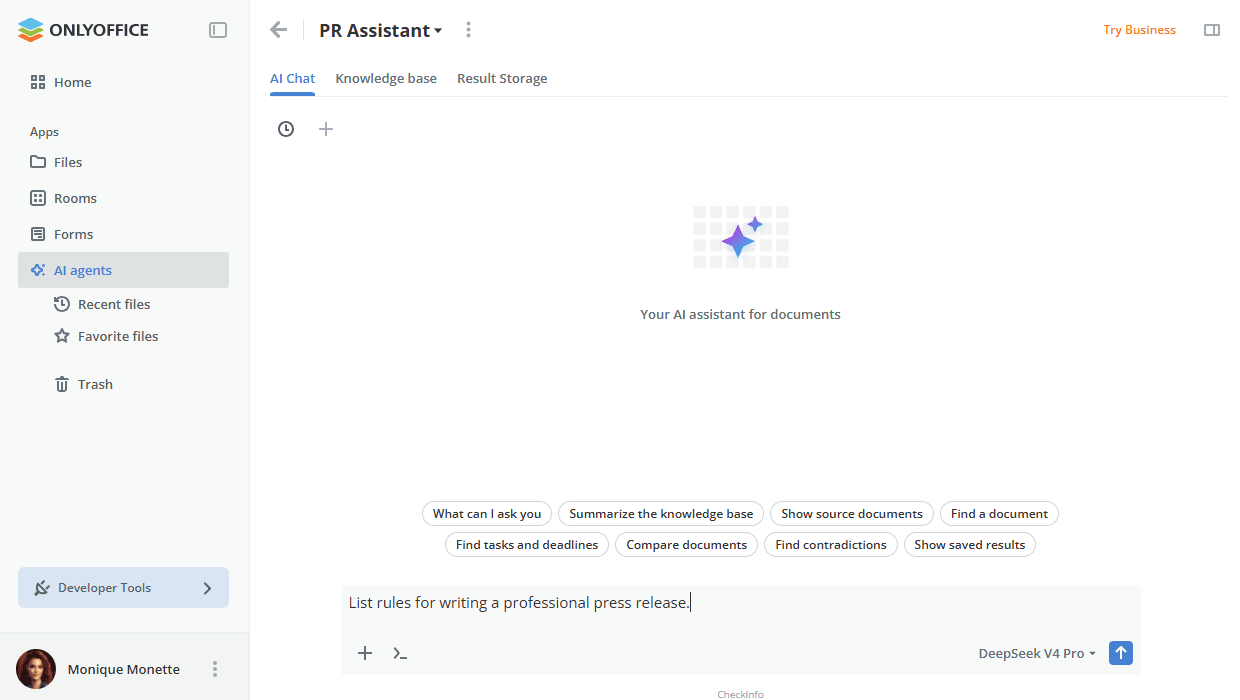
Der integrierte KI Chat ist nicht nur in KI-Agenten, sondern auch in jedem Raum oder Ordner verfügbar – öffnen Sie ihn mit der Schaltfläche KI Chat. Chat-Threads, das zugewiesene Modell und die Einstellungen der Websuche richten sich nach Ihrem aktuellen Standort. Innerhalb eines KI-Agenten wird das Modell durch das Agentenprofil festgelegt; außerhalb von Agentenräumen können Sie ein Modell direkt im Chat-Eingabefeld auswählen. Sie können Dateien und Bilder anhängen, Antworten des Assistenten als Dateien speichern, gespeicherte Prompts verwenden und externe MCP-Server verbinden. Der KI Chat ist für Gäste und anonyme Benutzer nicht verfügbar.
Es sind nur wenige einfache Schritte nötig, um einen KI-Agenten in ONLYOFFICE Apps zu verwenden:
- Zuerst muss ein Volladministrator das Add-on KI-Funktionen in den Einstellungen des Arbeitsbereichs aktivieren -> KI-Einstellungen.
- Dann erstellt der Administrator im Abschnitt KI-Agenten einen neuen KI-Agenten und wählt dafür ein KI-Modell aus.
- Der Administrator lädt Benutzer zur Zusammenarbeit ein und weist ihnen unterschiedliche Berechtigungsstufen zu.
- Eingeladene Benutzer können den erstellten KI-Agenten entsprechend ihren Berechtigungen verwenden.
Berechtigungsstufen innerhalb eines KI-Agenten
Die Berechtigungsstufen in KI-Agenten unterscheiden sich von denen in Räumen. In KI-Agenten sind die folgenden Berechtigungsstufen verfügbar:
-
Agent Manager (kostenpflichtig) - Agent Manager können den zugewiesenen KI-Agenten verwalten, neue Benutzer einladen und Rollen unterhalb ihrer Stufe zuweisen. Sie können den Chat verwenden, Wissensdateien hochladen, mit dem Result Storage arbeiten und die Chat-Einstellungen verwalten.
hinweisGäste und Benutzer können nicht als Agent Manager zugewiesen werden. Für diese Rolle kommen nur Raum- und Volladministratoren infrage.
-
Content Creator - Content Creator können den Chat verwenden und mit Dateien im Result Storage arbeiten. Sie können Dateien in die Wissensdatenbank hochladen, aber keine Benutzer verwalten und nicht auf die Agenteneinstellungen zugreifen.
hinweisGäste können nicht als Content Creator zugewiesen werden. Für diese Rolle kommen nur Raum- und Volladministratoren sowie Benutzer infrage.
-
Viewer - Viewer können nur Dateien im Result Storage mit von anderen erzeugten Ausgaben anzeigen. Sie haben keinen Zugriff auf den Chat oder die Wissensdatenbank.
hinweisAnders als in Räumen können Gäste in Agenten nur als Viewer zugewiesen werden.
Nur der Agentenbesitzer, der den Agenten erstellt hat, oder der eingeladene Agent Manager kann die Einstellungen dieses Agenten bearbeiten. Andere Administratoren können den Agenten nur anzeigen. Benutzer und Gäste können nur die KI-Agenten anzeigen, zu denen sie eingeladen sind.
Verwalten und Bearbeiten von Dokumenten
Der Besitzer, Administratoren und Benutzer können:
- die App Dateien verwenden,
- sowohl in „Dateien“ als auch in Räumen neue Dateien und Ordner hochladen und erstellen.
Der Besitzer, Administratoren und Benutzer können Dokumente auch innerhalb von Räumen verwalten:
- Versionsverlauf verwalten,
- Dateien für Co-Autoren sperren,
- eigene und fremde Dateien und Ordner kopieren, umbenennen, verschieben und entfernen (Benutzer können nur eigene Dateien/Ordner kopieren, verschieben und entfernen).
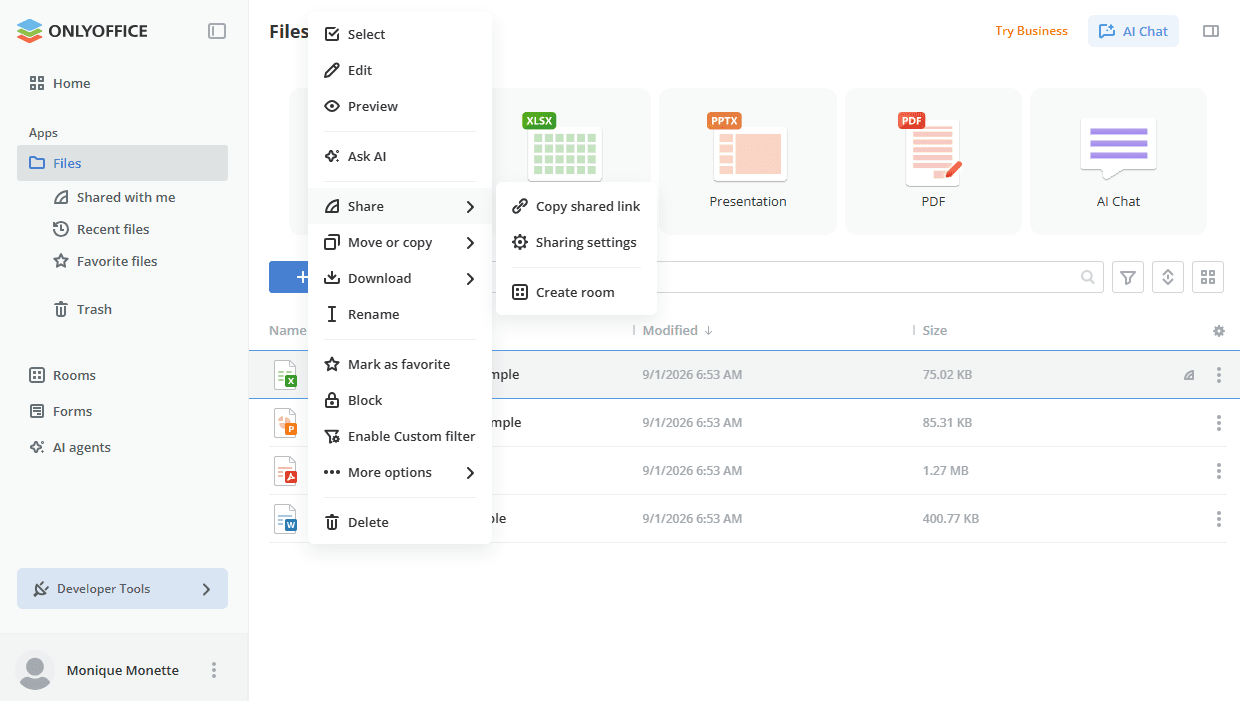
Lang laufende Dateioperationen (Kopieren, Verschieben usw.) können während der Ausführung abgebrochen werden.
Wenn das Speicherkontingent des Arbeitsbereichs erschöpft ist, werden Dokumente im Editor im Ansichtsmodus geöffnet. Beim Speichern einer Datei aus dem Editor ist eine geringfügige Überschreitung des Kontingents zulässig.
Weitere Einzelheiten zur Dokumentenverwaltung finden Sie in den Artikeln Verwalten und Bearbeiten von Dokumenten in Dateien und Verwalten und Bearbeiten von Dokumenten in Räumen.
Gäste können nur innerhalb eines Raums, zu dem sie eingeladen sind, mit den vorhandenen Dokumenten arbeiten.
Alle Benutzer können, unabhängig von ihren Berechtigungsstufen im Raum:
- den Inhalt von Dokumenten anzeigen,
- zu Dokumenten hinzugefügte Kommentare anzeigen,
- den Inhalt in die Zwischenablage kopieren,
- Dokumente drucken und herunterladen.
Erweiterte Zugriffsrechte hängen von der Berechtigungsstufe innerhalb des Raumes ab.
Alle Bearbeitungsvorgänge werden über die ONLYOFFICE Online-Editoren durchgeführt:
Konfigurieren der Einstellungen
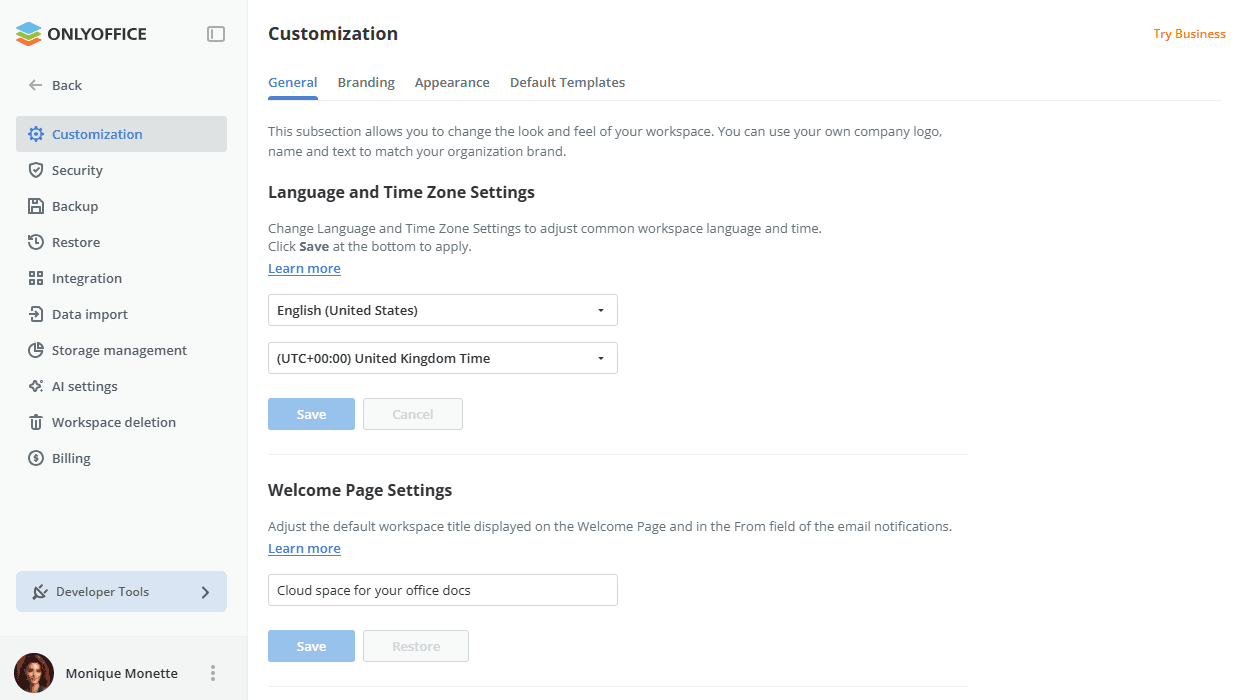
Die Einstellungen des Arbeitsbereichs sind in die folgenden Typen unterteilt: die Dateiverwaltungseinstellungen und die Einstellungen des Arbeitsbereichs.
Die Dateiverwaltungseinstellungen ermöglichen allen Benutzern und Gästen die Kontrolle über die eigene Arbeit mit Dokumenten innerhalb von Räumen.
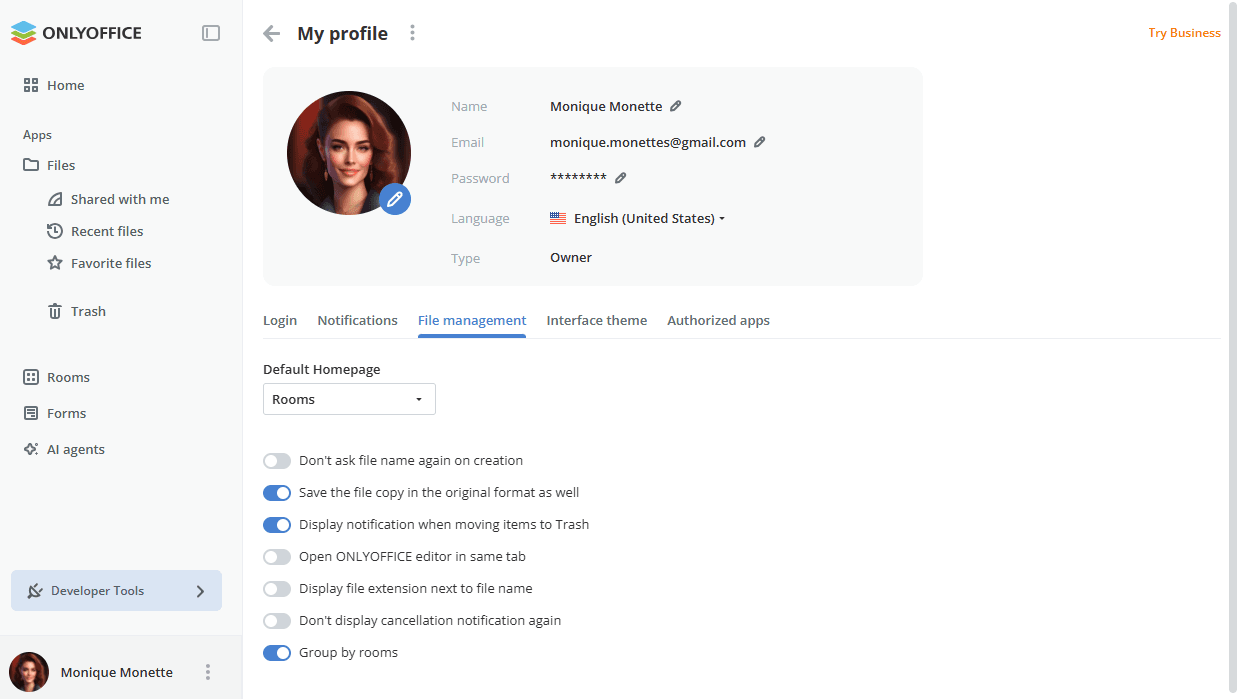
Der Besitzer und die Volladministratoren können auf die Einstellungen des Arbeitsbereichs zugreifen.
Zahlungen sind jetzt auf einer separaten Seite mit einem Dashboard verfügbar, das das Wallet-Guthaben, die Ausgaben des laufenden Monats, anstehende Zahlungen, Details zur Zahlungsmethode und aktive Add-ons anzeigt. Kostenpflichtige Dienste (wie Websuche oder Docs Connect) können nicht nur vom Zahler, sondern auch von Volladministratoren aktiviert oder deaktiviert werden; nur der Zahler kann das Wallet aufladen. Ein Backup kann von allen Administratoren durchgeführt werden, ohne den Dienst zu aktivieren, sofern das Wallet-Guthaben ausreicht.