ONLYOFFICE-Lokalisierung
ONLYOFFICE ist ein Open-Source-Projekt, zu dem jeder beitragen kann. Eine Möglichkeit, sich zu beteiligen, besteht darin, bei der Lokalisierung von ONLYOFFICE in Ihre Sprache zu helfen.
Wir übersetzen unsere Produkte mit KI und laden Mitwirkende ein, diese Übersetzungen zu überprüfen und zu bearbeiten, damit sie natürlich klingen und die korrekte Terminologie verwenden.
Die Oberflächen von ONLYOFFICE Docs, den Desktop-Editoren und Dokumente für Android sowie die ONLYOFFICE-Website werden in ONLYOFFICE Weblate übersetzt, einer webbasierten Übersetzungsplattform. Sie müssen keine Software installieren – alles geschieht in Ihrem Browser. Andere Oberflächen und Plugins werden auf Anfrage übersetzt – senden Sie Ihre Anfrage an documentation@onlyoffice.com.
Das ONLYOFFICE-Team ist der Ansicht, dass harte Arbeit angemessen belohnt werden sollte, daher gibt es ein Belohnungssystem für Mitwirkende.
Teilnahmevoraussetzungen
Jeder kann zu den Übersetzungen von ONLYOFFICE beitragen. Beiträge von ONLYOFFICE-Nutzern sind uns besonders willkommen. Die einzige Voraussetzung ist, dass man über gute Englischkenntnisse und fließende schriftliche Ausdrucksfähigkeit in einer weiteren Sprache verfügt. Wenn Sie diese Voraussetzung erfüllen, würden wir uns freuen, mit Ihnen zusammenzuarbeiten!
Zu übersetzende Materialien
Sie können die folgenden Inhalte in Ihre Sprache übersetzen. Ein Teil davon ist in Weblate verfügbar, der Rest wird auf Anfrage bereitgestellt.
In Weblate verfügbar:
- Oberfläche von ONLYOFFICE Docs: Dokumenteneditor, Tabellenkalkulationseditor, Präsentationseditor, PDF-Editor, Formularersteller und Diagramm-Viewer. Dieselben Übersetzungen werden auch in den Editoren der ONLYOFFICE Desktop-Editoren und in den mobilen Web-Editoren verwendet. Die Liste der aktuell für ONLYOFFICE Docs verfügbaren Sprachen finden Sie hier.
- Oberfläche der Desktop-Editoren-App: die Oberfläche der App selbst. Die Editoren werden zusammen mit ONLYOFFICE Docs übersetzt. Die Liste der aktuell für ONLYOFFICE Desktop-Editoren verfügbaren Sprachen finden Sie hier.
- Oberfläche von Dokumente für Android. Die Liste der aktuell verfügbaren Sprachen finden Sie hier.
- ONLYOFFICE-Website: www.onlyoffice.com
Auf Anfrage verfügbar:
- Apps-Oberfläche. Die Liste der aktuell für ONLYOFFICE Apps (ehemals DocSpace) verfügbaren Sprachen finden Sie hier.
- Plugins.
- Konnektoren für Plattformen von Drittanbietern.
- Oberflächen der iOS-Apps. Die Listen der aktuell verfügbaren Sprachen finden Sie hier: Dokumente für iOS, Projekte für iOS.
Wir planen, weitere ONLYOFFICE-Produkte in Weblate verfügbar zu machen. Bis dahin können Sie sie auf Anfrage übersetzen – siehe den Abschnitt Übersetzen auf Anfrage.
Haben Sie einen Fehler in einem übersetzten Artikel des Hilfecenters gefunden? Schreiben Sie uns an documentation@onlyoffice.com.
Übersetzen in Weblate
In Weblate können Sie die Oberfläche von ONLYOFFICE Docs, die auch in den Desktop-Editoren verwendet wird, die Oberfläche der Desktop-Editoren-App, die Oberfläche von Dokumente für Android und die ONLYOFFICE-Website übersetzen.
Schritt 1. Zugang erhalten und Sprachen einrichten
- Senden Sie eine Anfrage an documentation@onlyoffice.com und geben Sie die Sprache an, in die Sie übersetzen möchten.
- Sobald Ihre Anfrage genehmigt wurde, folgen Sie den Anweisungen in unserer Antwort, um sich bei ONLYOFFICE Weblate anzumelden.
- Bei der ersten Anmeldung fordert Weblate Sie auf, die Zwei-Faktor-Authentifizierung einzurichten, die für die Nutzung von ONLYOFFICE Weblate erforderlich ist. Installieren Sie eine Authentifikator-App auf Ihrem Telefon, zum Beispiel Google Authenticator oder Microsoft Authenticator, und folgen Sie den Anweisungen auf dem Bildschirm, um sie mit Ihrem Konto zu verbinden.
- Öffnen Sie Ihr Benutzermenü in der oberen rechten Ecke und wählen Sie Einstellungen.
- Wechseln Sie zum Abschnitt Sprachen und wählen Sie im Feld Übersetzte Sprachen die Sprache aus, in die Sie übersetzen. Optional können Sie Zweitsprachen auswählen, die Sie verstehen – Übersetzungen in diese Sprachen werden als zusätzliche Hilfe über dem Quelltext angezeigt.
- Speichern Sie Ihre Einstellungen.
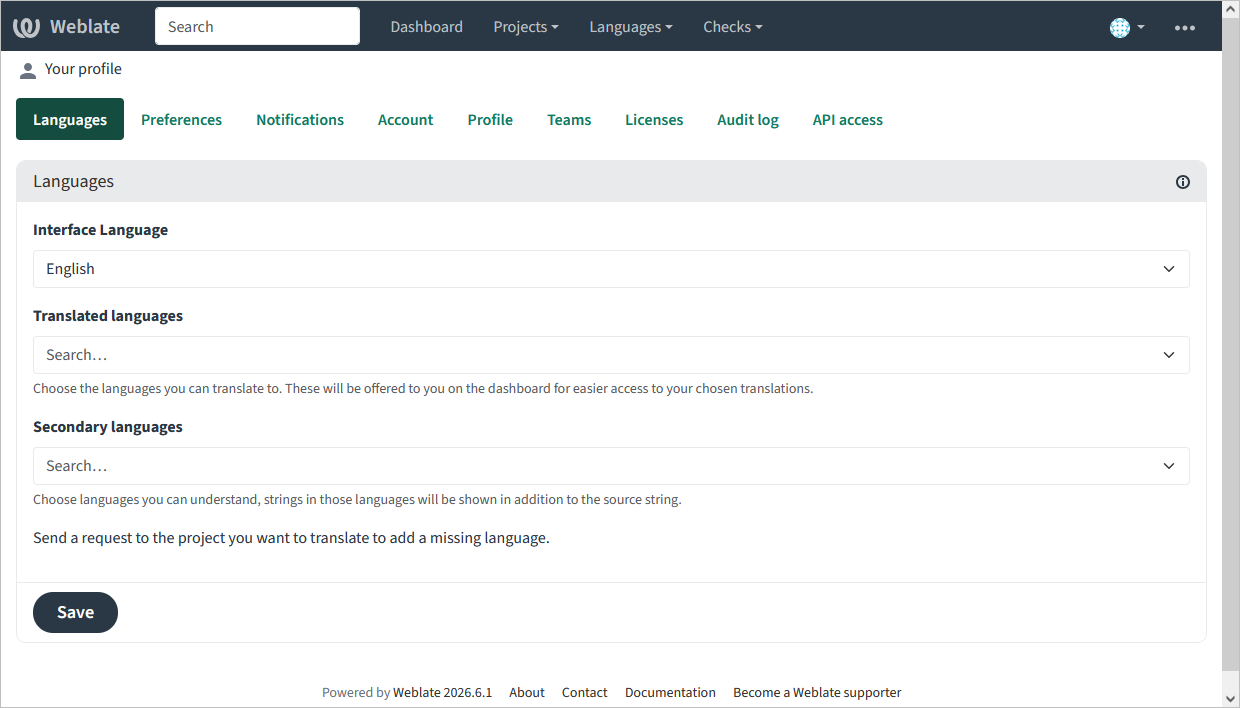
Neue Konten haben zunächst eingeschränkten Zugriff: Sie können Übersetzungen vorschlagen, und unser Team überprüft sie. Aktive Mitwirkende erhalten mit der Zeit erweiterte Berechtigungen.
Schritt 2. Auswählen, was übersetzt werden soll
- Gehen Sie zu Projekte > Alle Projekte auflisten und wählen Sie das Projekt aus, an dem Sie arbeiten möchten. Sie können die Liste der Projekte auch direkt aufrufen.
- Wählen Sie Ihre Sprache und eine Komponente aus. Eine Komponente ist eine Gruppe zusammengehöriger Zeichenketten, zum Beispiel ein Teil der Produktoberfläche.
- Öffnen Sie Nicht übersetzte Zeichenketten, um mit Zeichenketten zu beginnen, die noch keine Übersetzung haben, oder Unvollständige Zeichenketten, um auch Übersetzungen einzubeziehen, die noch überarbeitet werden müssen.
- Um eine bestimmte Zeichenkette oder einen Begriff zu finden, verwenden Sie das Suchfeld. Weblate zeigt Beispiele für Suchanfragen an, die Sie verwenden können.
Wenn Ihre Sprache nicht in der Liste enthalten ist, kontaktieren Sie uns unter documentation@onlyoffice.com.
Schritt 3. Zeichenketten übersetzen
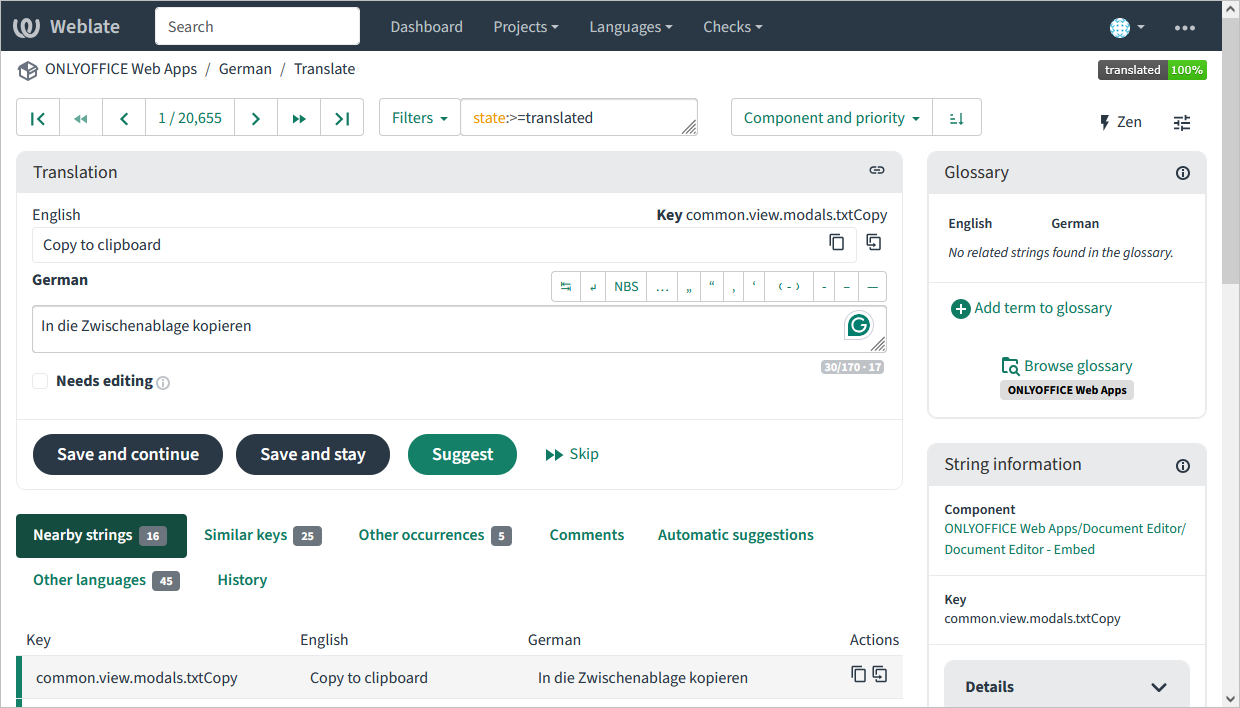
- Lesen Sie den Quelltext zusammen mit allen Erklärungen, Screenshots, benachbarten Zeichenketten und Glossarbegriffen, die im Editor angezeigt werden. Kurze Zeichenketten können mehrere Bedeutungen haben – wenn der Kontext unklar ist, fragen Sie auf der Registerkarte Kommentare nach.
- Öffnen Sie die Registerkarte Automatische Vorschläge, falls verfügbar, um Vorschläge aus maschineller Übersetzung und dem Übersetzungsspeicher zu sehen. Sie können einen Vorschlag kopieren und bearbeiten.
- Geben Sie Ihre Übersetzung ein. Formulieren Sie natürlich in Ihrer Sprache und halten Sie sich an die Terminologie des Projekts. Behalten Sie Platzhalter (zum Beispiel
%1oder{0}) und Markup-Tags genau so bei, wie sie im Quelltext stehen. - Wählen Sie eine der folgenden Aktionen:
- Speichern und fortfahren: Ihre Übersetzung speichern und die nächste Zeichenkette öffnen. Verwenden Sie Speichern und bleiben, um bei der aktuellen Zeichenkette zu bleiben.
- Bearbeitungsbedürftig: eine gespeicherte Übersetzung markieren, die noch überarbeitet werden muss. Entfernen Sie diese Markierung, sobald die Übersetzung endgültig ist.
- Vorschlagen: eine Übersetzung zur Überprüfung vorschlagen, ohne die aktuelle zu ersetzen.
- Überspringen: weitermachen, ohne zu speichern. Sie können später zu der Zeichenkette zurückkehren.
Die verfügbaren Aktionen hängen von Ihren Berechtigungen ab. Wenn Ihr Konto eingeschränkten Zugriff hat, sind nur Vorschlagen und Überspringen verfügbar. Gespeicherte Übersetzungen erscheinen nicht sofort im Produkt – sie werden überprüft und in eine der kommenden Versionen aufgenommen.
Schritt 4. Ihre Arbeit überprüfen
- Wenn Weblate für eine Zeichenkette fehlgeschlagene Qualitätsprüfungen anzeigt, öffnen Sie die Beschreibung der Prüfung und beheben Sie das Problem. Dass alle Prüfungen bestanden sind, garantiert nicht, dass die Bedeutung korrekt ist, lesen Sie Ihre Übersetzung daher noch einmal durch.
- Prüfen Sie Vorschläge aus maschineller Übersetzung und dem Übersetzungsspeicher genauso sorgfältig wie Ihren eigenen Text.
- Wenn Sie einen Fehler im englischen Originaltext finden, hinterlassen Sie einen Kommentar zur Quellzeichenkette.
Um Ihre Arbeit leicht wieder aufnehmen zu können, beobachten Sie die Projekte, die Sie übersetzen, und richten Sie Benachrichtigungen in Ihren Profileinstellungen ein. Ihre Übersichtsseite zeigt die beobachteten Übersetzungen in Ihren Sprachen.
Übersetzen auf Anfrage
Um die Oberfläche von Apps, eines Konnektors oder einer iOS-App oder Plugins zu übersetzen, senden Sie Ihre Anfrage an documentation@onlyoffice.com und geben Sie Folgendes an:
- die Sprache, in die Sie übersetzen möchten,
- das Produkt, das Sie übersetzen möchten.
Unser Team wird Ihnen schnellstmöglich antworten und Ihnen alles zukommen lassen, was Sie für den Einstieg benötigen.
Empfohlene Software
Je nach Material erhalten Sie Dateien in verschiedenen Formaten, zum Beispiel .docx oder .xliff. Wir empfehlen die Verwendung folgender Software:
- ONLYOFFICE Dokumenteneditor (für
.docx) - Poedit (für
.xliff) – ein schlanker Editor, der leicht zu erlernen ist und sich gut für kurze Oberflächenzeichenketten eignet - oder verwenden Sie einfach Notepad++.
Beitragsbelohnungen
Da harte Arbeit belohnt werden sollte, erhalten Sie durch Ihre Unterstützung des ONLYOFFICE-Projekts Folgendes:
- eine kostenlose ONLYOFFICE-Cloud ohne Benutzerbeschränkungen und mit 2 GB Speicherplatz;
- einen Rabatt für selbstgehostete ONLYOFFICE-Lösungen;
- einen kostenlosen ONLYOFFICE Home Server.