Google Workspace
Einleitung
In diesem Artikel zeigen wir Ihnen, wie Sie die Google Workspace-Daten in Ihren ONLYOFFICE Apps übertragen.
Ab v 2.5 unterstützt ONLYOFFICE Apps den Export von Google Workspace-Benutzern, Benutzerdateien, Freigabeeinstellungen und Gruppen.
Die Google Workspace-Daten exportieren
Zuerst müssen Sie die Daten Ihrer Nutzer aus der Google Admin-Konsole exportieren.
-
Melden Sie sich bei Ihrer Google-Admin-Konsole an.
-
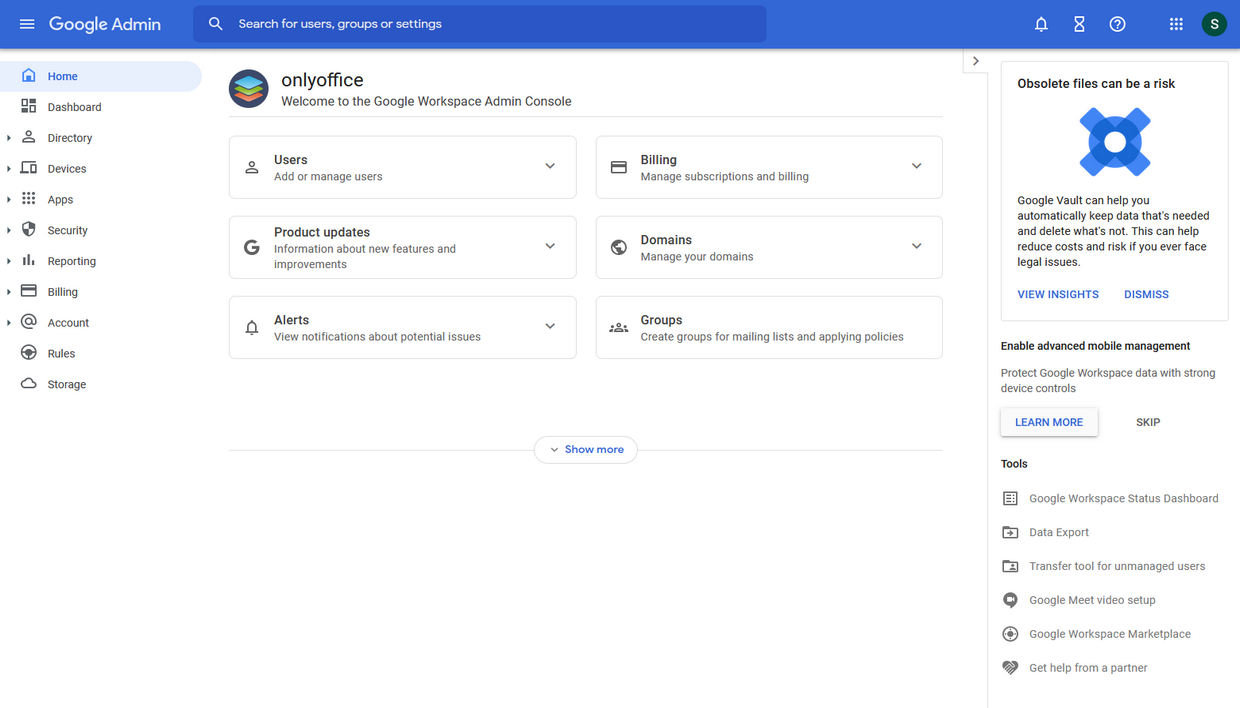
Klicken Sie auf der Admin-Startseite auf Öffnen.
-
Klicken Sie unter Tools auf Datenexport.
-
Klicken Sie auf Export starten.
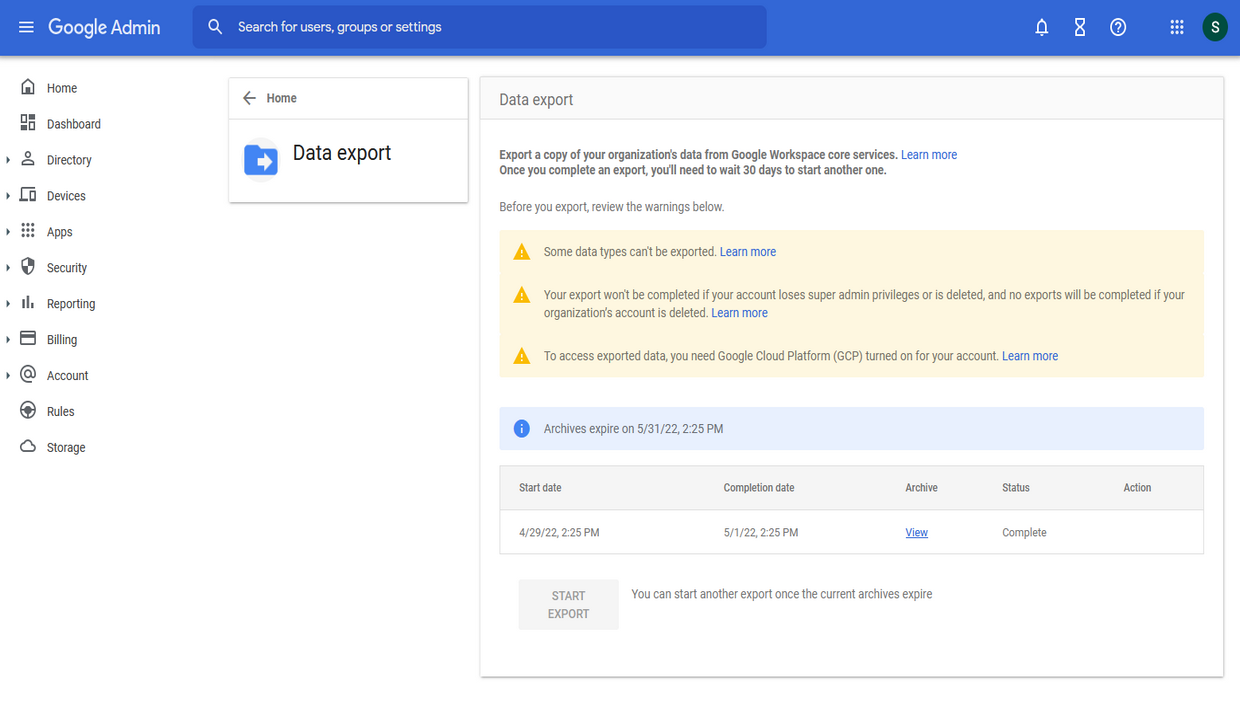
Nach Abschluss des Datenexports kann erst nach 30 Tagen ein weiterer Vorgang eingeleitet werden. Weitere Informationen zum Google Workspace-Datenexport finden Sie auf dieser Hilfeseite.
Nach erfolgreichem Export erhalten Sie eine E-Mail mit einem Link zu Google Cloud Storage, der einen Ordner mit den Benutzerdaten enthält. Laden Sie den Ordner herunter und bereiten Sie die Benutzerdaten für den Import vor.
Weitere Informationen zum Herunterladen von Objekten aus Cloud Storage finden Sie auf der Hilfeseite von Google Cloud.
Vorbereiten der Daten für den Import
Das heruntergeladene Verzeichnis enthält die Datenordner der Benutzer. Jeder Ordner entspricht einem bestimmten Benutzer. Wählen Sie die Benutzer aus, die in den ONLYOFFICE Apps importiert werden sollen, und komprimieren Sie deren Ordner in einem ZIP-Archiv.
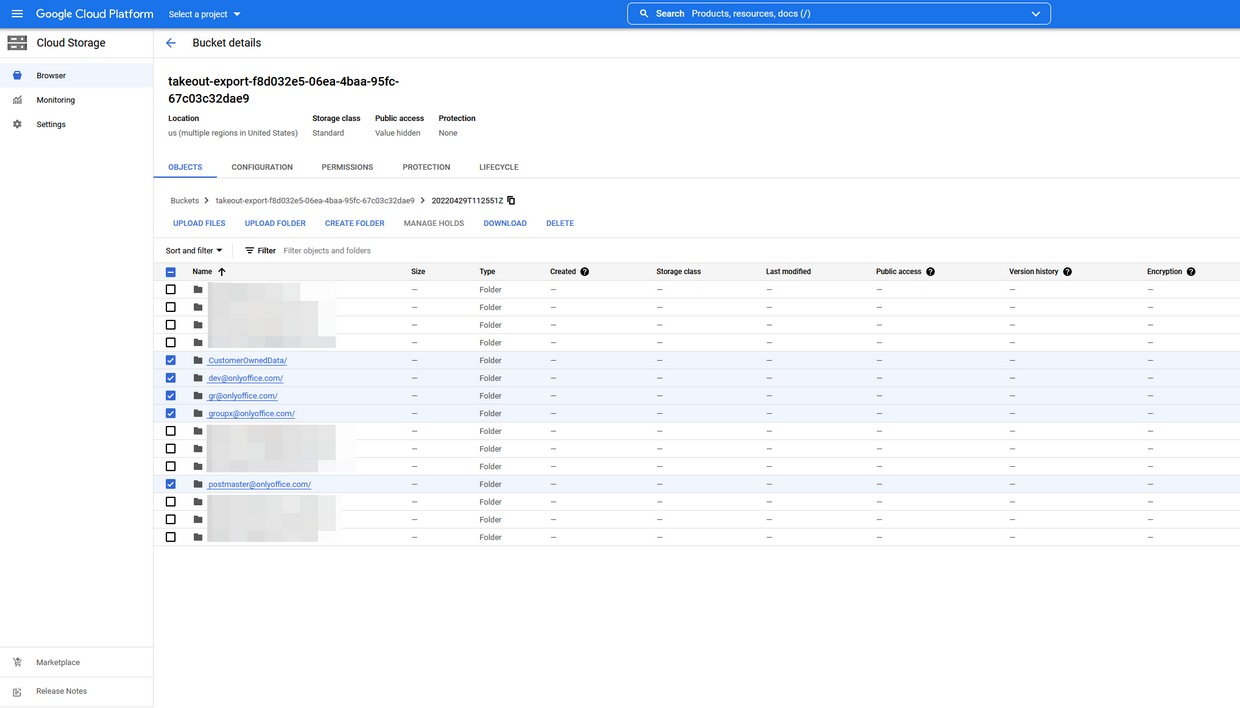
Jedes Archiv repräsentiert einen Google Workspace-Nutzer. Wir empfehlen, die Archive mehrerer Nutzer hochzuladen. Dadurch können Freigabeeinstellungen zusammen mit den Nutzerdateien importiert werden.
Die Daten in ONLYOFFICE Apps importieren
-
Melden Sie sich bei Ihrem ONLYOFFICE Apps an.
-
Verwenden Sie das Menü
 in der unteren linken Ecke und wählen Sie die Option Einstellungen.
-
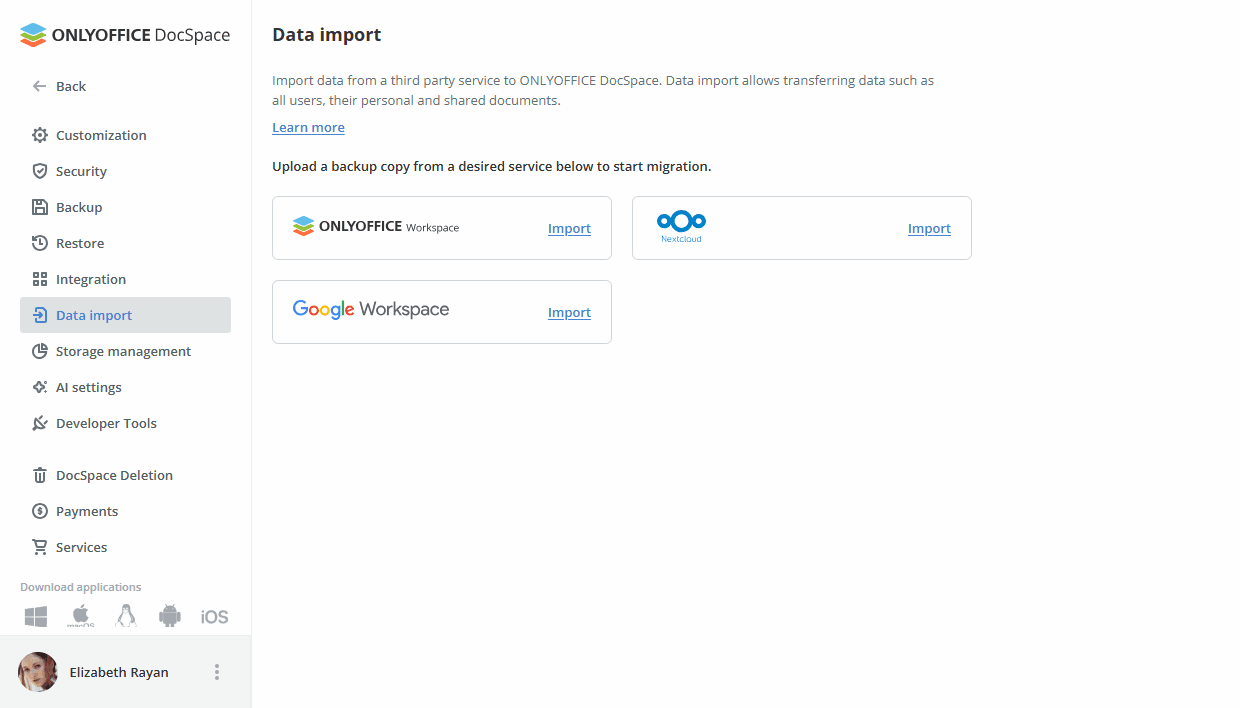
Wählen Sie den Abschnitt Datenimport.
-
Klicken Sie auf den Link Importieren neben dem Google Workspace-Dienst oder dem Google Workspace-Element selbst.
-
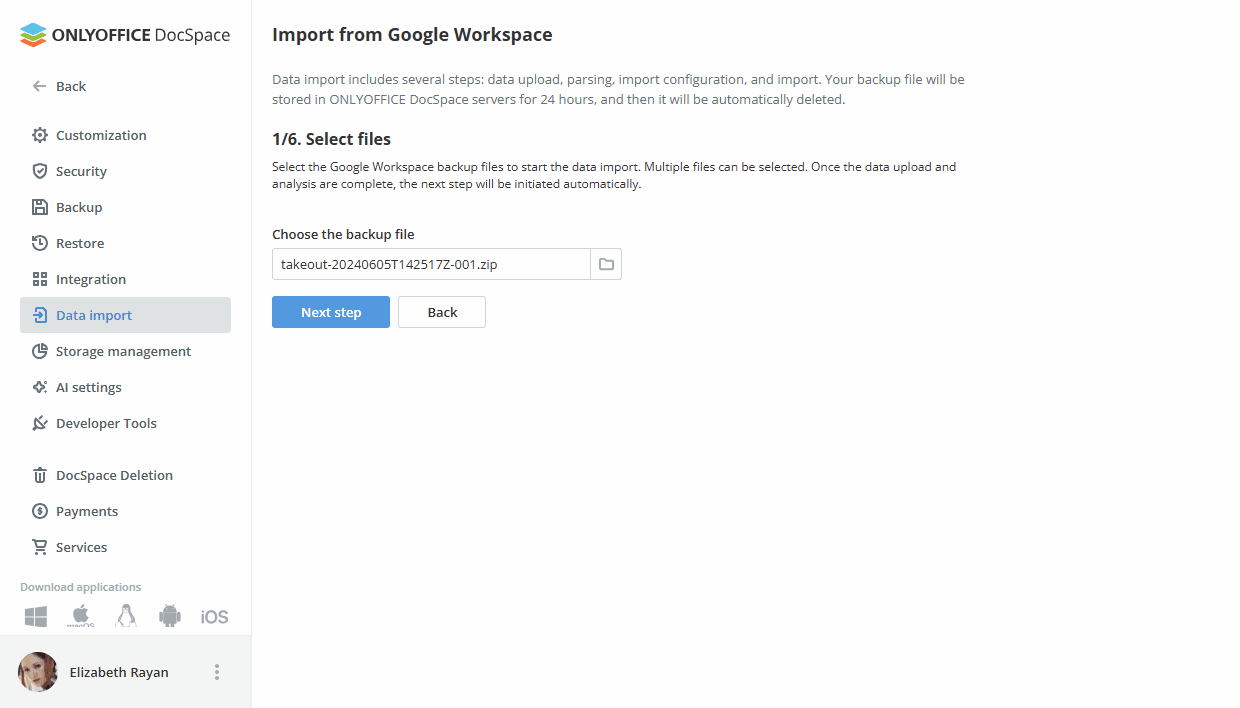
Klicken Sie auf das Ordnersymbol neben dem Auswahlfeld oder auf das Feld Sicherungsdatei selbst und wählen Sie die Archive der Benutzer aus.
Warten Sie, bis das Archiv geladen ist. Klicken Sie nach Abschluss des Ladevorgangs auf die Schaltfläche Nächster Schritt.
-
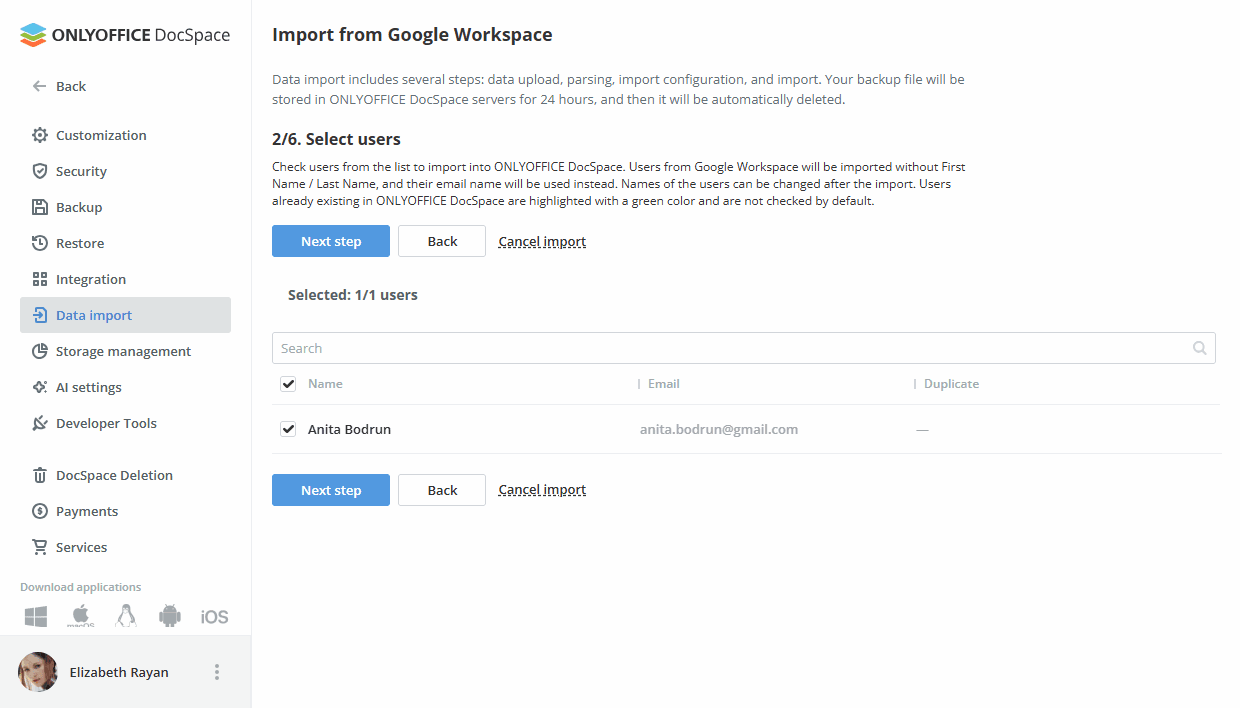
Wählen Sie Benutzer aus der Liste aus und klicken Sie auf die Schaltfläche Nächster Schritt.
-
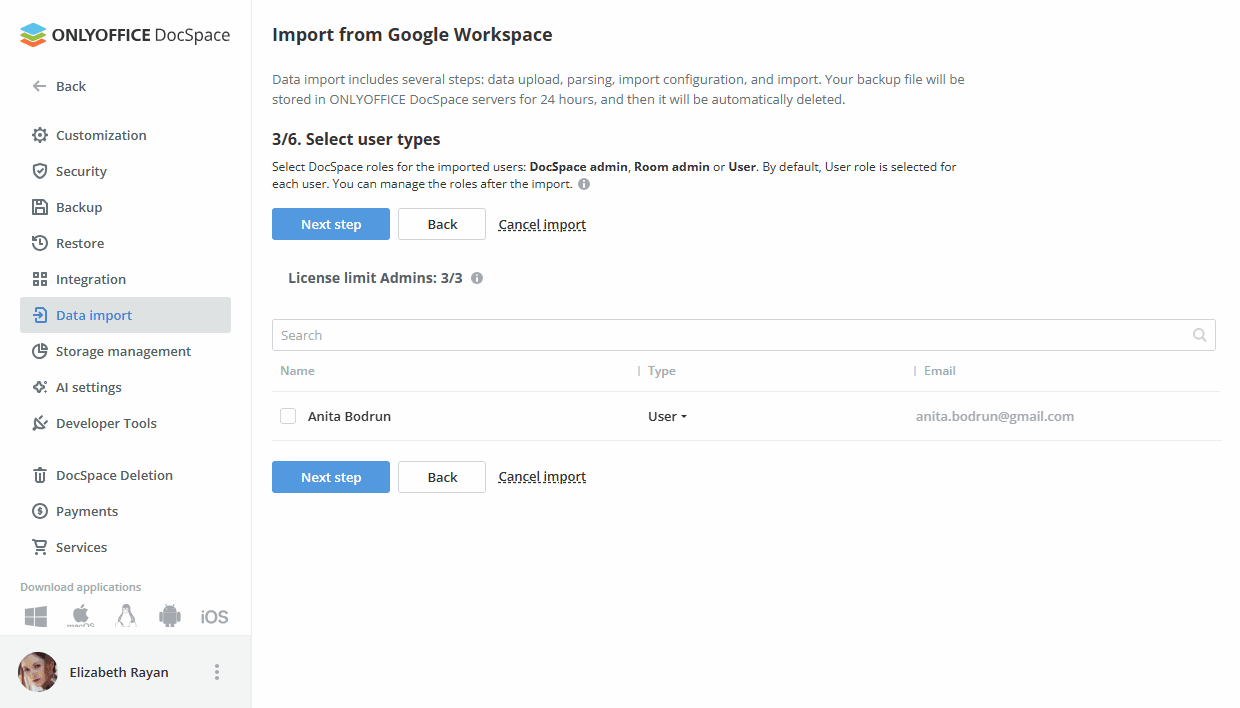
Wählen Sie Benutzertypen (Volladministrator, Raumadministrator, Benutzer) und klicken Sie auf die Schaltfläche Nächster Schritt.
hinweisWird das Administratorlimit überschritten, erscheint eine Fehlermeldung und die Schaltfläche für den nächsten Schritt wird gesperrt.
-
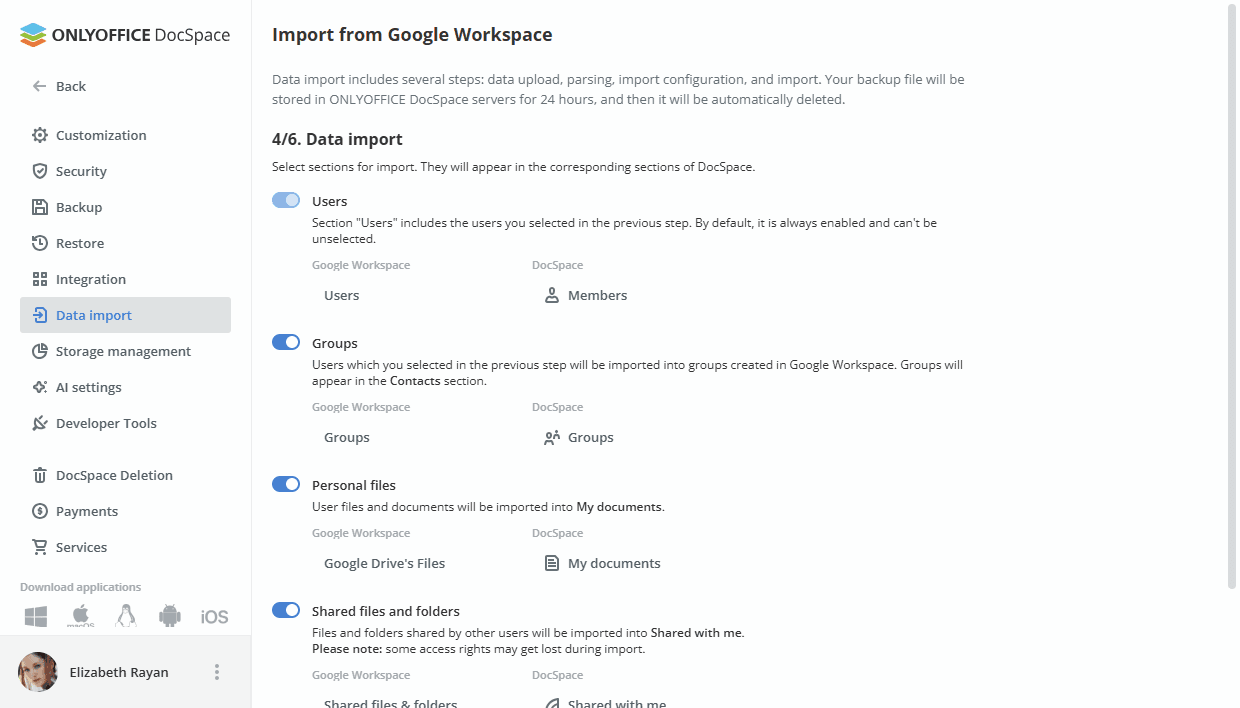
Wählen Sie die zu importierenden Module aus (Benutzer, Gruppen, persönliche Dateien, freigegebene Dateien und Ordner). Klicken Sie auf die Schaltfläche Datenimport starten, um mit dem letzten Schritt fortzufahren.
hinweisWenn das Modul Persönliche Dateien deaktiviert ist, ist das Modul Freigegebene Dateien und Ordner gesperrt.
-
Klicken Sie nach der Migration der Daten auf die Schaltfläche Fertig stellen, um den Datenimport abzuschließen.
Verwenden Sie die Schaltfläche Protokoll herunterladen, wenn Sie Informationen zur Migration sowie aufgetretene Fehler herunterladen möchten.
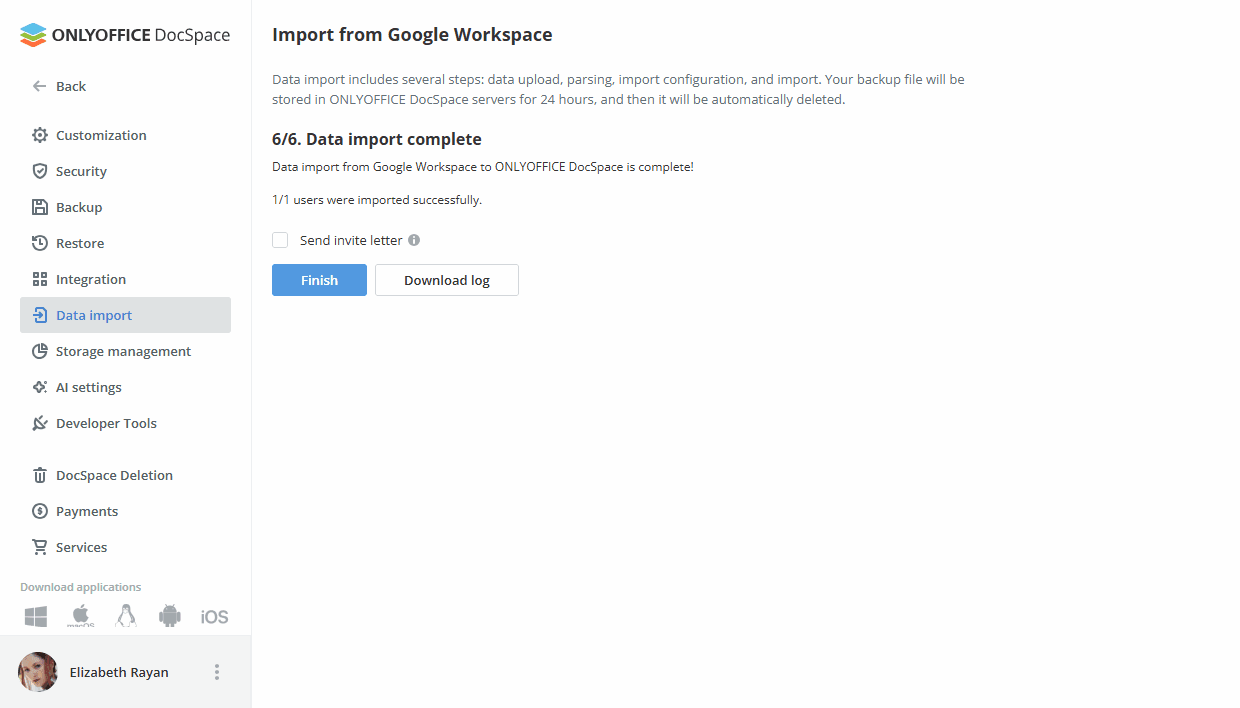
Sie können den neuen Benutzern auch einen Willkommensbrief senden. Dieser Brief informiert Ihre Benutzer über die Migration zu ONLYOFFICE Apps. Er enthält eine kurze Beschreibung der wichtigsten Funktionen und einen Anmeldelink. Um den Brief zu senden, aktivieren Sie die Option Einladungsbrief senden, bevor Sie auf die Schaltfläche „Fertig“ klicken.
Nach Abschluss der Migration finden Sie die neuen Benutzer und Gruppen im Abschnitt Konten.
Auf persönliche Dateien kann über den Bereich Dateien zugegriffen werden. Auf Dateien und Ordner, die von anderen Benutzern freigegeben wurden, kann über den Bereich Mit mir geteilt zugegriffen werden.