Verbinden des ONLYOFFICE Apps MCP Servers mit Mistral
Einleitung
Der ONLYOFFICE Apps MCP Server ist ein Werkzeug zur Verwaltung der Interaktion mit Sprachmodellen, das darauf ausgelegt ist, die Effizienz zu steigern, KI-gesteuerte Arbeitsabläufe, Dokumenten- und Aufgabenverwaltung zu optimieren und das volle Potenzial von ONLYOFFICE Apps auszuschöpfen.
Der ONLYOFFICE Apps MCP Server kann mit Clients verbunden werden, die eine Verbindung zu MCP-Servern herstellen, die auf einer entfernten Maschine laufen.
Die öffentliche Instanz ist unter https://mcp.onlyoffice.com/mcp für Clients verfügbar, die modernen Streamable HTTP-Transport unterstützen, und unter https://mcp.onlyoffice.com/sse für Clients, die nur den Legacy-SSE-Transport unterstützen. Wir empfehlen, wann immer möglich, den Streamable HTTP-Transport zu verwenden.
Zur Verbindung des ONLYOFFICE Apps MCP Servers mit Mistral können die folgenden zwei Authentifizierungsmethoden verwendet werden: OAuth und API-Token-Authentifizierung. Letztere wird mit Clients verwendet, die es erlauben, die Konfiguration in benutzerdefinierten Headern und Abfrageparametern zu übergeben. Wir empfehlen, wann immer möglich, die OAuth-Authentifizierung zu verwenden.
Um den Connector für den ONLYOFFICE Apps MCP Server zu Mistral hinzuzufügen:
-
Greifen Sie auf Ihr Mistral Chat-Konto zu.
-
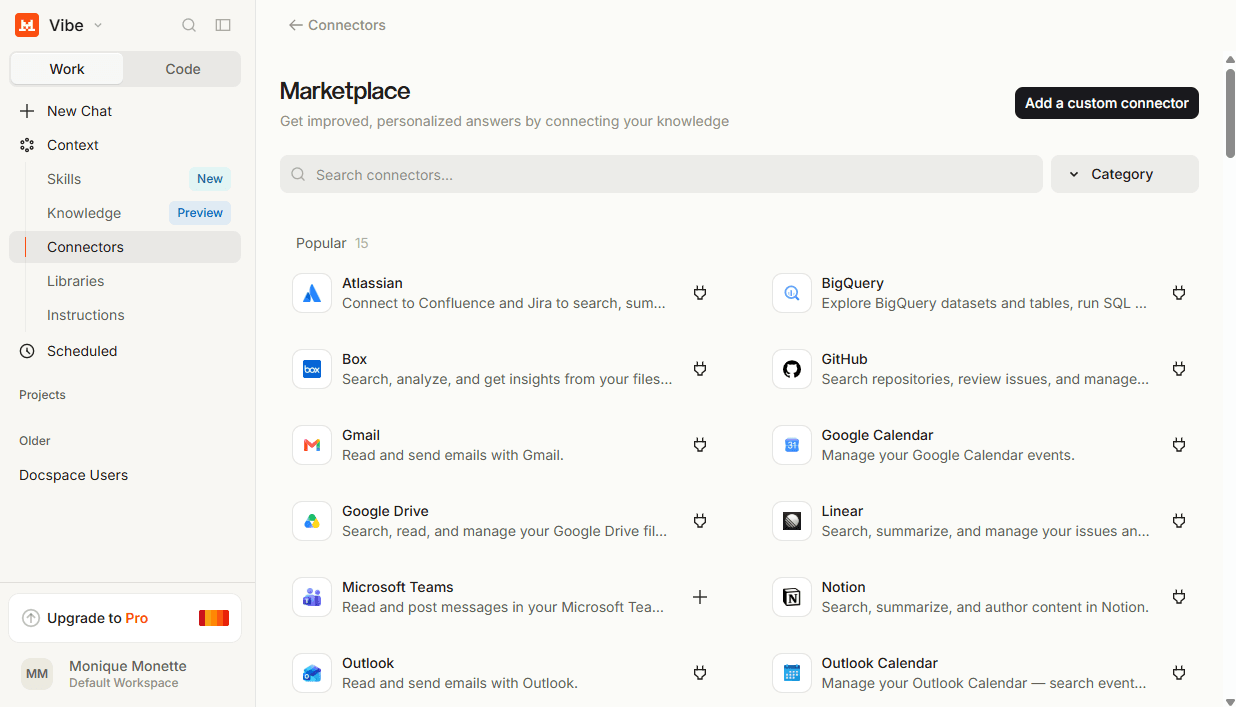
Gehen Sie im linken Bereich zu Intelligence → Connectors und klicken Sie auf die Schaltfläche Add connector.
-
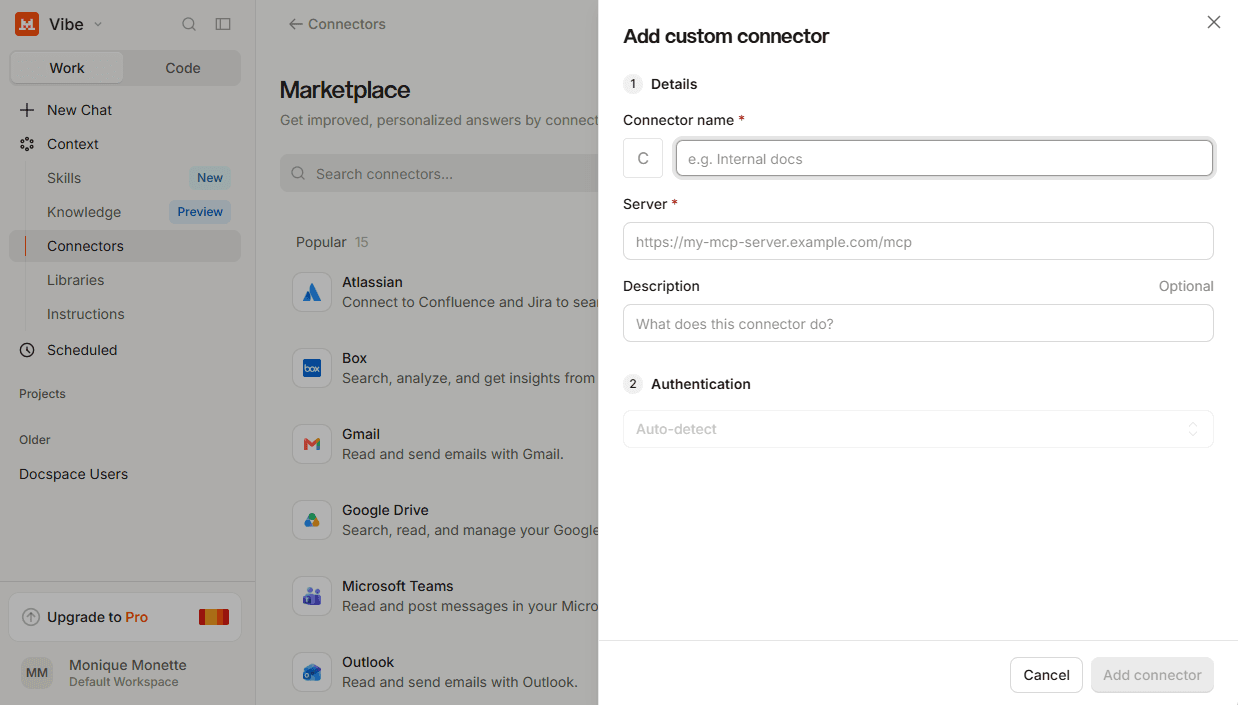
Wählen Sie oben rechts Custom MCP Connector und konfigurieren Sie die MCP-Server-Parameter:
OAuth-Authentifizierung
-
Geben Sie den Namen des Connectors ein.
-
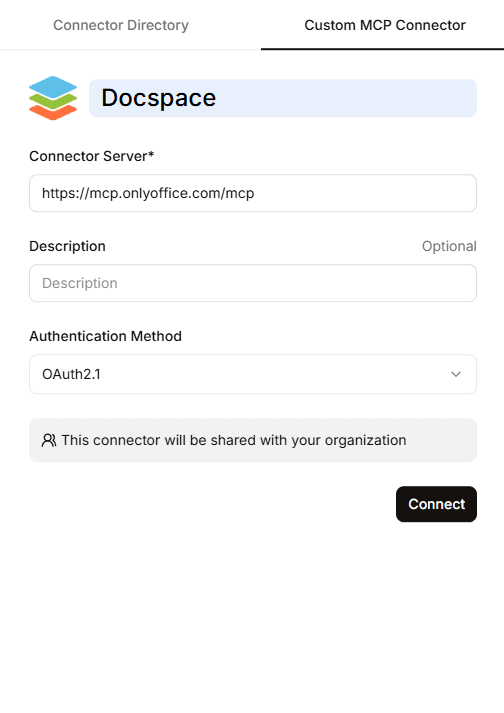
Connector Server – fügen Sie die URL des ONLYOFFICE MCP Servers ein:
https://mcp.onlyoffice.com/mcp -
Description – geben Sie eine kurze Beschreibung für den MCP-Server ein, um die Serveridentifikation zu verbessern. Dies ist ein optionaler Parameter.
-
Authorization Method – wählen Sie OAuth2.1 als Autorisierungsmethode für den Apps MCP Server und klicken Sie auf Connect.
-
Schließen Sie den OAuth-Authentifizierungsprozess ab:
-
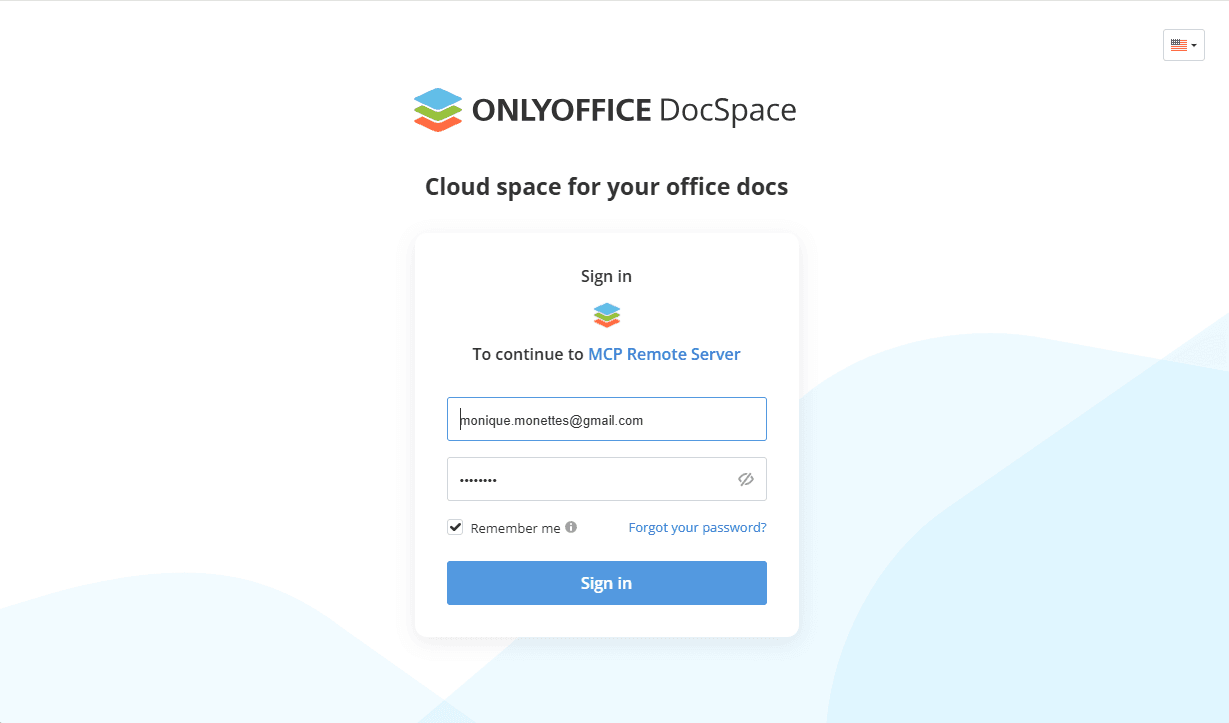
Geben Sie Ihre Apps-Anmeldedaten ein.
-
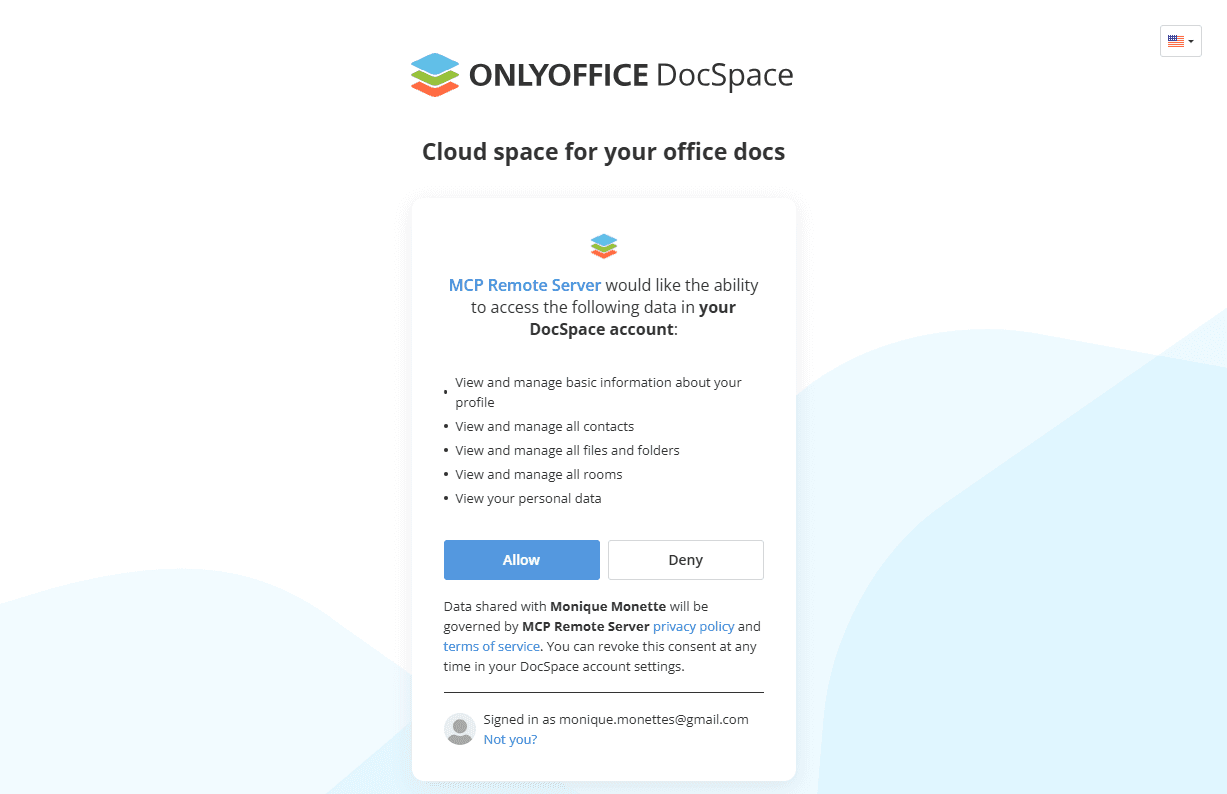
Erlauben Sie dem entfernten MCP-Server den Zugriff auf Ihr Apps-Konto.
-
API-Token-Authentifizierung
Verwenden Sie diese Authentifizierungsmethode nur, wenn Sie OAuth aus irgendeinem Grund nicht verwenden können, da sie weniger sicher ist. Mit dieser Methode können Sie den MCP-Server verbinden, indem Sie den API-Schlüssel im Standard-Header und die Basis-URL im Abfrageparameter verwenden.
-
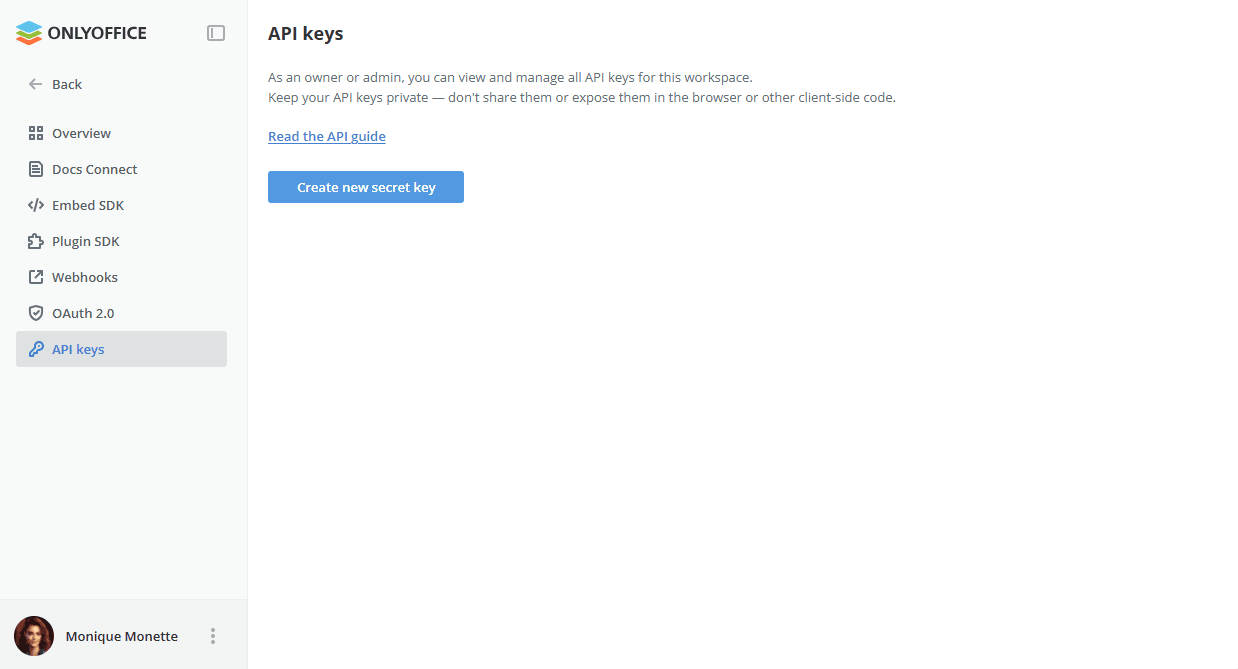
Generieren Sie Ihren eigenen Apps API-Schlüssel. Es wird nicht empfohlen, die API-Schlüssel des Eigentümers oder des Raum-Managers zu verwenden. Um einen API-Schlüssel zu generieren, gehen Sie zu Ihrem Apps. Klicken Sie im linken Bereich auf die Registerkarte Developer Tools. Wählen Sie oben die Registerkarte API keys und klicken Sie auf die Schaltfläche Neuen geheimen Schlüssel erstellen. Kopieren Sie den generierten Schlüssel.
-
Geben Sie den Namen des Connectors ein.
-
Connector Server – fügen Sie die Basis-URL Ihrer Apps-Instanz zur URL des ONLYOFFICE Apps MCP Servers hinzu und übergeben Sie sie über Abfrageparameter nach der folgenden Struktur:
https://mcp.onlyoffice.com/mcp?base_url=https://your-instance.onlyoffice.com -
Description – geben Sie eine kurze Beschreibung für den MCP-Server ein, um die Serveridentifikation zu verbessern. Dies ist ein optionaler Parameter.
-
Authorization Method – wählen Sie API Token Authentication als Autorisierungsmethode für den Apps MCP Server.
Default header – fügen Sie Ihren Apps API-Schlüssel als Bearer-Token zum Authorization-Header hinzu. Dies ist ein obligatorischer Parameter, da dieser Header zur Autorisierung von Anfragen an Apps verwendet wird.
Authorization: Bearer sk-a499e... -
Klicken Sie auf Create, um den Apps MCP Server zu den Mistral-Connectors hinzuzufügen.
Verwendung des ONLYOFFICE MCP Servers
-
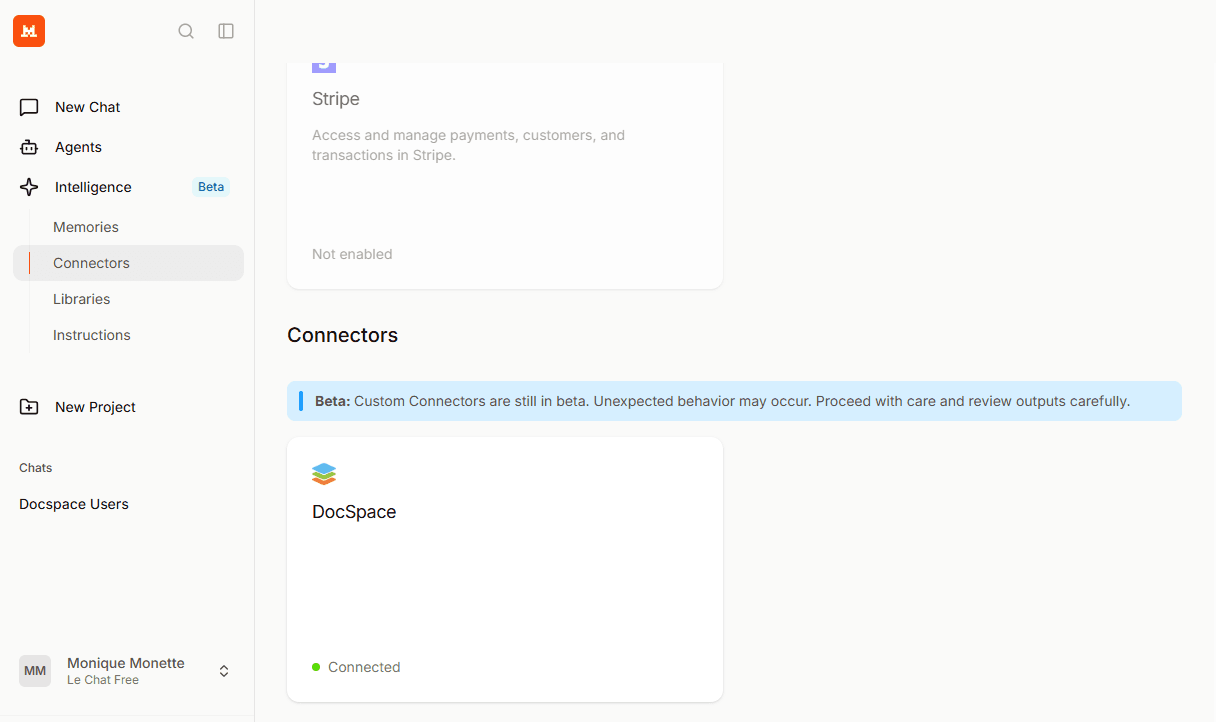
Nach erfolgreicher Authentifizierung erscheint der Apps-Connector unter den verfügbaren Connectors.
-
Klicken Sie darauf, um die Übersicht und die Funktionen des Connectors anzuzeigen. Die Registerkarte Overview enthält die Beschreibung des Connectors, die Sie bei der Einrichtung angegeben haben, sowie die Möglichkeit, den Connector über die drei Punkte zu löschen.

-
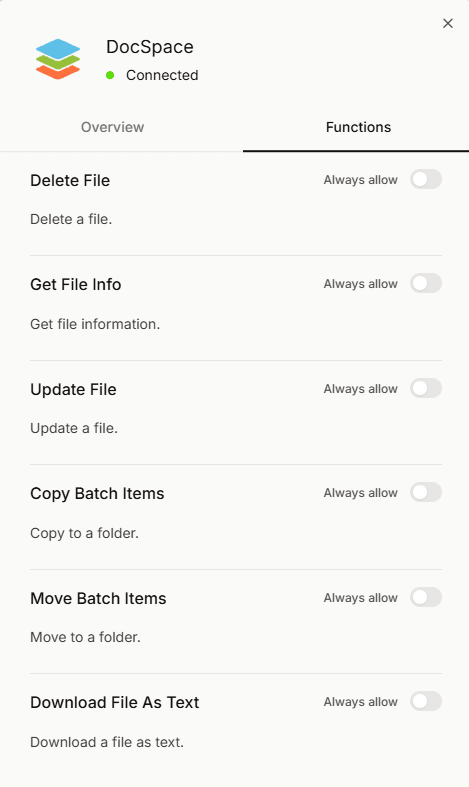
Auf der Registerkarte Functions können Sie durch die verfügbaren Tools blättern und die benötigten aktivieren.
-
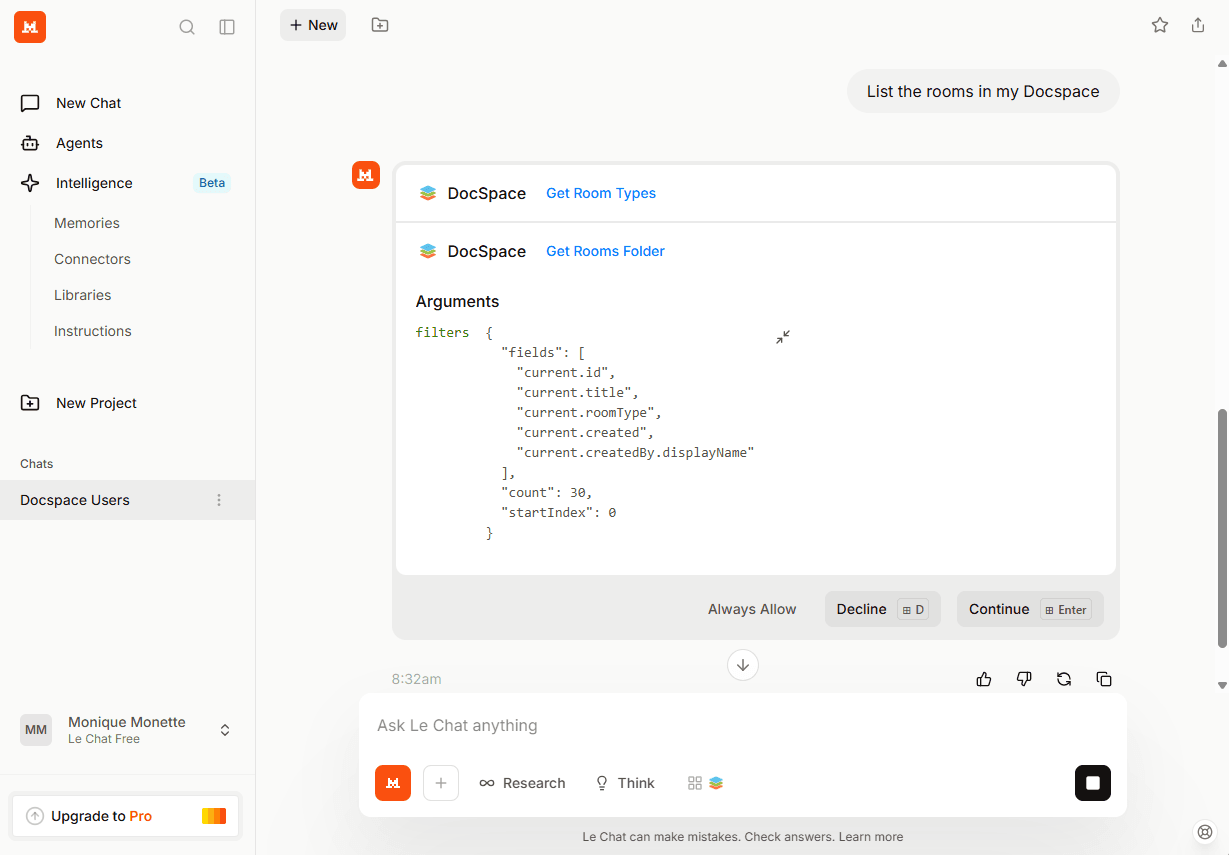
Öffnen Sie den Chat und geben Sie Ihre Eingabeaufforderung ein. Stellen Sie sicher, dass in der Liste der Connectors Apps (oder der Name, den Sie vergeben haben) ausgewählt ist.
-
Klicken Sie auf Continue, um die Liste der Tools zu bestätigen, die zur Beantwortung Ihrer Eingabeaufforderung verwendet werden.