Verbinden des ONLYOFFICE Apps MCP Servers mit Claude Web
Einleitung
Der ONLYOFFICE Apps MCP Server ist ein Werkzeug zur Verwaltung der Interaktion mit Sprachmodellen, das darauf ausgelegt ist, die Effizienz zu steigern, KI-gesteuerte Arbeitsabläufe, Dokumenten- und Aufgabenverwaltung zu optimieren und das volle Potenzial von ONLYOFFICE Apps auszuschöpfen.
Der ONLYOFFICE Apps MCP Server kann mit Clients verbunden werden, die eine Verbindung zu MCP-Servern herstellen, die auf einer entfernten Maschine laufen.
Die öffentliche Instanz ist unter https://mcp.onlyoffice.com/mcp für Clients verfügbar, die modernen Streamable HTTP-Transport unterstützen, und unter https://mcp.onlyoffice.com/sse für Clients, die nur den Legacy-SSE-Transport unterstützen. Wir empfehlen, wann immer möglich, den Streamable HTTP-Transport zu verwenden.
Zur Verbindung des ONLYOFFICE Apps MCP Servers mit Claude können die folgenden zwei Authentifizierungsmethoden verwendet werden: OAuth und URL-Codierung von Pfad und Abfrageparametern. Letztere wird mit MCP-Clients verwendet, die das Übergeben benutzerdefinierter Header nicht erlauben. Wir empfehlen, wann immer möglich, die OAuth-Authentifizierung zu verwenden.
Um den ONLYOFFICE Apps MCP Server mit Claude zu verbinden:
-
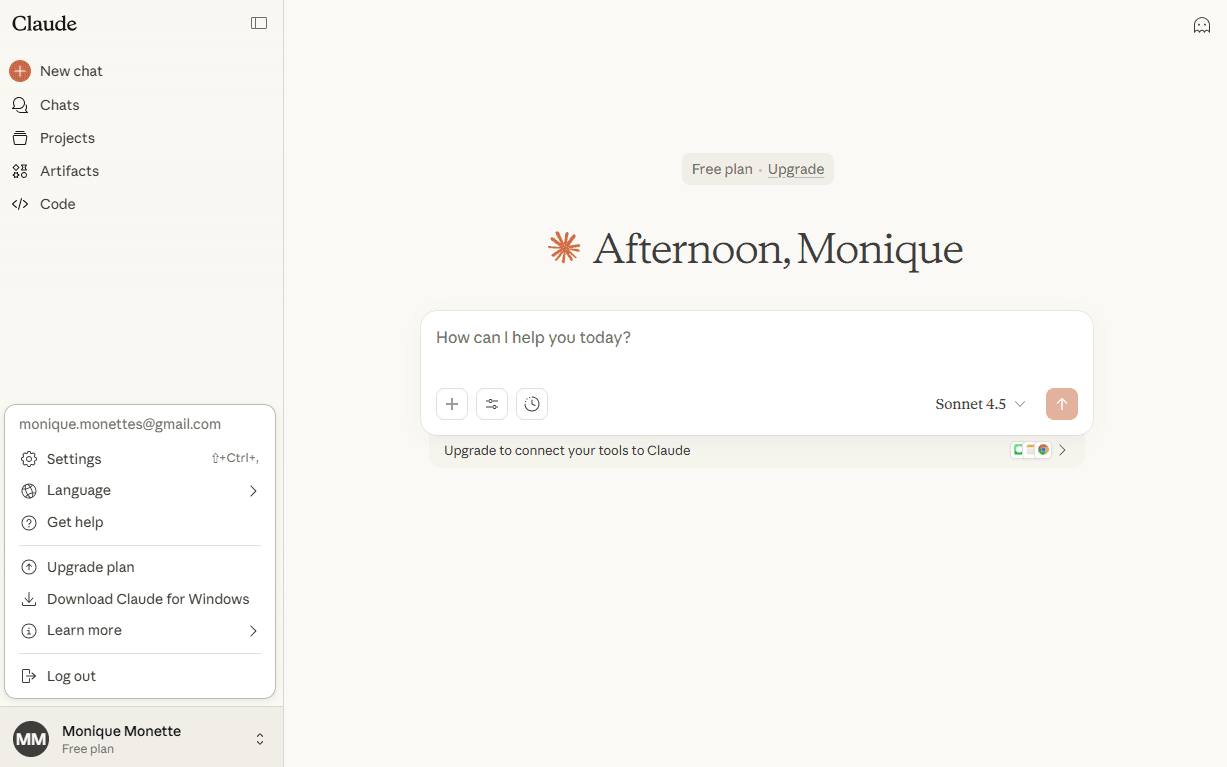
Greifen Sie auf Ihr Claude-Konto zu und gehen Sie zu Settings.
-
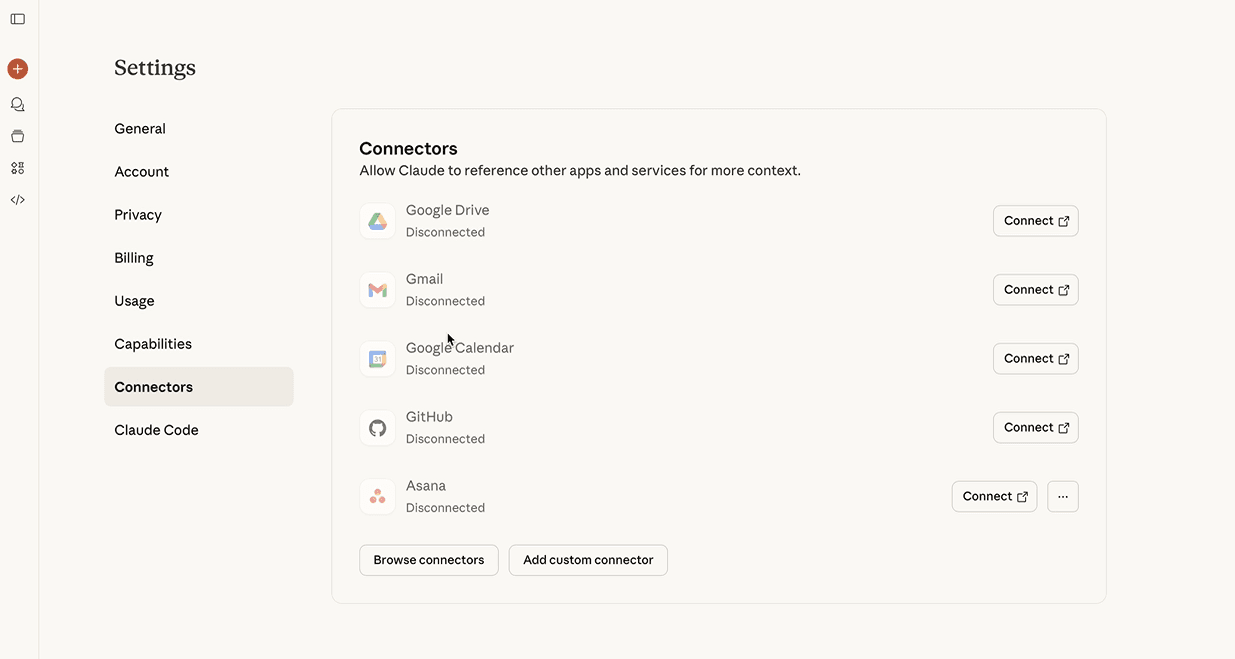
Gehen Sie auf der Seite Settings zu Connectors und klicken Sie auf die Schaltfläche Add custom connector.
OAuth-Authentifizierung
-
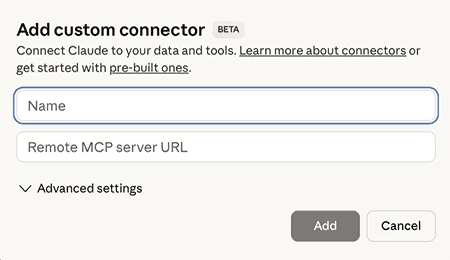
Geben Sie den Namen des Connectors ein.
-
Remote MCP server URL – geben Sie die URL des ONLYOFFICE MCP Servers ein:
https://mcp.onlyoffice.com/mcp -
Klicken Sie auf die Schaltfläche Add, um die Authentifizierung abzuschließen.
-
Klicken Sie auf die Schaltfläche Connect neben dem neu hinzugefügten Connector.
-
Geben Sie Ihren Apps-Benutzernamen und Ihr Passwort ein.
-
Prüfen Sie die Installationsbereiche des MCP-Servers (lokal/Projekt/Benutzer), die die Zugänglichkeit und Freigabe des Servers steuern, wählen Sie den passenden aus und klicken Sie auf Allow.
-
Warten Sie auf die Weiterleitung zurück zu Claude.
URL-Codierung von Pfad und Abfrageparametern
-
Geben Sie den Namen des Connectors ein.
-
Remote MCP server URL – verbinden Sie sich mit URL-codierten Anmeldedaten, der URL des ONLYOFFICE MCP Servers und der Basis-URL in den Abfrageparametern. Sie müssen sowohl Ihren Apps-Benutzernamen als auch Ihr Passwort URL-codieren, um Ihre Anmeldedaten über die Abfrageparameter nach der folgenden Struktur zu übergeben:
https://your-url-encoded-login:your-encoded-password@mcp.onlyoffice.com/mcp?base_url=https://your-instance.onlyoffice.com/ -
Klicken Sie auf die Schaltfläche Add.
Verwendung des ONLYOFFICE MCP Servers
-
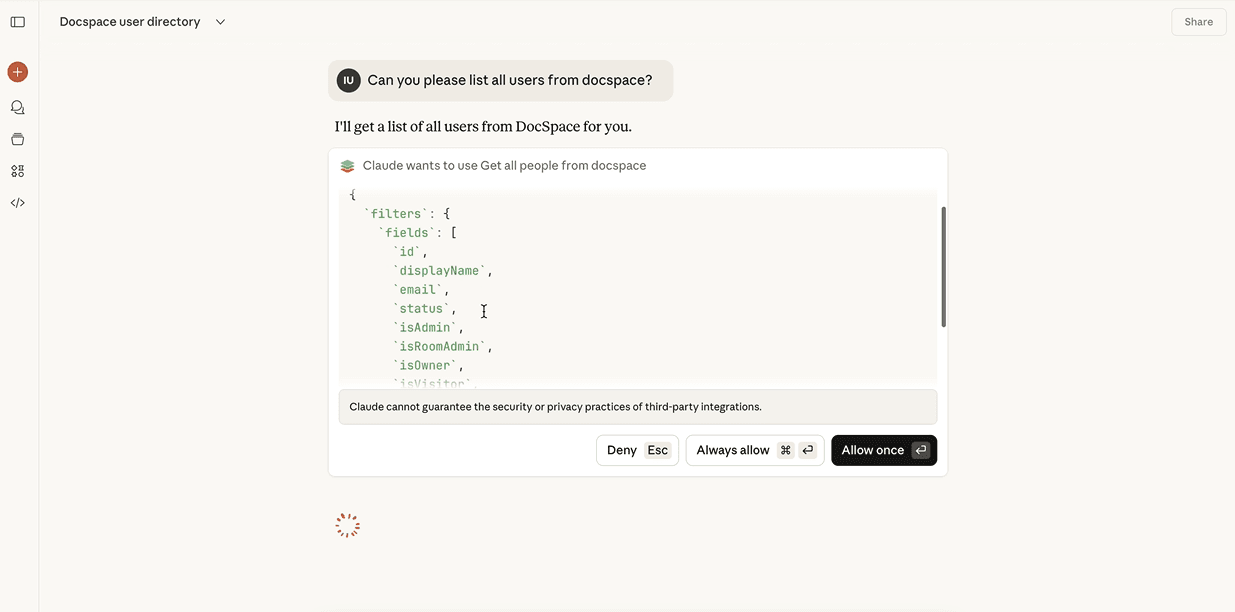
Nach erfolgreicher Authentifizierung wird der Connector zur Liste der verfügbaren Connectors hinzugefügt.
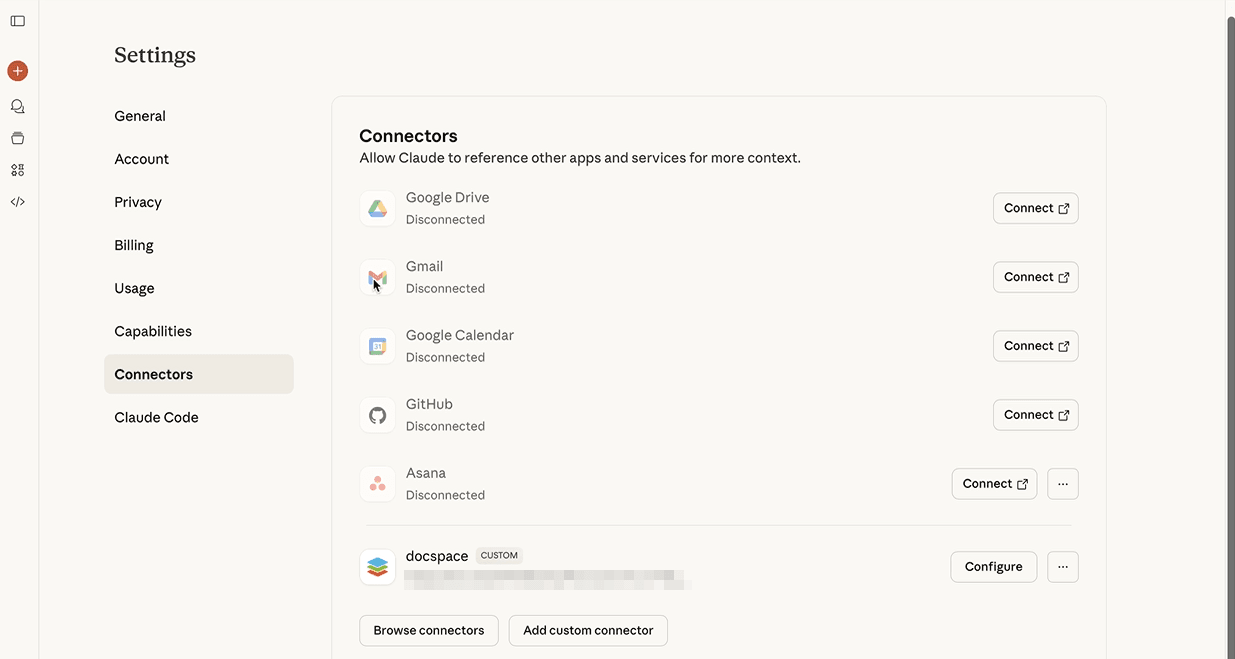
-
Öffnen Sie den Chat und geben Sie Ihre Eingabeaufforderung ein. Klicken Sie auf Always allow oder Allow once, um die Liste der Tools zu bestätigen, die zur Beantwortung Ihrer Eingabeaufforderung verwendet werden.