Zwei-Faktor-Authentifizierung
Einleitung
Möchten Sie Ihre in Ihrem Arbeitsbereich gespeicherten Daten schützen und unbefugten Zugriff verhindern? Dann nutzen Sie die zusätzliche Sicherheitsebene der Zwei-Faktor-Authentifizierung. Sollte jemand versuchen, sich Zugang zu Ihrem ONLYOFFICE Apps-Konto zu verschaffen, selbst wenn er Ihr Passwort kennt, benötigt er Ihr Telefon, um darauf zugreifen zu können. Diese Anleitung erklärt Ihnen die Funktionsweise und wie Sie diese Option aktivieren.
Aktuell können Sie die Zwei-Faktor-Authentifizierung mit Authenticator-Apps aktivieren.
Um die Zwei-Faktor-Authentifizierung zu aktivieren, müssen Sie der Inhaber oder Administrator des Arbeitsbereichs sein.
Die Zwei-Faktor-Authentifizierung aktivieren
So richten Sie die Zwei-Faktor-Authentifizierung ein:
- Öffnen Sie das Menü
 in der unteren linken Ecke und wählen Sie die Option Einstellungen.
- Öffnen Sie in den Einstellungen des Arbeitsbereichs den Abschnitt Sicherheit auf der linken Seite.
- Gehen Sie zum Abschnitt Zwei-Faktor-Authentifizierung.
- Klicken Sie auf das Optionsfeld Per Authentifizierungs-App, um eine Authentifizierungs-App zu verwenden.
- Klicken Sie auf die Schaltfläche Speichern unterhalb des Abschnitts Zwei-Faktor-Authentifizierung.
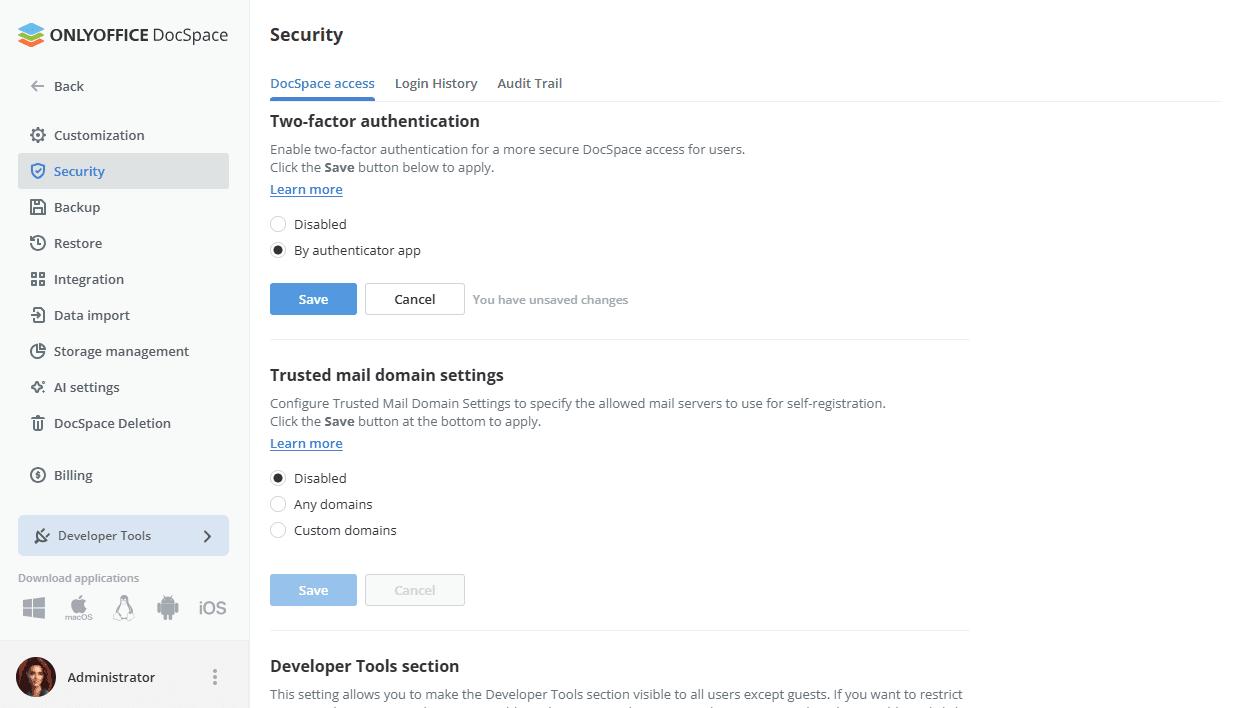
Das ist alles. Die Zwei-Faktor-Authentifizierung ist aktiviert.
Mit einer Authentifizierungs-App auf Ihren Arbeitsbereich zugreifen
Wenn die Zwei-Faktor-Authentifizierung mit einer Authentifizierungs-App aktiviert ist, umfasst die Anmeldung bei Ihrem Arbeitsbereich zwei Schritte:
- Schritt 1 – Geben Sie Ihre Zugangsdaten ein: E-Mail-Adresse und Passwort wie gewohnt.
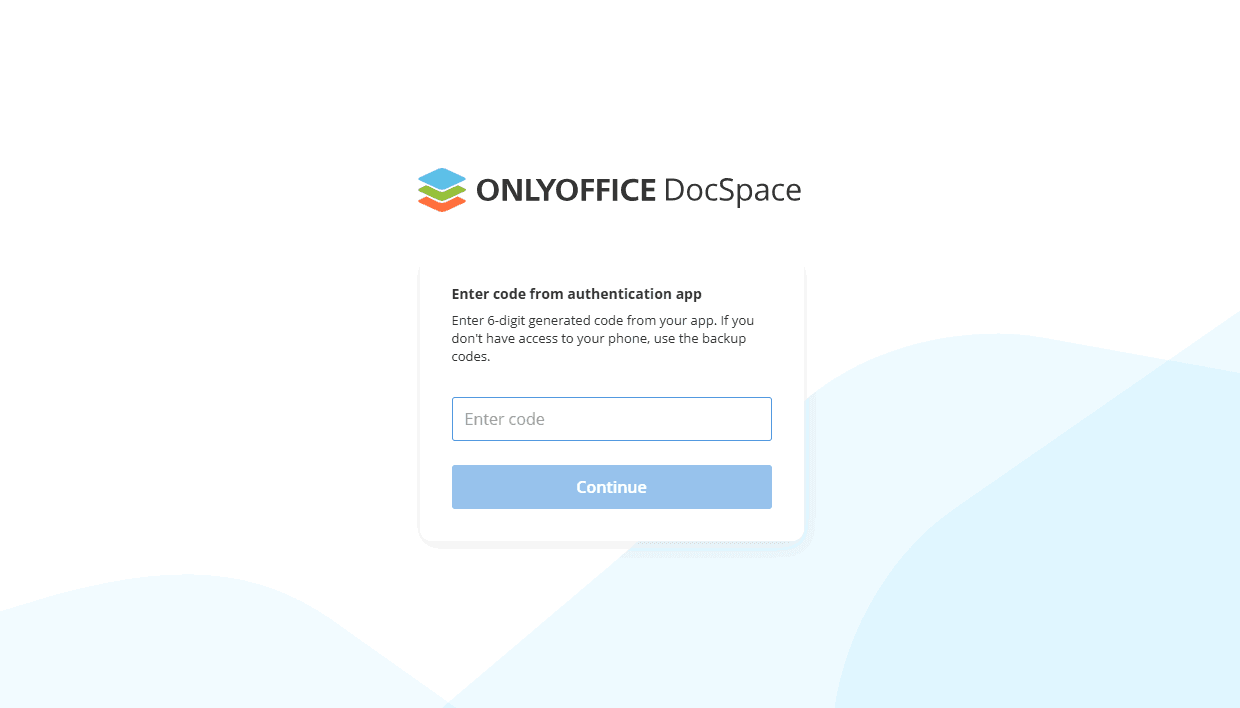
- Schritt 2 – Geben Sie einen sechsstelligen Bestätigungscode oder einen von der Authentifizierungs-App generierten Backup-Code ein.
So greifen Sie nach der Aktivierung der Zwei-Faktor-Authentifizierung zum ersten Mal auf Ihren Arbeitsbereich zu:
-
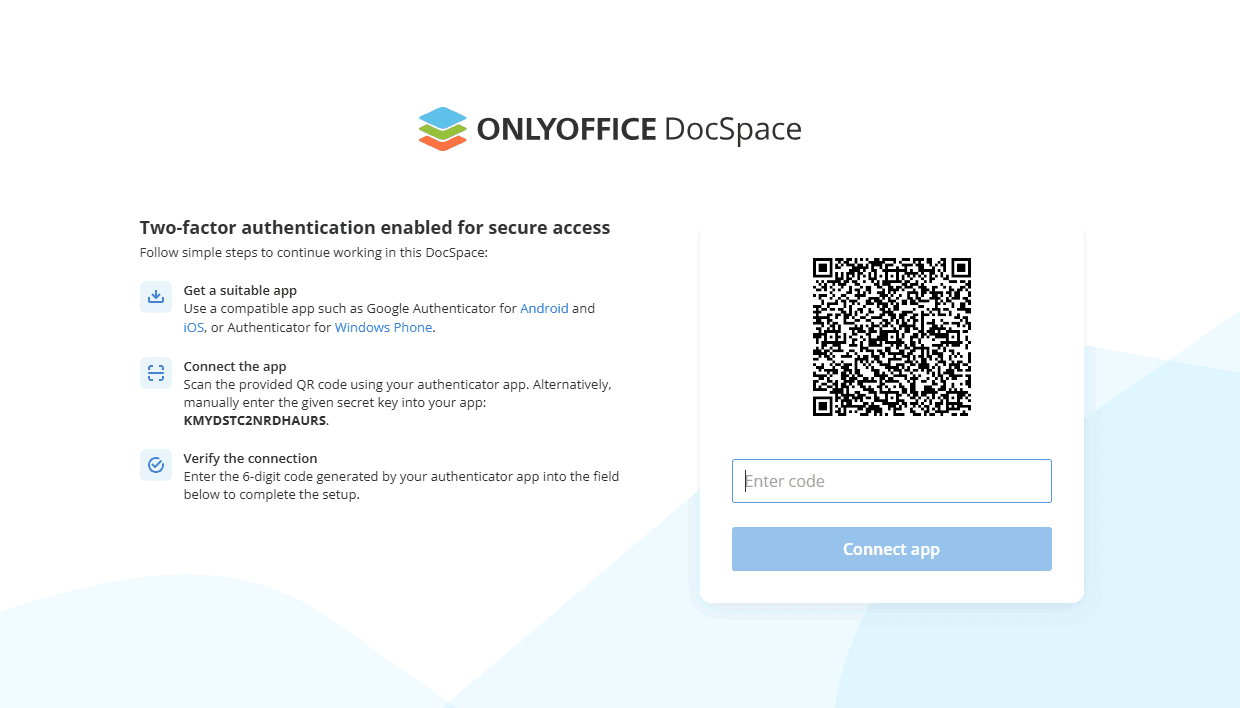
Geben Sie Ihre üblichen Zugangsdaten ein, um auf den Arbeitsbereich zuzugreifen. Der QR-Code und Ihr geheimer Schlüssel werden auf der Anmeldebestätigungsseite angezeigt.
-
Installieren Sie eine Authentifizierungs-App auf Ihrem Mobilgerät. Sie können Google Authenticator für Android und iOS oder Authenticator für Windows Phone verwenden.
-
Öffnen Sie die Authentifizierungs-App auf Ihrem Mobilgerät und konfigurieren Sie sie auf eine der folgenden Arten:
- Scannen Sie den im Browser angezeigten QR-Code, oder
- Geben Sie Ihren im Browser angezeigten geheimen Schlüssel manuell ein.
-
Geben Sie auf der Anmeldebestätigungsseite einen 6-stelligen Code ein, der von Ihrer Anwendung generiert wurde.
-
Klicken Sie auf die Schaltfläche App verbinden.
Sie werden zu Ihrer Profilseite weitergeleitet, wo sich das Fenster mit den Backup-Codes öffnet. Diese Backup-Codes können Sie verwenden, wenn Sie keinen Zugriff auf Ihr Mobilgerät haben. Drucken Sie die Backup-Codes aus, indem Sie auf die entsprechende Schaltfläche klicken, und verwenden Sie sie bei Bedarf.
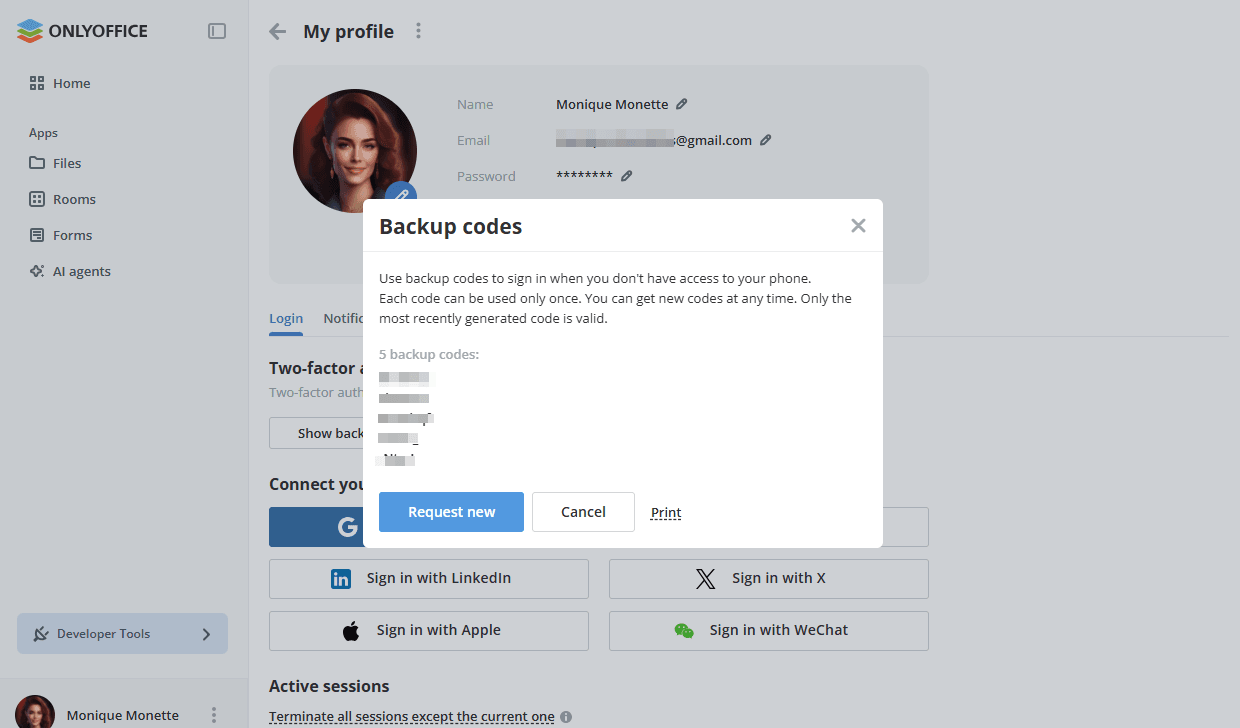
Auf Ihrer Profilseite wird auf der Registerkarte Anmelden der Abschnitt Zwei-Faktor-Authentifizierung verfügbar sein, der angibt, dass die Zwei-Faktor-Authentifizierung mit einer Authentifizierungs-App vom Administrator für alle Benutzer aktiviert wurde. Klicken Sie auf Backup-Codes anzeigen, um die Backup-Codes in einem neuen Fenster zu öffnen. Um neue Codes zu erhalten, können Sie die Schaltfläche Neu anfordern verwenden. Nur die zuletzt generierten Codes sind gültig. Alternativ können Sie die App auch über den Link Authentifizierungs-App zurücksetzen zurücksetzen und anschließend eine neue Authentifizierungs-App verbinden.
Wenn Sie sich das nächste Mal in Ihr Konto einloggen, werden Sie nach Ihrer E-Mail-Adresse, Ihrem Passwort und einem Bestätigungscode gefragt. Sie können entweder einen von der Anwendung generierten Code oder einen Backup-Code verwenden.