Speicherverwaltung
Speicherverwaltung
Im Abschnitt Speicherverwaltung können Sie den von Ihrem Arbeitsbereich belegten Speicherplatz anzeigen, Kontingente definieren und Statistiken anzeigen.
Hier finden Sie folgende allgemeine Informationen:
- Das Erstellungsdatum des Arbeitsbereichs.
- Anzahl der in Ihrem Arbeitsbereich registrierten aktiven Mitarbeiter.
- Der festgelegte Datenspeicherbereich für Ihren Cloud-Arbeitsbereich. Ihre Daten werden auf einem sicheren Server gespeichert, der den Sicherheitsstandards entspricht.
- Der Abschnitt Belegter Speicherplatz mit dem Ihrem Arbeitsbereich zur Verfügung stehenden Gesamtspeicher und dem aktuell belegten Speicherplatz.
- Der von den einzelnen Bereichen genutzte Speicherplatz (Dateien, Papierkorb, Archiv, Räume, KI-Agenten, Formulare).
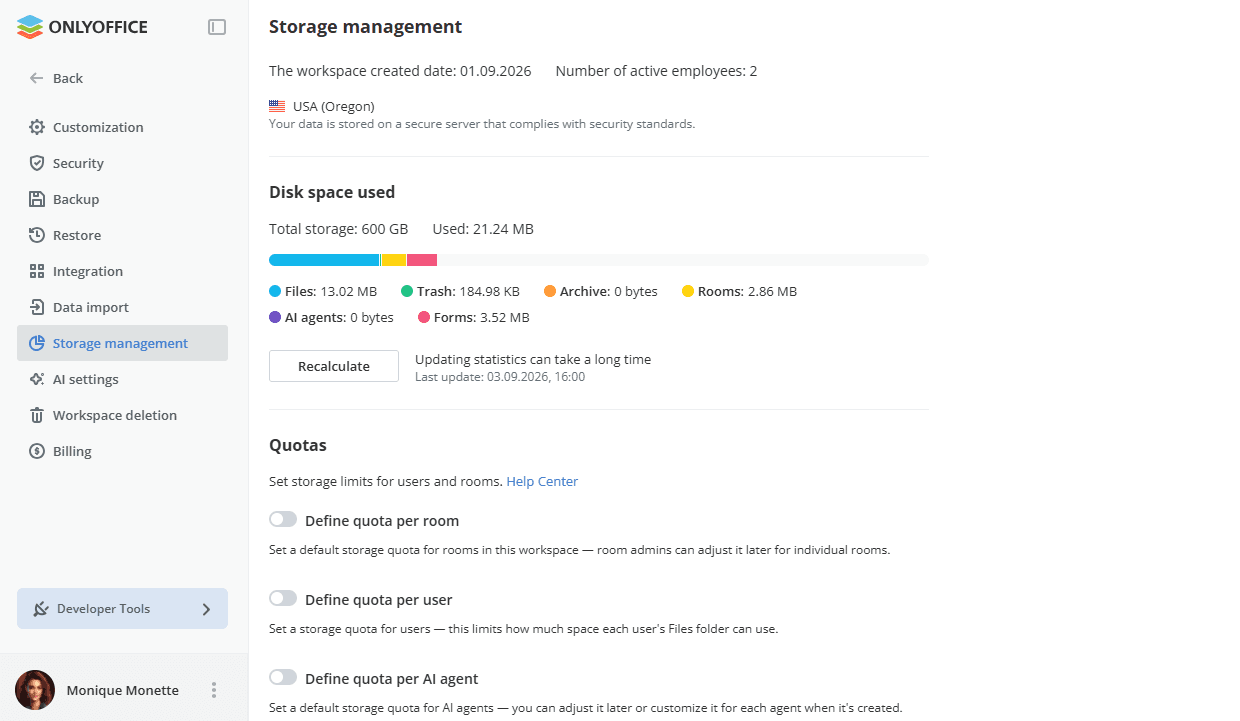
Neu berechnen können Sie den von Räumen und Nutzern belegten Speicherplatz im Abschnitt Statistiken neu berechnen. Die Aktualisierung der Statistiken kann lange dauern; Datum und Uhrzeit der letzten Aktualisierung werden neben der Schaltfläche angezeigt.
Kontingente
Im Abschnitt Kontingente können Sie Speicherlimits für Räume, Benutzer und KI-Agenten festlegen. In der SaaS-Version ist dies eine kostenpflichtige Funktion (nur im kostenpflichtigen Business-Tarif verfügbar). In der Serverversion ist diese Funktion in der Enterprise-Edition verfügbar.
- Kontingent pro Raum definieren – legen Sie ein Standard-Speicherkontingent für Räume in diesem Arbeitsbereich fest. Raumadministratoren können es später für einzelne Räume anpassen.
- Kontingent pro Benutzer definieren – legen Sie ein Speicherkontingent für Benutzer fest. Dadurch wird begrenzt, wie viel Speicherplatz der Ordner Dateien jedes Benutzers belegen kann.
- Kontingent pro KI-Agent definieren – legen Sie ein Standard-Speicherkontingent für KI-Agenten fest. Sie können es später anpassen oder beim Erstellen für jeden Agenten individuell festlegen.
In der kostenlosen Version ist der Abschnitt Kontingente mit der Kennzeichnung kostenpflichtig versehen und die Schalter sind inaktiv.
Kontingente pro Raum verwalten
So aktivieren und legen Sie das Standard-Speicherkontingent fest, das für alle neuen und bestehenden Räume gilt:
- Aktivieren Sie den Schalter Kontingent pro Raum definieren.
- Geben Sie den gewünschten Wert im Eingabefeld ein und wählen Sie die Maßeinheit aus der Dropdown-Liste (Bytes, Kb, Mb, Gb, Tb).
- Klicken Sie auf Speichern.
Um das Standardkontingent zu deaktivieren, schalten Sie den Schalter Kontingent pro Raum definieren aus.
Wenn in den Speicherverwaltung-Einstellungen ein Standardkontingent festgelegt ist, kann der Raumadministrator das Kontingent für mehrere in der Raumliste ausgewählte Räume oder für einen bestimmten Raum im Raumliste / Raum-Info-Bereich ändern.
So ändern Sie das Kontingent für einen bestimmten Raum:
- Klicken Sie auf den Kontingentwert rechts neben dem Raumnamen in der Liste oder im Infobereich.
- Wählen Sie in der Dropdown-Liste die Option Kontingent ändern aus.
- Ein neues Fenster öffnet sich. Geben Sie den gewünschten Wert im Eingabefeld ein und wählen Sie die Maßeinheit aus der Dropdown-Liste (Bytes, Kb, Mb, Gb, Tb).
- Klicken Sie auf OK.
Wenn das von Ihnen festgelegte Speicherkontingent kleiner ist als der vom ausgewählten Raum verwendete Speicher, erhalten Sie eine Fehlermeldung.
Um das geänderte Kontingent auf den Standardwert zurückzusetzen, verwenden Sie die Option Auf Standardwert zurücksetzen rechts neben dem Raumnamen in der Liste oder im Infobereich. Der Kontingentwert wird dann auf den Standardwert geändert.
Um das Kontingent zu deaktivieren, verwenden Sie die Option Kontingent deaktivieren rechts neben dem Raumnamen in der Liste oder im Infofeld. Der Kontingentwert ändert sich dann zu Unbegrenzt.
Wenn ein Raumkontingent festgelegt und das Limit überschritten wurde, erscheint in der Kopfzeile des Raums ein Benachrichtigungsbanner, das den Raumadministrator darauf hinweist.
Benutzerkontingente verwalten
Dieses Kontingent begrenzt, wie viel Speicherplatz der Ordner Dateien jedes Benutzers belegen kann. So aktivieren und legen Sie das Standard-Speicherkontingent fest, das für alle neuen und bestehenden Benutzer gilt:
- Aktivieren Sie den Schalter Kontingent pro Benutzer definieren.
- Geben Sie den gewünschten Wert im Eingabefeld ein und wählen Sie die Maßeinheit aus der Dropdown-Liste (Bytes, Kb, Mb, Gb, Tb).
- Klicken Sie auf Speichern.
Um das Standardkontingent zu deaktivieren, schalten Sie den Schalter Kontingent pro Benutzer definieren aus.
Wenn in den Speicherverwaltung-Einstellungen ein Standardkontingent festgelegt ist, kann ein Volladministrator das Kontingent für mehrere Benutzer, die in der Kontakte-Liste ausgewählt sind, oder für einen bestimmten Benutzer in der Kontakte-Liste / im Benutzer-Info-Bereich ändern oder deaktivieren.
So ändern Sie das Kontingent für einen bestimmten Benutzer:
- Klicken Sie auf den Kontingentwert rechts neben dem Benutzernamen in der Liste oder im Infobereich.
- Wählen Sie in der Dropdown-Liste die Option Kontingent ändern aus.
- Ein neues Fenster öffnet sich. Geben Sie den gewünschten Wert im Eingabefeld ein und wählen Sie die Maßeinheit aus der Dropdown-Liste (Bytes, Kb, Mb, Gb, Tb).
- Klicken Sie auf OK.
Wenn das von Ihnen festgelegte Speicherkontingent kleiner ist als der vom ausgewählten Benutzer verwendete Speicher, erhalten Sie eine Fehlermeldung.
Um das geänderte Kontingent auf den Standardwert zurückzusetzen, verwenden Sie die Option Auf Standardwert zurücksetzen rechts neben dem Benutzernamen in der Liste oder im Infobereich. Der Kontingentwert wird dann auf den Standardwert geändert.
Um das Kontingent zu deaktivieren, verwenden Sie die Option Kontingent deaktivieren rechts neben dem Benutzernamen in der Liste oder im Infobereich. Der Kontingentwert ändert sich dann zu Unbegrenzt.
Kontingente pro KI-Agent verwalten
So aktivieren und legen Sie das Standard-Speicherkontingent fest, das für alle neuen und bestehenden KI-Agenten gilt:
- Aktivieren Sie den Schalter Kontingent pro KI-Agent definieren.
- Geben Sie den gewünschten Wert im Eingabefeld ein und wählen Sie die Maßeinheit aus der Dropdown-Liste (Bytes, Kb, Mb, Gb, Tb).
- Klicken Sie auf Speichern.
Um das Standardkontingent zu deaktivieren, schalten Sie den Schalter Kontingent pro KI-Agent definieren aus.
Wenn in den Speicherverwaltung-Einstellungen ein Standardkontingent festgelegt ist, kann der KI-Agent-Administrator das Kontingent für mehrere in der Liste KI-Agenten ausgewählte KI-Agenten oder für einen bestimmten KI-Agenten in der Liste KI-Agenten / im KI-Agent-Info-Bereich ändern.
So ändern Sie das Kontingent für einen bestimmten KI-Agenten:
- Klicken Sie auf den Kontingentwert rechts neben dem Namen des KI-Agenten in der Liste oder im Infobereich.
- Wählen Sie in der Dropdown-Liste die Option Kontingent ändern aus.
- Ein neues Fenster öffnet sich. Geben Sie den gewünschten Wert im Eingabefeld ein und wählen Sie die Maßeinheit aus der Dropdown-Liste (Bytes, Kb, Mb, Gb, Tb).
- Klicken Sie auf OK.
Wenn das von Ihnen festgelegte Speicherkontingent kleiner ist als der vom ausgewählten KI-Agenten verwendete Speicher, erhalten Sie eine Fehlermeldung.
Um das geänderte Kontingent auf den Standardwert zurückzusetzen, verwenden Sie die Option Auf Standardwert zurücksetzen rechts neben dem Namen des KI-Agenten in der Liste oder im Infobereich. Der Kontingentwert wird dann auf den Standardwert geändert.
Um das Kontingent zu deaktivieren, verwenden Sie die Option Kontingent deaktivieren rechts neben dem Namen des KI-Agenten in der Liste oder im Infobereich. Der Kontingentwert ändert sich dann zu Unbegrenzt.
Statistiken
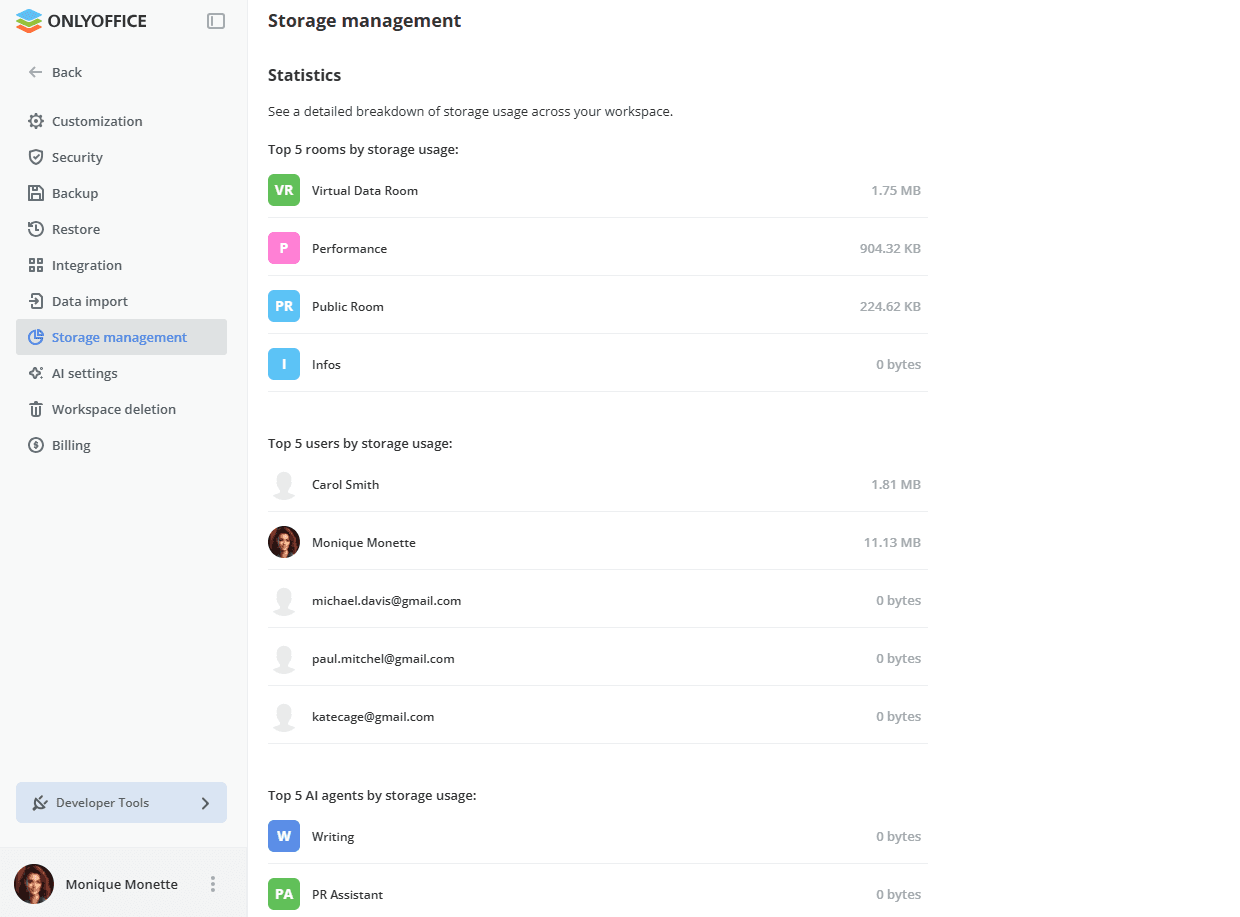
Der Abschnitt Statistiken zeigt eine detaillierte Aufschlüsselung der Speichernutzung in Ihrem Arbeitsbereich. In der SaaS-Version ist dies eine kostenpflichtige Funktion (nur im kostenpflichtigen Business-Tarif verfügbar). In der Serverversion ist diese Funktion in der Enterprise-Edition verfügbar. Hier können Sie die folgenden detaillierten Daten einsehen:
- Die 5 Räume mit der höchsten Lagernutzung: genutzter Platz / Kontingent pro Raum, falls angegeben
- Die 5 Benutzer mit der höchsten Speichernutzung: belegter Speicherplatz / Kontingent pro Benutzer, falls angegeben
- Die 5 KI-Agenten mit der höchsten Speichernutzung: belegter Speicherplatz / Kontingent pro KI-Agent, falls angegeben