Arbeitsbereiche
Verwaltung von Arbeitsbereichen
Im Bereich Arbeitsbereichsverwaltung der Serverversion können Sie mehrere unabhängige Arbeitsbereiche erstellen und zentral verwalten. Um ihn zu öffnen, verwenden Sie das  Menü in der unteren linken Ecke und wählen Sie die Option Arbeitsbereiche aus.
Das linke Menü enthält die Bereiche Arbeitsbereiche und Einstellungen, gefolgt vom Bereich Zahlungen in den kostenpflichtigen Versionen oder vom Bereich Bonus in der kostenlosen Community-Version.
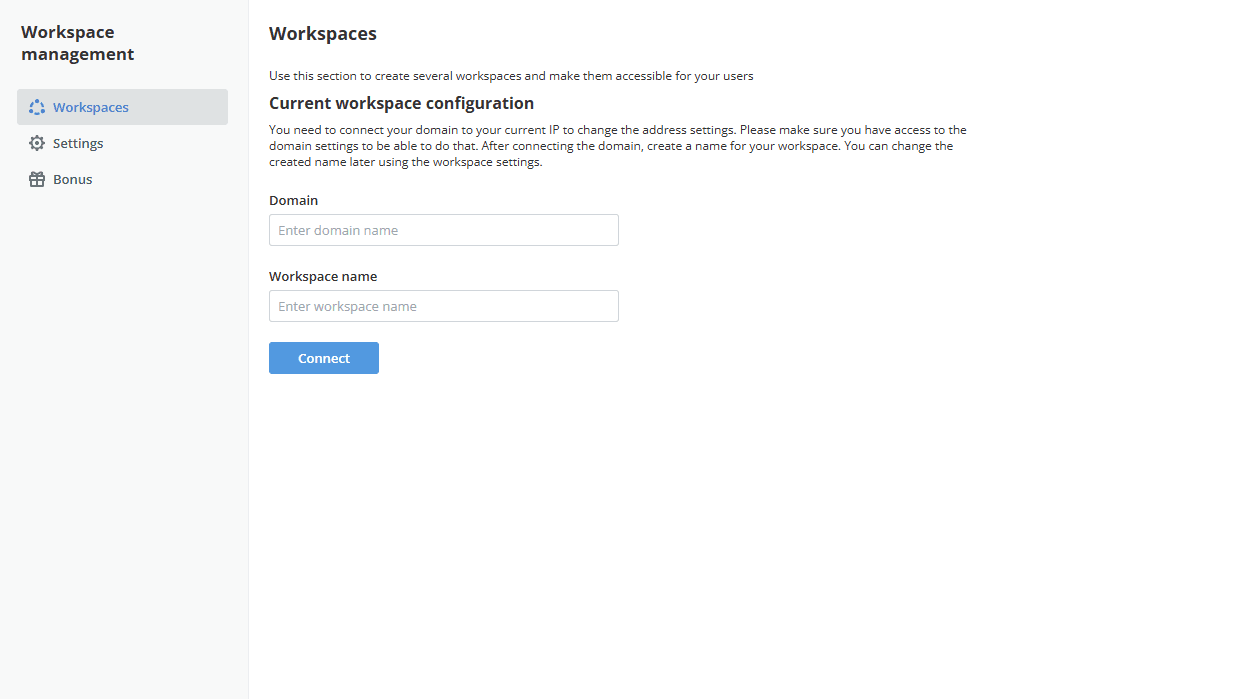
Um mehrere Arbeitsbereiche zu erstellen, benötigen Sie einen registrierten Domainnamen. Erstellen Sie in den DNS-Einstellungen Ihrer Domain die folgenden Einträge:
- Erstellen Sie den A-Record, der Ihren Domainnamen auf die IP-Adresse des Servers verweist, auf dem ONLYOFFICE Apps installiert ist.
- Erstellen Sie den Wildcard-A-Record, indem Sie das Sternchen "*" als Namen angeben, um Subdomains zu aktivieren.
Geben Sie im Abschnitt Aktuelle Arbeitsbereichskonfiguration Ihren Domänennamen im Feld Domäne an. Geben Sie anschließend im Feld Arbeitsbereichsname einen beliebigen Arbeitsbereichsnamen ein und klicken Sie auf die Schaltfläche Verbinden.
Sie müssen Ihre Domain mit Ihrer aktuellen IP-Adresse verbinden, um die Adresseinstellungen zu ändern. Stellen Sie sicher, dass Sie Zugriff auf die Domaineinstellungen haben, um dies tun zu können. Den Namen des erstellten Arbeitsbereichs können Sie später in den Arbeitsbereichseinstellungen ändern.
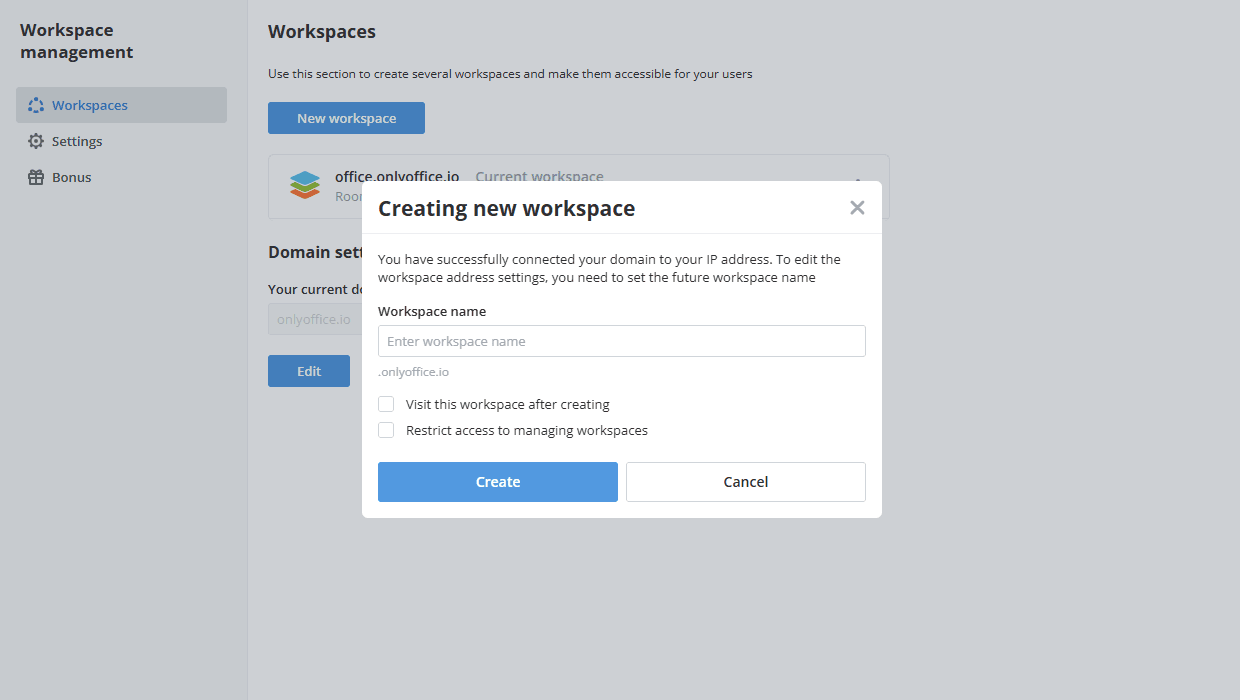
Um einen neuen Arbeitsbereich zu erstellen, klicken Sie auf die Schaltfläche Neuer Arbeitsbereich. Das Fenster Neuen Arbeitsbereich erstellen wird geöffnet. Geben Sie im Feld Arbeitsbereichsname einen Namen für Ihren zweiten Arbeitsbereich ein und klicken Sie auf Erstellen, um die Einstellungen zu speichern.
Wenn Sie die Option Diesen Arbeitsbereich nach der Erstellung besuchen aktivieren, werden Sie zum neuen Arbeitsbereich weitergeleitet, der unter der Adresse newworkspacename.domainname.com verfügbar ist.
Aktivieren Sie gegebenenfalls die Option Zugriff auf die Verwaltung von Arbeitsbereichen beschränken, um dem Administrator des Arbeitsbereichs nur die Verwaltung des aktuellen Arbeitsbereichs zu ermöglichen. Wenn diese Option deaktiviert ist, kann der Administrator des Arbeitsbereichs alle Arbeitsbereiche verwalten.
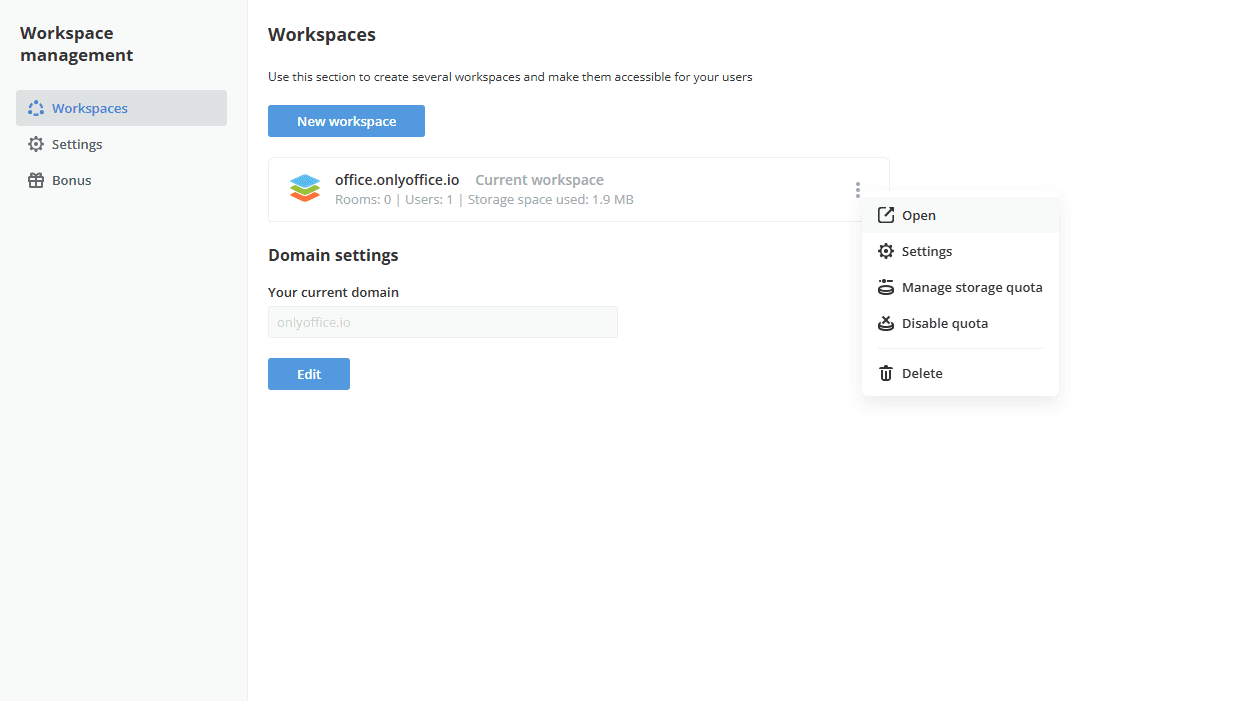
Sie können von jedem der erstellten Arbeitsbereiche aus auf den Client der Arbeitsbereichsverwaltung zugreifen. Alle Adressen der erstellten Arbeitsbereiche werden auf der Registerkarte Arbeitsbereiche angezeigt, wobei der aktuelle als Aktueller Arbeitsbereich markiert ist. Jeder Eintrag zeigt außerdem die Anzahl der Räume und Benutzer sowie den belegten Speicherplatz an. Sie können zwischen den Arbeitsbereichen navigieren, indem Sie auf den gewünschten Arbeitsbereich klicken.
Verwenden Sie das Symbol Aktionen neben dem Namen des Arbeitsbereichs, um die folgenden Vorgänge auszuführen:
- Öffnen – um den Arbeitsbereich zu öffnen.
- Einstellungen – um auf die Einstellungen des Arbeitsbereichs zuzugreifen.
- Speicherkontingent verwalten – um das Speicherkontingent für den Arbeitsbereich festzulegen.
- Kontingent deaktivieren – um das Speicherkontingent zu deaktivieren.
- Löschen – um den Arbeitsbereich zu löschen.
Der Abschnitt Domäneneinstellungen unterhalb der Arbeitsbereichsliste zeigt Ihre aktuelle Domain an. Klicken Sie auf die Schaltfläche Bearbeiten, um sie zu ändern.
Einstellungen
Der Bereich Einstellungen des linken Menüs enthält die Einstellungen, die auf alle Ihre Arbeitsbereiche gleichzeitig angewendet werden.
Diese Einstellungen sind verfügbar, sobald der zweite Arbeitsbereich erstellt wurde.
Die folgenden Registerkarten stehen zur Verfügung:
- Branding – richten Sie das Branding für alle Arbeitsbereiche ein. Geben Sie den Markennamen an, der in Einladungen, Benachrichtigungen und überall dort erscheint, wo der Name Ihres Arbeitsbereichs angezeigt wird, laden Sie dann die Logos für das helle und das dunkle Design hoch oder erzeugen Sie eines aus Text im Feld Logo aus Text generieren. Dies erfolgt analog zur Beschreibung im Abschnitt Branding.
- Datensicherung – sichern Sie alle Arbeitsbereiche. Dies kann auf die gleiche Weise erfolgen, wie im Abschnitt Datensicherung beschrieben.
- Automatische Sicherung – richten Sie einen Sicherungsplan für alle Arbeitsbereiche ein.
- Wiederherstellen – stellen Sie Backups aller Arbeitsbereiche wieder her. Dies erfolgt auf die gleiche Weise wie im Abschnitt Wiederherstellen beschrieben.
- Speicher – verschlüsseln Sie ruhende Daten für alle Arbeitsbereiche. Lesen Sie die Anleitung.
Einige dieser Einstellungen sind je nach Lizenz möglicherweise nicht verfügbar. In diesem Fall wird oben auf der Registerkarte der Hinweis Unter dieser Lizenz nicht verfügbar angezeigt.
Zahlungen
Der Bereich Zahlungen des linken Menüs zeigt Informationen zu Ihrem Abonnement an und ermöglicht es Ihnen, es zu verlängern. Er ist in den kostenpflichtigen Versionen verfügbar; in der kostenlosen Community-Version wird stattdessen der Bereich Bonus angezeigt.
- Der Abschnitt Abonnement verlängern zeigt die von Ihnen verwendete Edition, die Anzahl der von Ihrer Lizenz abgedeckten Benutzer und das Ablaufdatum Ihres Abonnements an. Um weiterhin Support und Updates zu erhalten, klicken Sie auf die Schaltfläche Jetzt kaufen und erwerben Sie eine Verlängerung. Um Ihre persönlichen Verlängerungsbedingungen zu erhalten, wenden Sie sich an Ihren zuständigen Manager oder schreiben Sie an sales@onlyoffice.com.
- Im Abschnitt Lizenz aktivieren können Sie die bereits erworbene Verlängerung aktivieren. Laden Sie die Lizenzdatei über das Feld Lizenzdatei hochladen hoch und klicken Sie auf die Schaltfläche Aktivieren.
Kaufanfragen richten Sie an sales@onlyoffice.com. Technische Unterstützung erhalten Sie unter https://helpdesk.onlyoffice.com.