Sicherheit
Sicherheitseinstellungen
Im Abschnitt Sicherheit können Sie den Zugriff auf Ihren Arbeitsbereich steuern und die Aktivitäten aller Benutzer überwachen. Er umfasst drei Unterabschnitte: Zugriff, Anmeldeverlauf und Audit-Trail.
Zugriff verwalten
Der Unterabschnitt Zugriff der Sicherheits-Einstellungen ermöglicht es Ihnen, Benutzern sichere und bequeme Möglichkeiten für den Zugriff auf den Arbeitsbereich bereitzustellen.
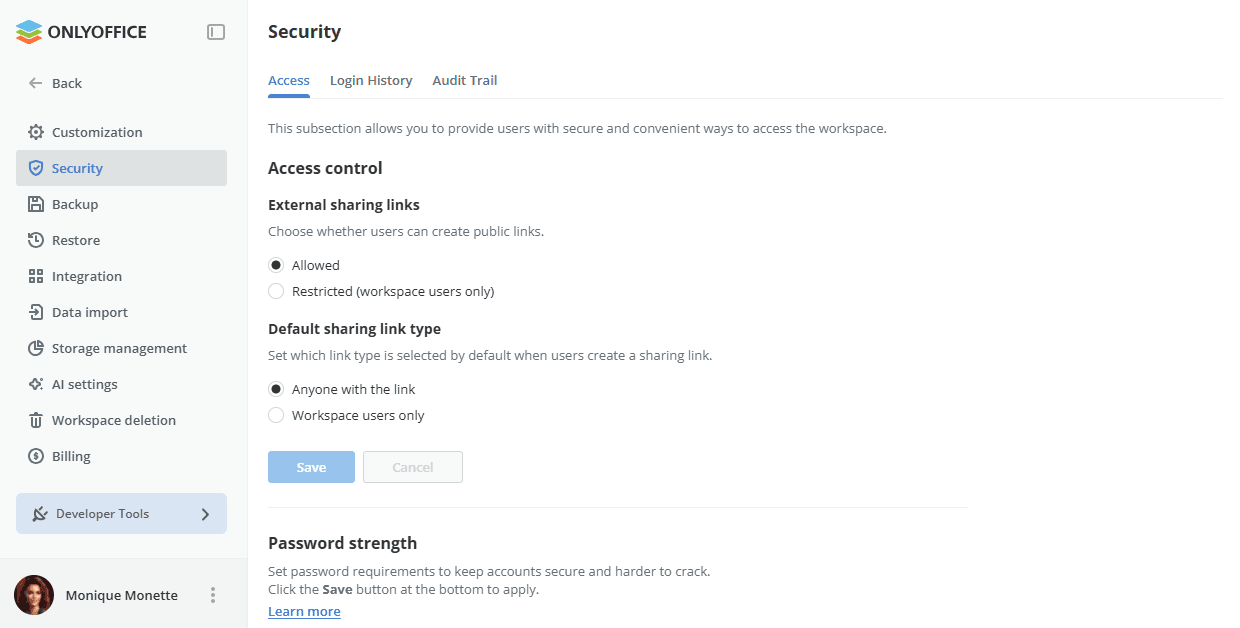
Zugriffskontrolle
In diesem Abschnitt können Sie die Freigabelinks verwalten, die Benutzer erstellen können:
- Externe Freigabelinks - legen Sie fest, ob Benutzer öffentliche Links erstellen können: Zulässig oder Eingeschränkt (nur Arbeitsbereich-Benutzer).
- Standardtyp des Freigabelinks - legen Sie fest, welcher Linktyp standardmäßig ausgewählt ist, wenn Benutzer einen Freigabelink erstellen: Jeder mit dem Link oder Nur Arbeitsbereich-Benutzer.
Klicken Sie auf die Schaltfläche Speichern, um die vorgenommenen Änderungen zu übernehmen.
Kennwortstärke
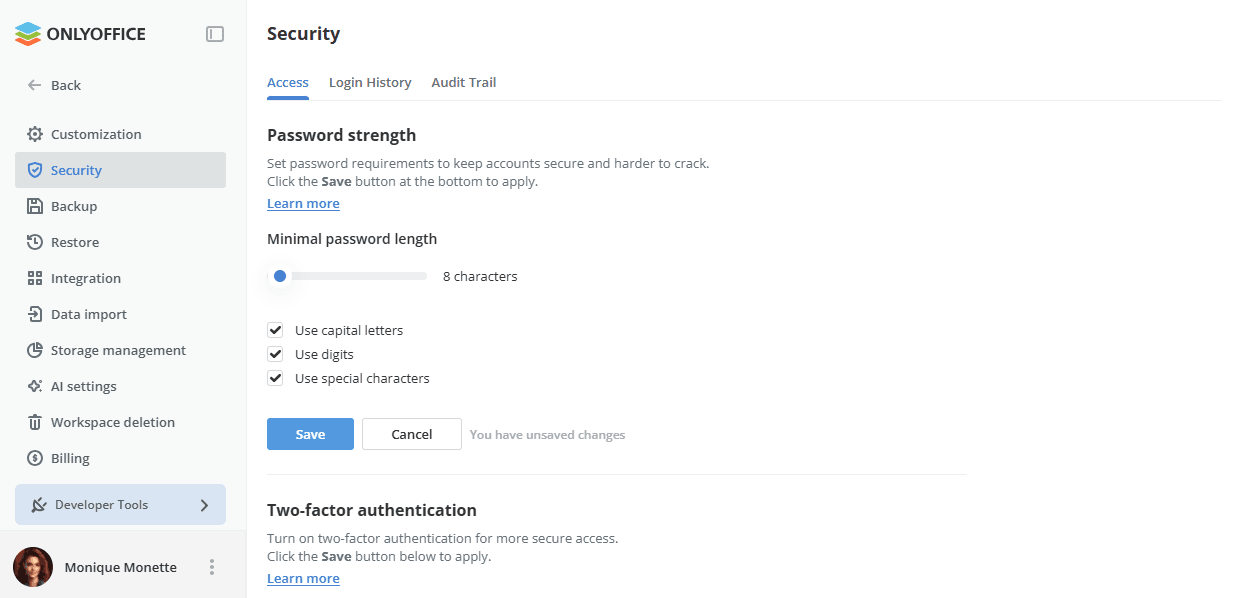
In diesem Abschnitt können Sie Kennwortanforderungen festlegen, damit Konten sicher und schwerer zu knacken sind. Dazu:
-
Verwenden Sie die Leiste Minimale Passwortlänge, um festzulegen, wie lang das Passwort sein muss, um als sicher zu gelten.
Das Passwort muss mindestens 8 und nicht mehr als 30 Zeichen lang sein.
-
Aktivieren Sie die entsprechenden Kontrollkästchen unterhalb der Leiste, um den Zeichensatz festzulegen, der im Kennwort verwendet werden muss: Großbuchstaben verwenden, Ziffern verwenden, Sonderzeichen verwenden.
-
Klicken Sie unten im Abschnitt auf die Schaltfläche Speichern, um die vorgenommenen Änderungen zu übernehmen.
Zwei-Faktor-Authentifizierung
In diesem Abschnitt können Sie die Zwei-Faktor-Authentifizierung mit Authentifizierungs-Apps für einen sichereren Zugriff aktivieren.
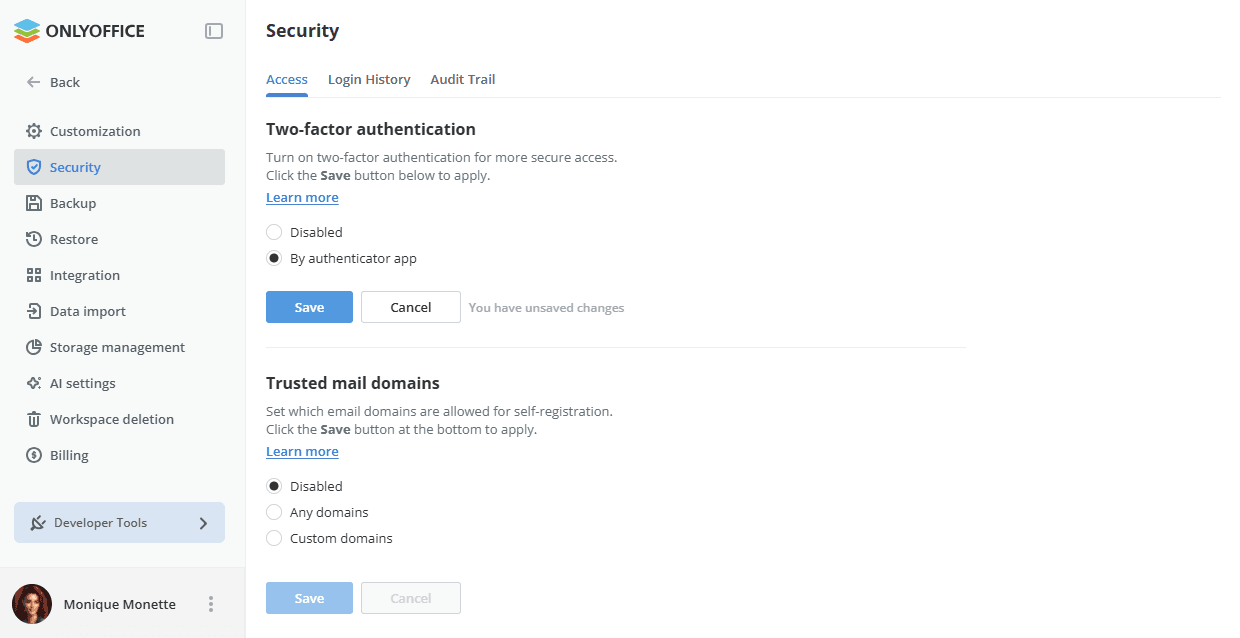
Um die Zwei-Faktor-Authentifizierung mit einer Authentifikator-App zu aktivieren,
- Aktivieren Sie das Optionsfeld Per Authentifizierungs-App im Abschnitt Zwei-Faktor-Authentifizierung.
- Klicken Sie unten auf die Schaltfläche Speichern, um die vorgenommenen Änderungen zu übernehmen.
Wenn die Zwei-Faktor-Authentifizierung mit einer Authentifizierungs-App aktiviert ist, kann ein Benutzer auf die Daten des Arbeitsbereichs zugreifen, nachdem er seine normale E-Mail-Adresse und sein Passwort eingegeben oder sich über ein Social-Media-Konto angemeldet und einen sechsstelligen Bestätigungscode oder einen von der Authentifizierungs-App generierten Backup-Code eingegeben hat.
Um nach der Aktivierung der Zwei-Faktor-Authentifizierung zum ersten Mal auf Ihren Arbeitsbereich zuzugreifen:
- Geben Sie Ihre regulären Zugangsdaten ein, um auf Ihren Arbeitsbereich zuzugreifen. Der QR-Code und Ihr geheimer Schlüssel werden auf Ihrer Anmeldebestätigungsseite angezeigt.
- Installieren Sie eine Authentifizierungs-App auf Ihrem Mobilgerät. Sie können Google Authenticator für Android und iOS oder Authenticator für Windows Phone verwenden.
- Öffnen Sie die Authentifizierungs-App auf Ihrem Mobilgerät und konfigurieren Sie sie auf eine der folgenden Arten:
- Scannen Sie den im Browser angezeigten QR-Code oder
- Geben Sie Ihren im Browser angezeigten geheimen Schlüssel manuell ein.
- Geben Sie auf Ihrer Anmeldebestätigungsseite einen 6-stelligen Code ein, der von Ihrer Anwendung generiert wurde.
- Klicken Sie auf die Schaltfläche App verbinden.
Um mehr über die Verwendung der Zwei-Faktor-Authentifizierung in Ihrem Arbeitsbereich zu erfahren, können Sie den folgenden Artikel lesen.
Vertrauenswürdige E-Mail-Domänen
In diesem Abschnitt können Sie festlegen, welche E-Mail-Domänen für die Selbstregistrierung in Ihrem Arbeitsbereich zugelassen sind. Standardmäßig ist diese Option deaktiviert. Um sie zu aktivieren,
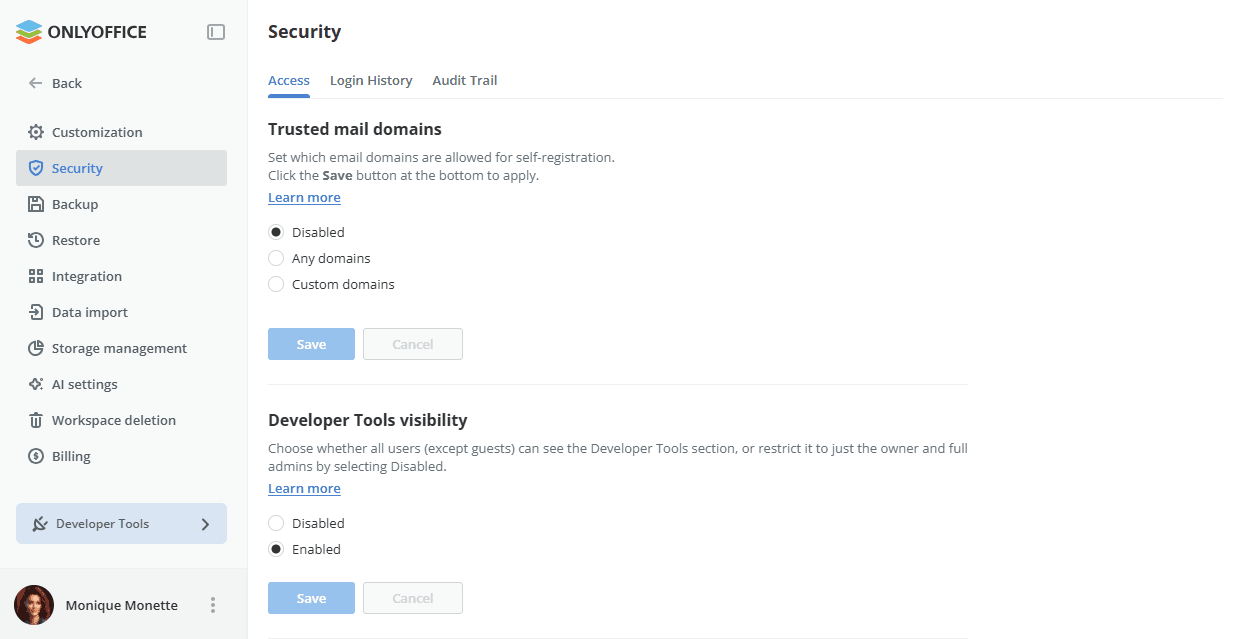
- Aktivieren Sie das Optionsfeld Benutzerdefinierte Domänen.
- Geben Sie den vertrauenswürdigen E-Mail-Server in das darunter angezeigte Feld ein.
- Klicken Sie unten im Abschnitt auf die Schaltfläche Speichern, um die vorgenommenen Änderungen zu übernehmen.
Um die Selbstregistrierung von jeder E-Mail-Domäne aus zuzulassen, aktivieren Sie das Optionsfeld Beliebige Domänen.
Um weitere E-Mail-Server hinzuzufügen, verwenden Sie den Link Vertrauenswürdige Domäne hinzufügen. Um einen versehentlich hinzugefügten Server zu löschen, klicken Sie auf das entsprechende  Symbol rechts neben dem Feld.
Anschließend kann sich jeder Benutzer mit einem Konto bei einem bestimmten Mailserver selbst registrieren, indem er auf der Anmeldeseite auf den Link Hier klicken, um beizutreten klickt und seine E-Mail-Adresse eingibt. Eine Einladungs-E-Mail mit einem Link zum Arbeitsbereich wird an die angegebene E-Mail-Adresse gesendet. Zur Anmeldung muss der Benutzer dem in der E-Mail angegebenen Link folgen, ein Passwort eingeben und dieses bestätigen.
Um diese Option wieder zu deaktivieren, aktivieren Sie einfach das Optionsfeld Deaktiviert.
Sichtbarkeit der Entwicklertools
In diesem Abschnitt können Sie festlegen, ob alle Benutzer (außer Gästen) den Bereich Entwicklertools sehen und dementsprechend eigene Webhooks oder OAuth 2.0-Apps usw. erstellen können. Diese Einstellung ist standardmäßig aktiviert.
Jeder Benutzer kann auf den Abschnitt Entwicklertools zugreifen, indem er im linken Bereich auf den entsprechenden Link klickt.
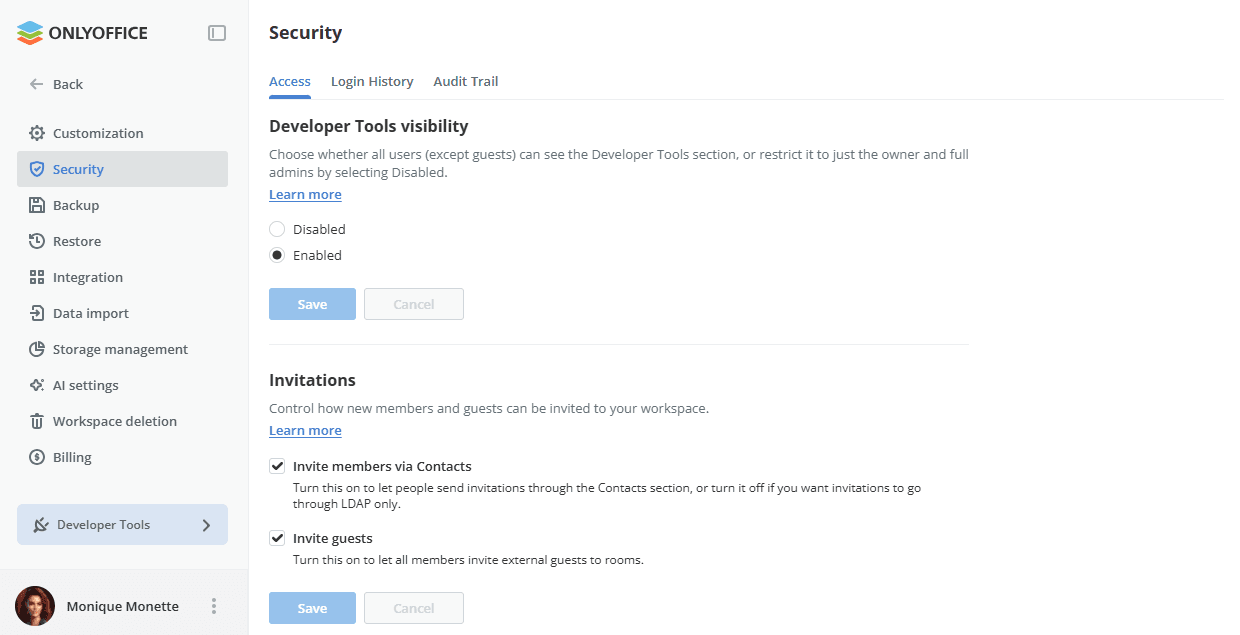
Um den Bereich „Entwicklertools“ nur auf den Eigentümer und die Vollzugriffs-Administratoren zu beschränken,
- Aktivieren Sie das Optionsfeld Deaktiviert.
- Klicken Sie unten im Abschnitt auf die Schaltfläche Speichern, um die vorgenommenen Änderungen zu übernehmen.
Schutz vor Brute-Force-Angriffen
In diesem Abschnitt können Sie ein Limit für fehlgeschlagene Anmeldeversuche festlegen, um Ihren Arbeitsbereich vor Brute-Force-Angriffen zu schützen. Sobald das Limit erreicht ist, wird die zugehörige IP-Adresse vorübergehend gesperrt oder es wird ein CAPTCHA angezeigt, sofern aktiviert.
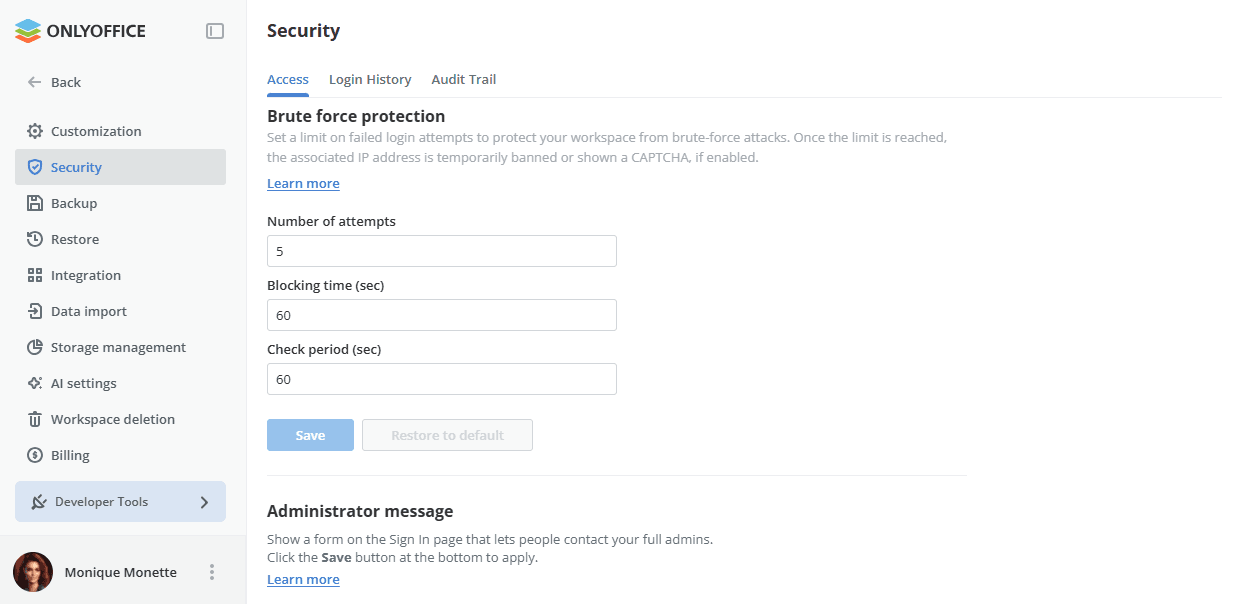
- Im Feld Anzahl der Versuche kann die maximale Anzahl erfolgloser Anmeldeversuche pro Benutzer festgelegt werden.
- Im Feld Blockierungszeit (Sek.) legen Sie das Zeitintervall für die Blockierung neuer Anmeldeversuche fest.
- Im Feld Prüfzeitraum (Sek.) legen Sie das Zeitintervall für die Zählung erfolgloser Anmeldeversuche fest.
- Klicken Sie unten im Abschnitt auf die Schaltfläche Speichern, um die vorgenommenen Änderungen zu übernehmen.
Um die Felder auf ihre Anfangswerte zurückzusetzen, verwenden Sie die Schaltfläche Auf Standard zurücksetzen.
Diese Funktion ist in der Serverversion standardmäßig deaktiviert. Um sie zu nutzen, muss sie in der Konfigurationsdatei aktiviert werden. Weitere Informationen finden Sie im folgenden Artikel.
Administrator-Nachricht
In diesem Abschnitt können Sie auf der Anmelden-Seite ein Formular anzeigen, über das Benutzer die Administratoren mit Vollzugriff kontaktieren können, falls sie Probleme beim Zugriff auf den Arbeitsbereich haben.
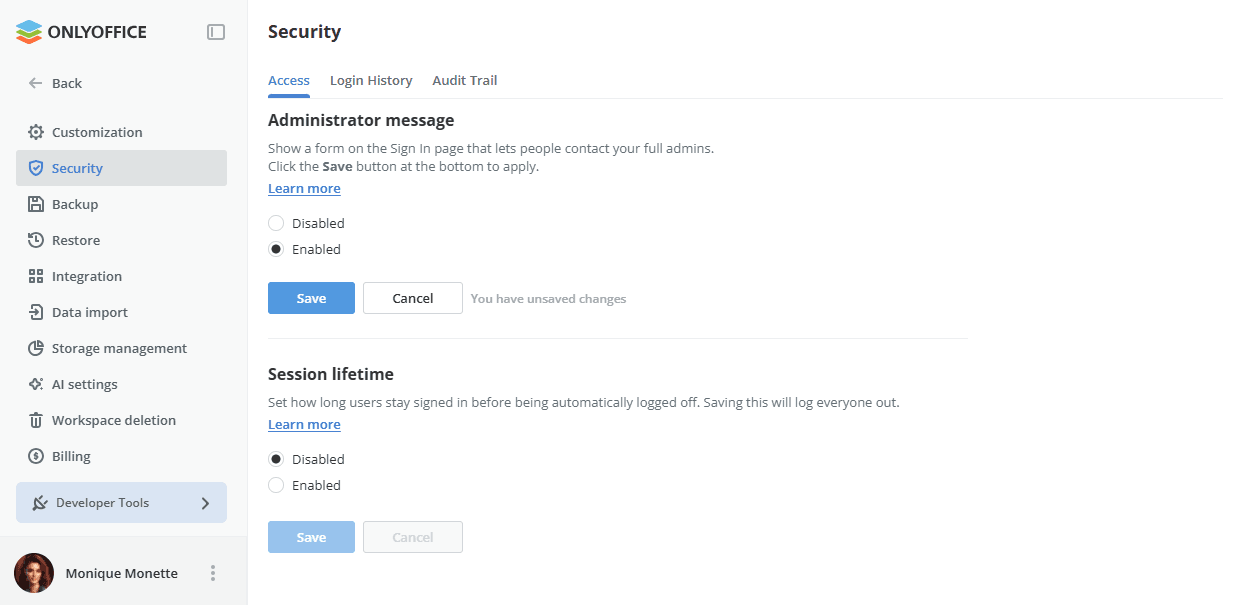
Um sie zu aktivieren, aktivieren Sie einfach das Optionsfeld Aktiviert und klicken Sie unten im Abschnitt auf die Schaltfläche Speichern, um die vorgenommenen Änderungen zu übernehmen.
Sitzungslebensdauer
In diesem Abschnitt können Sie festlegen, wie lange Benutzer angemeldet bleiben, bevor sie automatisch abgemeldet werden.
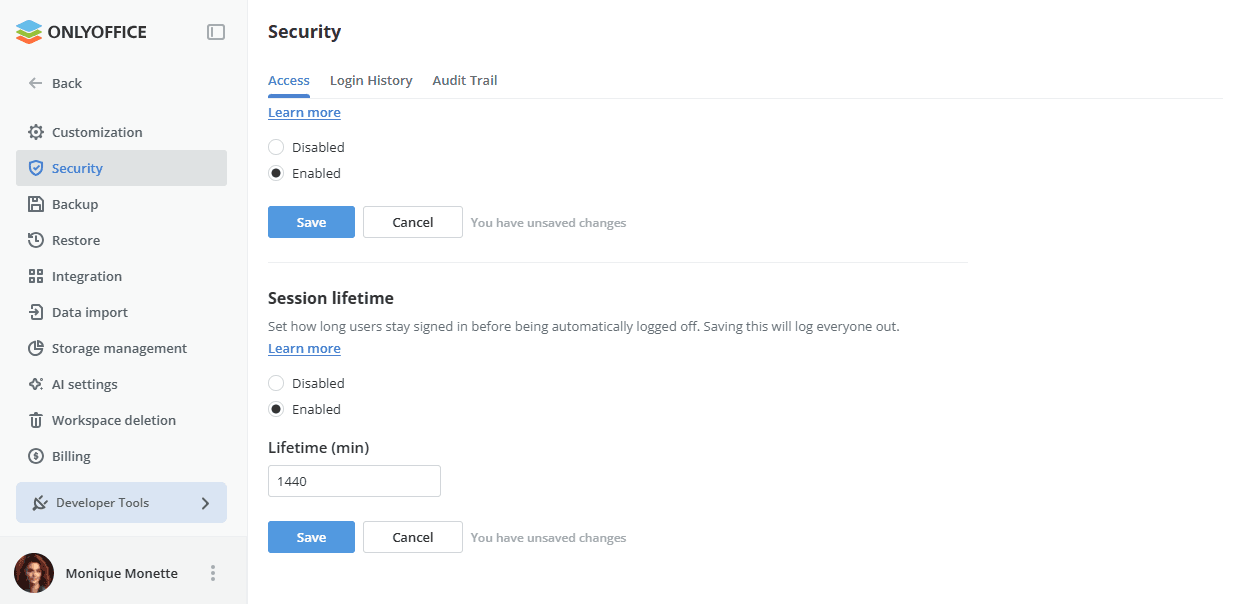
Um eine Sitzungslebensdauer festzulegen, aktivieren Sie das Optionsfeld Aktiviert, geben Sie den erforderlichen Zeitwert in Minuten in das angezeigte Feld Lebensdauer ein und klicken Sie unten im Abschnitt auf die Schaltfläche Speichern, um die vorgenommenen Änderungen zu übernehmen. Beim Speichern werden alle Benutzer abgemeldet.
Wenn diese Einstellung aktiviert ist, wird das Kontrollkästchen Angemeldet bleiben auf der Anmeldeseite ausgeblendet.
Einladungen
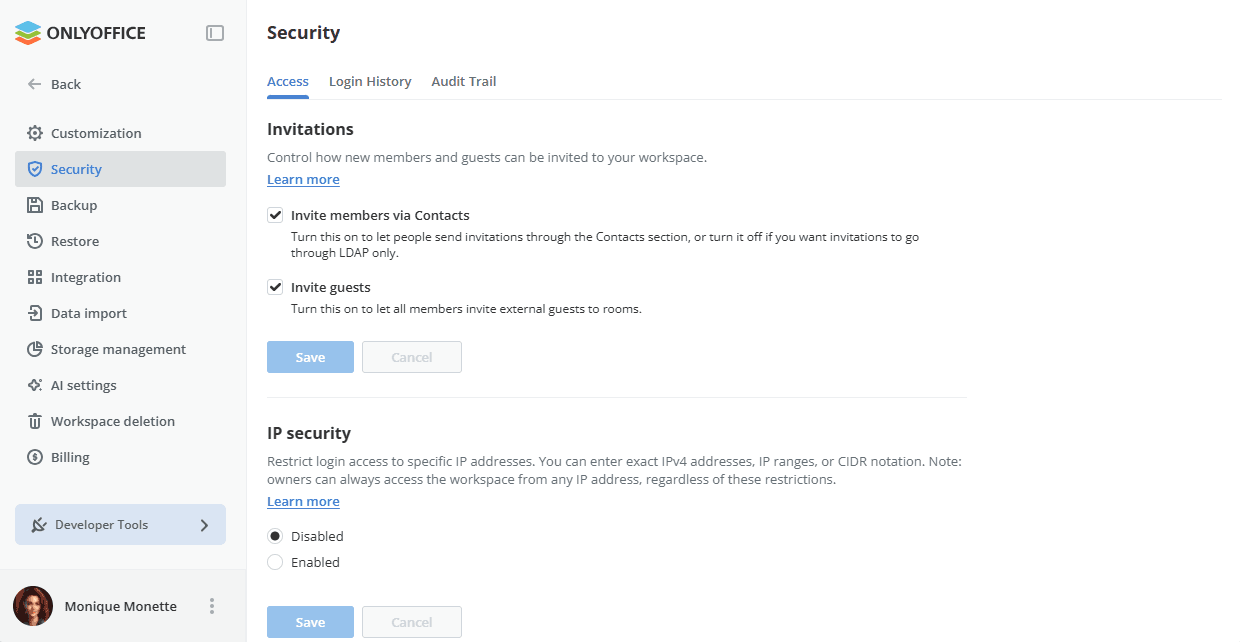
In diesem Abschnitt können Sie steuern, wie neue Mitglieder und Gäste in Ihren Arbeitsbereich eingeladen werden können. Diese Einstellungen helfen Ihnen, die Sicherheitsrichtlinien Ihres Unternehmens einzuhalten, beispielsweise wenn Sie LDAP oder andere Benutzerverwaltungssysteme verwenden. Standardmäßig sind alle Einladungseinstellungen aktiviert. Deaktivieren Sie die Optionen, die Sie deaktivieren möchten:
-
Mitglieder über Kontakte einladen - aktivieren Sie diese Option, damit Einladungen über den Bereich „Kontakte“ gesendet werden können, oder deaktivieren Sie sie, wenn Einladungen ausschließlich über LDAP erfolgen sollen.
Wenn diese Option deaktiviert ist, wird die Option Einladen im Abschnitt Kontakte ausgeblendet.
-
Gäste einladen - aktivieren Sie diese Option, damit alle Mitglieder externe Gäste in Räume einladen können.
Wenn diese Option deaktiviert ist, können im Einladungsbereich eines Raums keine neuen Benutzer mit nicht existierender E-Mail-Adresse hinzugefügt werden. In diesem Fall können nur bestehende Benutzer des Arbeitsbereichs zu einem Raum eingeladen werden.
Klicken Sie unten im Abschnitt auf die Schaltfläche Speichern, um die vorgenommenen Änderungen zu übernehmen.
IP-Sicherheit
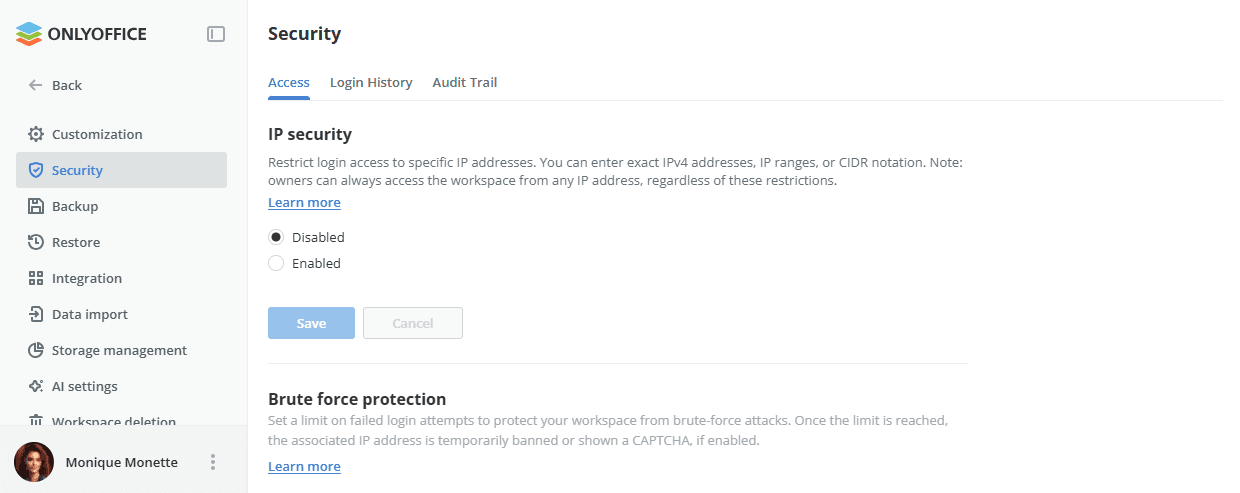
In diesem Abschnitt können Sie den Anmeldezugriff auf bestimmte IP-Adressen beschränken. Versuche, sich von einer anderen als den von Ihnen festgelegten IP-Adressen in Ihrem Arbeitsbereich einzuloggen, werden blockiert. Um den Zugriff anhand von IP-Adressen einzuschränken,
-
Aktivieren Sie das Optionsfeld Aktiviert.
-
Klicken Sie auf den Link Zulässige IP-Adresse hinzufügen.
-
Geben Sie im angezeigten Eingabefeld eine exakte IPv4-Adresse (#.#.#.#, wobei # ein numerischer Wert von 0 bis 255 ist), einen IP-Adressbereich durch Eingabe der Start- und End-IP-Adresse des Bereichs im Format #.#.#.#-#.#.#.# oder ein Subnetz in CIDR-Notation an.
hinweisDie Informationen zu den IP-Adressen der Besucher Ihres Arbeitsbereichs finden Sie im Unterabschnitt Anmeldeverlauf der Sicherheits-Einstellungen, indem Sie auf die Schaltfläche Bericht herunterladen klicken.
-
Fügen Sie auf die gleiche Weise so viele vertrauenswürdige IP-Adressen hinzu, wie Sie benötigen.
-
Klicken Sie unten im Abschnitt auf die Schaltfläche Speichern.
Eigentümer können unabhängig von diesen Einschränkungen jederzeit von jeder IP-Adresse auf den Arbeitsbereich zugreifen.
Bei Bedarf können Sie die hinzugefügten IP-Adressen löschen, indem Sie auf das entsprechende Symbol rechts neben der IP-Adresse klicken. Um diese Option wieder zu deaktivieren, aktivieren Sie einfach das Optionsfeld Deaktiviert und klicken Sie auf Speichern.
Anmeldeverlauf verfolgen
Der Unterabschnitt Anmeldeverlauf der Sicherheits-Einstellungen dient der Überwachung der letzten Anmeldeaktivitäten, einschließlich erfolgreicher und fehlgeschlagener Anmeldeversuche mit Angabe der Gründe für jeden Fehlschlag. In der SaaS-Version ist dies eine kostenpflichtige Funktion (nur im kostenpflichtigen Business-Tarif verfügbar).
Diese Seite zeigt nur die letzten 20 Einträge an. Jeder Eintrag zeigt den Benutzer, der die Aktion durchgeführt hat, das Datum, an dem das Ereignis eingetreten ist, und die Aktion, die stattgefunden hat.
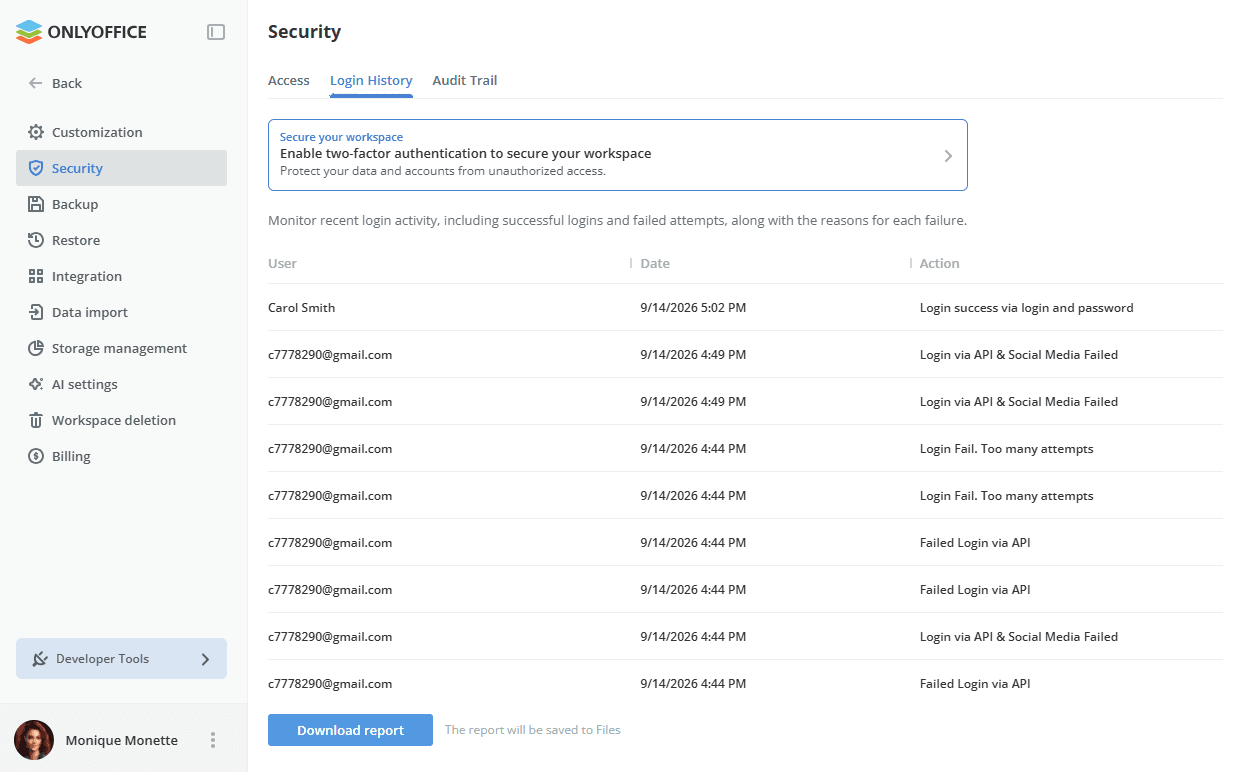
Um die detaillierten Statistiken des letzten Halbjahres anzuzeigen, klicken Sie auf die Schaltfläche Bericht herunterladen. Der Bericht wird als .csv-Datei (LoginHistory_ReportStartDate-EndDate.csv) geöffnet.
Der Bericht wird außerdem in der App Dateien gespeichert.
Der Anmeldeverlaufsbericht enthält folgende Details: IP-Adresse des Benutzers, Browser und Plattform, die zum Zeitpunkt des registrierten Ereignisses verwendet wurden, Datum und Uhrzeit des Ereignisses, Name des Benutzers, der versucht hat, sich an- bzw. abzumelden, Seite, auf der die Aktion ausgeführt wurde, spezifische Aktion (z. B. Login Fail. Associated Social Account Not Found / Anmeldung fehlgeschlagen. Zugeordnetes Social-Media-Konto nicht gefunden).
Die Datensätze sind chronologisch in absteigender Reihenfolge sortiert, aber Sie können die Daten ganz einfach nach beliebigen Parametern sortieren und filtern oder das Suchwerkzeug verwenden, um schnell einen bestimmten Datensatz zu finden.
Empfangen von Audit-Trail-Daten
Im Unterabschnitt Audit-Trail der Sicherheits-Einstellungen können Sie eine Liste der letzten Änderungen durchsuchen, die Benutzer in Ihrem Arbeitsbereich vorgenommen haben, etwa das Erstellen, Bearbeiten oder Löschen von Räumen, Dateien und anderen Elementen. In der SaaS-Version ist dies eine kostenpflichtige Funktion (nur im kostenpflichtigen Business-Tarif verfügbar).
Diese Seite zeigt nur die letzten 20 Einträge an. Jeder Eintrag zeigt den Benutzer, der die Aktion durchgeführt hat, das Datum, an dem das Ereignis eingetreten ist, den Ort, an dem es stattgefunden hat, und die Aktion, die durchgeführt wurde.
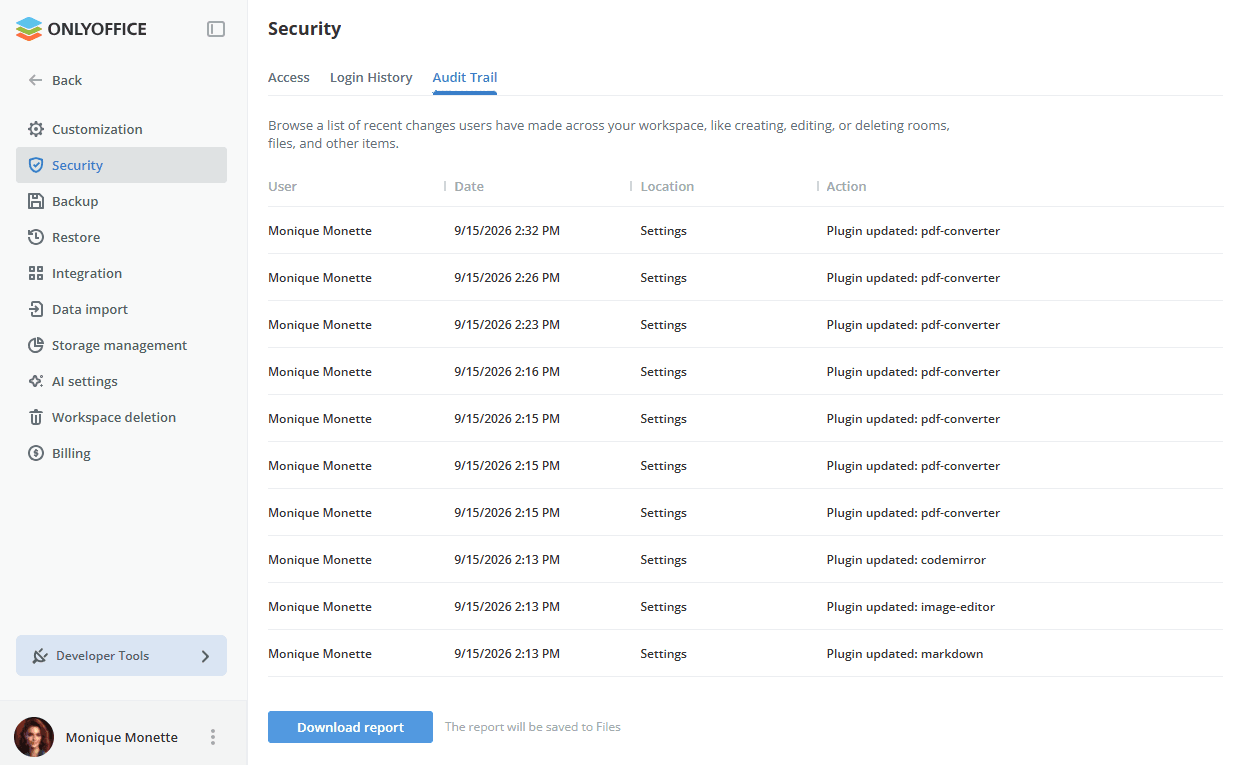
Um die detaillierten Statistiken des letzten Halbjahres anzuzeigen, klicken Sie auf die Schaltfläche Bericht herunterladen. Der Bericht wird als .csv-Datei (AuditTrail_ReportStartDate-EndDate.csv) geöffnet.
Der Bericht wird außerdem in der App Dateien gespeichert.
Der Audit-Trail-Bericht enthält folgende Details: IP-Adresse des Benutzers, Browser und Plattform, die zum Zeitpunkt des registrierten Ereignisses verwendet wurden, Datum und Uhrzeit des Ereignisses, Name des Benutzers, der die Operation durchgeführt hat, Seite, auf der die Aktion durchgeführt wurde, allgemeiner Aktionstyp (z. B. Download, aktualisierter Zugriff), spezifische Aktion (z. B. Datei hochgeladen: Timetable.ods), Produkt und Modul, auf das sich die geänderte Entität bezieht.
Die Datensätze sind chronologisch in absteigender Reihenfolge sortiert, aber Sie können die Daten ganz einfach nach beliebigen Parametern sortieren und filtern oder das Suchwerkzeug verwenden, um schnell einen bestimmten Datensatz zu finden.