LDAP
Wenn Sie ONLYOFFICE Apps verwenden, müssen Sie zunächst Konten für alle Mitarbeiter Ihres Unternehmens erstellen. Bei mehr als 50 Mitarbeitern kann das Anlegen neuer Benutzer des Arbeitsbereichs jedoch sehr zeitaufwändig sein. Mit der Option LDAP-Einstellungen können Sie die erforderlichen Benutzer und Gruppen von einem LDAP-Server (z. B. OpenLDAP-Server oder Microsoft Active Directory) in wenigen Minuten in Ihren Arbeitsbereich importieren. Die neu erstellten Benutzer müssen sich keine neuen Passwörter und Logins merken, da sie sich mit ihren auf Ihrem LDAP-Server gespeicherten Anmeldeinformationen beim Arbeitsbereich anmelden.
Der Import der Benutzer erfolgt unmittelbar nach dem Speichern der Einstellungen. Später hinzugefügte Benutzer werden beim ersten Anmelden im Arbeitsbereich importiert.
Um die Anmeldung ausschließlich über LDAP zuzulassen, deaktivieren Sie das Einladen neuer Mitglieder über Kontakte in den Einstellungen Sicherheit -> Einladungen.
Dies ist eine kostenpflichtige Funktion (nur für den kostenpflichtigen Business-Plan verfügbar).
Importieren von Benutzern und Gruppen
Wenn Sie eine Verbindung zu einem Active Directory mit mehr als 1000 Benutzern herstellen, müssen Sie das AD-Limit MaxPageSize = 1000 mithilfe von ntdsutil erhöhen. Eine detaillierte Anleitung hierzu finden Sie hier.
-
Melden Sie sich bei Ihrem ONLYOFFICE Apps-Arbeitsbereich an.
-
Verwenden Sie das Menü
 in der unteren linken Ecke und wählen Sie die Option Einstellungen.
-
Öffnen Sie die Seite LDAP-Einstellungen im Abschnitt Integration in der linken Seitenleiste.
-
Klicken Sie auf den Schalter LDAP-Authentifizierung (verwenden Sie den Link Anzeigen neben dem Titel LDAP-Einstellungen, um das Parameterformular anzuzeigen, wenn Sie die Einstellungen nicht zum ersten Mal ändern).
-
Wählen Sie im Abschnitt Verbindungstyp eine der Optionen aus: Unverschlüsselte Kommunikation (standardmäßig verwendet), StartTLS, um Ihre Verbindungen mithilfe der StartTLS-Technologie zu sichern (in diesem Fall wird der Standardport 389 verwendet), oder SSL, um das SSL-Protokoll zu verwenden (in diesem Fall wird Port 636 verwendet).
-
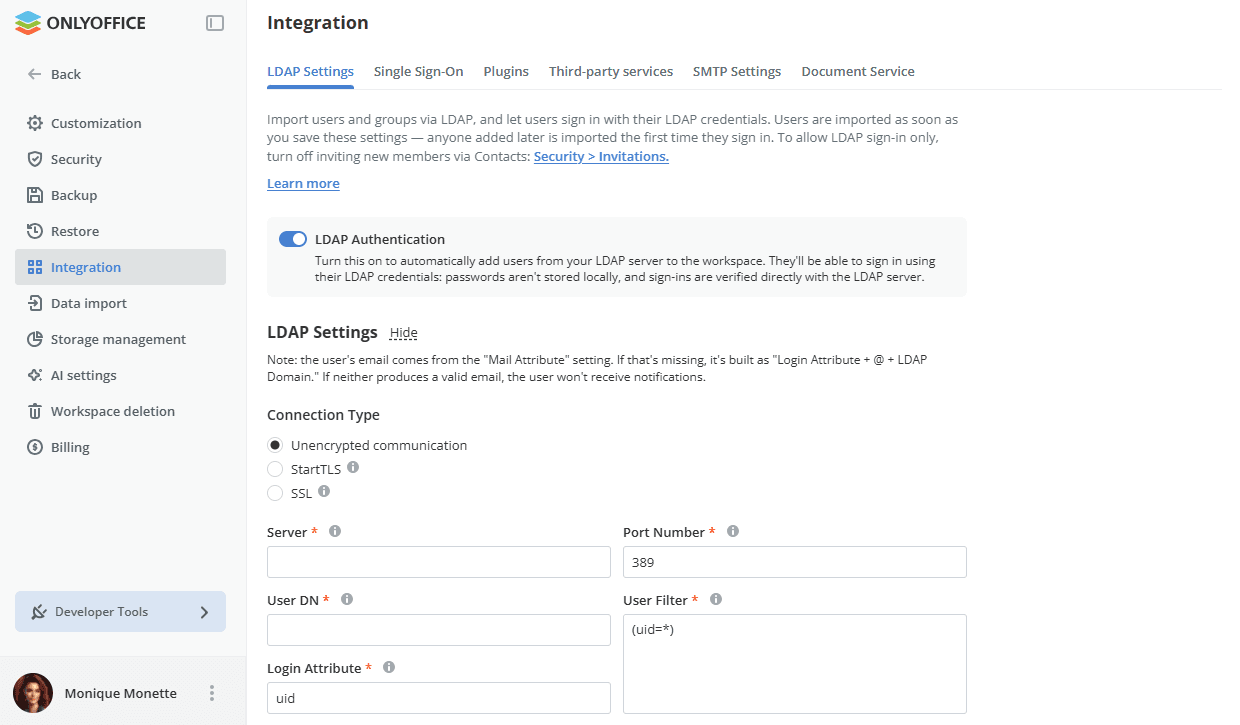
Füllen Sie die für den Benutzerimport erforderlichen Felder aus (die Pflichtfelder sind mit einem Sternchen gekennzeichnet):
 Warnung
Bitte beachten Sie: Falls Sie bereits Benutzer importiert und einige Einstellungen geändert haben (z. B. Server, Benutzerfilter, Benutzer-DN, Gruppenfilter, Gruppen-DN), werden die vorhandenen Benutzer und alle ihre Daten, einschließlich Dokumente, E-Mails usw., die nicht mit diesen neuen Einstellungen übereinstimmen, DEAKTIVIERT. Wir empfehlen dringend, vor dem Ändern von Einstellungen eine Sicherungskopie zu erstellen.
-
Geben Sie im Feld Server die URL-Adresse des LDAP-Servers in der Form protocol://host, z. B. LDAP://example.com für eine normale LDAP-Verbindung oder LDAPS://example.com für eine sichere LDAP-Verbindung über SSL. Sie können auch die IP-Adresse des Servers anstelle seines DNS-Namens angeben: LDAP://192.168.3.202.
-
Geben Sie eine Portnummer für den Zugriff auf den LDAP-Server an. Der Standardport für reguläre LDAP-Verbindungen ist 389. Wenn Sie die Option StartTLS aktiviert haben, wird auch der Standardport 389 verwendet. Wenn die Option SSL aktiviert ist, wird Port 636 verwendet.
-
Geben Sie im Feld Benutzer-DN (User Distinguished Name) den absoluten Pfad zum obersten Verzeichnis mit den zu importierenden Benutzern an. Dieser Parameter definiert den Knoten, an dem die Suche beginnt. Sie können das Stammverzeichnis angeben, z. B.
dc=example,dc=com, um im gesamten Verzeichnis nach Benutzern zu suchen, oder einen bestimmten Suchbereich angeben, z. B.ou=groupname,dc=example,dc=com, um nach Benutzern innerhalb der angegebenen Gruppe zu suchen. -
Geben Sie den Wert des Anmeldeattributs an (ein Attribut in einem Benutzerdatensatz, das dem Login entspricht, den LDAP-Serverbenutzer zum Anmelden bei ONLYOFFICE verwenden).
hinweisVerwenden Sie für OpenLDAP-Server die folgenden Einstellungen:
- User Filter (Benutzerfilter) -
(uid=*) - Login Attribute (Login-Attribut) -
uid
Verwenden Sie für Active Directory die folgenden Einstellungen:
- User Filter (Benutzerfilter) -
(userPrincipalName=*) - Login Attribute (Login-Attribut) -
sAMAccountName
- User Filter (Benutzerfilter) -
-
Füllen Sie das Feld Benutzerfilter aus, wenn Sie die Benutzer importieren möchten, die den angegebenen Suchkriterien entsprechen. Der Standardfilterwert
(uid=*)oder(userPrincipalName=*)ermöglicht den Import aller Benutzer.hinweisBeispiele für die Suchfiltersyntax finden Sie hier.
-
-
Im Bereich Attributzuordnung können Sie eine Zuordnung zwischen den Benutzerdatenfeldern im Arbeitsbereich und den Attributen im LDAP-Server-Benutzerdatensatz einrichten. Geben Sie die LDAP-Server-Attribute an, die den folgenden Benutzerfeldern des Arbeitsbereichs entsprechen:
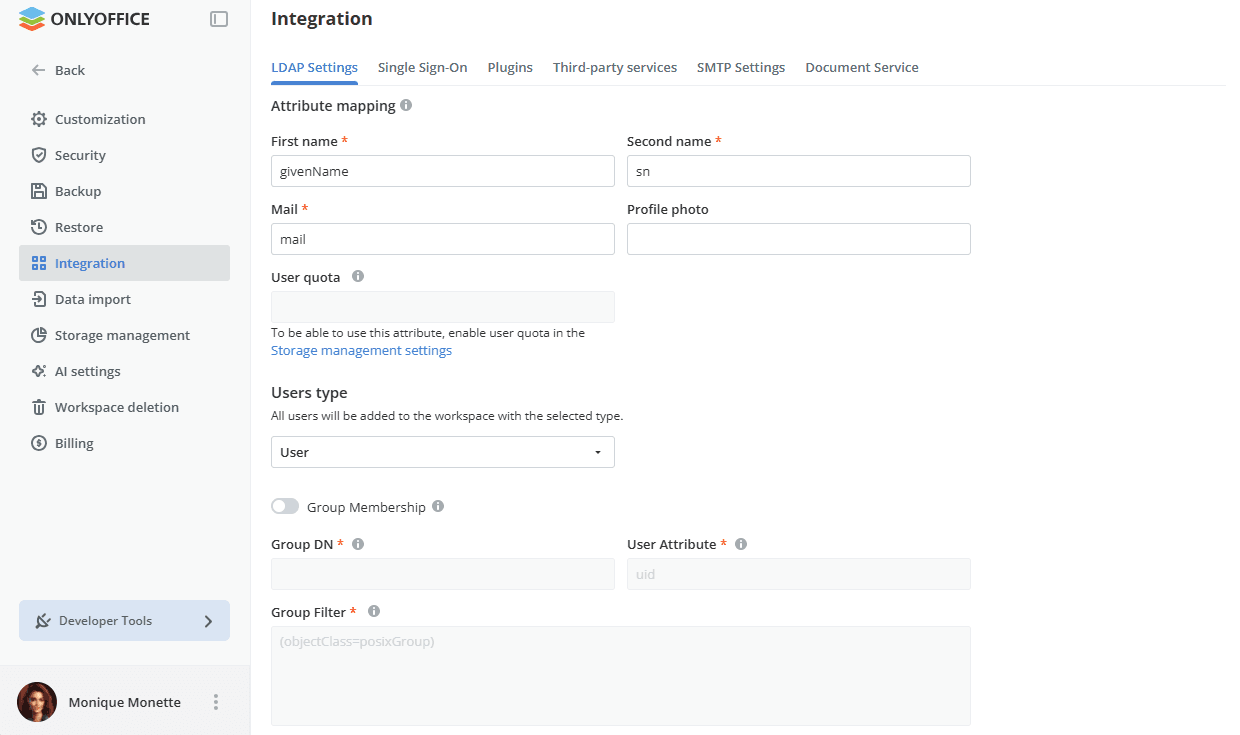
- First Name (Vorname) - ein Attribut in einem Benutzerdatensatz, das dem Vornamen des Benutzers entspricht
- Second Name (Nachname) - ein Attribut in einem Benutzerdatensatz, das dem Nachnamen des Benutzers entspricht
- Mail (E-Mail) - ein Attribut in einem Benutzerdatensatz, das der E-Mail-Adresse des Benutzers entspricht
- Profile photo (Profilfoto) - ein Attribut in einem Benutzerdatensatz, das dem Foto des Benutzers entspricht
Sie können auch die folgenden Attribute hinzufügen:
- User quota (Benutzerkontingent) - um ein Speicherkontingent für diesen Benutzer festzulegen, geben Sie einen ganzzahligen Wert für dieses Attribut im LDAP-Verzeichnis ein. Der Kontingentwert wird in Bytes angezeigt. Dieses Attribut wird nur bei der Ersteinrichtung angewendet und kann im Bereich „Kontakte“ manuell geändert werden. Um dieses Attribut verwenden zu können, aktivieren Sie das Benutzerkontingent in den Einstellungen Speicherverwaltung.
- User Type (Benutzertyp) - alle Benutzer werden mit dem ausgewählten Typ (Benutzer, Raumadministrator, Vollständiger Administrator) zum Arbeitsbereich hinzugefügt. Standardmäßig ist der Typ Benutzer ausgewählt. Benutzer können nur auf die Räume zugreifen, zu denen sie von Administratoren eingeladen wurden, und können keine eigenen Räume, Ordner oder Dateien erstellen. Wählen Sie einen anderen Typ, um erweiterte Berechtigungen zu erteilen. Andernfalls können Sie den Typ manuell im Bereich „Kontakte“ ändern.
-
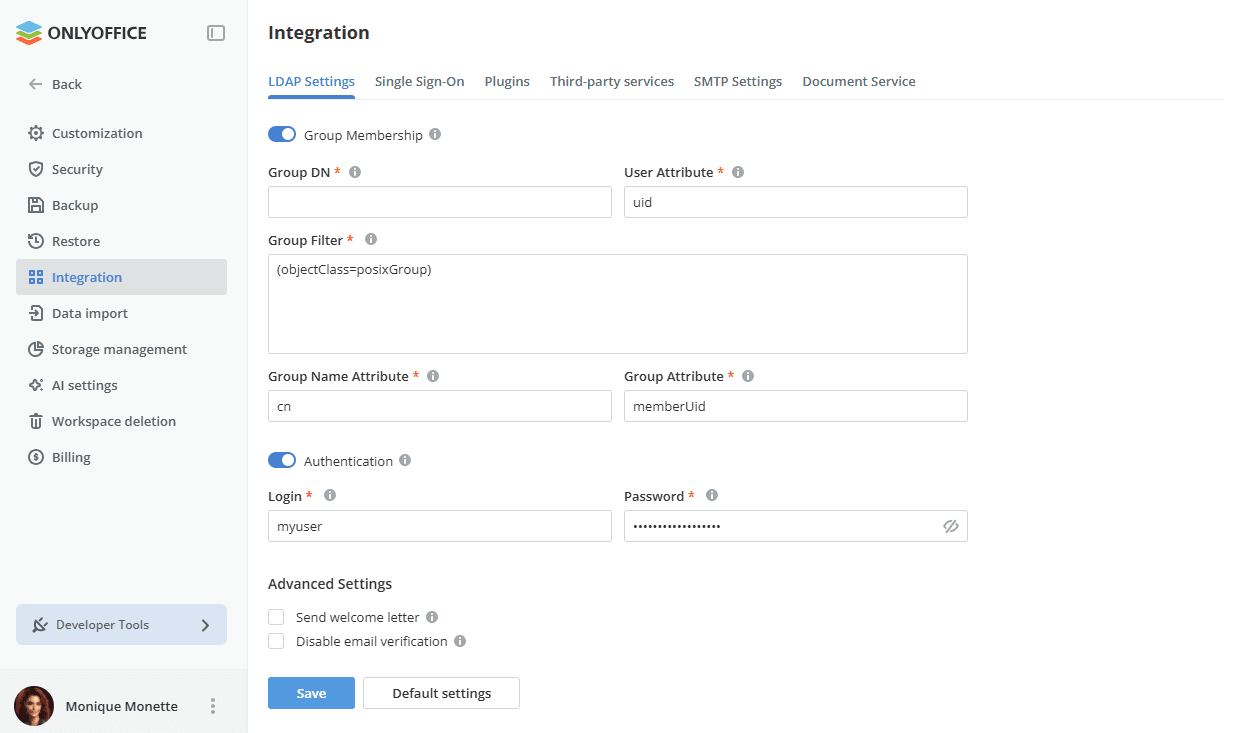
Aktivieren Sie den Schalter Gruppenmitgliedschaft, wenn Sie Gruppen vom LDAP-Server zu Ihrem Arbeitsbereich hinzufügen möchten, und füllen Sie die erforderlichen Felder aus:
hinweisBitte beachten Sie, dass beim Hinzufügen von Gruppen nur Benutzer hinzugefügt werden, die mindestens einer Gruppe angehören.
 Warnung
Bitte beachten Sie: Falls Sie bereits Benutzer importiert und einige Einstellungen geändert haben (z. B. Server, Benutzerfilter, Benutzer-DN, Gruppenfilter, Gruppen-DN), werden die vorhandenen Benutzer und alle ihre Daten, einschließlich Dokumente, E-Mails usw., die nicht mit diesen neuen Einstellungen übereinstimmen, DEAKTIVIERT. Wir empfehlen dringend, vor dem Ändern von Einstellungen eine Sicherungskopie zu erstellen.
-
Geben Sie im Feld Gruppen-DN (Group Distinguished Name) den absoluten Pfad zum Verzeichnis der obersten Ebene an, das die zu importierenden Gruppen enthält, z.B.
ou=Groups,dc=example,dc=com. -
Füllen Sie das Feld Gruppenfilter aus, wenn Sie die Gruppen importieren möchten, die den angegebenen Suchkriterien entsprechen. Der Standardfilterwert
(objectClass=posixGroup)oder(objectClass=group)ermöglicht den Import aller Gruppen. -
Die folgenden Parameter sind standardmäßig eingestellt, Sie können sie jedoch bei Bedarf ändern:
- User Attribute (Benutzerattribut) - ein Attribut, das bestimmt, ob dieser Benutzer Mitglied der Gruppen ist
- Group Name Attribute (Gruppennamenattribut) - ein Attribut, das dem Namen der Gruppe entspricht, in der der Benutzer enthalten ist
- Group Attribute (Gruppenattribut) - ein Attribut, das die Benutzer angibt, die die Gruppe umfasst
hinweisVerwenden Sie für OpenLDAP-Server die folgenden Einstellungen:
- Group Filter (Gruppenfilter) -
(objectClass=posixGroup) - User Attribute (Benutzerattribut) -
uid - Group Attribute (Gruppenattribut) -
memberUid
Verwenden Sie für Active Directory die folgenden Einstellungen:
- Group Filter (Gruppenfilter) -
(objectClass=group) - User Attribute (Benutzerattribut) -
distinguishedName - Group Attribute (Gruppenattribut) -
member
-
-
Aktivieren Sie den Authentifizierungsschalter, wenn der aktuelle Windows-Benutzer keine Leserechte für den LDAP-Server/Active Directory hat. Geben Sie in die Felder Anmelden und Passwort die Anmeldeinformationen des Benutzers ein, der die Berechtigung zum Lesen von Daten vom LDAP-Server hat (standardmäßig sind die Anmeldedaten und das Passwort der aktuellen Windows-Sitzung eingestellt).
-
Aktivieren Sie das Kontrollkästchen Begrüßungsschreiben senden im Bereich Erweiterte Einstellungen, wenn Sie allen neuen Benutzern Einladungen per E-Mail senden möchten. Die Begrüßungsnachricht enthält eine Schaltfläche, über die Benutzer zur Anmeldeseite des Arbeitsbereichs gelangen und die E-Mail aktivieren können. Diese Option ist nur verfügbar, wenn die E-Mail-Attributzuordnung konfiguriert ist.
-
Aktivieren Sie das Kontrollkästchen E-Mail-Verifizierung deaktivieren im Abschnitt Erweiterte Einstellungen, wenn Sie die E-Mail-Aktivierung für LDAP-Benutzer deaktivieren möchten. Wenn dieses Kontrollkästchen aktiviert ist, müssen LDAP-Benutzer ihre E-Mail-Adresse nach der ersten Autorisierung im Arbeitsbereich nicht mehr verifizieren.
-
Klicken Sie auf die Schaltfläche Speichern. Um das Formular auf die Standardwerte zurückzusetzen, verwenden Sie daneben die Schaltfläche Standardeinstellungen.
-
Klicken Sie im angezeigten Fenster Importbestätigung auf die Schaltfläche OK, um mit dem Importieren der Benutzer zu beginnen.
Der Importvorgang dauert je nach Anzahl der Benutzer, Gruppen, Computerspezifikationen usw. einige Zeit.
Bitte beachten: Die E-Mail-Adresse des Benutzers des Arbeitsbereichs wird aus der Einstellung Mail-Attribut übernommen. Falls diese fehlt, wird sie folgendermaßen gebildet: Login Attribute + @ + LDAP Domain.
- Falls im Arbeitsbereich bereits ein zuvor erstellter Benutzer mit einer solchen E-Mail-Adresse vorhanden ist, wird dieser Benutzer automatisch mit dem LDAP-Benutzer synchronisiert.
- Falls eine solche E-Mail nicht vorhanden ist, erhält der Benutzer keine Benachrichtigungen des Arbeitsbereichs.
Es gibt einige Besonderheiten:
- Der Besitzer des Arbeitsbereichs ist von der Änderung der Zugriffsrechte über LDAP nicht betroffen.
- Wenn der Besitzer des Arbeitsbereichs vom Benutzer-/Gruppenfilter ausgeschlossen wurde, ist er kein LDAP-Benutzer mehr, bleibt aber immer aktiv.
- Beim Deaktivieren von LDAP werden den Benutzern alle über LDAP gewährten Zugriffsrechte entzogen.
- Sollte der Benutzer, der LDAP deaktiviert hat, seine Administratorrechte verlieren, bleiben seine Administratorrechte davon unberührt und der Benutzer erhält eine Benachrichtigung.
- Wenn ein Benutzer vom Benutzer-/Gruppenfilter ausgeschlossen wurde, bleibt er aktiv und erhält eine Benachrichtigung, dass das LDAP-Passwort nicht mehr aktiv ist und auf der Seite mit den Profileinstellungen geändert werden sollte.
- Versucht ein Benutzer, sich selbst die Admin-Rechte zu entziehen (sowohl über die Einstellungen der Zugriffsrechte als auch durch Ausschluss aus dem Benutzer-/Gruppenfilter), bleiben seine Admin-Rechte davon unberührt und der Benutzer erhält eine Benachrichtigung.
Authentifizieren von LDAP-Benutzern
Jeder importierte Benutzer kann sich mit dem Login, der nach den folgenden Schemata erstellt wird, beim Arbeitsbereich anmelden:
- Login Attribute (Anmeldeattribut), z.B.
Andrew.Stone - Login Attribute + @ + LDAP Domain (Anmeldeattribut + @ + LDAP-Domäne), z.B.
Andrew.Stone@example.com - LDAP Domain + \ + Login Attribute (LDAP-Domäne + \ + Anmeldeattribut) - unvollständige Domänennamen werden unterstützt, z.B.
example\Andrew.Stone
Auf der Autorisierungsseite steht die Option An der Domäne anmelden zur Verfügung, die die Übertragung eines Passworts in expliziter Form ermöglicht. Benutzer des Arbeitsbereichs außerhalb der Domäne können diese Option deaktivieren. In diesem Fall wird das Passwort in gehashter Form übertragen.
Importierte Benutzerprofile im Abschnitt Kontakte werden mit dem Symbol  für die Administratoren des Arbeitsbereichs gekennzeichnet. Die mit LDAP importierten Benutzerprofilfelder sind für die Bearbeitung gesperrt, mit Ausnahme der als anfänglich angegebenen Felder „Benutzertyp“ und „Benutzerkontingent“.
LDAP-Daten synchronisieren
Wenn Sie Daten auf Ihrem LDAP-Server ändern (z. B. neue Benutzer/Gruppen hinzufügen, vorhandene Gruppen umbenennen oder einige Informationen in einem Benutzerdatensatz bearbeiten), können Sie die Daten des Arbeitsbereichs problemlos mit den neuen Informationen von Ihrem LDAP-Server synchronisieren.
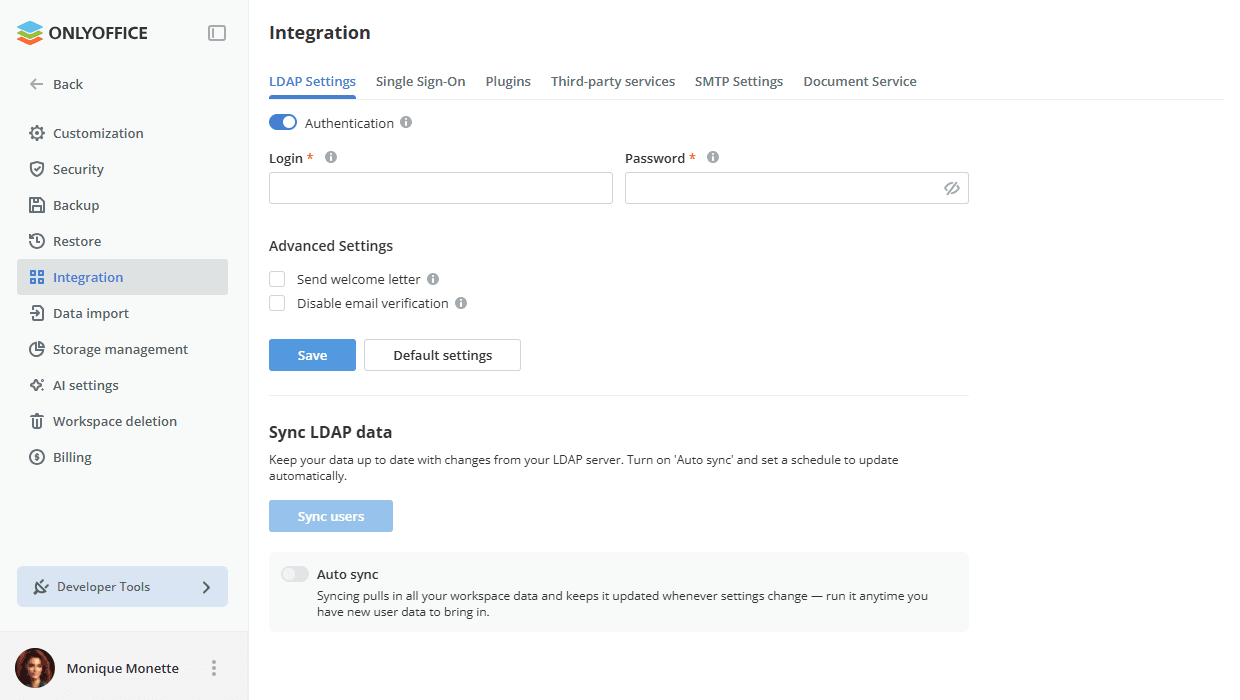
Um die Synchronisierungsoptionen anzupassen, gehen Sie zum Abschnitt LDAP-Daten synchronisieren, aktivieren Sie den Schalter Automatische Synchronisierung und legen Sie den gewünschten Zeitpunkt für die automatische Synchronisierung fest: Sie können Daten stündlich zu bestimmten Minuten, täglich zu einer bestimmten Uhrzeit sowie wöchentlich oder monatlich zu einem bestimmten Tag und einer bestimmten Uhrzeit synchronisieren. Klicken Sie auf Speichern, um die Einstellungen zu übernehmen. Sie können Daten auch manuell synchronisieren, indem Sie im Abschnitt LDAP-Daten synchronisieren unten auf der Seite auf die Schaltfläche Benutzer synchronisieren klicken. Alternativ können Sie die Schaltfläche Speichern unter dem Abschnitt LDAP-Einstellungen verwenden.
Die Informationen zu einem einzelnen Benutzer werden auch synchronisiert, nachdem sich dieser Benutzer beim Arbeitsbereich angemeldet hat.