Integration
Integrationseinstellungen
Der Abschnitt Integration wird verwendet, um die LDAP-Einstellungen zu aktivieren, die SSO-Einstellungen zu aktivieren, Plugins hinzuzufügen, Ihren Arbeitsbereich mit Diensten von Drittanbietern zu integrieren und die SMTP-Einstellungen anzupassen. Sie können auch die Einstellungen des Document Service prüfen oder konfigurieren.
LDAP-Einstellungen
Wenn Sie ONLYOFFICE Apps verwenden, müssen Sie zunächst Konten für alle Mitarbeiter Ihres Unternehmens erstellen. Wenn Ihr Unternehmen jedoch mehr als 50 Personen umfasst, nimmt das Erstellen neuer Arbeitsbereichsbenutzer viel Zeit in Anspruch. Mit der Option LDAP-Einstellungen können Sie die erforderlichen Benutzer und Gruppen buchstäblich in wenigen Minuten von einem LDAP-Server (z. B. OpenLDAP-Server oder Microsoft Active Directory) in Ihren Arbeitsbereich importieren. Die neu erstellten Benutzer müssen sich keine neuen Passwörter und Anmeldedaten merken, da sie sich mit ihren auf Ihrem LDAP-Server gespeicherten Anmeldeinformationen beim Arbeitsbereich anmelden.
In der SaaS-Version ist dies eine kostenpflichtige Funktion (nur für den kostenpflichtigen Business-Plan verfügbar).
Füllen Sie die erforderlichen Felder aus und klicken Sie auf Speichern.
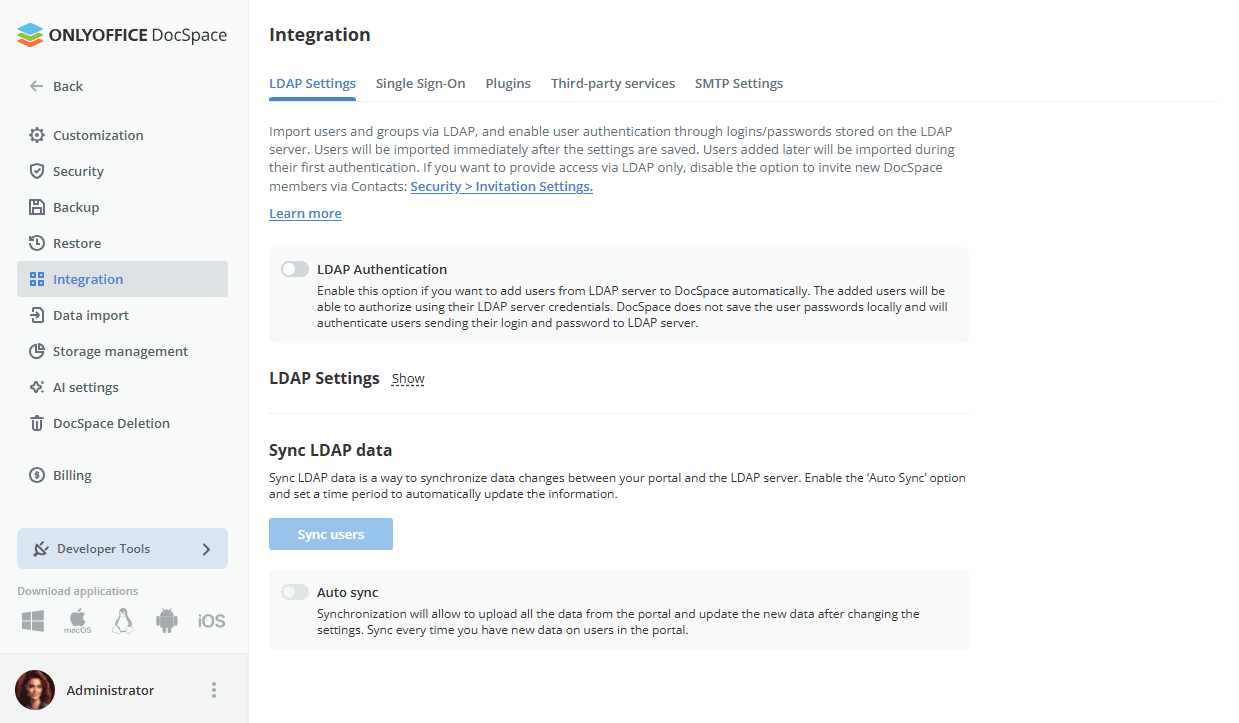
Ausführlichere Informationen zu den einzelnen Feldern und den entsprechenden Werten finden Sie in den folgenden Anweisungen.
Single Sign-On-Einstellungen
Im Abschnitt Single Sign-on können Sie die Drittanbieterauthentifizierung mithilfe von SAML aktivieren/deaktivieren und Benutzern so einen schnelleren, einfacheren und sichereren Zugriff auf den Arbeitsbereich bieten.
In der SaaS-Version ist dies eine kostenpflichtige Funktion (nur für den kostenpflichtigen Business-Plan verfügbar).
Im Allgemeinen ermöglicht die Single Sign-On-Technologie den Benutzern, sich nur einmal anzumelden und dann auf mehrere autorisierte (d. h. in einen Identitätsanbieter integrierte) Anwendungen/Dienste zuzugreifen, ohne bei jedem Zugriff auf eine andere Anwendung ihre Anmeldeinformationen erneut eingeben zu müssen.
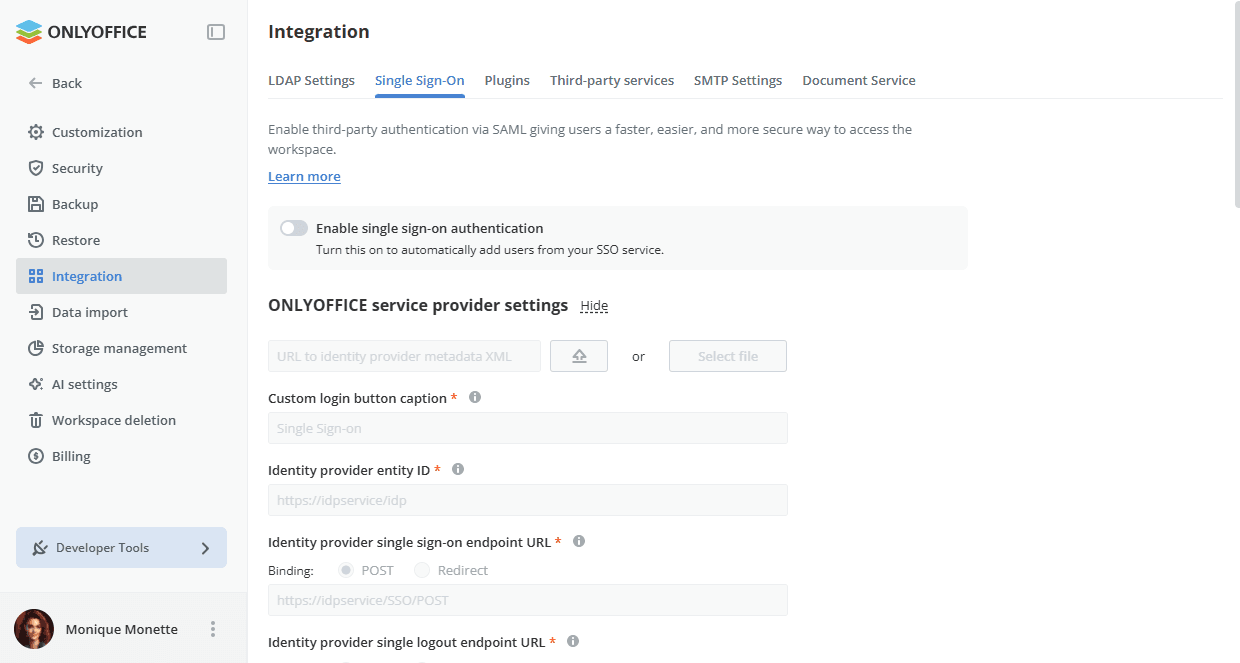
Weitere Informationen zum Konfigurieren von SSO finden Sie in diesem Artikel.
Plugins
Fügen Sie Plugins hinzu, um Ihren Arbeitsbereich um zusätzliche Funktionen zu erweitern.
Es gibt zwei Arten von Plugins: System-Plugins, die wir selbst entwickeln, und benutzerdefinierte Plugins. Sie können auf dieser Seite ein benutzerdefiniertes Plugin hochladen, wenn diese Option in der Konfiguration aktiviert ist.
In der SaaS-Version gibt es einige Einschränkungen:
-
Das Plugin kann im zip-Format hochgeladen werden und sollte die folgende Struktur haben:
- config.json- plugin.js- assets- image1- ...- imageN -
Die maximale Größe des Archivs selbst und jeder Datei ist auf 5 MB begrenzt.
-
Die maximale Anzahl der Bilder beträgt 10.
-
Die Liste der Bildformate ist auf die folgenden beschränkt: .jpg, .jpeg, .png, .svg.
Derzeit sind folgende System-Plugins verfügbar: Draw.io, PDF-Konverter, Sprache-zu-Text, Markdown, zip-archives, image-editor, codemirror.
In der Serverversion können Sie System-Plugins entfernen, sofern die Konfiguration und die Einstellungen dies zulassen.
Inkompatible Plugin-Versionen sind rot hervorgehoben. Wenn Sie mit der Maus über eine veraltete Plugin-Version fahren oder ein neues benutzerdefiniertes Plugin hochladen, werden Sie aufgefordert, das Plugin auf eine kompatible Version zu aktualisieren.
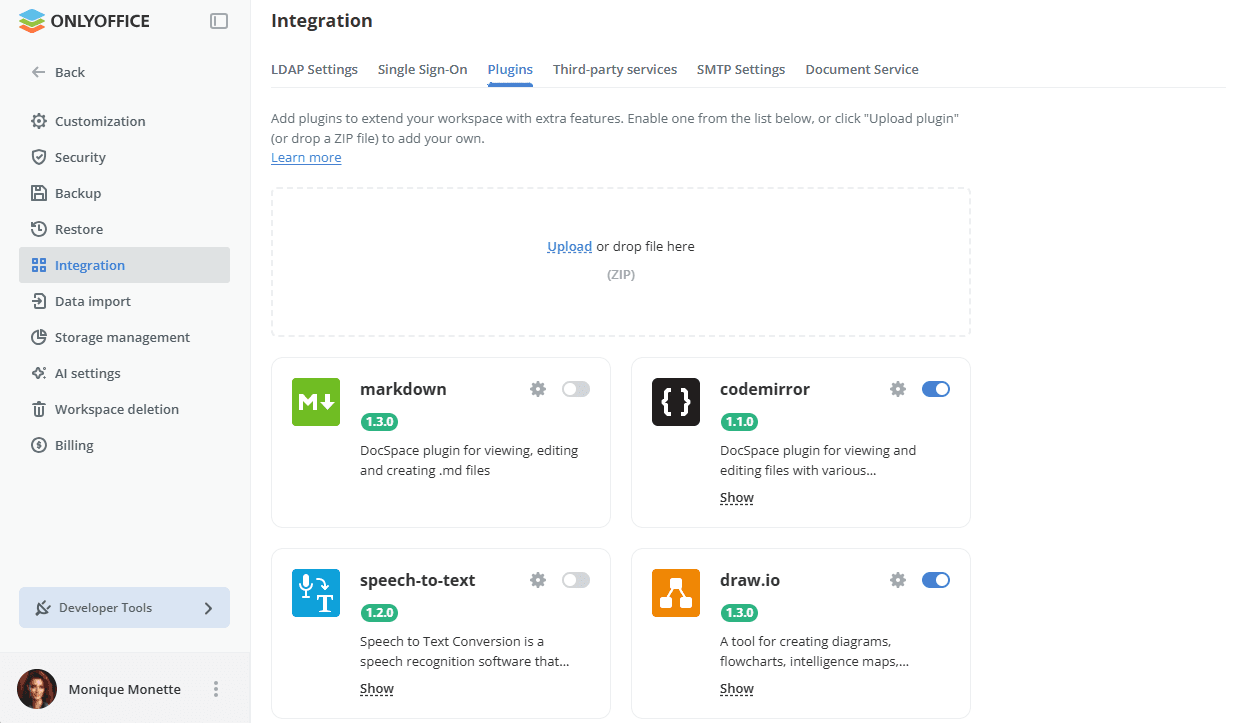
Wenn Sie dieselbe Version eines bereits installierten Plugins hochladen, wird eine Warnung über mögliches Caching angezeigt. Leeren Sie den Plugin-Cache oder erhöhen Sie die Versionsnummer, damit Ihre Änderungen wirksam werden.

Weitere Informationen zum Plugin-SDK finden Sie unter api.onlyoffice.com.
Integration von Drittanbieterdiensten
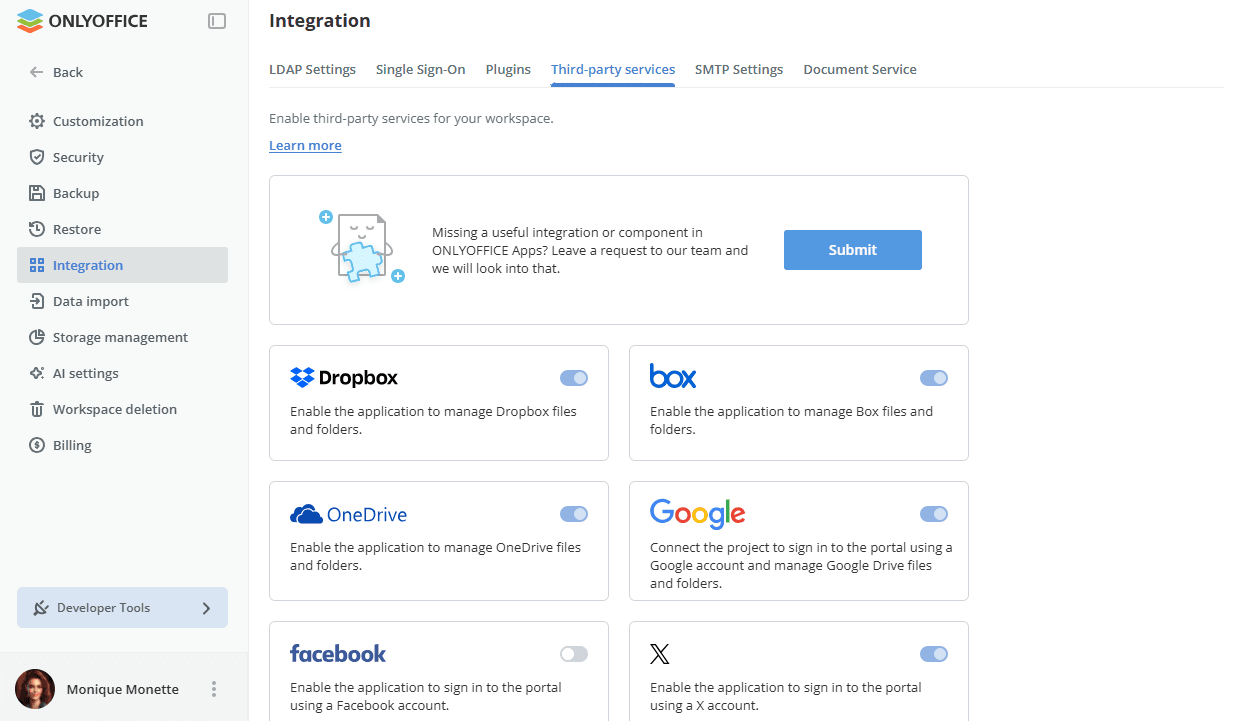
Verwenden Sie Autorisierungsschlüssel, um Ihren Arbeitsbereich mit Diensten von Drittanbietern zu verbinden: Amazon AWS S3, Apple, Box.com, DropBox, Facebook, Google Cloud Storage, LinkedIn, Nextcloud, OneDrive, Telegram, X, Rackspace Cloud Storage, WeChat, Zoom.
In der SaaS-Version sind einige Dienste nur für den kostenpflichtigen Business-Plan verfügbar (Amazon AWS S3, Google Cloud Storage, Rackspace Cloud Storage).
- Verbinden Sie Ihr Apple-, FB-, LinkedIn-, Nextcloud-, X-, WeChat- oder Zoom-Konto, um sich schnell bei Ihrem Arbeitsbereich anzumelden. In der Cloud-Version werden die Autorisierungsschlüsselparameter für diese Dienste automatisch eingerichtet. Die Integration mit Zoom ist derzeit nur in der Server-Version verfügbar.
- Verknüpfen Sie Ihren Arbeitsbereich mit Box, Dropbox und OneDrive, um das verknüpfte Konto beim Erstellen von Backups als Drittanbieterressource zu verwenden. In der Cloud-Version werden die Parameter für die Autorisierungsschlüssel für diese Dienste automatisch eingerichtet.
- Verbinden Sie Amazon AWS S3, Google Cloud Storage, Rackspace Cloud Storage-Dienst, um den verbundenen Cloud-Speicher beim Erstellen von Backups als Drittanbieterspeicher zu verwenden.
- Verbinden Sie den Telegram-Dienst, um Benachrichtigungen des Arbeitsbereichs über Telegram zu erhalten.
Weitere Einzelheiten zur Integration von Drittanbieterdiensten finden Sie in unseren Anweisungen.
SMTP-Einstellungen
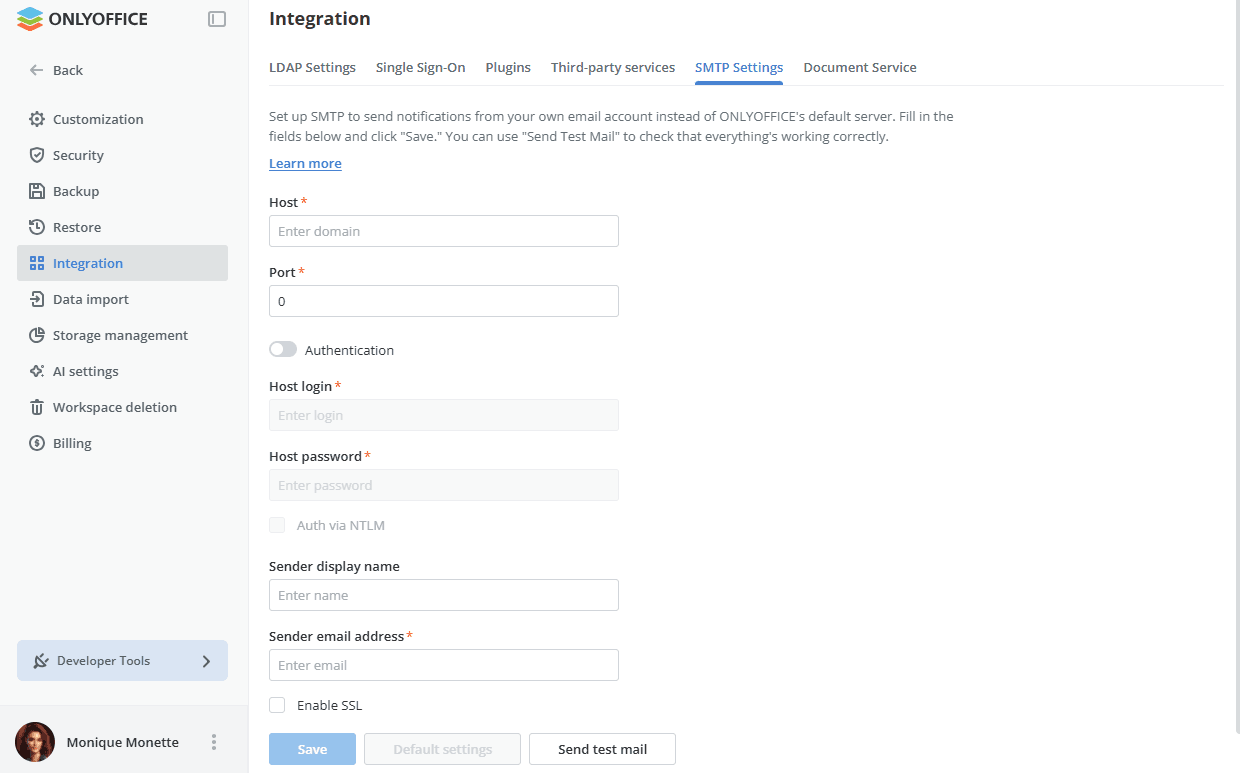
Im Unterabschnitt SMTP-Einstellungen können Sie Ihren Arbeitsbereich so konfigurieren, dass E-Mail-Benachrichtigungen über Ihren eigenen SMTP-Server gesendet werden. Gehen Sie dazu wie folgt vor:
-
Geben Sie im Feld Host den Domänennamen des von Ihnen verwendeten SMTP-Servers an.
-
Geben Sie im Feld Port die SMTP-Portnummer an. Es wird empfohlen, Port 587 oder 25 zu verwenden.
-
Aktivieren Sie den Authentifizierungs-Umschalter, wenn der SMTP-Server eine Authentifizierung erfordert.
-
Geben Sie in den Feldern Host-Anmeldung und Host-Passwort den Benutzernamen und das Passwort an, die Sie für den Zugriff auf den SMTP-Server verwenden.
-
Aktivieren Sie das Kontrollkästchen Auth via NTLM, um sich mit SaslMechanismNtlm anmelden zu können.
-
Geben Sie im Feld Anzeigename des Absenders den Namen des Absenders an, der im Feld Von: angezeigt wird.
-
Geben Sie im Feld E-Mail-Adresse des Absenders die E-Mail-Adresse des Absenders an.
-
Aktivieren Sie das Kontrollkästchen SSL aktivieren, um verschlüsselte Verbindungen zu aktivieren.
-
Klicken Sie auf die Schaltfläche Speichern. Um Ihre Änderungen zu verwerfen und zum Standardserver zurückzukehren, klicken Sie auf die Schaltfläche Standardeinstellungen.
hinweisUm zu überprüfen, ob die angegebenen Einstellungen korrekt sind, klicken Sie auf die Schaltfläche Test-E-Mail senden. Wenn die Einstellungen korrekt sind, erhalten Sie die SMTP-Testnachricht an die E-Mail-Adresse, die Sie in Ihrem Benutzerprofil angegeben haben.
Document Service-Einstellungen
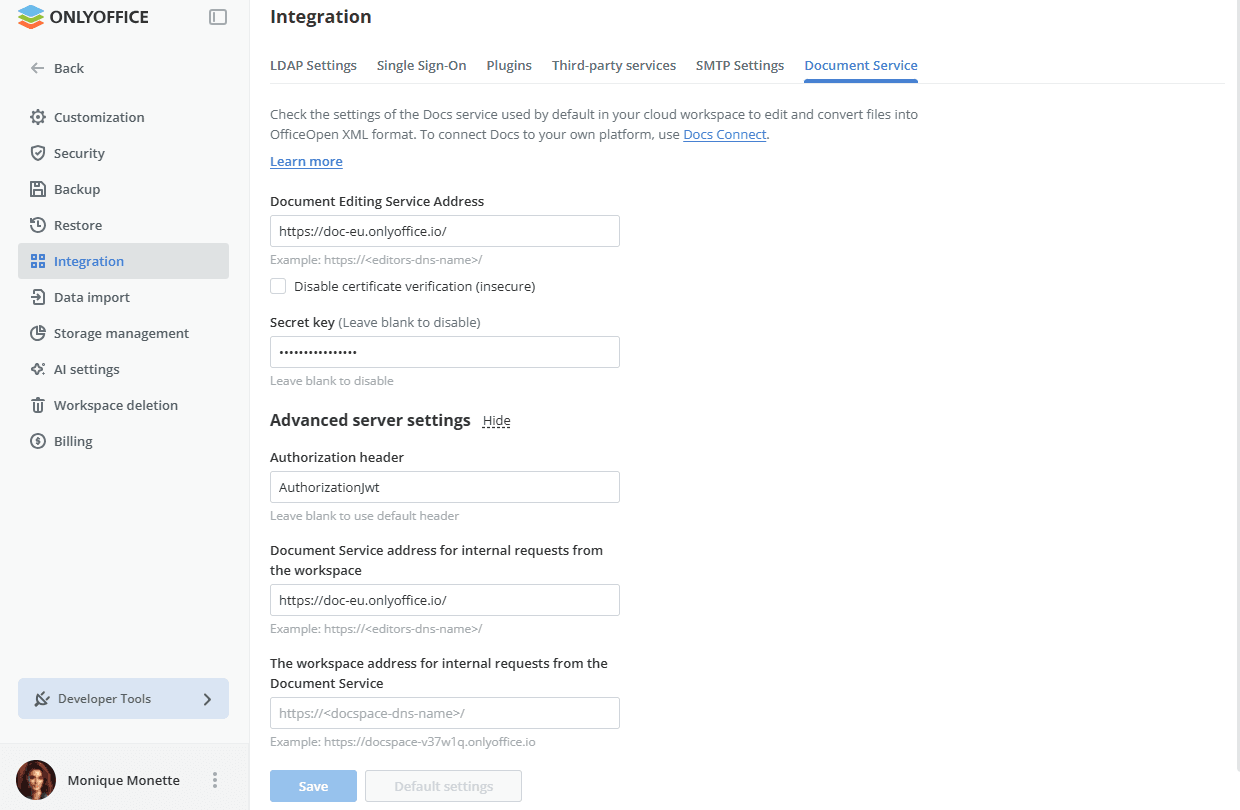
Der Unterabschnitt Document Service zeigt die Einstellungen des ONLYOFFICE Docs-Dienstes an, der zum Bearbeiten und Konvertieren von Dateien in das Format OfficeOpen XML verwendet wird. In der SaaS-Version wird der Dienst angezeigt, den Ihr Arbeitsbereich standardmäßig verwendet. In der Serverversion können Sie hier Ihr eigenes ONLYOFFICE Docs verbinden. Gehen Sie dazu wie folgt vor:
Um die ONLYOFFICE-Bearbeitungs-Engine in der Cloud auszuführen und stattdessen mit Ihrer eigenen Plattform zu verbinden, verwenden Sie Docs Connect.
-
Gehen Sie zu den Einstellungen des Arbeitsbereichs und wählen Sie den Abschnitt Integration > Document Service.
-
Füllen Sie das Feld Adresse des Dokumentbearbeitungsdienstes aus. Geben Sie die URL-Adresse an, unter der ONLYOFFICE Docs installiert ist. Wenn Sie ONLYOFFICE Docs auf einem benutzerdefinierten Port installieren, müssen Sie den Port angeben, z. B.:
http://127.0.0.1:8081/WichtigDie Adresse von ONLYOFFICE Docs muss von ONLYOFFICE Apps aus zugänglich sein, und die Adresse von ONLYOFFICE Apps muss von ONLYOFFICE Docs aus zugänglich sein.
-
Sie können die Option Zertifikatsüberprüfung deaktivieren (unsicher) aktivieren, um die Zertifikatsüberprüfung zu deaktivieren und dem Arbeitsbereich die Verbindung mit ONLYOFFICE Docs zu ermöglichen, wenn Sie ein selbstsigniertes Zertifikat für Ihre ONLYOFFICE Docs verwenden (andernfalls validiert der Arbeitsbereich ein selbstsigniertes Zertifikat nicht und lässt keine Verbindung zu/von ONLYOFFICE Docs zu). Dies ist eine unsichere Lösung, und wir empfehlen dringend, das Zertifikat durch ein von einer Zertifizierungsstelle ausgestelltes Zertifikat zu ersetzen.
-
Füllen Sie das Feld Geheimschlüssel aus und geben Sie den geheimen Schlüssel an, der zum Signieren der Daten verwendet wird. Sie können das Feld leer lassen, um diese Einstellung zu deaktivieren.
hinweisAb ONLYOFFICE Docs v7.2 ist JWT standardmäßig aktiviert und der geheime Schlüssel wird automatisch generiert. Sie müssen die JWT-Parameter auch in der ONLYOFFICE Apps-Konfigurationsdatei angeben. Weitere Informationen finden Sie in diesem Artikel.
-
Klicken Sie neben dem Abschnitt Erweiterte Servereinstellungen auf den Link Anzeigen.
-
Füllen Sie das Feld Autorisierungsheader aus. Sie können es leer lassen, um den Standardheader zu verwenden.
-
Wenn Ihre Netzwerkkonfiguration keine Anfragen zwischen den installierten ONLYOFFICE Apps und ONLYOFFICE Docs über die öffentlichen Adressen zulässt, geben Sie Adressen für interne Anfragen in den entsprechenden Feldern an:
- Füllen Sie das Feld Dokumentendienstadresse für interne Anfragen aus dem Arbeitsbereich aus. Geben Sie die Adresse an, die für den Zugriff auf ONLYOFFICE Docs aus dem ONLYOFFICE Apps verwendet wird.
- Füllen Sie das Feld Arbeitsbereichsadresse für interne Anfragen vom Dokumentendienst aus. Geben Sie die Adresse an, die für den Zugriff auf ONLYOFFICE Apps von ONLYOFFICE Docs aus verwendet wird.
Wenn Ihre ONLYOFFICE Docs/ONLYOFFICE Apps-Installationen nicht auf https umgestellt sind, stellen Sie bitte sicher, dass Sie
httpin den Adressen angeben. -
Speichern Sie die Einstellungen, indem Sie auf die Schaltfläche Speichern klicken. Um Ihre Änderungen zu verwerfen und zu den vom Arbeitsbereich standardmäßig verwendeten Einstellungen zurückzukehren, klicken Sie auf die Schaltfläche Standardeinstellungen.
Wenn Sie externe Editoren verbunden haben, die auf einem anderen Computer installiert sind, duplizieren Sie bitte auch die Lizenzdatei, die Sie im Arbeitsbereich auf diesem externen Computer hochgeladen haben, mit Docs.
Auf dem Computer mit der Docker-Version von Docs lautet der Standardpfad beispielsweise /var/www/onlyoffice/Data/license.lic. In diesem Artikel finden Sie Pfade für andere Betriebssysteme.