Entwicklertools
Entwicklertools
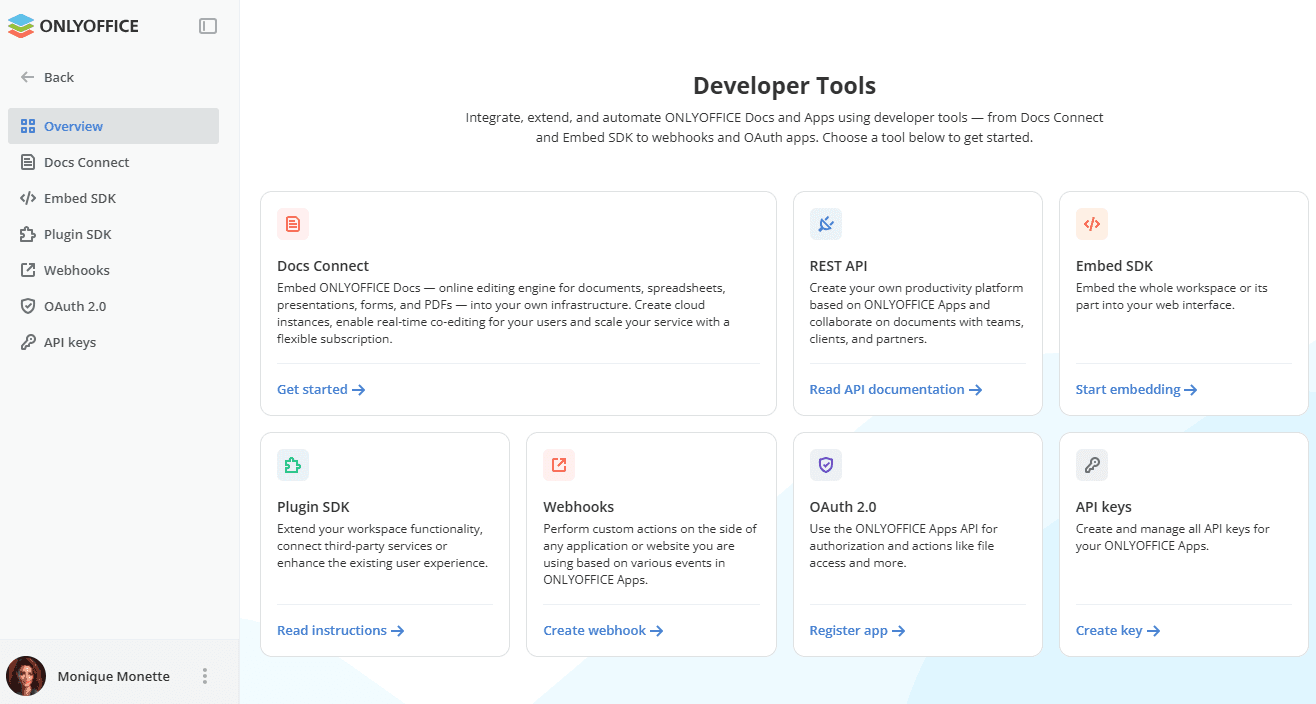
Der Abschnitt Entwicklertools wird verwendet, um ONLYOFFICE Docs und Apps zu integrieren, zu erweitern und zu automatisieren: Verbinden Sie Editoren mit Docs Connect mit Ihrer eigenen Plattform, integrieren Sie ONLYOFFICE Apps mit dem Embed SDK in Ihre eigene Webanwendung, verwenden Sie das Plugin SDK und Webhooks, fügen Sie OAuth-Anwendungen und API-Schlüssel hinzu.
Standardmäßig wird die Seite Übersicht geöffnet. Sie listet alle verfügbaren Entwicklertools mit einer kurzen Beschreibung auf. Klicken Sie auf den Link auf der entsprechenden Karte, um loszulegen.
Standardmäßig ist der Zugriff auf den Bereich Entwicklertools für alle Benutzer außer Gästen aktiviert, sodass jeder Benutzer auf diese Seite zugreifen und dementsprechend eigene Webhooks oder eigene OAuth 2.0-Apps usw. erstellen kann. Wenn Sie die Seite „Entwicklertools“ nur dem Eigentümer des Arbeitsbereichs und Administratoren zugänglich machen möchten, deaktivieren Sie die Einstellung Bereich „Entwicklertools“ im Bereich Sicherheit.
Docs Connect
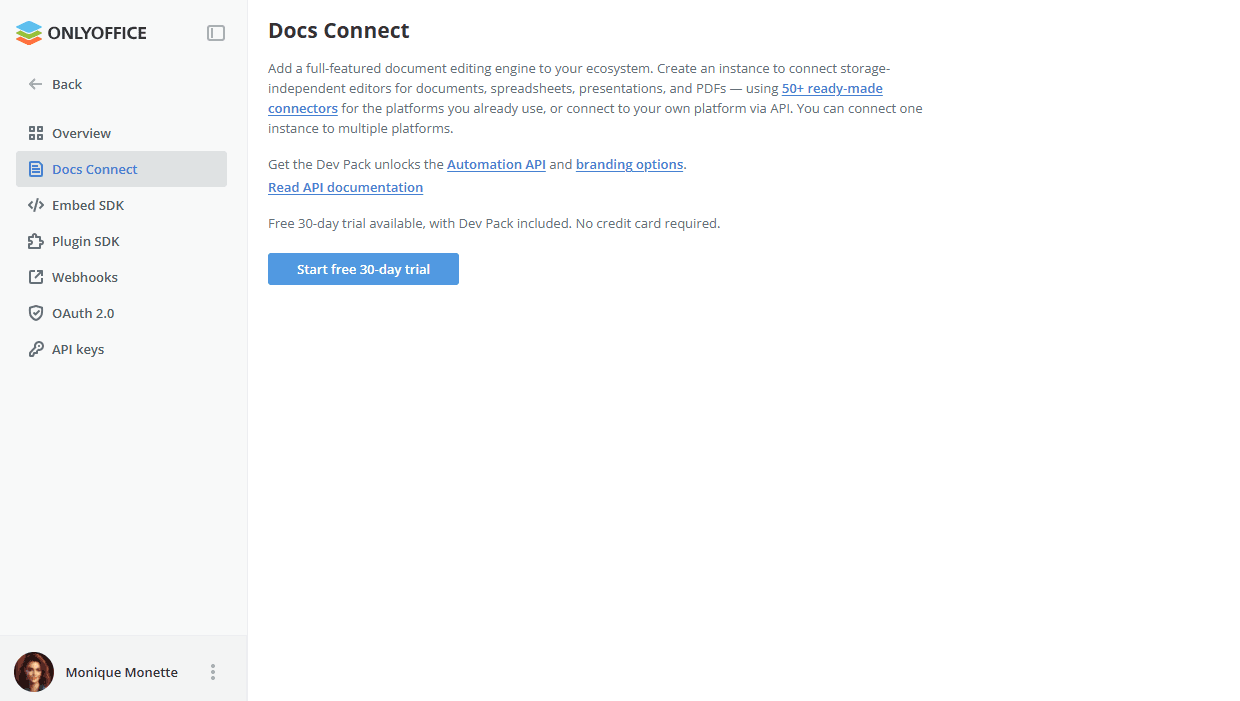
Im Bereich Docs Connect können Sie die ONLYOFFICE-Engine für die Dokumentbearbeitung in der Cloud ausführen und in Ihr eigenes Produkt einbetten. Anstatt ONLYOFFICE Docs auf Ihrem eigenen Server zu installieren und zu warten, erstellen Sie eine Instanz, die für Sie gehostet wird und Ihren Benutzern die Editoren für Dokumente, Tabellenkalkulationen, Präsentationen und PDF bereitstellt.
Die Instanz ist nicht an einen bestimmten Speicher gebunden: Sie kann über vorgefertigte Konnektoren mit den Plattformen, die Sie bereits verwenden, oder über die API mit Ihrer eigenen Anwendung verbunden werden. Eine einzelne Instanz kann mehrere Plattformen gleichzeitig bedienen, sodass Sie nicht für jede Integration eine eigene erstellen müssen.
Das Dev Pack erweitert die Instanz um die Automation API zur Automatisierung von Aktionen in den Editoren sowie um Branding-Optionen, mit denen Sie das Standard-Branding durch Ihr eigenes ersetzen können. Verwenden Sie den Link API-Dokumentation lesen, um die Entwicklerdokumentation mit den Integrationsdetails zu öffnen.
Die Instanz kann 30 Tage lang kostenlos getestet werden, einschließlich der Funktionen des Dev Pack und ohne Angabe von Zahlungsdetails. Um Ihre erste Instanz zu erstellen, klicken Sie auf die Schaltfläche Kostenlose 30-Tage-Testversion starten.
Docs Connect kann auch im Bereich Abrechnung -> Add-ons aktiviert werden.
Sobald die Instanz erstellt ist, stehen die Registerkarten Statistik, Einstellungen und Vorschau zur Verfügung. Solange die Testphase läuft, wird die Anzahl der verbleibenden kostenlosen Tage neben dem Titel Docs Connect angezeigt. Verwenden Sie die Schaltfläche Abonnieren, um vor Ablauf der Testphase zu einem kostenpflichtigen Abonnement zu wechseln.
Verwenden Sie das Optionssymbol neben dem Titel Docs Connect, um den geheimen Schlüssel zu kopieren, das Abonnement zu erweitern oder den Transaktionsverlauf anzuzeigen.
Statistik
Die Registerkarte Statistik zeigt Informationen zu Ihrer Instanz an:
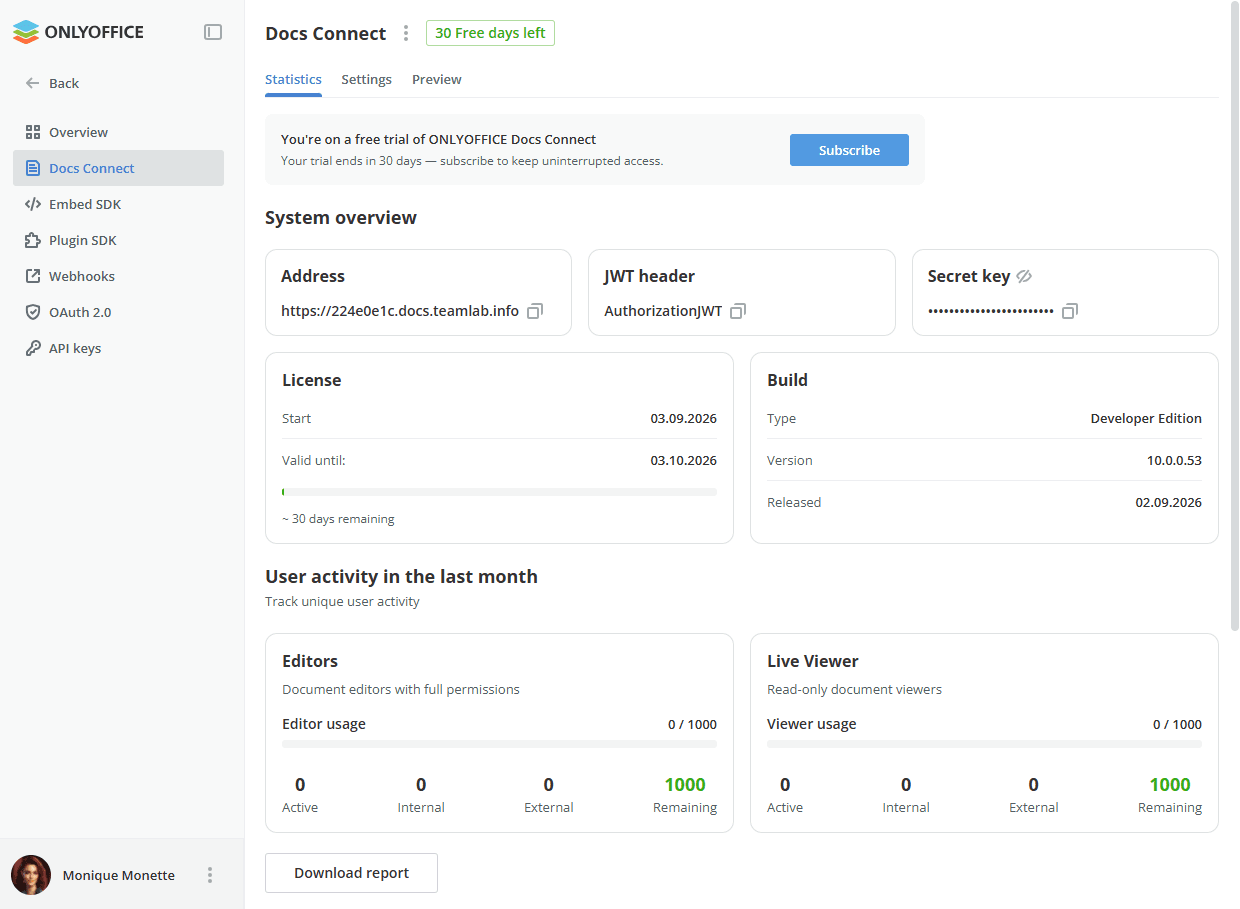
- Systemübersicht - die Adresse, der JWT-Header und der Geheimschlüssel der Instanz. Verwenden Sie die entsprechenden Symbole, um die Werte zu kopieren oder den ausgeblendeten Geheimschlüssel anzuzeigen.
- Lizenz - das Startdatum der Lizenz, das Datum, bis zu dem die Lizenz gültig ist, und die Anzahl der verbleibenden Tage.
- Build - der Build-Typ, die Version und das Veröffentlichungsdatum.
- Benutzeraktivität im letzten Monat - die Aktivität eindeutiger Benutzer für Editoren (Dokumenteditoren mit vollen Berechtigungen) und Live Viewer (Dokumentbetrachter mit reinem Lesezugriff). Für jeden von ihnen werden die Nutzung sowie die Anzahl der aktiven, internen, externen und verbleibenden Benutzer angezeigt.
Klicken Sie auf die Schaltfläche Bericht herunterladen, um den Bericht zur Benutzeraktivität herunterzuladen.
Einstellungen
Auf der Registerkarte Einstellungen können Sie Ihre Instanz konfigurieren. Im Abschnitt Allgemein stehen die folgenden Einstellungen zur Verfügung:
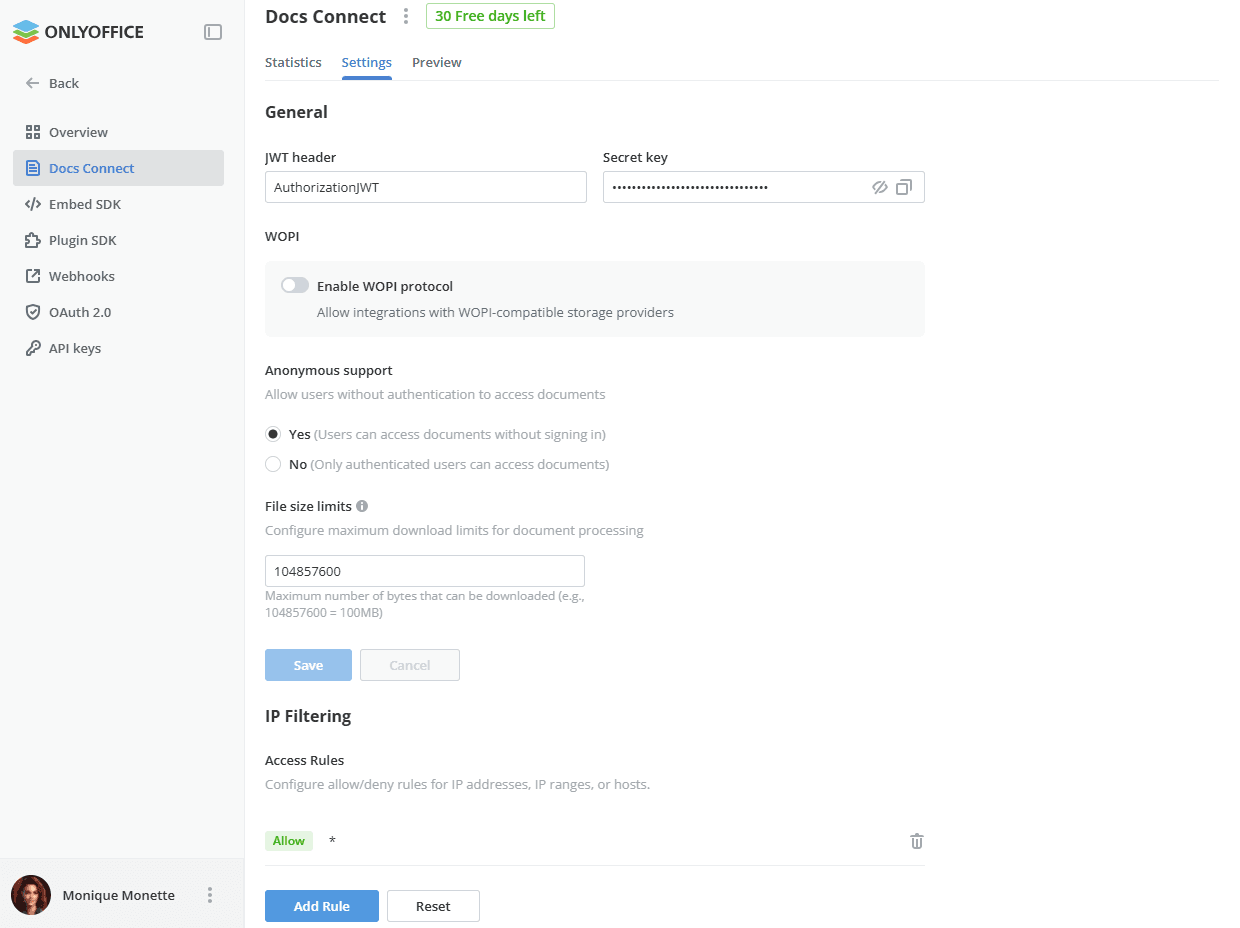
- JWT-Header, Geheimschlüssel - zeigen oder ändern Sie den JWT-Header und den Geheimschlüssel. Verwenden Sie die entsprechenden Symbole, um den ausgeblendeten Geheimschlüssel anzuzeigen oder zu kopieren.
- WOPI - aktivieren Sie den Schalter WOPI-Protokoll aktivieren, um Integrationen mit WOPI-kompatiblen Speicheranbietern zu ermöglichen.
- Anonymer Support - wählen Sie Ja, damit Benutzer ohne Authentifizierung auf Dokumente zugreifen können, oder Nein, wenn nur authentifizierte Benutzer auf Dokumente zugreifen können.
- Dateigrößenbeschränkungen - geben Sie die maximale Anzahl von Bytes an, die für die Dokumentverarbeitung heruntergeladen werden können (z. B.
104857600= 100 MB).
Klicken Sie auf die Schaltfläche Speichern, um die Änderungen zu übernehmen, oder auf die Schaltfläche Abbrechen, um sie zu verwerfen.
Im Abschnitt IP-Filterung können Sie die Zugriffsregeln konfigurieren, die festlegen, welche Adressen auf Ihre Instanz zugreifen können. Jede Regel erlaubt oder verweigert den Zugriff für eine IP-Adresse, einen IP-Bereich oder einen Host und wird mit ihrem Typ und Wert aufgelistet.
Standardmäßig enthält die Liste eine einzige Regel Zulassen mit dem Wert *, die den Zugriff von jeder Adresse erlaubt.
Klicken Sie auf die Schaltfläche Regel hinzufügen, um eine neue Regel hinzuzufügen. Um eine einzelne Regel zu löschen, verwenden Sie das entsprechende Symbol auf der rechten Seite.
Um alle Regeln auf einmal zu entfernen, klicken Sie auf die Schaltfläche Zurücksetzen und bestätigen Sie die Aktion im sich öffnenden Fenster Zugriffsregeln zurücksetzen. Alle Regeln zum Zulassen und Verweigern werden dauerhaft gelöscht, und der Zugriff ist von jeder IP-Adresse aus erlaubt, bis Sie neue Regeln hinzufügen.
Vorschau
Auf der Registerkarte Vorschau können Sie überprüfen, wie die Editoren funktionieren:
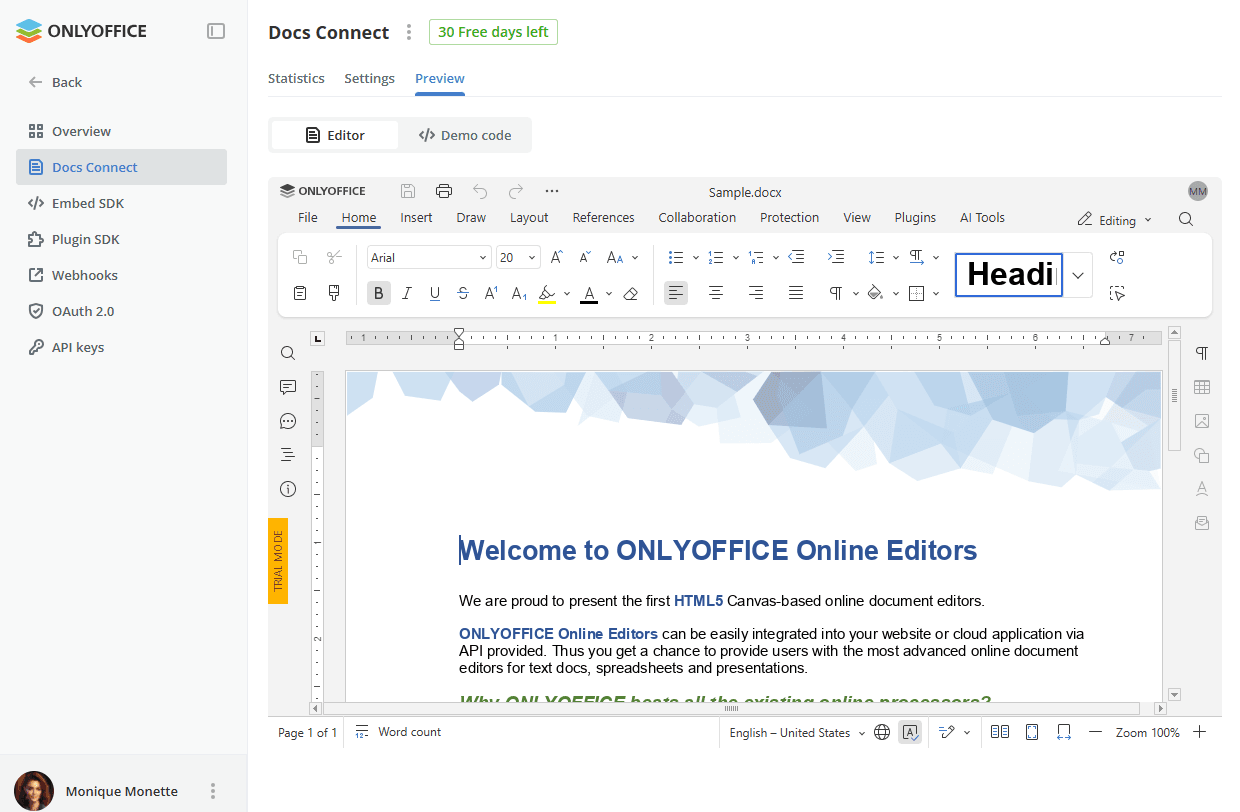
- Editor - öffnen Sie ein Beispieldokument im eingebetteten Editor. Während der Testphase wird der Editor im Testmodus geöffnet.
- Democode - zeigen Sie den Beispielcode für die Einbettung des Editors mit Ihrer Instanzadresse und Konfiguration an. Verwenden Sie das entsprechende Symbol, um den Code zu kopieren.
Embed SDK
Verwenden Sie das ONLYOFFICE Apps SDK basierend auf JavaScript, das Entwicklern die Nutzung aller Möglichkeiten von ONLYOFFICE Apps mit api.js ermöglicht. Sie können ONLYOFFICE Apps in Ihre eigene Webanwendung integrieren, sodass Benutzer Dokumente direkt von Ihrer Website aus erstellen und übermitteln können. Weitere Informationen zur Verwendung des Embed SDK finden Sie in dieser Anleitung
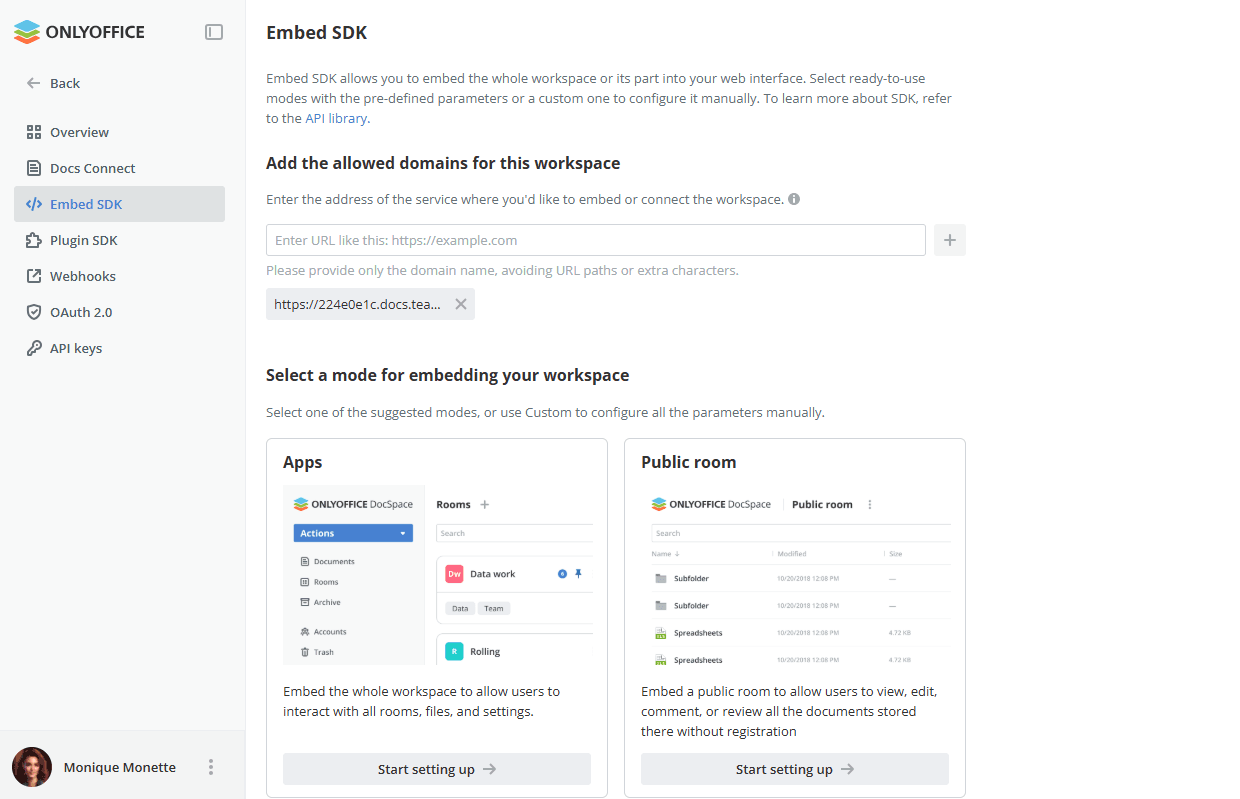
Weitere Informationen zum Embed SDK finden Sie unter api.onlyoffice.com.
Plugin SDK
Verwenden Sie das Plugin SDK, um die Funktionalität Ihres Arbeitsbereichs zu erweitern, Drittanbieterdienste anzubinden oder die Benutzererfahrung mit eigenen Funktionen zu verbessern. Die Seite Plugin SDK bietet außerdem eine Sammlung vorgefertigter Plugin-Beispiele mit Quellcode auf GitHub.
Um mit der Entwicklung Ihres eigenen Plugins zu beginnen, verwenden Sie auf der Seite Plugin SDK den Link Anleitung lesen, um eine Schritt-für-Schritt-Anleitung zu erhalten.
Beispiel-Plugins werden nicht automatisch aktiviert. Wechseln Sie zur Seite Plugins, um sie für Ihren Arbeitsbereich zu aktivieren.
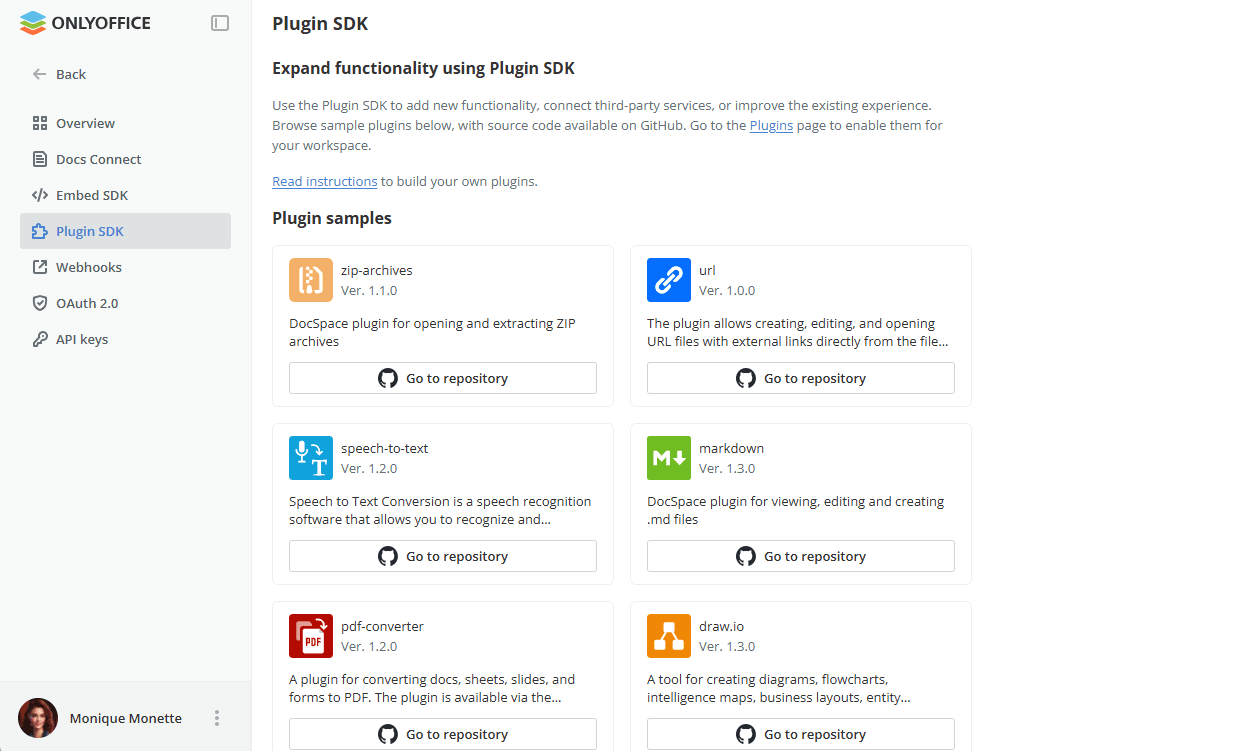
Plugin-Beispiele
Der Abschnitt Plugin-Beispiele listet offiziell unterstützte Plugins auf. Für jedes Plugin werden seine Version und eine kurze Beschreibung angezeigt. Klicken Sie auf der entsprechenden Karte auf die Schaltfläche Zum Repository, um den Quellcode auf GitHub zu öffnen. Die folgenden Plugins sind verfügbar:
- codemirror — Dateien mit Programmcode in einer Vielzahl von Formaten anzeigen und bearbeiten.
- markdown — Markdown-Dateien (.md) direkt in Ihrem Arbeitsbereich anzeigen, bearbeiten und erstellen.
- convert-to-markdown — DOCX-, TXT- und HTML-Dateien in das Markdown-Format konvertieren, ohne Ihren Arbeitsbereich zu verlassen.
- zip-archives — in Ihrem Arbeitsbereich gespeicherte ZIP-Archive öffnen und entpacken.
- speech-to-text — Audio mithilfe der Spracherkennung direkt in Ihrem Arbeitsbereich in Text umwandeln.
- pdf-converter — Dokumente, Tabellenkalkulationen, Präsentationen und Formulare in das PDF-Format konvertieren.
- url — URL-Dateien mit externen Links direkt in der Dateiliste erstellen, bearbeiten und öffnen.
- book-reader — unterstützte Dateien in einem eigenen Vollbild-Lesemodus öffnen.
- draw.io — Diagramme mit dem Diagramm-Tool draw.io erstellen und bearbeiten.
- image-editor — Bilder direkt in Ihrem Arbeitsbereich bearbeiten.
Plugin-Funktionen
Mit dem Plugin SDK erstellte Plugins können die folgenden Funktionen nutzen:
- Lokalisierung — Plugins unterstützen mehrere Sprachen über den integrierten Lokalisierungsmechanismus.
- CSS-Anpassung — wenden Sie mit Standard-CSS eigene Stile auf die Oberfläche Ihres Plugins an.
- Gruppenmenü-Aktionen — fügen Sie dem Gruppenauswahlmenü für Dateien, Ordner und Räume eigene Aktionen hinzu.
- Benutzerdefinierte Auswahlen — zeigen Sie die integrierten Auswahlen des Arbeitsbereichs (Basis, Datei, Raum, Gruppen, Benutzer) in Ihrem Plugin an.
- Schwebende Aktionsschaltfläche — fügen Sie der schwebenden Aktionsschaltfläche eigene Vorgänge mit eigenen Symbolen hinzu, einschließlich Fortschrittsanzeige.
- Seitenleisten-Slots — platzieren Sie Einstiegspunkte Ihres Plugins in der Seitenleiste mit Symbolen von 32×32 px. Es stehen bis zu 5 Slots zur Verfügung.
- Kontextmenü-Aktionen — zeigen Sie Plugin-spezifische Aktionen im Kontextmenü für eine bestimmte Datei, einen Ordner oder einen Raum an.
- Medienbetrachter-Integration — betten Sie Ihr Plugin direkt in den integrierten Medienbetrachter ein.
- UI-Komponenten — verwenden Sie die integrierten Komponenten IconButton und Link für ein einheitliches Erscheinungsbild.
Weitere Informationen zum Plugin SDK finden Sie unter api.onlyoffice.com.
Webhooks
Verwenden Sie Webhooks, um benutzerdefinierte Aktionen auf der Seite jeder von Ihnen verwendeten Anwendung oder Website basierend auf verschiedenen Ereignissen in ONLYOFFICE Apps auszuführen. Sie können alle Ihre Webhooks erstellen, verwalten, konfigurieren und den Verlauf jedes Webhooks durchsuchen, um deren Leistung zu überprüfen. Weitere Informationen zur Verwendung von Webhooks finden Sie in dieser Anleitung.
Um einen Webhook zu erstellen, klicken Sie auf die Schaltfläche Webhook erstellen und füllen Sie das Formular aus:
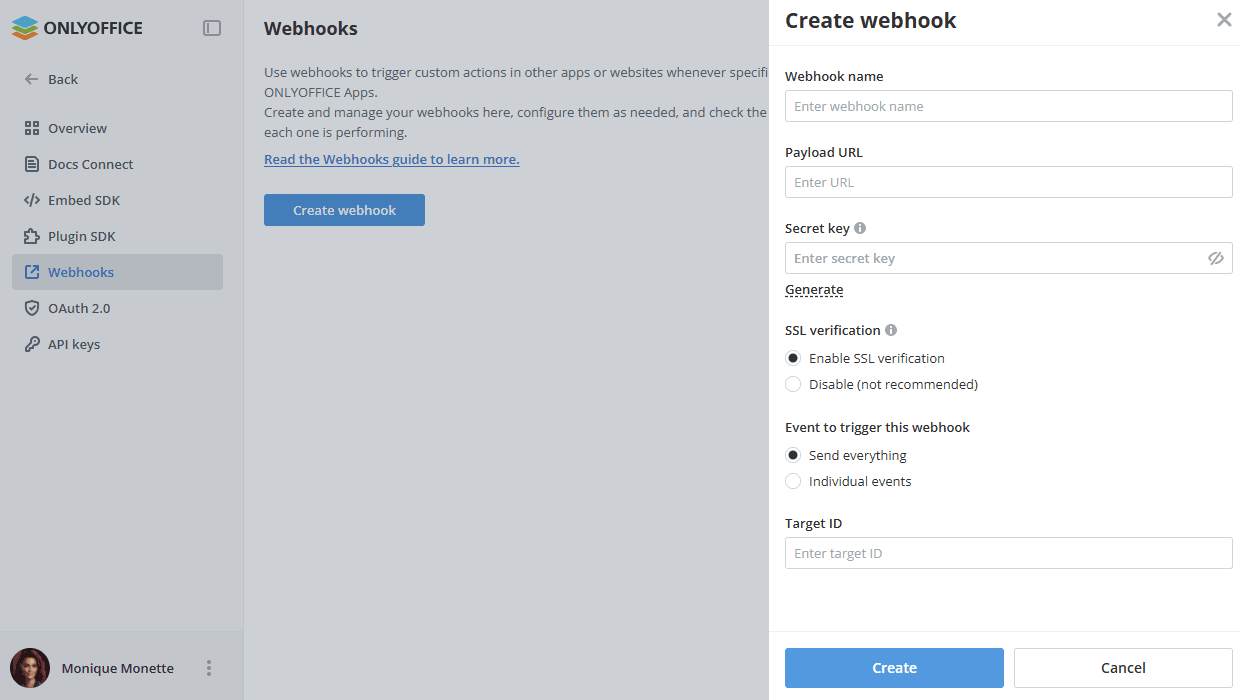
- Webhook-Name - geben Sie den Namen des Webhooks an.
- Payload-URL - geben Sie die URL an, an die die Webhook-Payload gesendet wird.
- Geheimschlüssel - geben Sie den Geheimschlüssel ein oder verwenden Sie den Link Generieren, um ihn automatisch zu erstellen.
- SSL-Überprüfung - wählen Sie die Option SSL-Überprüfung aktivieren oder die Option Deaktivieren (nicht empfohlen).
- Ereignis, das diesen Webhook auslöst - wählen Sie die Option Alles senden oder Einzelne Ereignisse, um nur die erforderlichen Ereignisse anzugeben.
- Ziel-ID - geben Sie die Ziel-ID an.
Klicken Sie auf die Schaltfläche Erstellen.
Weitere Informationen zur Apps-API finden Sie unter api.onlyoffice.com.
OAuth 2.0
Verwenden Sie OAuth 2.0, um auf die ONLYOFFICE Apps-API für die Autorisierung und weitere Aktionen wie den Zugriff auf Dateien usw. zuzugreifen.
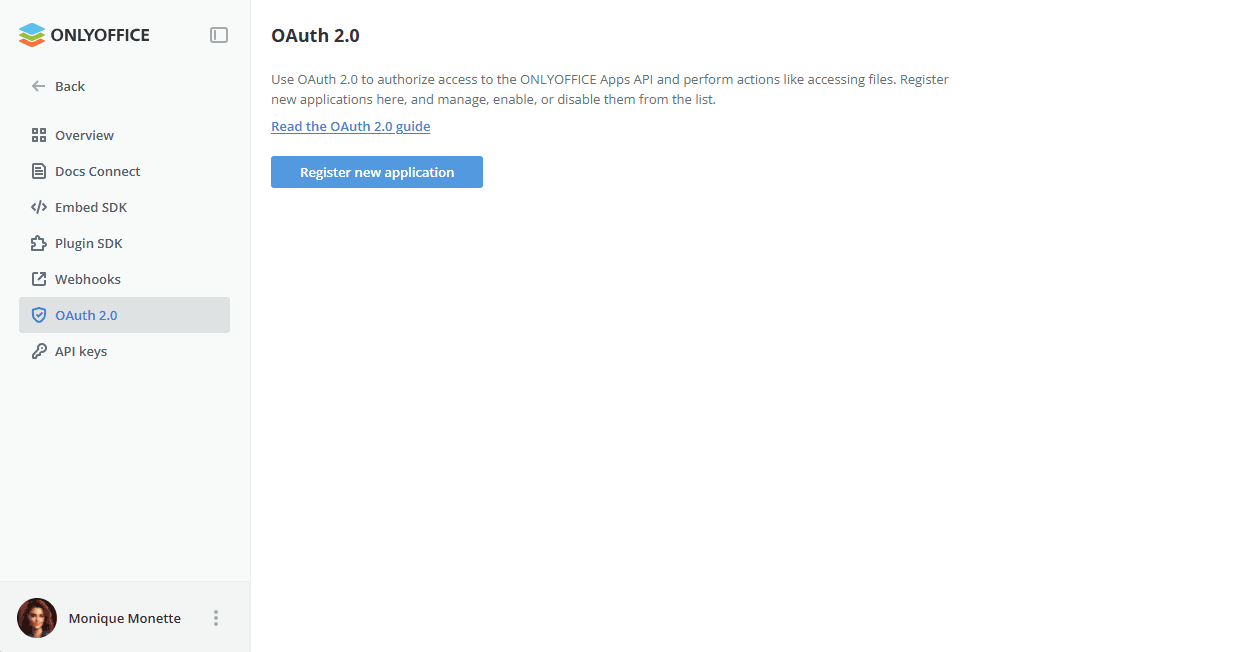
Um eine neue Anwendung zu erstellen,
-
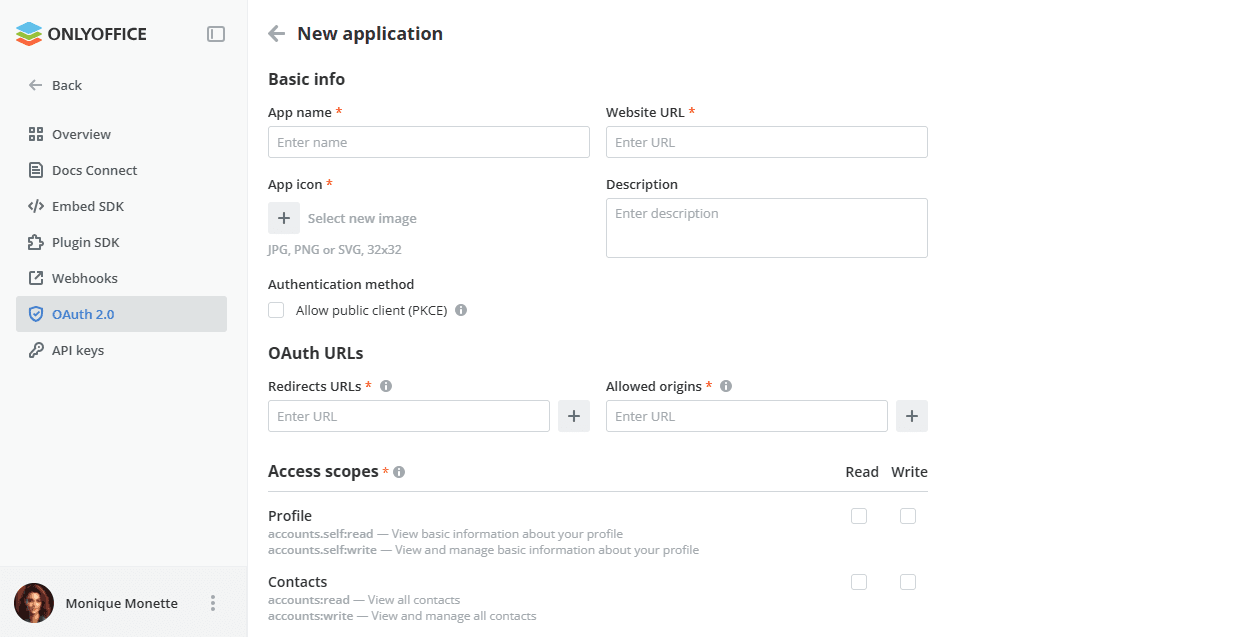
Klicken Sie auf die Schaltfläche Neue Anwendung registrieren. Die Seite Neue Anwendung wird geöffnet.
-
Füllen Sie den Abschnitt Grundlegende Informationen aus:
- App-Name – ein Anwendungsname, der auf allen Zustimmungsbildschirmen und in der Anwendungsliste angezeigt wird. Obligatorischer Parameter.
- Website-URL – ein Link zur Homepage der Site. Obligatorischer Parameter.
- App-Symbol – ein Bild, das auf allen Zustimmungsbildschirmen und in der Anwendungsliste angezeigt wird. Verwenden Sie die Option Neues Bild auswählen, um eine JPG-, PNG- oder SVG-Datei mit 32x32 hochzuladen. Obligatorischer Parameter.
- Beschreibung – eine kurze Beschreibung der Anwendung.
- Authentifizierungsmethode – eine Verifizierungsmethode beim Empfang eines JWT-Tokens. Zum Empfang eines Tokens ist die Übermittlung des SHA-Schlüssels erforderlich. Aktivieren Sie bei Bedarf das Kontrollkästchen Öffentlichen Client zulassen (PKCE).
-
Füllen Sie den Abschnitt OAuth-URLs aus:
- Weiterleitungs-URLs – Links, zu denen der Benutzer nach erfolgreichem Durchlaufen des Zustimmungsbildschirms weitergeleitet werden kann. Geben Sie die Adresse ein und klicken Sie auf die Plus-Schaltfläche. Sie können mehrere Links hinzufügen, beispielsweise für Test- und Produktionsversionen. Obligatorischer Parameter.
- Erlaubte Ursprünge - URLs von Quellen, die Anfragen an die Apps-API stellen können, ohne dass CORS sie blockiert. Geben Sie die Adresse ein und klicken Sie auf die Plus-Schaltfläche. Sie können mehrere Links hinzufügen. Obligatorischer Parameter.
-
Definieren Sie im Abschnitt Zugriffsbereiche die Funktionen einer Drittanbieteranwendung im Verhältnis zur Apps-API. Bereiche beschränken den Zugriff Ihrer App auf alle benutzerbezogenen Daten und ermöglichen Ihnen, genau festzulegen, welche Art von Zugriff Sie benötigen. Aktivieren Sie das Kontrollkästchen Lesen oder Schreiben neben den gewünschten Optionen. Wenn Sie eine Schreibberechtigung auswählen, wird automatisch auch das Lesen von Daten aktiviert. Obligatorischer Parameter.
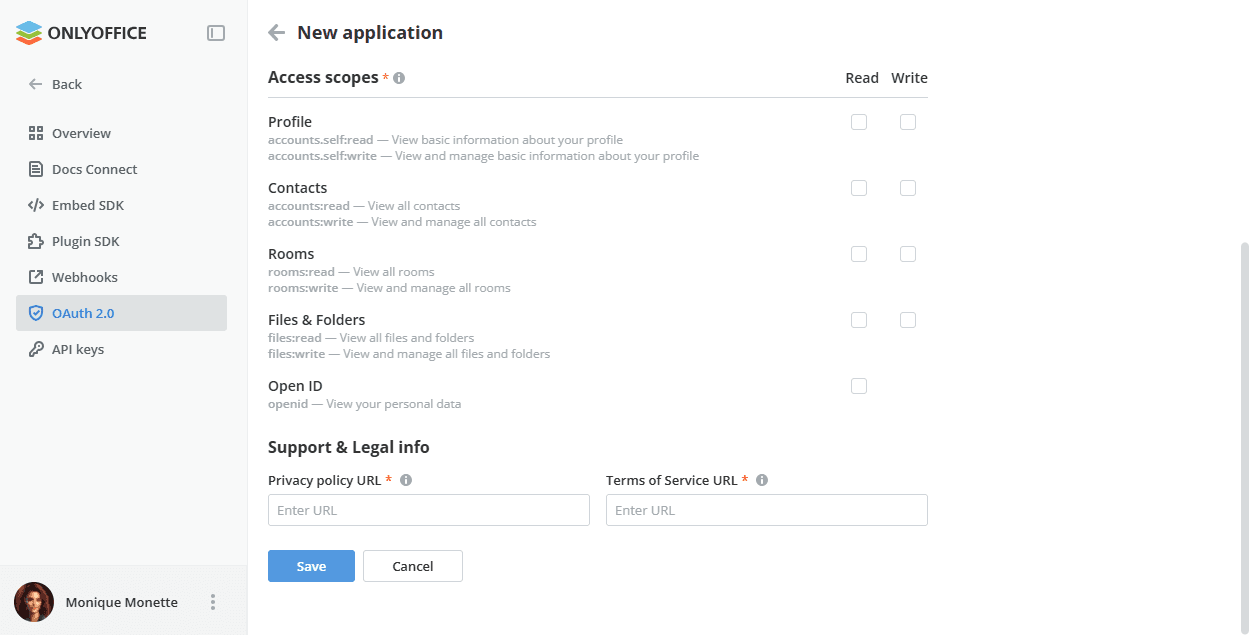
- Profil - accounts.self:read, um grundlegende Informationen zu Ihrem Profil anzuzeigen, accounts.self:write, um grundlegende Informationen zu Ihrem Profil anzuzeigen und zu verwalten.
- Kontakte - accounts:read, um alle Kontakte anzuzeigen, accounts:write, um alle Kontakte anzuzeigen und zu verwalten.
- Räume - rooms:read, um alle Räume anzuzeigen, rooms:write, um alle Räume anzuzeigen und zu verwalten.
- Dateien & Ordner - files:read, um alle Dateien und Ordner anzuzeigen, files:write, um alle Dateien und Ordner anzuzeigen und zu verwalten.
- Open ID - openid, um Ihre persönlichen Daten anzuzeigen. Dieser Bereich ist nur lesend verfügbar.
-
Füllen Sie den Abschnitt Support und rechtliche Informationen aus:
- URL der Datenschutzrichtlinie – ein URL-Link zu Ihrer Datenschutzrichtlinie, der den geltenden Gesetzen und Vorschriften entsprechen muss und klarstellt, wie Sie personenbezogene Daten erfassen, verwenden, weitergeben, aufbewahren und anderweitig verarbeiten. Obligatorischer Parameter.
- URL der Servicebedingungen – ein URL-Link zu Ihren Allgemeinen Geschäftsbedingungen, die Benutzer bei der Verwendung dieser Anwendung einhalten müssen. Obligatorischer Parameter.
-
Klicken Sie auf die Schaltfläche Speichern.
In der Liste können Sie Ihre erstellten Apps verwalten:
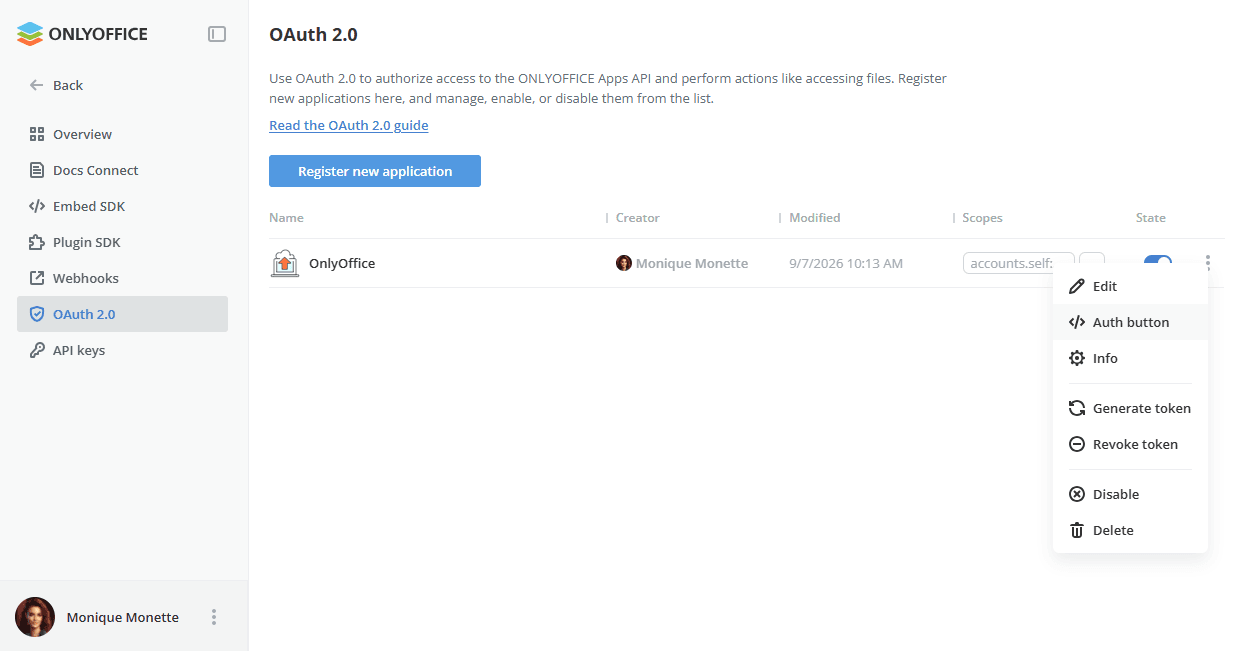
- Zeigen Sie Informationen zu Ihrer App an: App-Name, Ersteller, Änderungsdatum, Bereiche.
- Deaktivieren oder aktivieren Sie die App mit dem Status-Umschalter.
- Klicken Sie mit der rechten Maustaste auf die App und wählen Sie die erforderliche Option:
- Bearbeiten - zum Ändern einiger Parameter, wie z. B. App-Name, App-Symbol, Beschreibung, Authentifizierungsmethode. Auf dieser Seite können Sie auch die Client-ID und das Geheimnis kopieren oder das Geheimnis bei Bedarf zurücksetzen.
- Auth-Schaltfläche – Um die Autorisierungsschaltfläche anzuzeigen, kopieren Sie den HTML-, CSS- oder JavaScript-Code, um ihn in Ihre Website einzubetten. Sie erhalten einen Autorisierungslink oder einen Code-Verifizierer. Durch Klicken auf die Autorisierungsschaltfläche können Sie den gesamten Ablauf durchlaufen.
- Info – zum Anzeigen der App-Informationen, z. B. Ersteller, Beschreibung, Website, Zugriff, Bereiche, Support- und rechtliche Informationen sowie Datum der letzten Änderung.
- Token generieren - um ein Token für die Entwicklung zu generieren (damit der Ablauf nicht jedes Mal durchlaufen werden muss). Das generierte Token hat eine begrenzte Lebensdauer und wird automatisch verworfen, wenn ein neues erstellt wird.
- Token widerrufen – um das generierte Token zu widerrufen.
- Deaktivieren – um die App zu deaktivieren und alle aktiven Sitzungen zu beenden.
- Löschen – um die App zu löschen und alle aktiven Sitzungen zu beenden und zu entfernen.
Wenn Sie dem Autorisierungslink folgen, gibt es drei mögliche Szenarien:
- Ist der Benutzer noch nicht im Arbeitsbereich autorisiert, öffnet sich das Autorisierungsformular. Nach erfolgreicher Autorisierung wird der Benutzer zu Schritt 2 oder 3 weitergeleitet.
- Wenn der Benutzer mehr als einen Arbeitsbereich hat, kann er den gewünschten auswählen.
- Wenn der Benutzer bereits im Arbeitsbereich autorisiert ist, wird er auf die Zustimmungsseite weitergeleitet, auf der die Funktionen der Anwendung, Links zu den Sicherheitsrichtlinien und den Nutzungsbedingungen angezeigt werden. Der Benutzer kann auf die Schaltfläche Zulassen oder Ablehnen klicken und ein anderes Profil auswählen.
Weitere Informationen zur Apps-API finden Sie unter api.onlyoffice.com.
API-Schlüssel
Als Eigentümer oder Administrator können Sie alle API-Schlüssel für diesen Arbeitsbereich anzeigen und verwalten. Weitere Informationen finden Sie über den Link API-Leitfaden lesen.
Halten Sie Ihre API-Schlüssel privat – geben Sie sie nicht weiter und machen Sie sie nicht im Browser oder in anderem clientseitigen Code zugänglich.
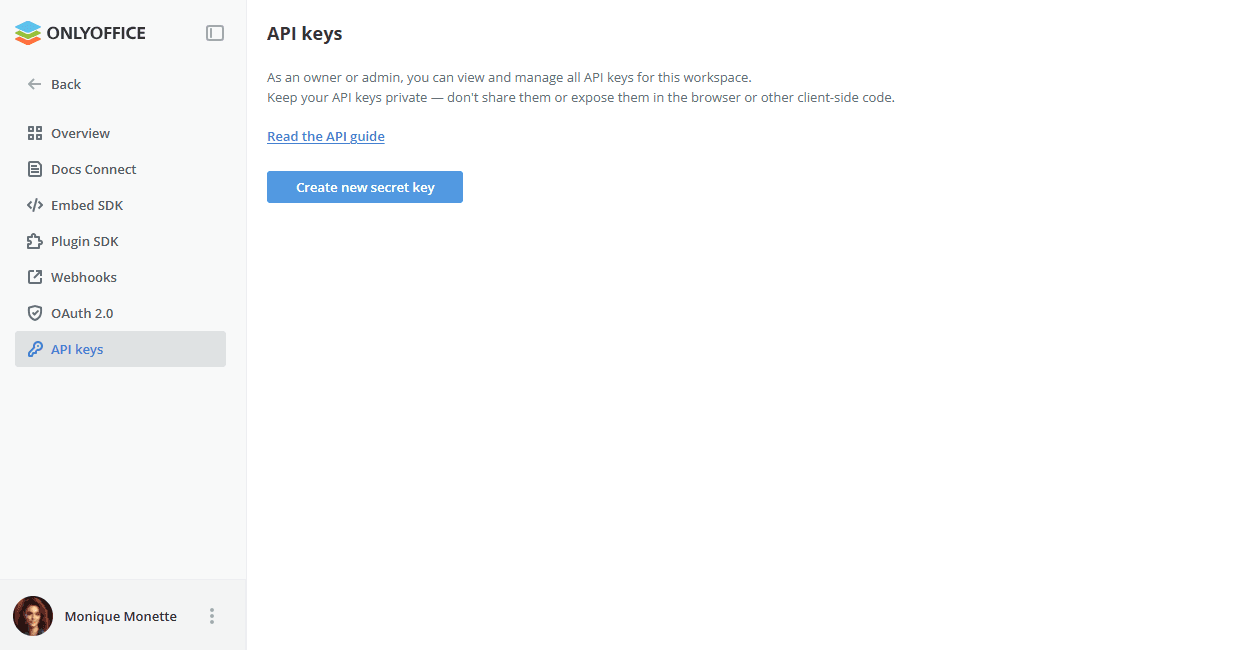
Um einen neuen API-Schlüssel zu erstellen,
- Klicken Sie auf die Schaltfläche Neuen geheimen Schlüssel erstellen.
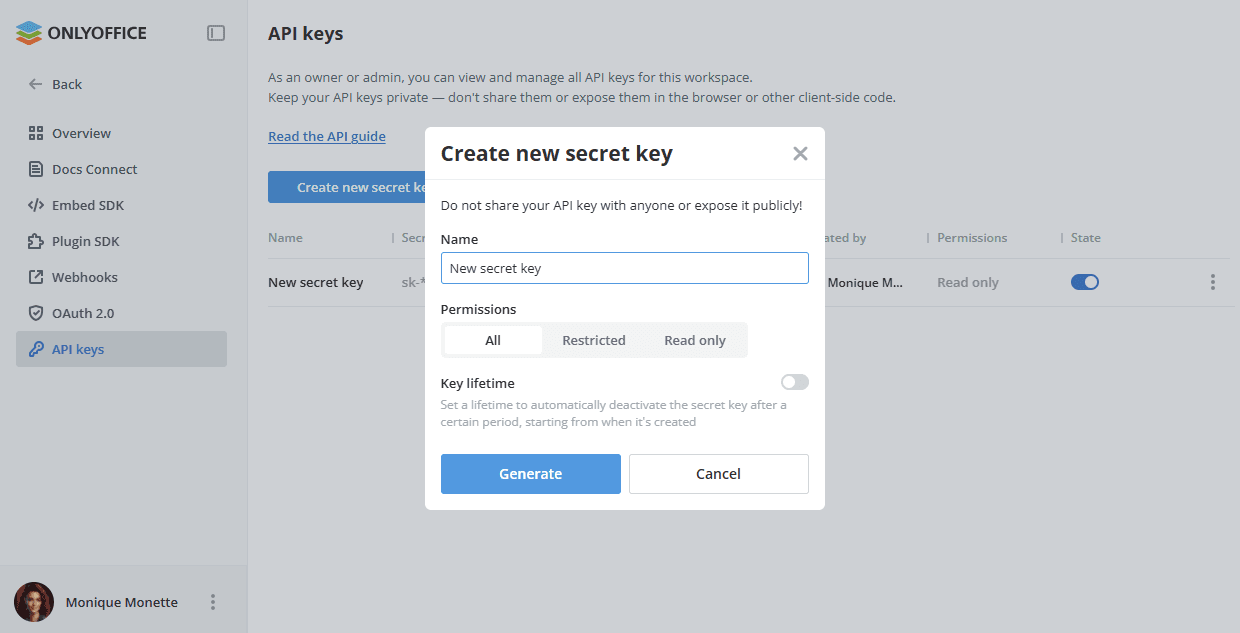
- Füllen Sie das Formular aus:
-
Name – Geben Sie den Namen des geheimen Schlüssels an.
-
Berechtigungen – Wählen Sie die erforderliche Option:
-
Alle – Aktivieren Sie Lese- und Schreibberechtigungen für alle Abschnitte.
-
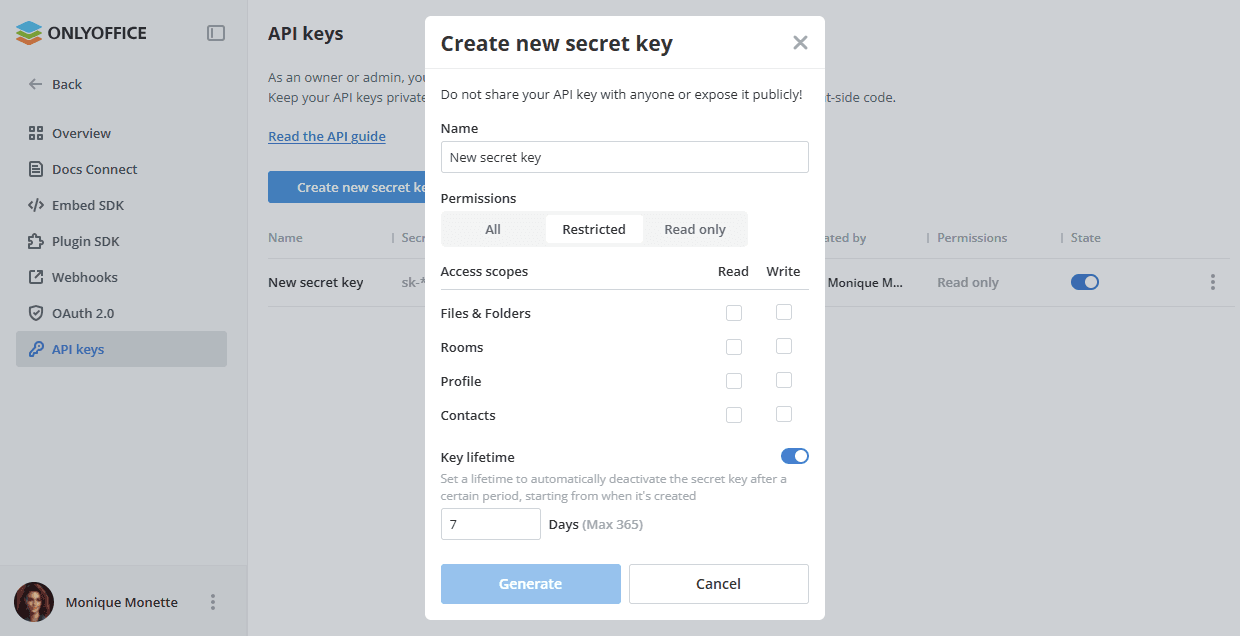
Eingeschränkt - Aktivieren Sie Lese- oder Schreibberechtigungen für bestimmte Bereiche. Aktivieren Sie in der Liste Zugriffsbereiche das Kontrollkästchen Lesen oder Schreiben neben den gewünschten Optionen: Dateien & Ordner, Räume, Profil, Kontakte. Wenn Sie eine Schreibberechtigung auswählen, wird automatisch auch das Lesen von Daten aktiviert. Die Schaltfläche Generieren wird erst aktiv, wenn mindestens ein Zugriffsbereich ausgewählt ist.
-
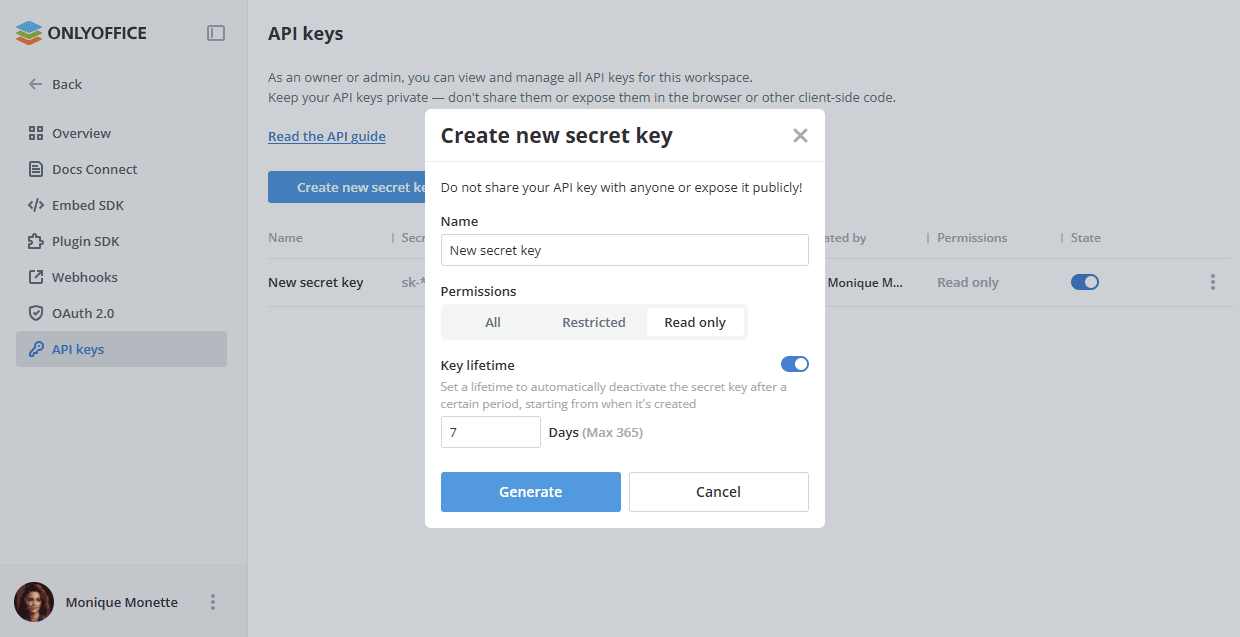
Schreibgeschützt – Aktivieren Sie die Leseberechtigung für alle Abschnitte.
-
-
Schlüssellebensdauer - Aktivieren Sie diesen Schalter, um den geheimen Schlüssel nach einer festgelegten Zeit automatisch zu deaktivieren, und geben Sie dann die Anzahl der Tage an (maximal 365). Die Lebensdauer beginnt mit der Erstellung des Schlüssels.
-
- Klicken Sie auf die Schaltfläche Generieren.
- Kopieren Sie in einem neuen Fenster den generierten Schlüssel und klicken Sie auf Fertig.
Sie können Ihre erstellten API-Schlüssel in der Liste verwalten:
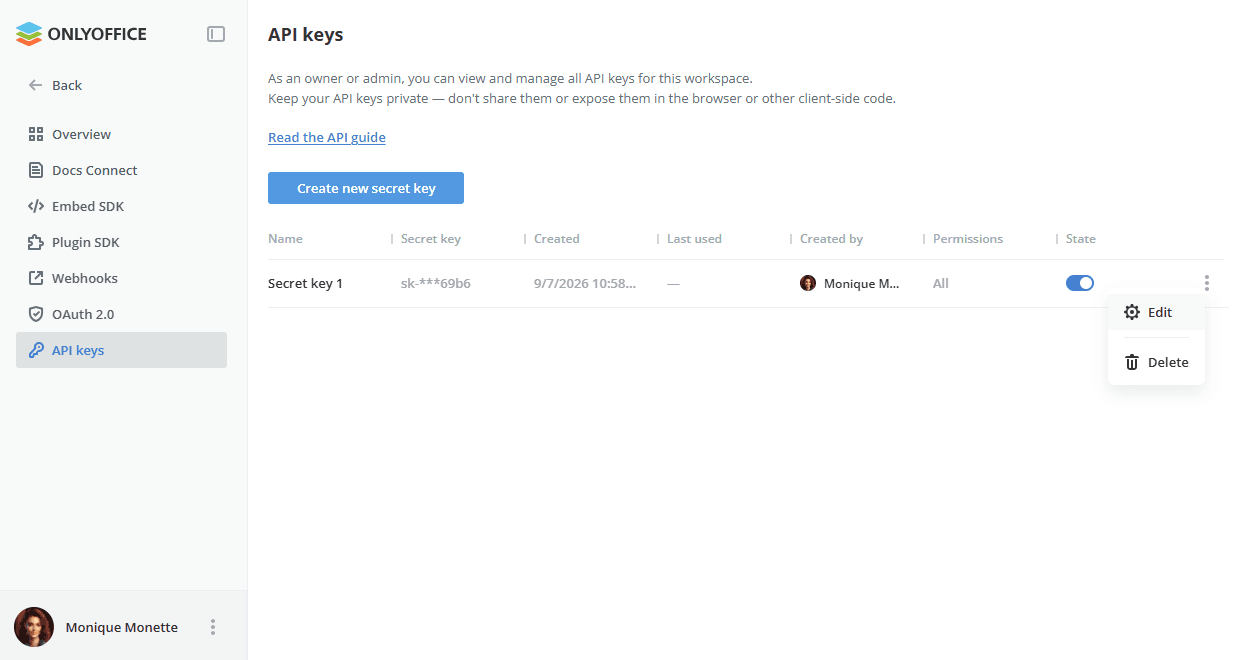
- Zeigen Sie Informationen zu Ihrem Schlüssel an: Name, Geheimschlüssel, Erstellt, Zuletzt verwendet, Erstellt von, Berechtigungen.
- Deaktivieren oder aktivieren Sie den Schlüssel mit dem Status-Umschalter.
- Klicken Sie mit der rechten Maustaste auf den Schlüssel oder verwenden Sie das Optionssymbol rechts und wählen Sie die erforderliche Option:
- Bearbeiten – um den Schlüssel-Namen und die Berechtigungen zu ändern.
- Löschen – um den Schlüssel zu löschen.
Weitere Informationen zur Apps-API finden Sie unter api.onlyoffice.com.