Abrechnung
Abrechnung
In der Cloud-Version (SaaS) können Sie im Bereich Abrechnung Ihr Abonnement, Ihre Zahlungsdetails, Ihr Wallet-Guthaben und Add-ons verwalten. Um darauf zuzugreifen, verwenden Sie das  Menü in der unteren linken Ecke und wählen Sie im Kontextmenü Abrechnung aus, oder wählen Sie Einstellungen und klicken Sie im linken Bereich auf Abrechnung.
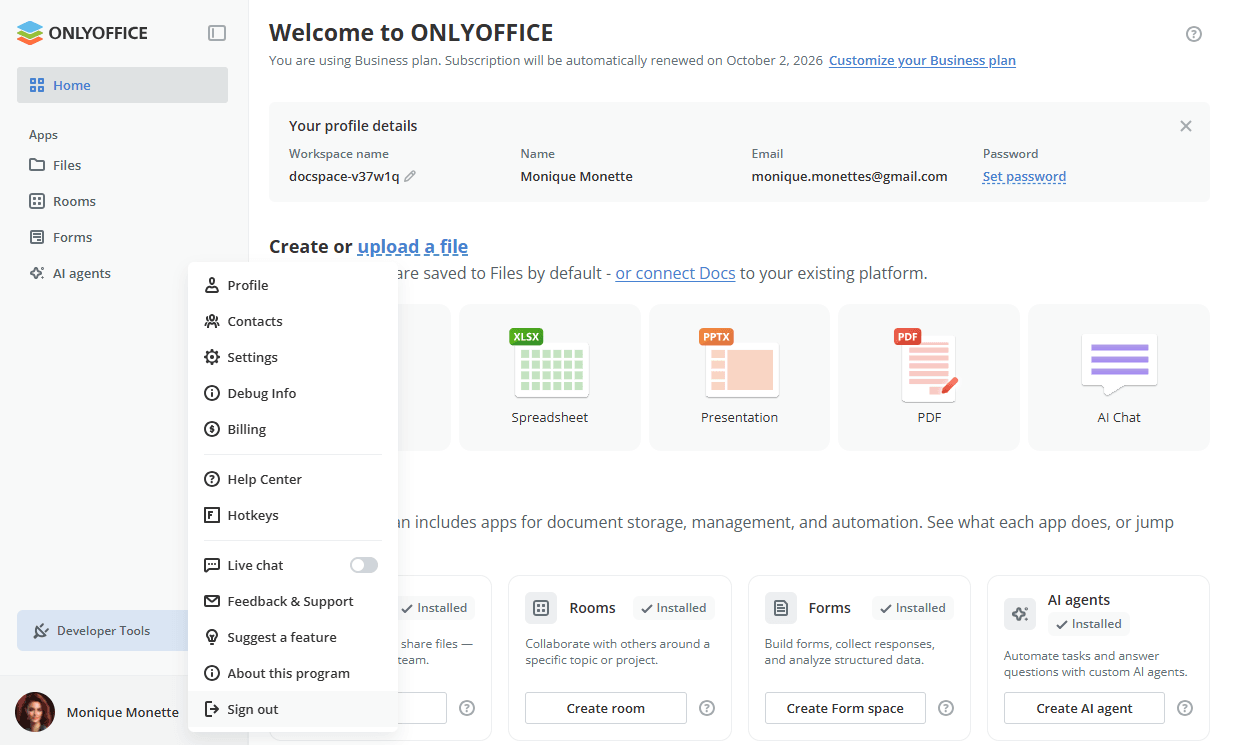
Die Seite Abrechnung ist in folgende Bereiche unterteilt: Abrechnungsübersicht, Wallet, Tarifplan, Add-ons, Zahlungsmethode und Verwendung.
Abrechnungsübersicht
Der Bereich Abrechnungsübersicht bietet einen Überblick über Ihr Wallet, Ihr Abonnement, Ihre Add-ons und bevorstehende Zahlungen. Öffnen Sie links einen Bereich, um alle Details zu sehen. Folgende Karten werden angezeigt:
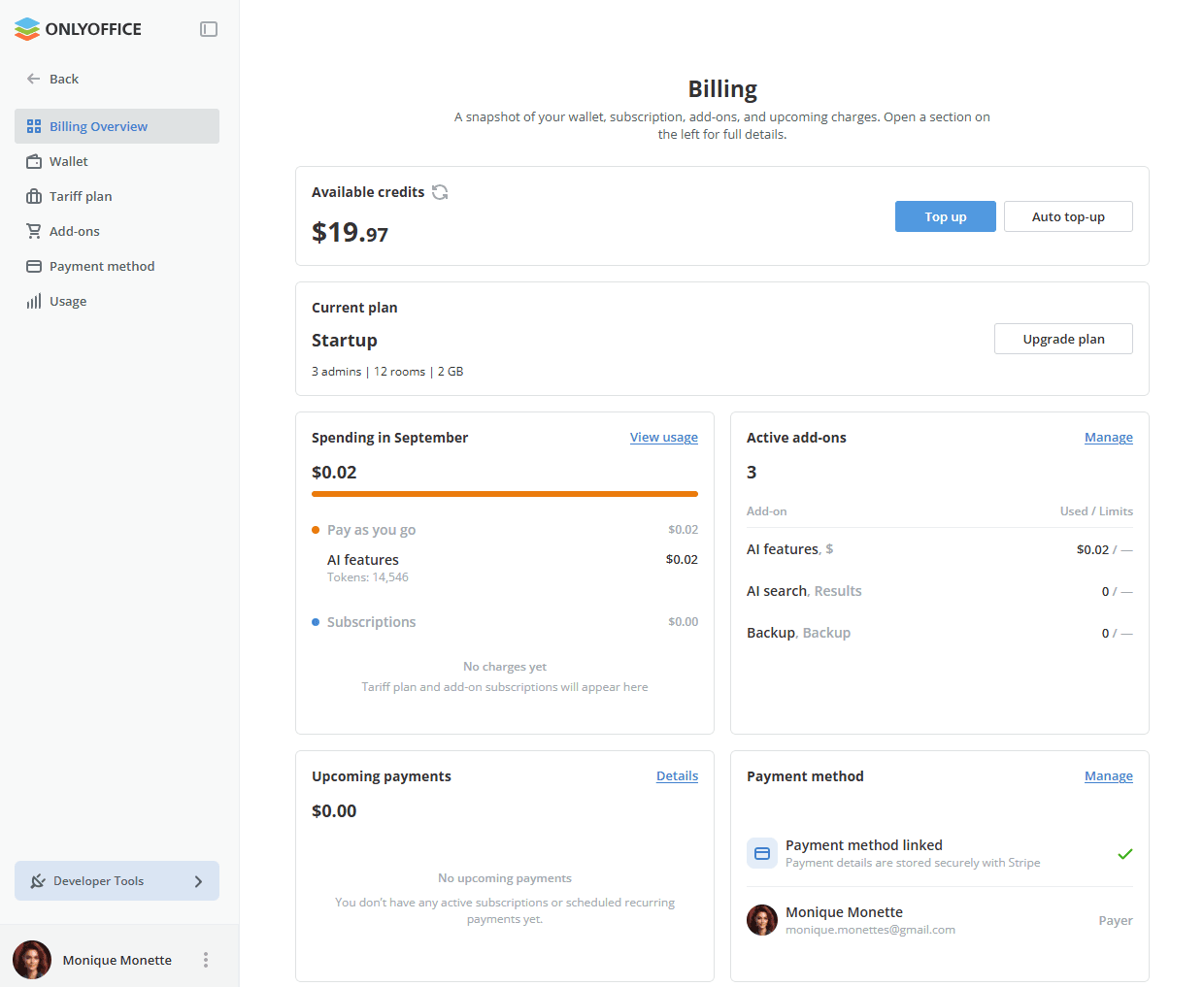
- Verfügbares Guthaben – das aktuelle Wallet-Guthaben mit den Schaltflächen Aufladen und Automatisch aufladen.
- Aktueller Plan – Ihr Tarifplan mit seinen Limits und der Schaltfläche Plan upgraden.
- Ausgaben im aktuellen Monat – der insgesamt ausgegebene Betrag, aufgeteilt in Pay-as-you-go-Gebühren (mit Details je Dienst) und Abonnements. Klicken Sie auf Verwendung anzeigen, um den Bereich Verwendung zu öffnen.
- Aktive Add-ons – die Anzahl der aktivierten Add-ons mit ihrer Nutzung und ihren Limits. Klicken Sie auf Verwalten, um den Bereich Add-ons zu öffnen.
- Bevorstehende Zahlungen – der Betrag, der für die bevorstehenden Zahlungen im aktuellen Monat erforderlich ist. Klicken Sie auf Details, um sie anzuzeigen.
- Zahlungsmethode – die verknüpfte Zahlungsmethode und der Zahler. Klicken Sie auf Verwalten, um den Bereich Zahlungsmethode zu öffnen.
Tarifplan
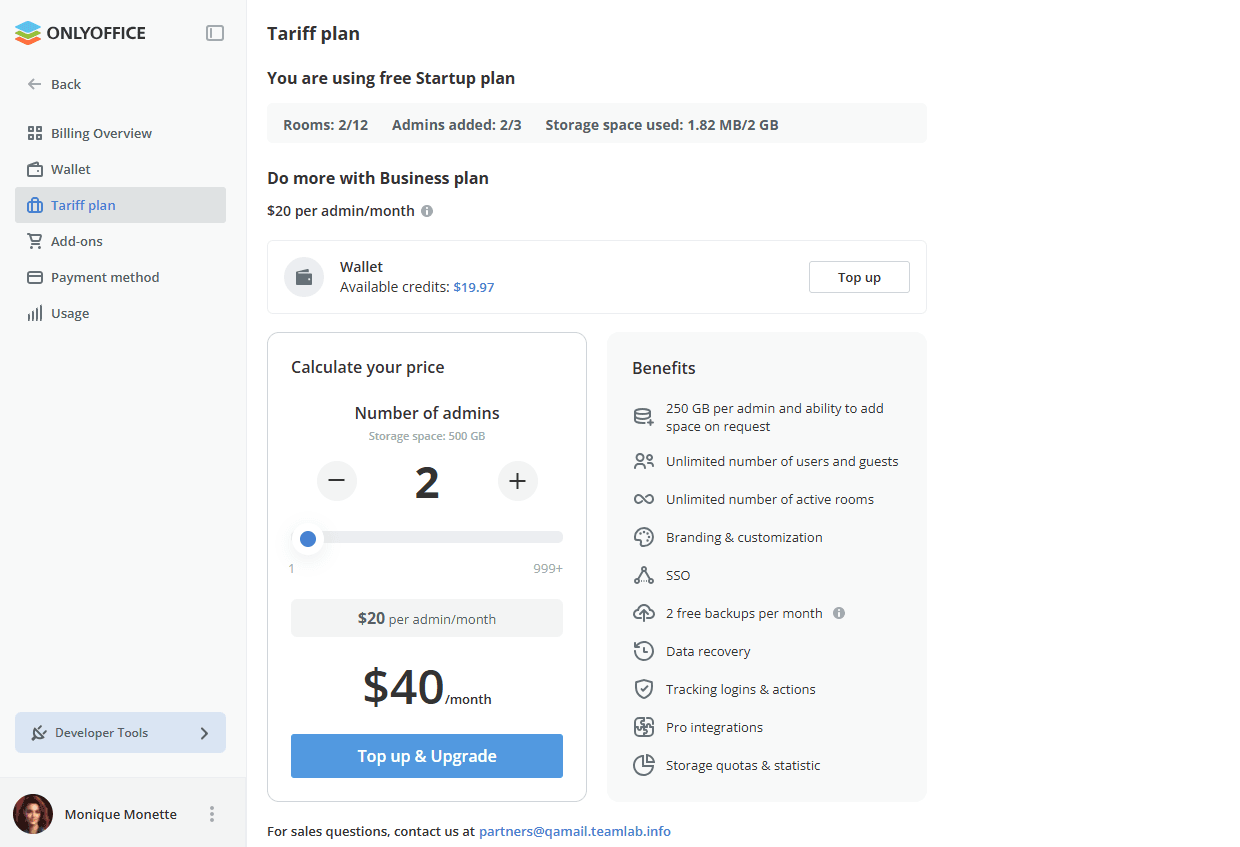
Der Bereich Tarifplan zeigt Ihren aktuellen Plan, eine Nutzungsübersicht und Optionen zum Anpassen oder Upgraden Ihres Abonnements.
Die Nutzungsleiste oben auf der Seite zeigt die aktuelle Anzahl der Räume, der hinzugefügten Administratoren und des belegten Speicherplatzes an. Die Karte Wallet zeigt das verfügbare Guthaben an und ermöglicht das Aufladen.
Der Abschnitt Berechnen Sie Ihren Preis enthält einen Preisrechner, mit dem Sie die Anzahl der Administratoren über die Schaltflächen +/- oder den Schieberegler anpassen können. Die monatlichen Gesamtkosten werden automatisch anhand der gewählten Anzahl aktualisiert. Klicken Sie auf die Schaltfläche Aufladen & Upgraden, um die Änderungen zu übernehmen.
Das Abonnement verlängert sich automatisch zum nächsten Abrechnungsdatum mit aktualisierten Preisen und Spezifikationen. Sie können Ihre Abrechnungsdetails jederzeit über Ihr Stripe-Kundenportal kündigen oder aktualisieren.
Zahlungsmethode
Der Bereich Zahlungsmethode zeigt den festgelegten Zahler (die für Abrechnung und Zahlungen verantwortliche Person) und die mit dem Wallet Ihres Arbeitsbereichs verknüpfte Zahlungsmethode.
Wenn Sie den Plan Startup verwenden, müssen Sie eine Karte in Stripe verknüpfen. Klicken Sie auf die Schaltfläche Zahlungsmethode hinzufügen, und Sie werden zu Stripe weitergeleitet, wo Sie Ihre Kartendaten eingeben können. Wenn Sie den Plan Business verwenden, ist die Karte bereits verknüpft und alle Abrechnungsfunktionen stehen sofort zur Verfügung.
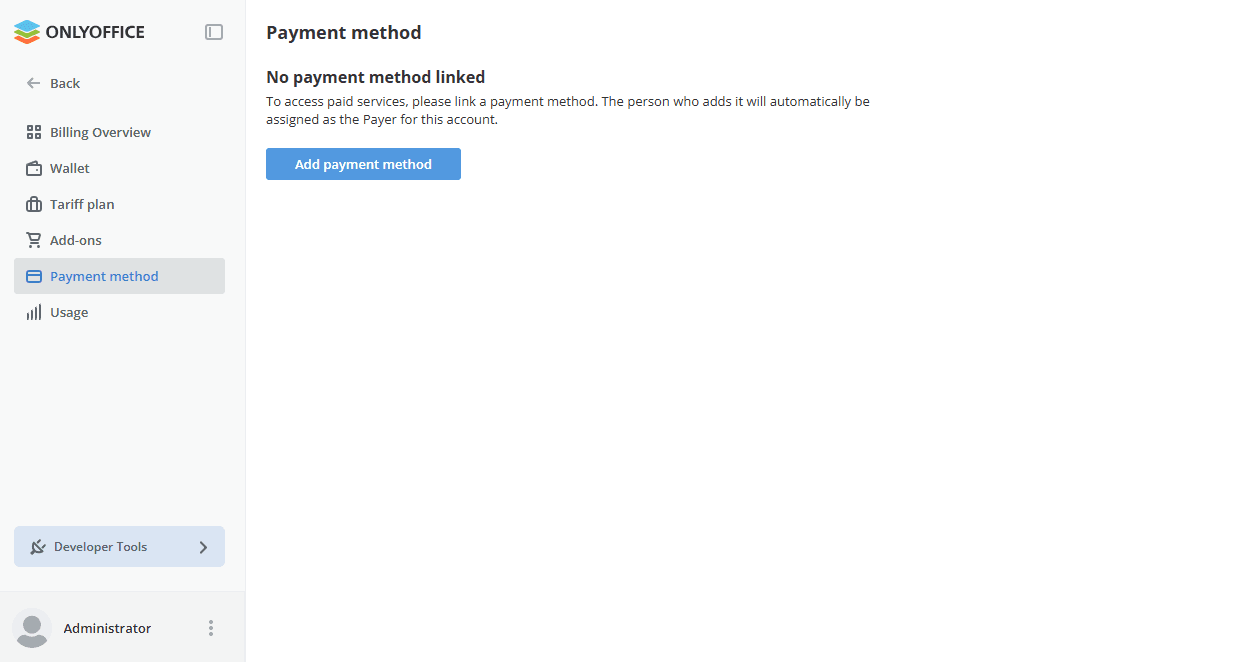
Sobald eine Karte verknüpft ist, wird der Status Verknüpft mit einem Häkchen angezeigt. Im Abschnitt Zahler werden der Name und die E-Mail-Adresse der für Abrechnung und Zahlungen verantwortlichen Person angezeigt.
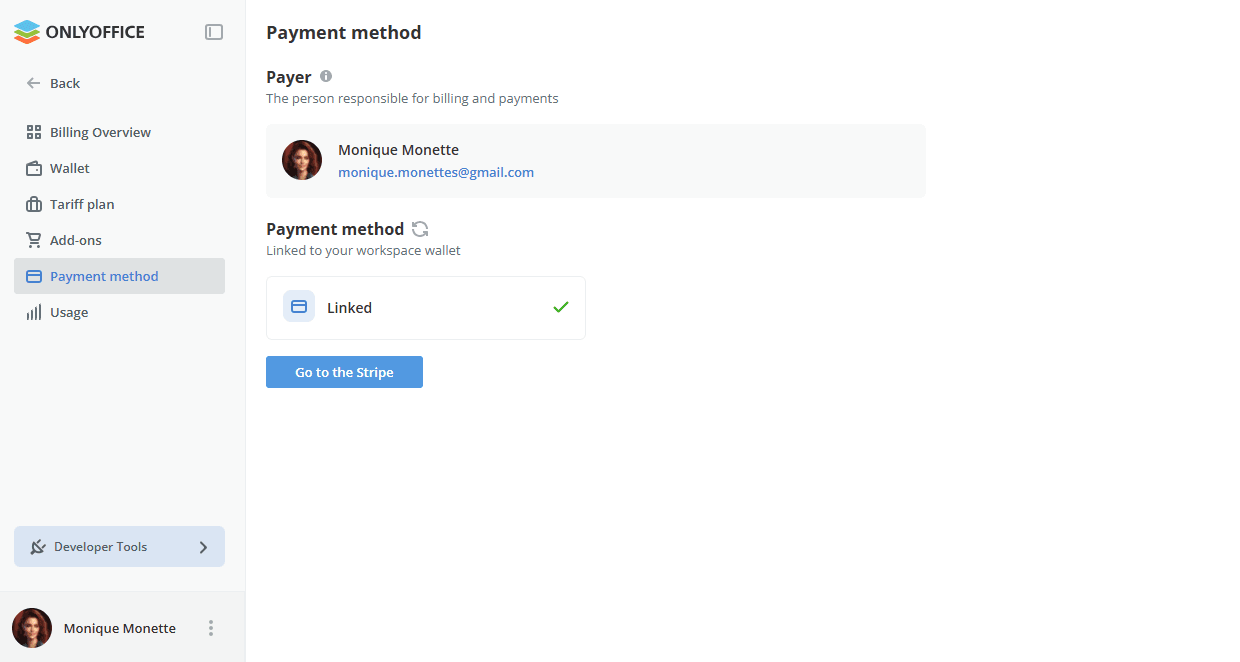
Um Ihre Kartendaten zu verwalten, klicken Sie auf die Schaltfläche Zum Stripe gehen, und Sie werden zu Ihrem Stripe-Kundenportal weitergeleitet.
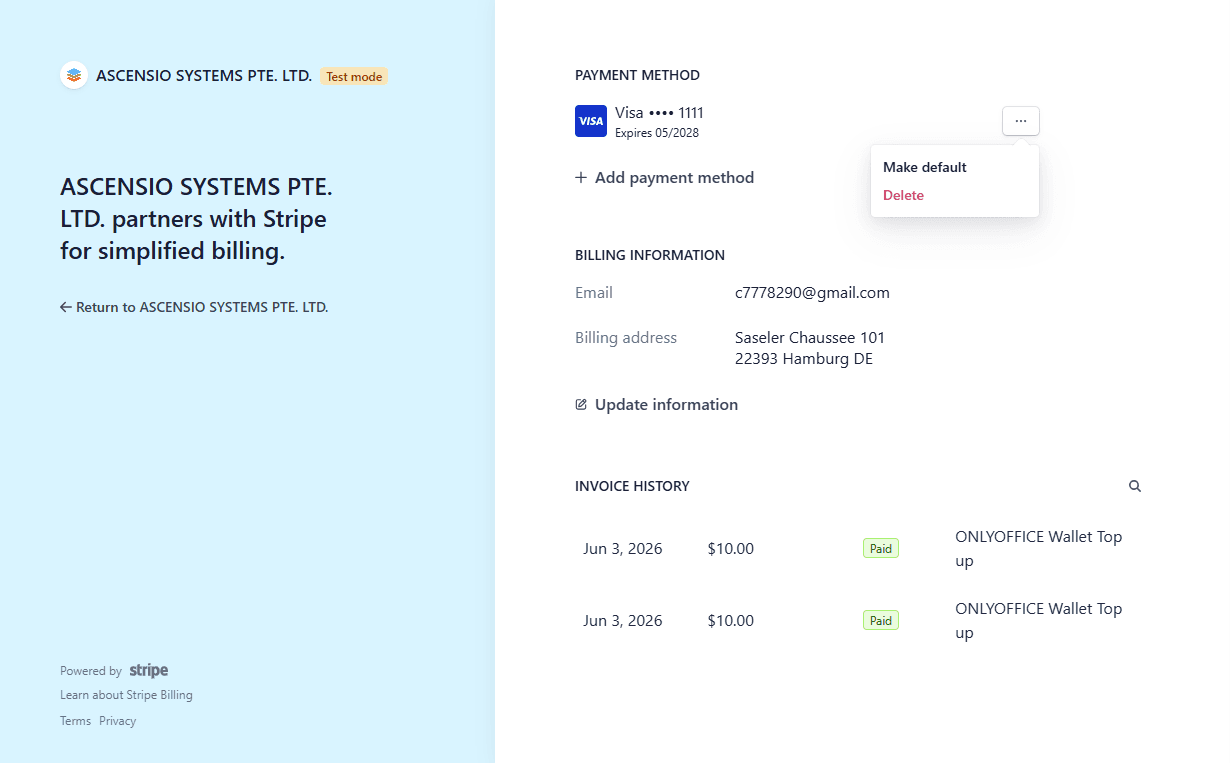
Die verknüpfte Karte wird zum Aufladen des Wallets verwendet. Der Tarifplan, Add-ons und Pay-as-you-go-Dienste werden vom Wallet-Guthaben bezahlt.
Wallet
Mit dem Wallet können Sie bequem Add-ons wie Speicherplatz, KI-Tools und Backups erwerben. Laden Sie Guthaben auf und wählen Sie die benötigten Add-ons aus, um loszulegen.
Der Bereich Wallet zeigt Ihr aktuelles Guthaben mit einer Schaltfläche zum Aktualisieren des angezeigten Betrags sowie die bisherigen Ausgaben des aktuellen Monats (klicken Sie auf Verwendung anzeigen, um den Bereich Verwendung zu öffnen), den Transaktionsverlauf und die bevorstehenden Zahlungen an. Um Guthaben hinzuzufügen, klicken Sie auf die Schaltfläche Aufladen.
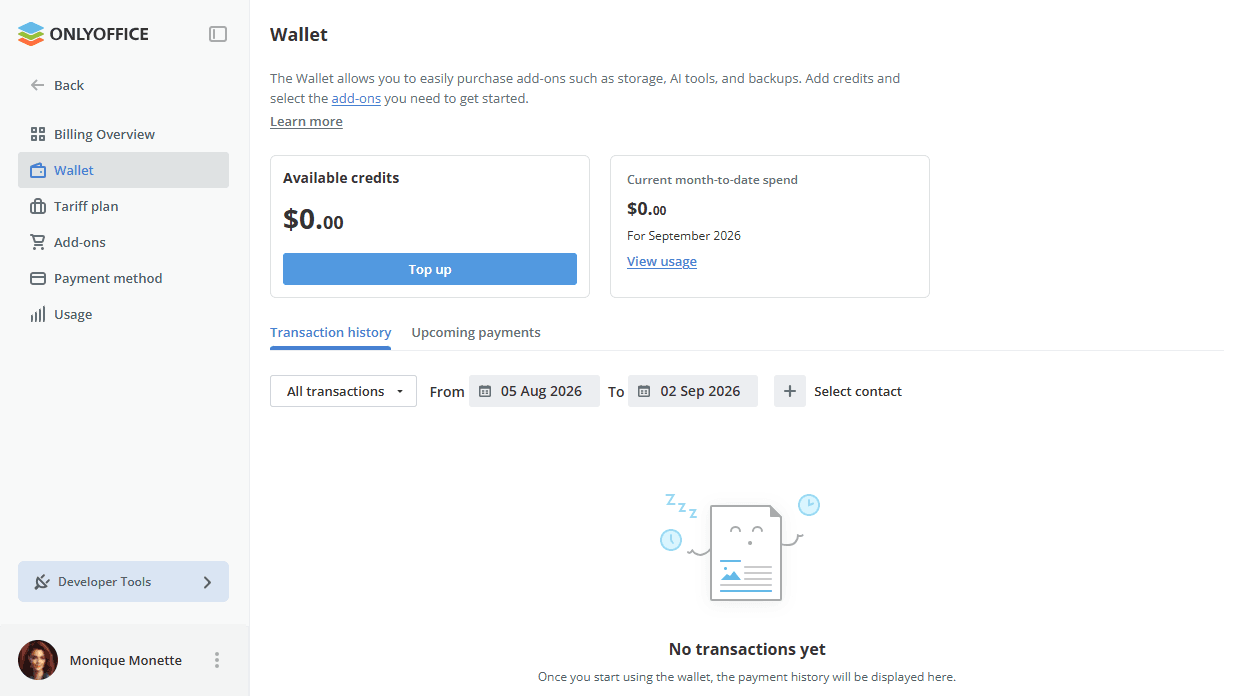
Einschränkungen: Die Schaltfläche Aufladen ist für Nicht-Zahler deaktiviert.
Wenn Sie den Plan Startup verwenden, müssen Sie eine Karte in Stripe verknüpfen, bevor Sie das Wallet nutzen können. Klicken Sie auf Zahlungsmethode hinzufügen, und Sie werden zu Stripe weitergeleitet, wo Sie Ihre Kartendaten eingeben können. Wenn Sie den Plan Business verwenden, ist die Karte bereits verknüpft und alle Wallet-Funktionen stehen sofort zur Verfügung.
Sobald eine Karte verknüpft ist, wird der Status Verknüpft mit einem Häkchen angezeigt. Um Ihre Kartendaten zu verwalten, klicken Sie auf die Schaltfläche Zum Stripe gehen, und Sie werden zu Ihrem Stripe-Kundenportal weitergeleitet.
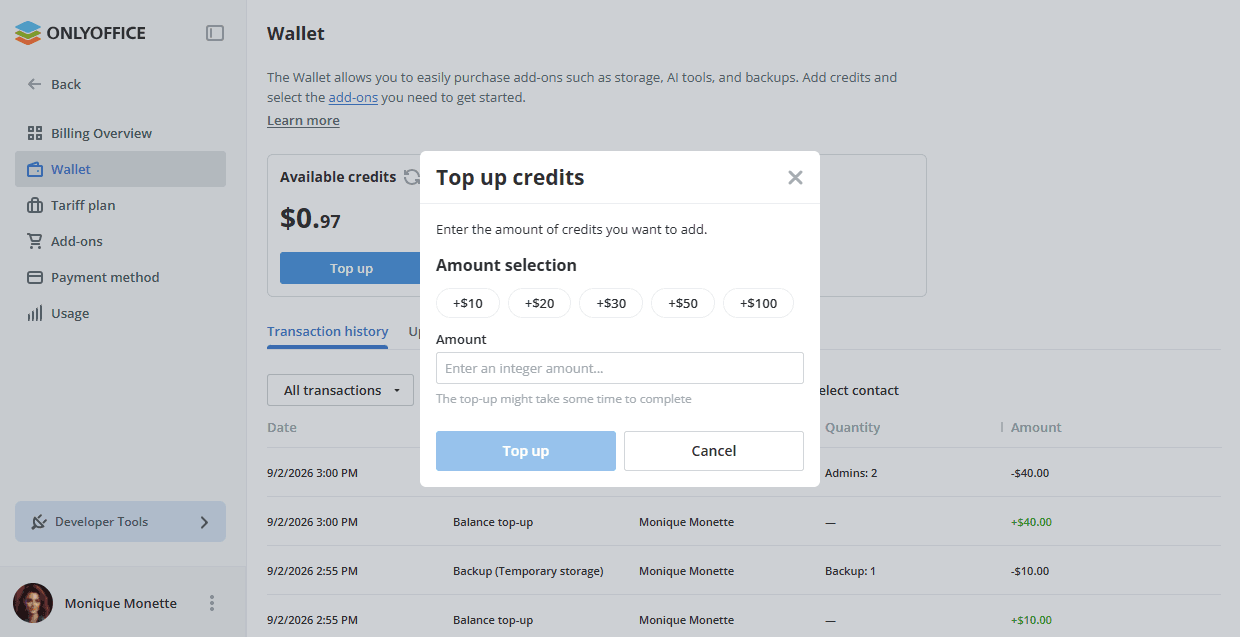
Wählen Sie im Dialogfeld Guthaben aufladen im Abschnitt Betragsauswahl einen der voreingestellten Beträge (10 $, 20 $, 30 $, 50 $ oder 100 $) oder geben Sie im Feld Betrag einen individuellen Wert ein. Das Guthaben kann nur in ganzen Zahlen aufgeladen werden. Klicken Sie zur Bestätigung auf die Schaltfläche Aufladen. Das Aufladen kann einen Moment dauern.
Nach der ersten erfolgreichen Aufladung wird das Dialogfeld Wallet aufgefüllt angezeigt, das das neue Guthaben bestätigt und anbietet, automatische Aufladungen einzurichten. Wenn diese aktiviert sind, wird das Wallet automatisch aufgeladen, sobald das Guthaben unter einen festgelegten Schwellenwert fällt. Aktivieren Sie die Option Automatische Aufladungen, geben Sie den Betrag im Feld Wenn das Guthaben unter und den Zielbetrag im Feld Guthaben wieder aufladen auf ein. Klicken Sie zum Übernehmen auf Speichern. Die Schaltfläche Automatisch aufladen ist jederzeit in der Karte Verfügbares Guthaben im Bereich Wallet verfügbar.
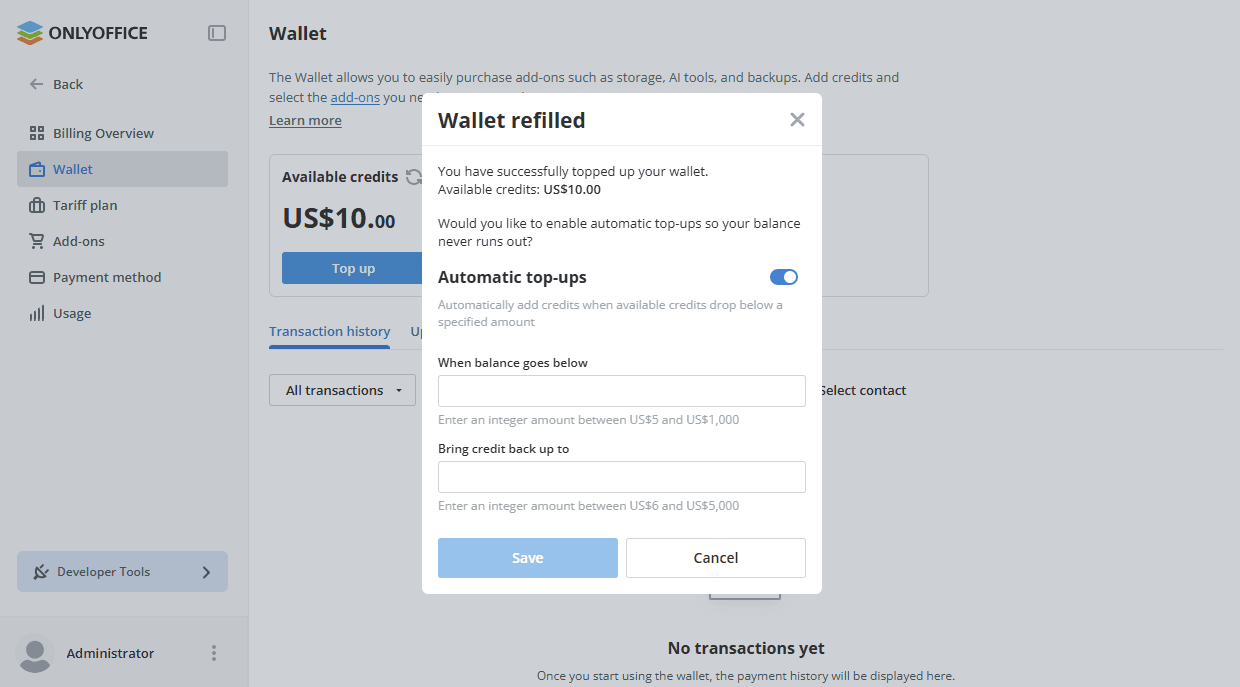
Einschränkungen: Die Option Automatische Aufladungen ist erst verfügbar, nachdem die erste Aufladung abgeschlossen wurde. Nach der Aktivierung werden die Details der automatischen Aufladung auf der Hauptseite des Wallets mit einem Schnellzugriff-Link Bearbeiten angezeigt. Dieser Link ist für Nicht-Zahler nicht verfügbar.
Die Registerkarte Transaktionsverlauf listet alle Wallet-Aktivitäten auf: Datum, Typ, Kontakt (die Person, die den Kauf getätigt hat), Menge und Betrag jeder Transaktion. Sie können Transaktionen nach Typ (Alle Transaktionen, Gutschrift, Belastung), Zeitraum und Kontakt filtern. Die Seite zeigt die letzten 25 Transaktionen für den ausgewählten Zeitraum an. Um den vollständigen Verlauf abzurufen, klicken Sie auf die Schaltfläche Bericht herunterladen. Der Bericht wird unter Dateien gespeichert.
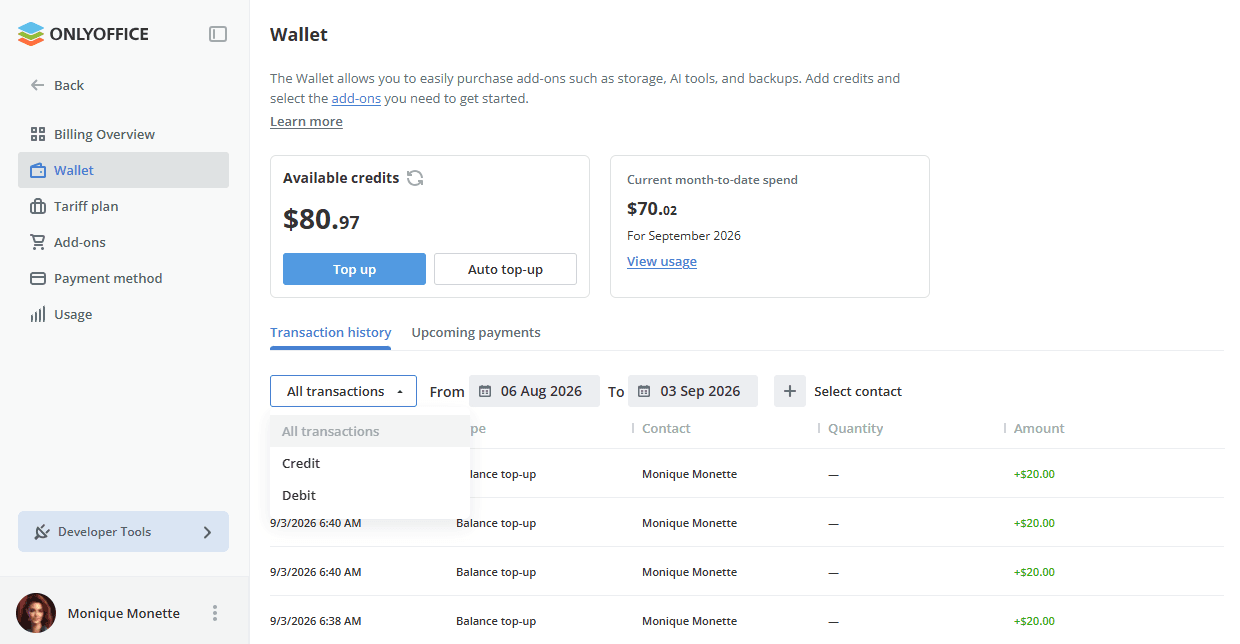
Die Registerkarte Bevorstehende Zahlungen zeigt die geplanten Zahlungen für Ihre aktiven Abonnements an.
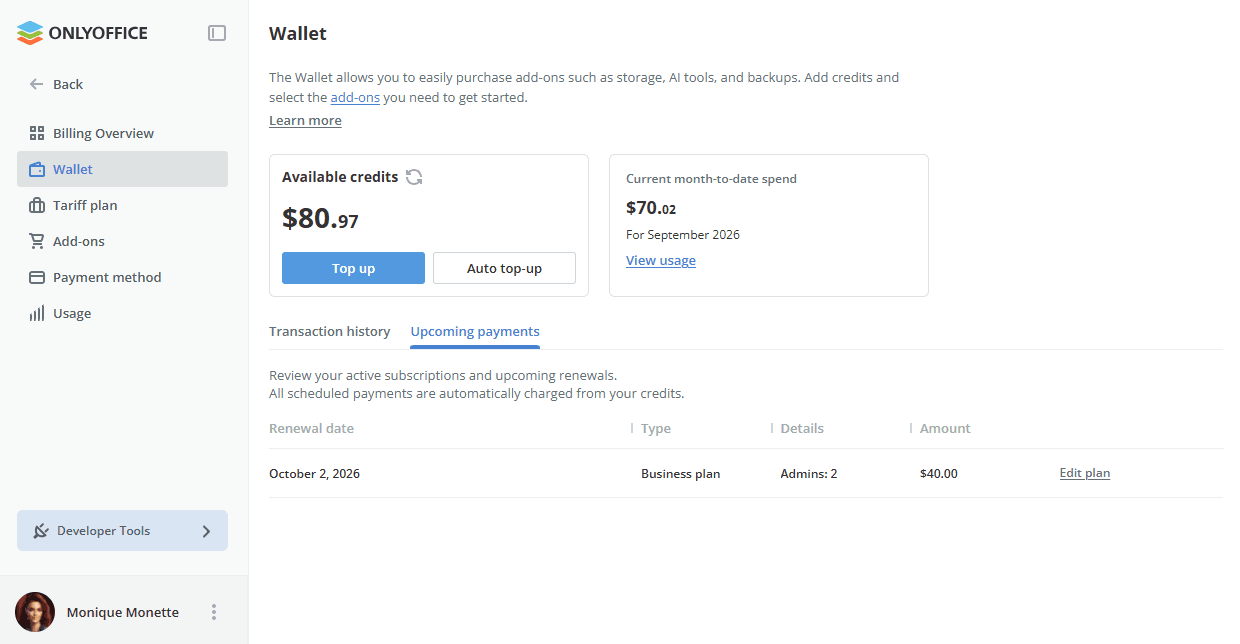
Der Wechsel vom Plan Startup zum Plan Business erfordert keine erneute Verknüpfung einer Karte in Stripe, die vorhandene Karte bleibt verknüpft.
Add-ons
Der Bereich Add-ons dient zum Verbinden und Konfigurieren der für Ihren Arbeitsbereich verfügbaren Add-ons: KI-Funktionen, KI-Suche, Backup, Zusätzlicher Speicherplatz und Docs Connect. Verwenden Sie den Schalter auf der entsprechenden Karte, um ein Add-on zu aktivieren oder zu deaktivieren; ein Klick auf die Karte eines aktiven Add-ons öffnet dessen Detailseite.
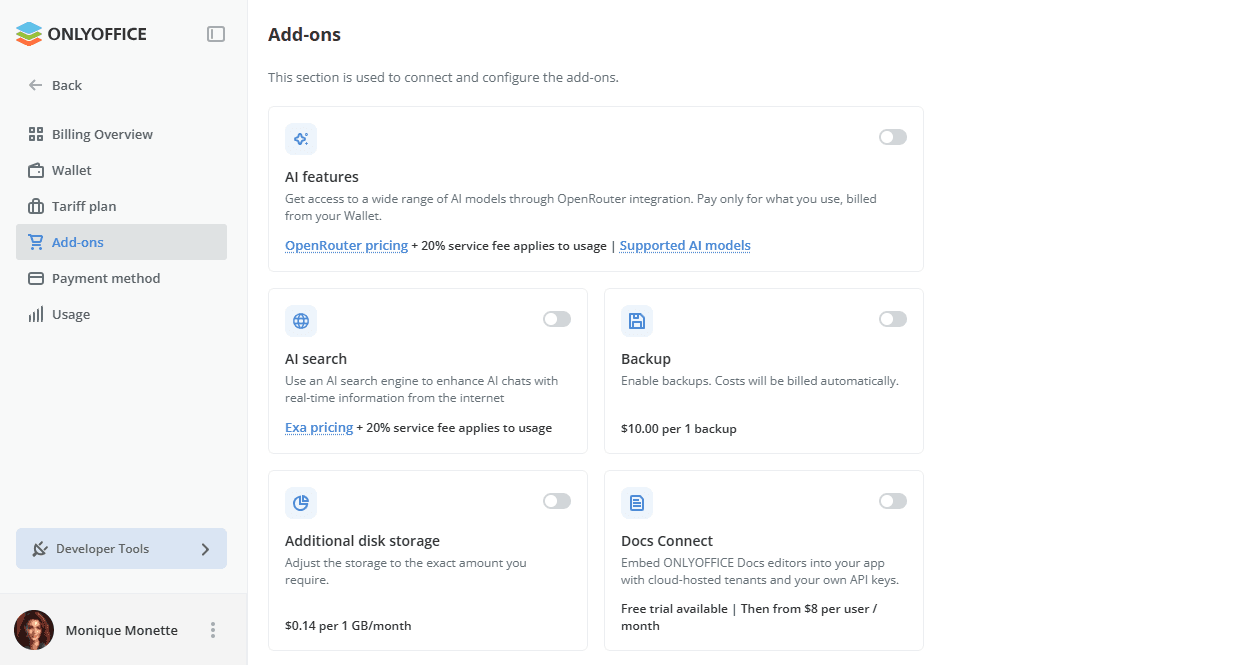
Hinweis: Die Interaktion mit Add-ons ist für Nicht-Zahler eingeschränkt.
KI-Funktionen
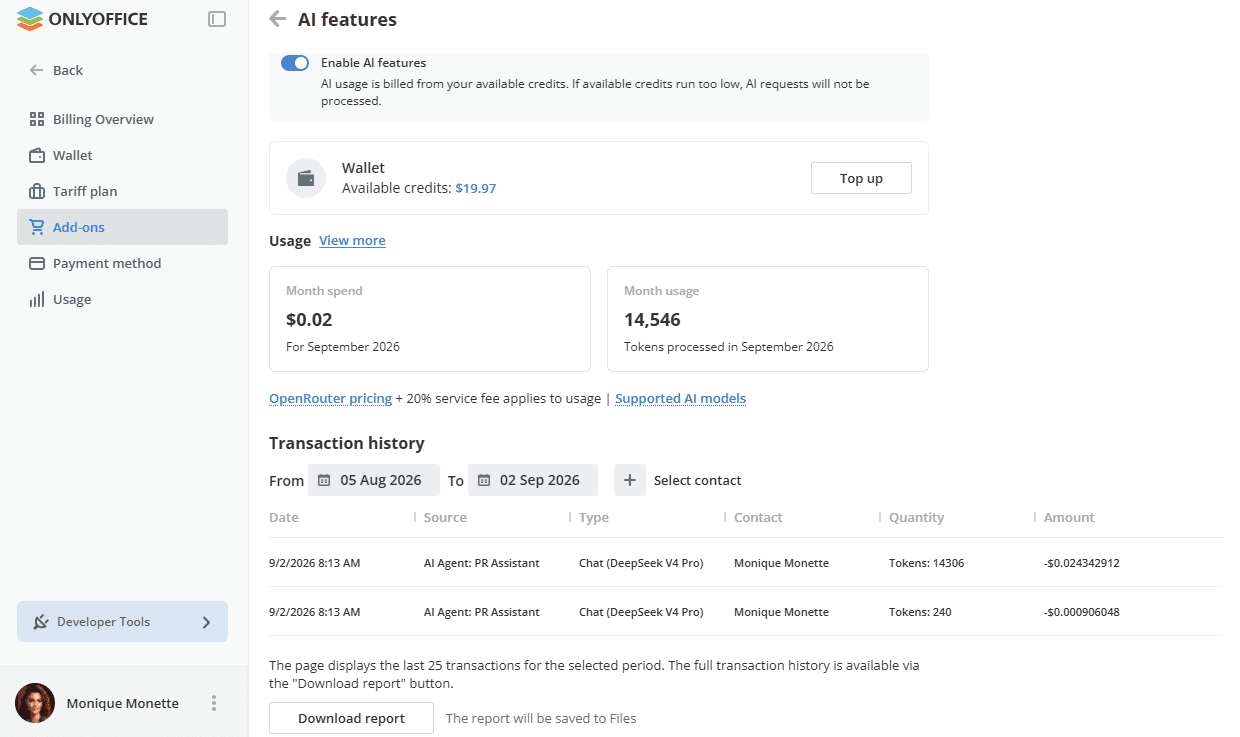
Die KI-Funktionen werden nach dem Pay-as-you-go-Prinzip genutzt und von Ihrem Wallet abgerechnet. Auf der Detailseite KI-Funktionen können Sie den Dienst aktivieren oder deaktivieren, die Nutzungsstatistik für den aktuellen Monat und den Transaktionsverlauf anzeigen sowie den Bericht zum Transaktionsverlauf herunterladen. Weitere Informationen finden Sie in den Anleitungen KI-Einstellungen und KI verwenden.
KI-Suche
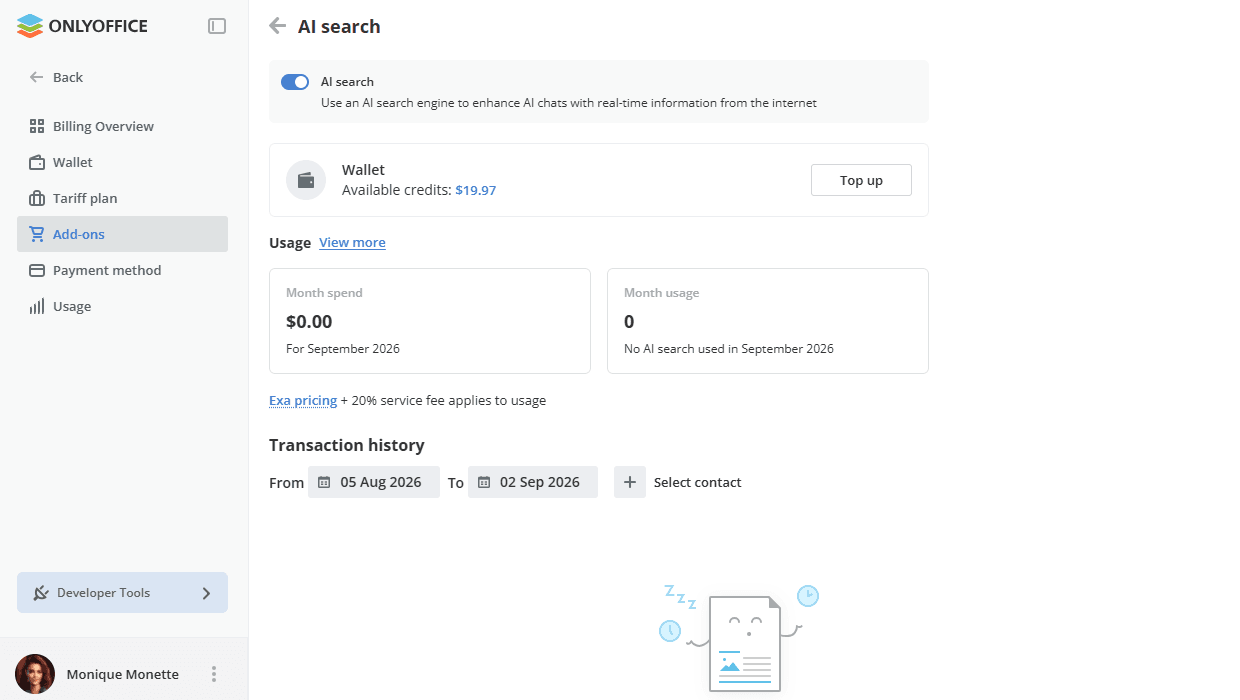
Die KI-Suche erweitert KI-Chats um Echtzeitinformationen aus dem Internet und wird von Exa bereitgestellt. Sie wird nach dem Pay-as-you-go-Prinzip genutzt und von Ihrem Wallet abgerechnet. Auf der Detailseite KI-Suche können Sie den Dienst aktivieren oder deaktivieren, die Nutzungsstatistik für den aktuellen Monat und den Transaktionsverlauf anzeigen. Weitere Informationen finden Sie in den Anleitungen KI-Einstellungen und KI verwenden.
Zusätzlicher Speicherplatz
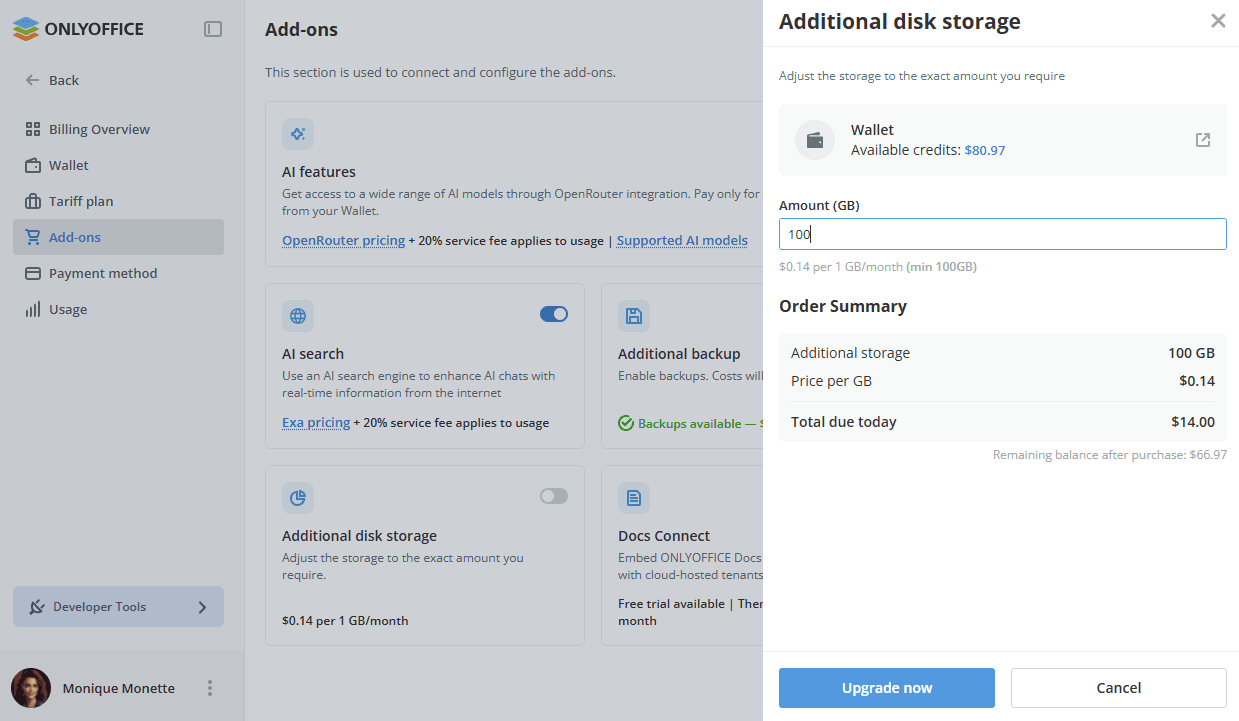
Klicken Sie auf den Schalter auf der Karte Zusätzlicher Speicherplatz, um den Dienst zu aktivieren. Geben Sie im Dialogfeld die Menge ein und sehen Sie sich die Bestellübersicht mit Aufschlüsselung an.
Wenn Ihr Wallet-Guthaben nicht ausreicht, klicken Sie im Dialogfeld auf den Link Aufladen. Wenn noch keine Karte verknüpft ist, können Sie direkt in demselben Dialogfeld eine verknüpfen, ohne die Seite zu verlassen. Klicken Sie zur Bestätigung auf die Schaltfläche Aufladen & Upgraden.
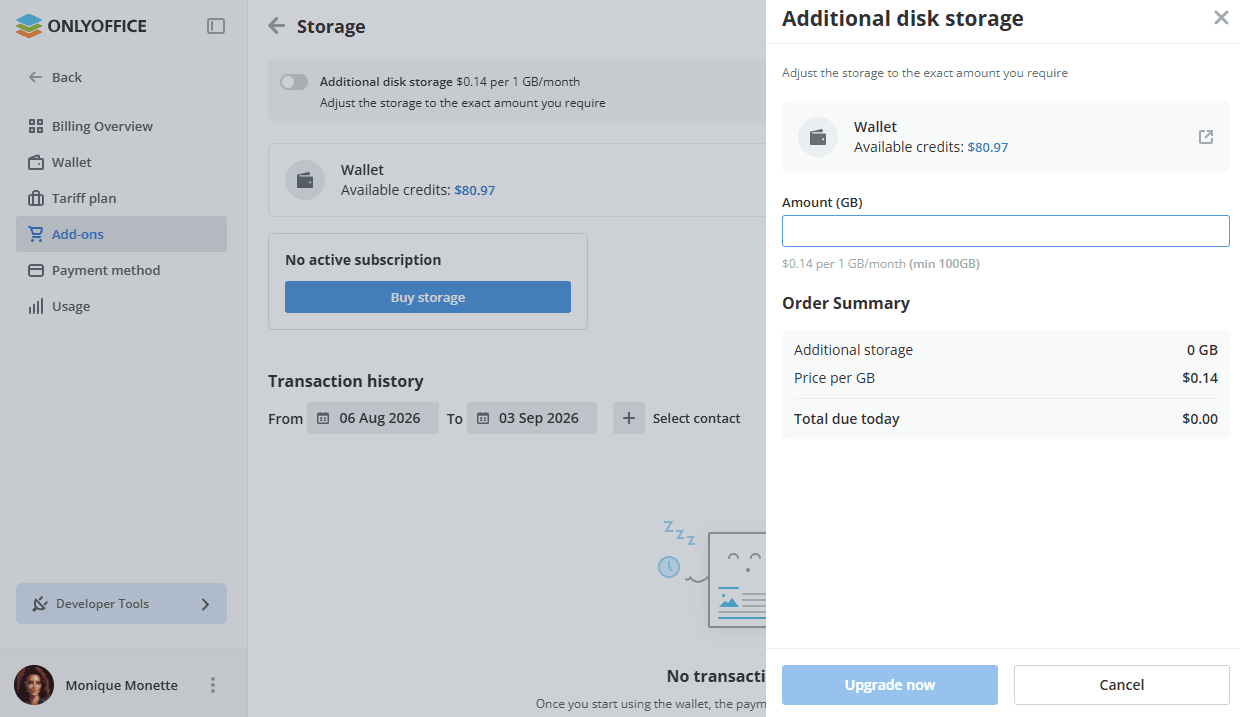
Die Detailseite Zusätzlicher Speicherplatz zeigt Ihr aktuelles Wallet-Guthaben, den aktiven Abonnementbetrag und die Speichergröße sowie das nächste Datum der automatischen Verlängerung an. Um das Abonnement zu ändern, klicken Sie auf die Schaltfläche Abonnement bearbeiten.
Der Abschnitt Transaktionsverlauf auf dieser Seite listet alle Gebühren für Speicherplatz auf. Sie können nach Zeitraum und Kontakt filtern. Die Seite zeigt die letzten 25 Transaktionen für den ausgewählten Zeitraum an; um den vollständigen Verlauf abzurufen, klicken Sie auf die Schaltfläche Bericht herunterladen. Der Bericht wird unter Dateien gespeichert.
Wenn Sie bereits ein aktives Speicherabonnement haben und es erhöhen möchten, wird die sofortige Abbuchung anteilig anhand der verbleibenden Tage im aktuellen Abrechnungszeitraum berechnet. Der volle Betrag wird dann jeden Monat zu Ihrem regulären Abrechnungsdatum abgebucht.
Um den Speicherplatz zu reduzieren oder das Abonnement zu kündigen, klicken Sie auf Abonnement bearbeiten und setzen Sie den Wert auf 0 GB oder wählen Sie einen niedrigeren Betrag. Herabstufungen werden zum nächsten Abrechnungsdatum wirksam; stellen Sie sicher, dass Sie die tatsächliche Speichernutzung bis dahin reduzieren, da sonst die Gebühr den tatsächlich genutzten Speicherplatz widerspiegelt.
Wenn eine Planänderung oder Kündigung für das nächste Abrechnungsdatum geplant ist, erscheint ein Hinweis Änderung geplant und der Schalter wird gesperrt, bis die Änderung wirksam wird.
Wenn der Dienst für zusätzlichen Speicherplatz wegen Nichtzahlung deaktiviert wurde, erscheint auf den Seiten Zahlungsmethode, Wallet und Add-ons eine Aufforderung, die Sie zu Add-ons führt, wo Ihre vorherige Speicherkonfiguration im Dialogfeld vorausgefüllt ist.
Zusätzliches Backup
Klicken Sie auf den Schalter auf der Karte Backup, um den Dienst zu aktivieren. Die Gebühren werden bei jeder Erstellung eines Backups automatisch abgebucht, solange das Wallet-Guthaben ausreicht.
Die Detailseite Backup zeigt Ihr aktuelles Wallet-Guthaben und die Aufschlüsselung Verfügbare Backups:
- Kostenlose monatliche Backups – die Anzahl der verbleibenden kostenlosen Backups aus dem in Ihrem Plan enthaltenen Monatskontingent (z. B. bedeutet 1/2, dass 1 von 2 kostenlosen Backups verwendet wurde). Kostenlose Backups werden immer zuerst verwendet und erneuern sich jeden Monat automatisch.
- Kostenpflichtige Backups – die Anzahl der zusätzlich verfügbaren Backups auf Grundlage des aktuellen Wallet-Guthabens bei 10,00 $ pro Backup.
Der Abschnitt Transaktionsverlauf auf dieser Seite listet alle Gebühren im Zusammenhang mit Backups auf. Sie können nach Zeitraum und Kontakt filtern.
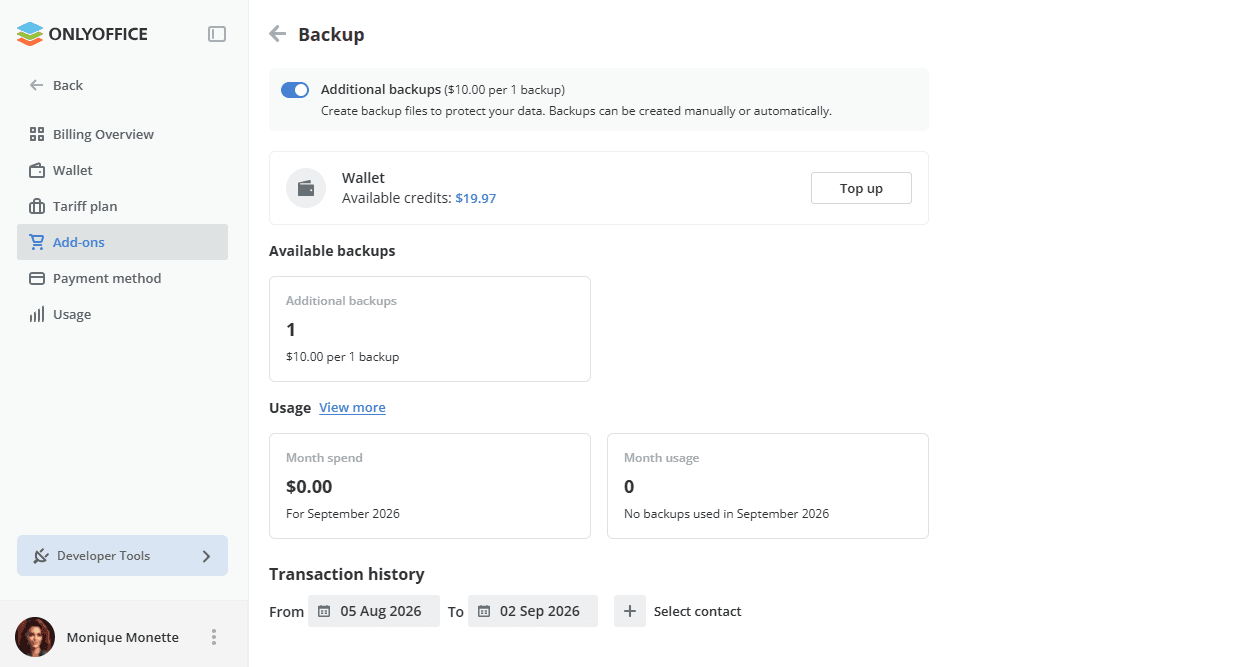
Nach der Aktivierung können alle Administratoren jederzeit Backups erstellen.
Docs Connect
Mit Docs Connect können Sie ONLYOFFICE-Docs-Editoren mit in der Cloud gehosteten Mandanten und Ihren eigenen API-Schlüsseln in Ihre App einbetten. Weitere Informationen finden Sie im Artikel Entwicklertools.
Klicken Sie auf den Schalter auf der Karte Docs Connect, um das Dialogfeld ONLYOFFICE-Editoren in Ihrer App ausführen zu öffnen, das Folgendes hervorhebt:
- Vier Editoren in einem – Dokument-, Tabellen-, Präsentations- und PDF-Editoren mit ausfüllbaren Formularen, eingebettet in Ihr Produkt.
- Zusammenarbeit in Echtzeit – gemeinsame Bearbeitung mit Kommentaren, Erwähnungen, Review, Versionsverlauf und integriertem Chat.
- Einfache Integration – Docs API und WOPI, über 40 fertige Connectors und Beispiele für jede Sprache.
Das Dialogfeld listet außerdem weitere enthaltene Funktionen auf: über 50 Formate, White-Label (Dev Pack), Automatisierungs-API (Dev Pack), eigene Instanzen und Schlüssel, Cloud-Hosting, keine Wartung, automatische Updates und Skalierung, Plugins und Makros und vieles mehr.
Klicken Sie auf Kostenlose 30-Tage-Testversion starten, um das Add-on zu aktivieren. Eine kostenlose Testversion ist verfügbar; danach wird der Dienst ab 8 $ pro Benutzer und Monat berechnet.
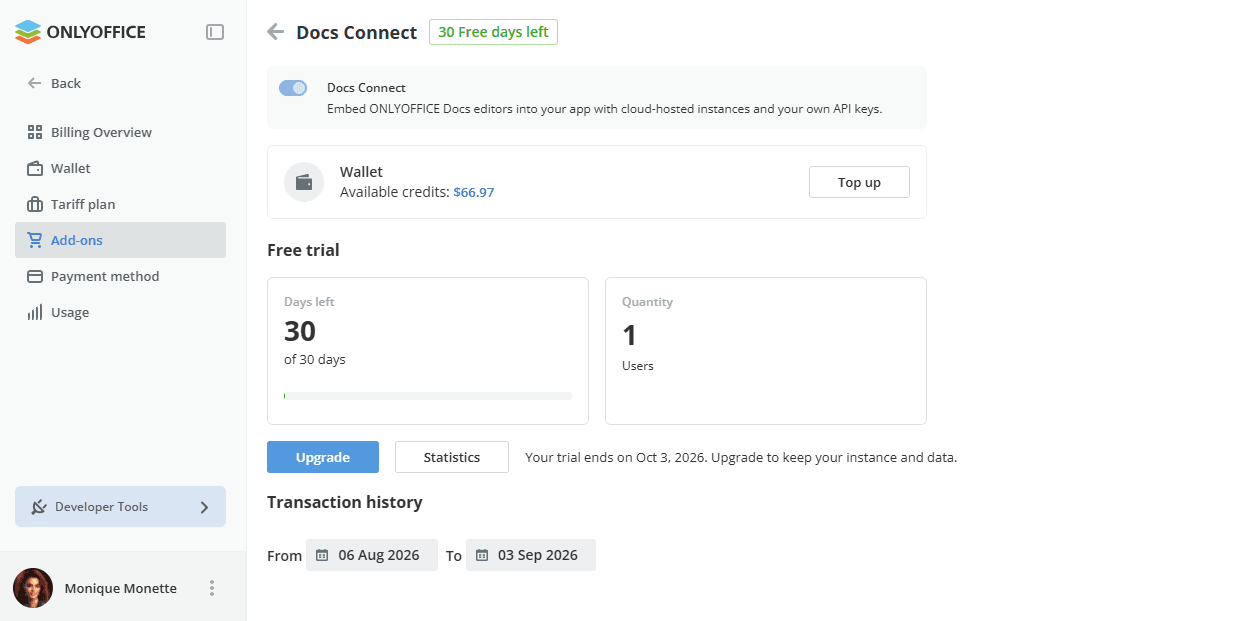
Während einer Nachfrist können Add-ons nicht aktualisiert werden, bis die ausstehende Zahlung beglichen wurde.
Verwendung
Im Bereich Verwendung können Sie Ihre monatlichen Ausgaben nach Dienst einsehen. Dienste mit Verbrauchsmessung zeigen die tatsächliche Nutzung, während wiederkehrende Abonnements als monatliche Gebühren für den ausgewählten Zeitraum enthalten sind.
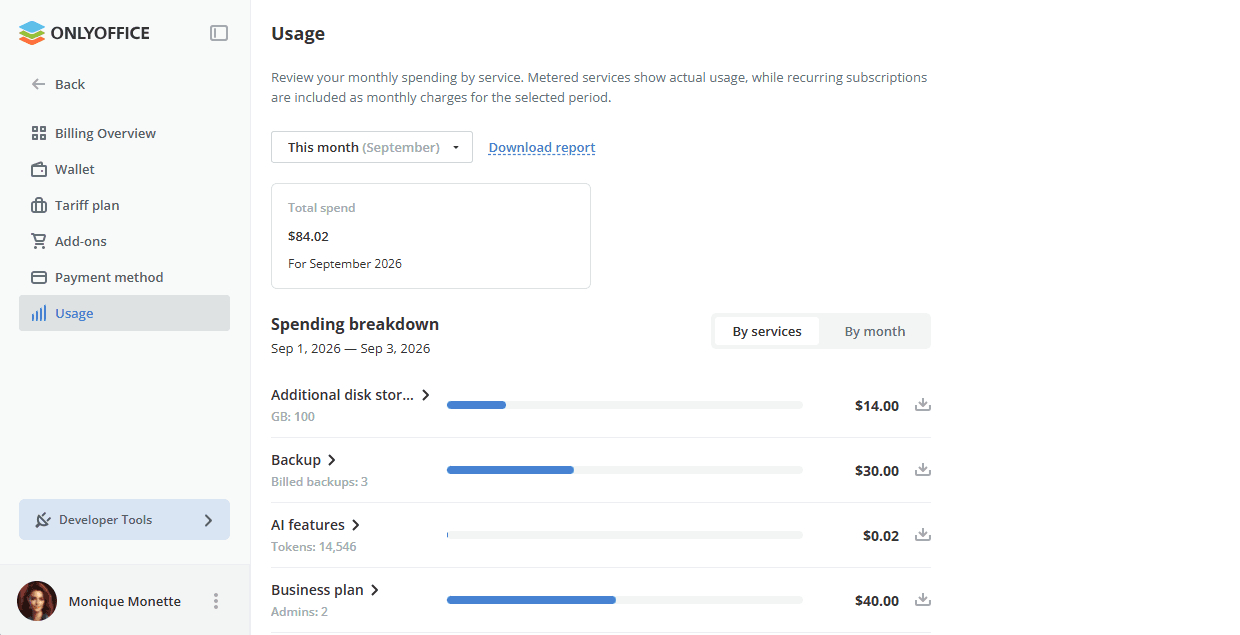
Wählen Sie im Dropdown-Menü den gewünschten Monat aus, um die Gesamtausgaben dafür und die Aufschlüsselung der Ausgaben anzuzeigen, die Nach Diensten oder Nach Monat gruppiert werden kann. Verwenden Sie den Link Bericht herunterladen, um den vollständigen Bericht zu speichern, oder das Download-Symbol neben einem Dienst, um den Bericht nur für diesen Dienst zu speichern.
Jede Zeile der Liste Aufschlüsselung der Ausgaben zeigt den Namen eines Dienstes (z. B. Zusätzlicher Speicherplatz, Backup, KI-Funktionen), seine Nutzungskennzahl für den Zeitraum (wie genutzte GB, abgerechnete Backups oder verarbeitete Tokens), einen Balken mit dem Anteil an den Gesamtausgaben und den berechneten Betrag. Auch Ihr Tarifplan-Abonnement (z. B. Business-Plan) wird als Position aufgeführt, mit der Anzahl der abgedeckten Administratoren.