Backup und Wiederherstellung
Erstellen einer Sicherung
Im Abschnitt Backup der Einstellungen können Sie Ihre Arbeitsbereichsdaten sichern.
Ein Backup kann von allen Administratoren erstellt werden, sofern das Wallet-Guthaben ausreicht. Um das Add-on Backup zu verwalten, gehen Sie zu Einstellungen > Abrechnung > Add-ons und schalten Sie den Schalter Backup ein.
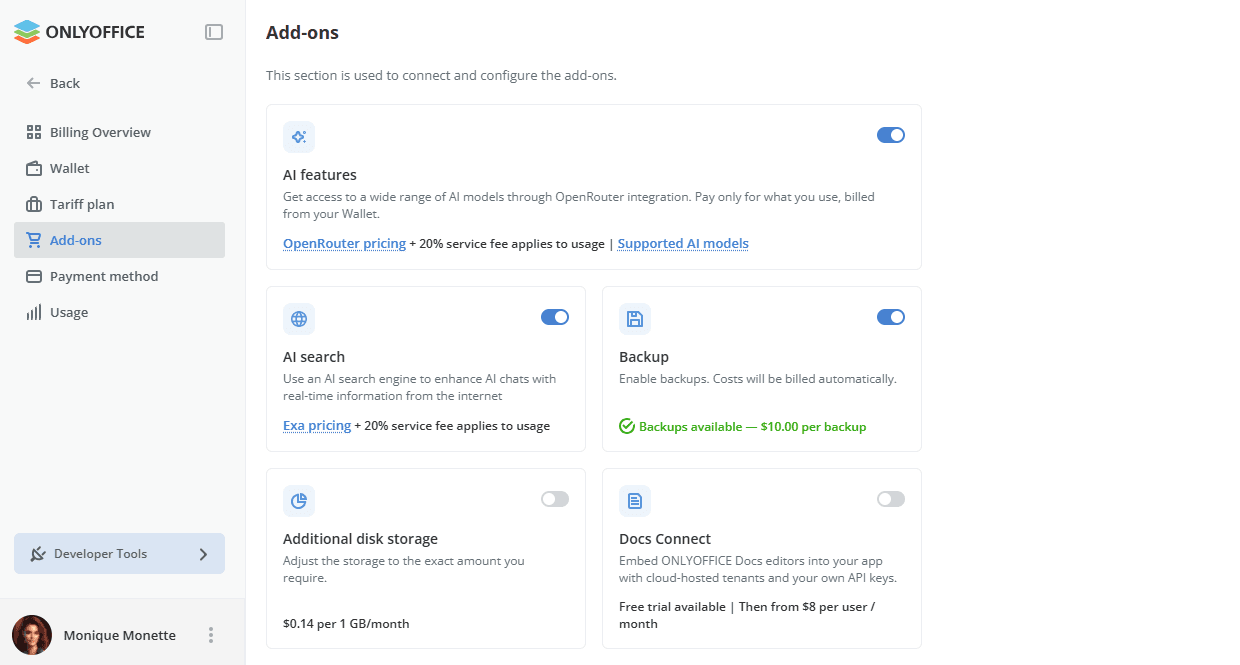
Klicken Sie auf die Karte Backup, um Details anzuzeigen. Auf der Seite Backup-Details können Sie:
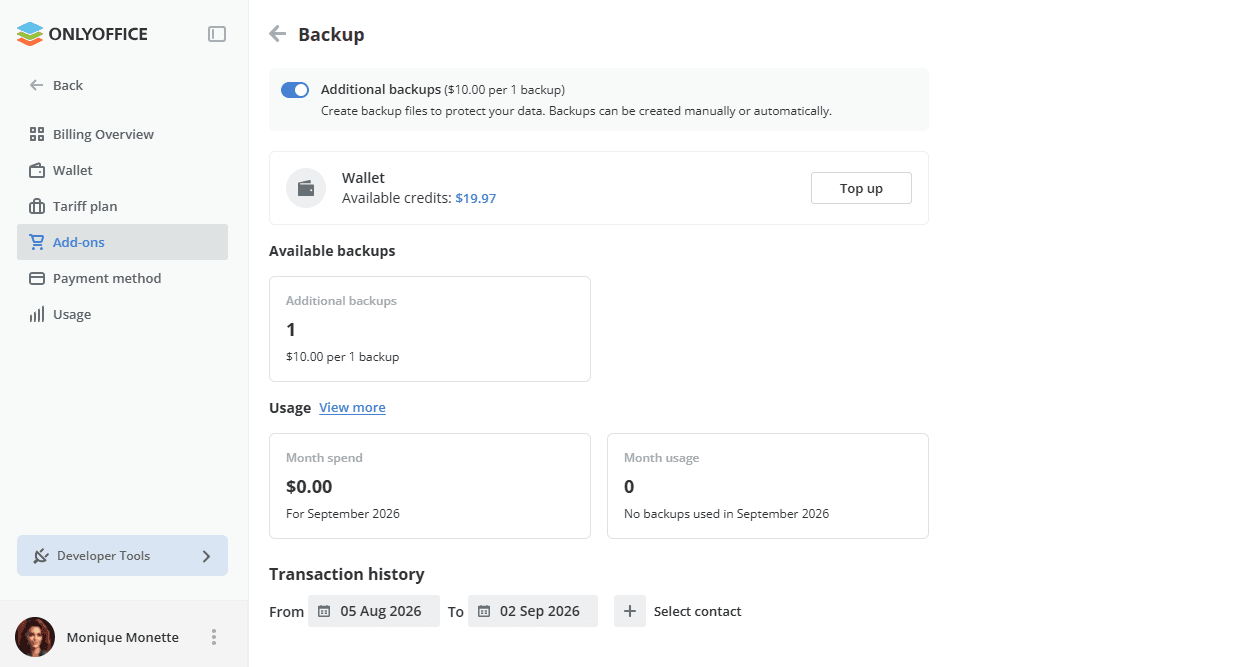
- Ihr Wallet aufladen, um zusätzliche Backups zu erstellen,
- die verfügbaren verbleibenden Backups und die Nutzung prüfen,
- den Transaktionsverlauf anzeigen und nach Datum und nach Benutzern filtern, die Backups erstellt haben,
- den Transaktionsbericht in den Bereich Dateien herunterladen.
- Dies ist eine kostenpflichtige Funktion. Kostenlose Backups sind im Startup-Tarif/auf Non-Profit-Portalen nicht verfügbar. Sie können die Backup-Funktionen im Bereich Add-ons aktivieren.
- Alle Arbeitsbereich-Administratoren können Backups erstellen. Das Backup-Add-on kann nicht nur vom Zahler, sondern auch von Administratoren aktiviert werden; nur der Zahler kann das Wallet aufladen.
- Wenn das Backup-Add-on im Bereich Add-ons aktiviert ist, sind die Bereiche Drittanbieterspeicher (Amazon AWS S3, Google Cloud Storage, Rackspace Cloud Storage) und Wiederherstellen weiterhin nur im Business-Tarif verfügbar, nicht im Startup-Tarif.
- Im Business-Tarif stehen Ihnen 2 Backups pro Monat kostenlos zur Verfügung.
- Sobald alle kostenlosen Backups aufgebraucht sind, werden zusätzliche Backups vom Wallet-Guthaben abgebucht. Reicht das Wallet-Guthaben nicht für 1 Backup aus, ist die Funktion für Administratoren deaktiviert und es wird eine Warnung angezeigt. Der Zahler kann das Wallet aufladen und sofort ein Backup erstellen.
- Wenn Sie mit der Erstellung eines Backups begonnen haben, aber nicht genügend Geld auf dem Konto vorhanden ist, wird eine Warnung mit der Option angezeigt, das Wallet sofort aufzuladen. Wenn Sie auf den Link „Wallet aufladen“ klicken, werden Sie zum Wallet mit dem empfohlenen Aufladebetrag weitergeleitet, der für ein Backup ausreicht.
- Wenn noch keine Karte hinzugefügt wurde, kann sie direkt auf der Backup-Seite hinzugefügt werden, ohne zu den Bereichen Add-ons oder Wallet zu wechseln.
- Sollte der Arbeitsbereich aufgrund Nichtzahlung des Business-Tarifs gesperrt werden, bleibt das Backup weiterhin kostenlos und zeitlich unbegrenzt verfügbar.
Datensicherung
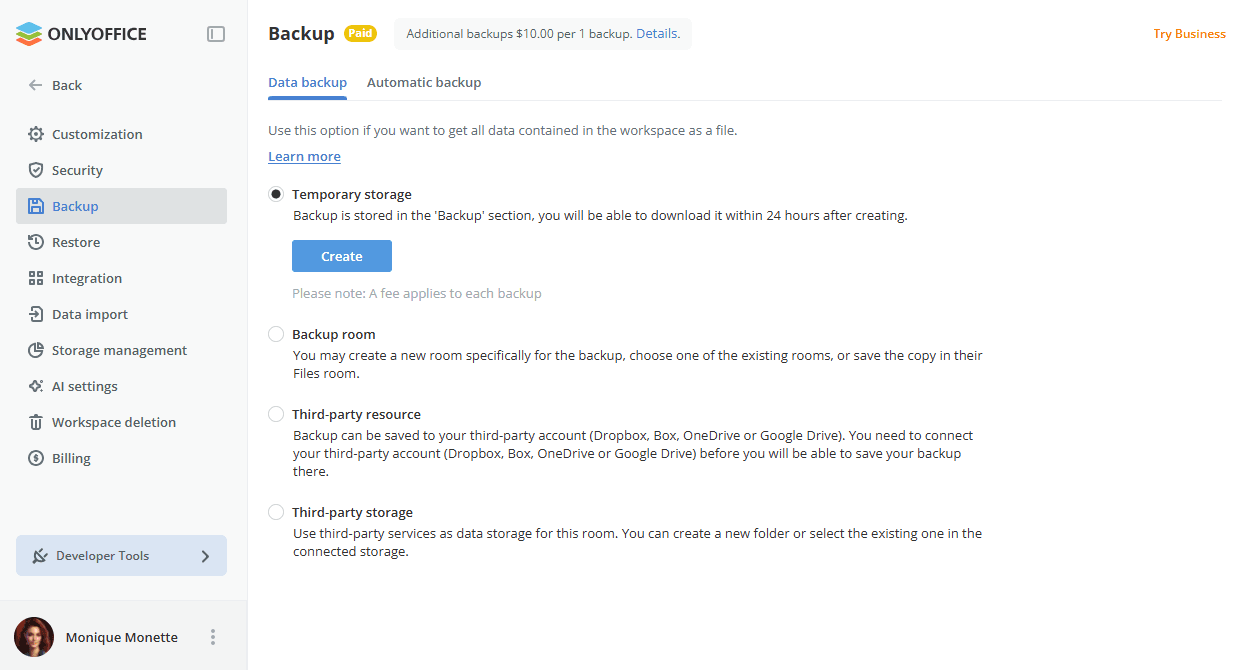
Um Ihre Arbeitsbereich-Datensicherung manuell zu erstellen, verwenden Sie den Abschnitt Datensicherung:
-
Wählen Sie den gewünschten Speicher für Ihre Sicherungsdateien:
-
Wählen Sie das Optionsfeld Temporärer Speicher, wenn Sie die Sicherung nach Abschluss des Sicherungsvorgangs auf Ihr lokales Laufwerk herunterladen möchten. Sie können dies über den unten angezeigten Link tun.
-
Wählen Sie das Optionsfeld Sicherungsraum, wenn Sie die Sicherung in einem der vorhandenen Räume speichern möchten. Klicken Sie auf die Schaltfläche
 neben dem unten angezeigten Feld. Wählen Sie einen Raum aus, in dem Sie Ihre Sicherung speichern möchten, und klicken Sie auf die Schaltfläche Hier speichern.
-
Wählen Sie das Optionsfeld Drittanbieterressource, um die Sicherung in Ihrem Drittanbieterkonto (Dropbox, Box.com, OneDrive) zu speichern. Sie müssen Ihr Drittanbieterkonto (Dropbox, Box.com, OneDrive) verbinden, bevor Sie Ihre Sicherung dort speichern können.
Sie können auch Nextcloud, ownCloud, kDrive oder einen anderen WebDAV-Dienst verwenden. Wählen Sie den gewünschten Dienst aus der Liste aus und klicken Sie auf Verbinden. Geben Sie im Fenster Konto verbinden die Verbindungs-URL, Ihren Benutzernamen und Ihr Passwort ein und klicken Sie auf Speichern.
-
Aktivieren Sie das Optionsfeld Speicher von Drittanbietern und wählen Sie einen der verfügbaren Dienste aus der Liste: Amazon AWS S3 (Amazon Simple Storage Service), Google Cloud Storage oder Rackspace Cloud Storage. Geben Sie in den Feldern unten die erforderlichen Daten für den Zugriff auf den ausgewählten Drittanbieterspeicher ein.
hinweisDer entsprechende Dienst muss zuvor im Abschnitt Integration verknüpft werden. Andernfalls werden die folgenden Einstellungen deaktiviert.
- Für den Dienst Amazon AWS S3 sind die folgenden Felder verfügbar:
- Bucket – ein eindeutiger Amazon-Bucket-Name, z.B. my-new-test-bucket-12345.
- Region – eine AWS-Region, in der sich Ihr Amazon-Bucket befindet, z.B. us-east-2.
- Service-URL – Dies ist eine optionale Eigenschaft. Ändern Sie sie nur, wenn Sie einen anderen Service-Endpunkt ausprobieren möchten. Lassen Sie dieses Feld leer, um den Standardwert zu verwenden.
- Force Path Style – Wenn true, verwenden Anfragen immer die Pfadadressierung. Lassen Sie dieses Feld leer, da die Eigenschaft Service-URL nicht angegeben ist.
- HTTP verwenden – Wenn diese Eigenschaft auf true gesetzt ist, versucht der Client, das HTTP-Protokoll zu verwenden, sofern der Zielendpunkt dies unterstützt. Standardmäßig ist diese Eigenschaft auf false gesetzt. Setzen Sie sie auf true oder lassen Sie dieses Feld leer, um den Standardwert zu verwenden.
- Serverseitige Verschlüsselungsmethode – der serverseitige Verschlüsselungsalgorithmus, der verwendet wird, wenn dieses Objekt in S3 gespeichert wird. Mögliche Werte sind none, aes256 und awskms. Lassen Sie dieses Feld leer, um den Standardwert aes256 zu verwenden.
- Für den Dienst Google Cloud Storage ist das folgende Feld verfügbar: Bucket.
- Für den Dienst Rackspace Cloud Storage sind die folgenden Felder verfügbar: Öffentlicher Container, Privater Container und Region.
- Für den Dienst Amazon AWS S3 sind die folgenden Felder verfügbar:
-
-
Klicken Sie auf die Schaltfläche Kopie erstellen.
Sobald der Sicherungsvorgang abgeschlossen ist, finden Sie die Sicherungsdatei .tar.gz (workspace-name_date_time.tar.gz) im angegebenen Ordner. Wenn Sie den Temporären Speicher ausgewählt haben, ist der Link zum Download der erstellten Sicherungskopie 24 Stunden lang verfügbar.
Sie können eine laufende Sicherung beenden, indem Sie auf die Schaltfläche  Abbrechen klicken, die neben der Fortschrittsanzeige angezeigt wird.
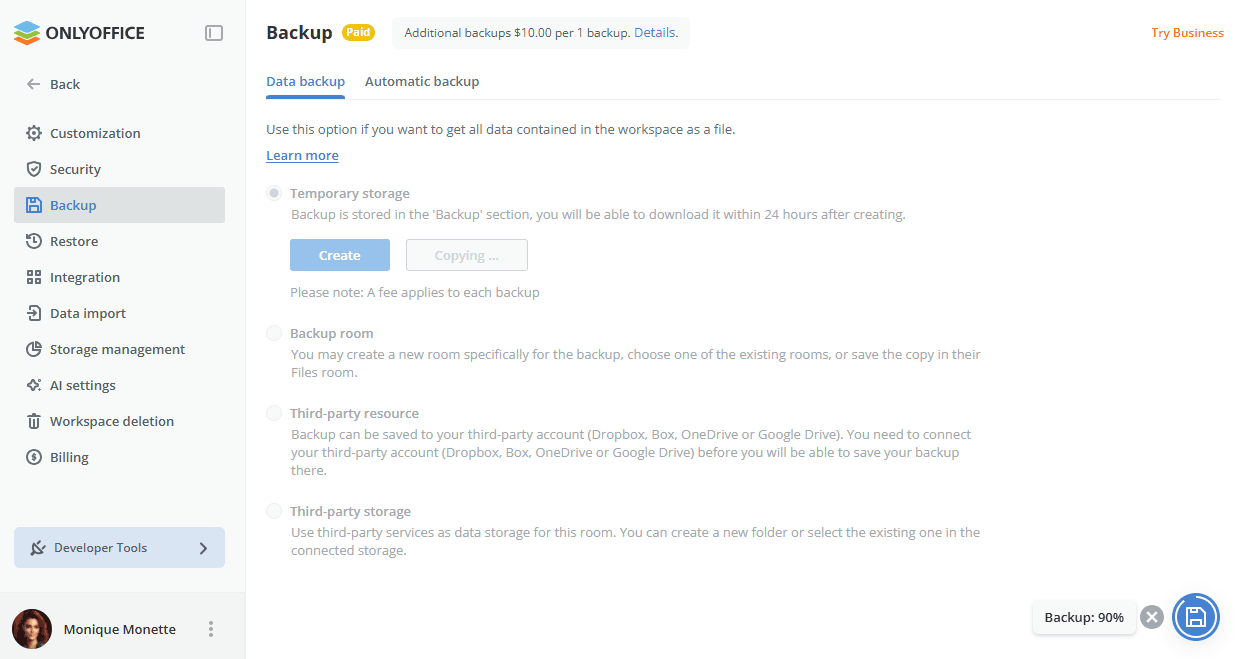
Nachdem der Vorgang beendet wurde, wird oben auf der Seite eine Benachrichtigung angezeigt, die den Abbruch bestätigt.

Automatische Sicherung
Um den Sicherungsvorgang zu automatisieren, verwenden Sie den Abschnitt Automatische Sicherung. In der SaaS-Version ist dies eine kostenpflichtige Funktion (nur im kostenpflichtigen Business-Plan verfügbar).
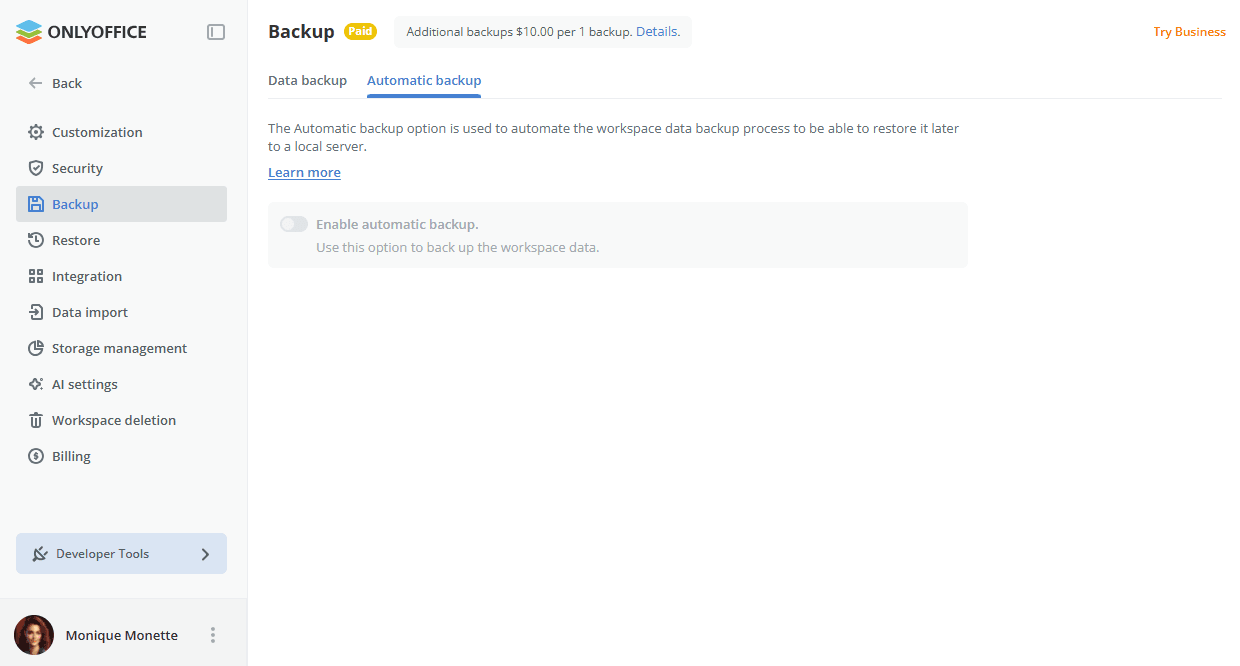
- Aktivieren Sie den Umschalter Automatische Sicherung aktivieren.
- Wählen Sie den gewünschten Speicher für Ihre Sicherungsdateien aus (die verfügbaren Optionen sind dieselben wie die oben beschriebenen, mit Ausnahme des Temporären Speichers, der nur im Abschnitt Datensicherung verfügbar ist).
- Geben Sie das Zeitintervall an, in dem Backups erstellt werden sollen: Täglich mit Angabe der gewünschten Tageszeit, Wöchentlich mit Angabe des gewünschten Wochentags und der gewünschten Tageszeit oder Monatlich mit Angabe des gewünschten Monatstags und der gewünschten Tageszeit.
- Legen Sie die maximale Anzahl der zu speichernden Sicherungskopien fest, indem Sie den erforderlichen Wert aus der entsprechenden Dropdown-Liste auswählen.
- Klicken Sie auf die Schaltfläche Speichern.
Backups werden automatisch in der angegebenen Periodizität erstellt.
Datenwiederherstellung
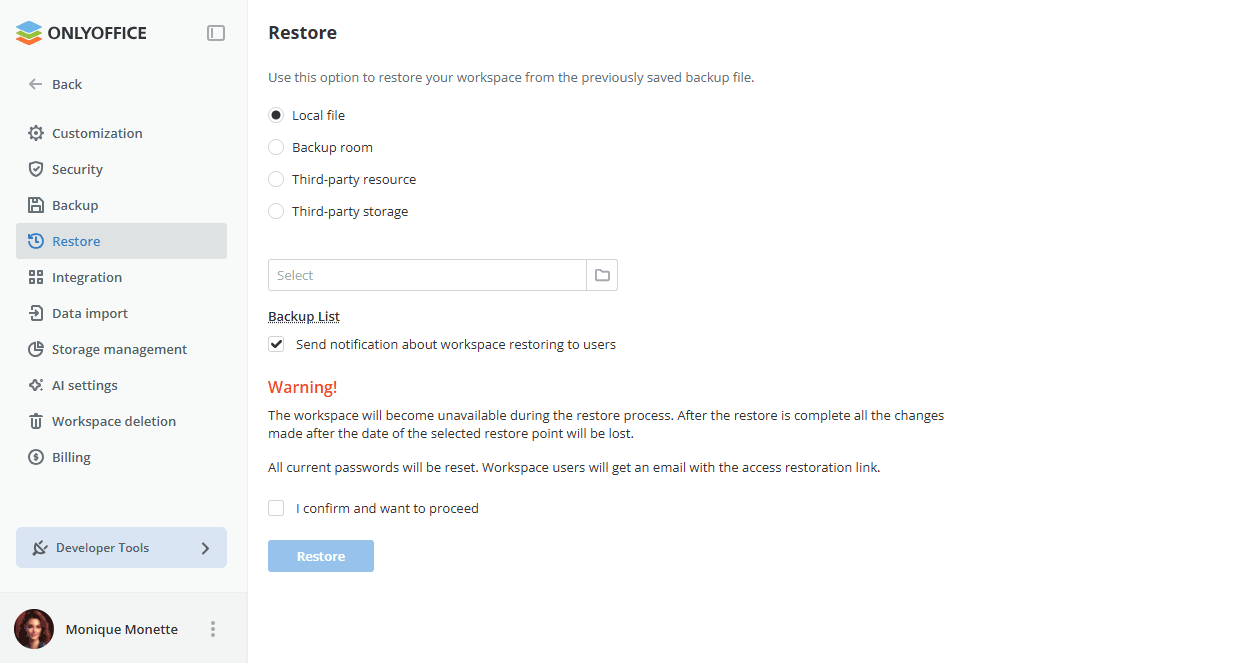
In der SaaS-Version ist dies eine kostenpflichtige Funktion (nur im kostenpflichtigen Business-Plan verfügbar). Um Ihre Arbeitsbereichsdaten aus der zuvor erstellten Sicherungsdatei wiederherzustellen,
-
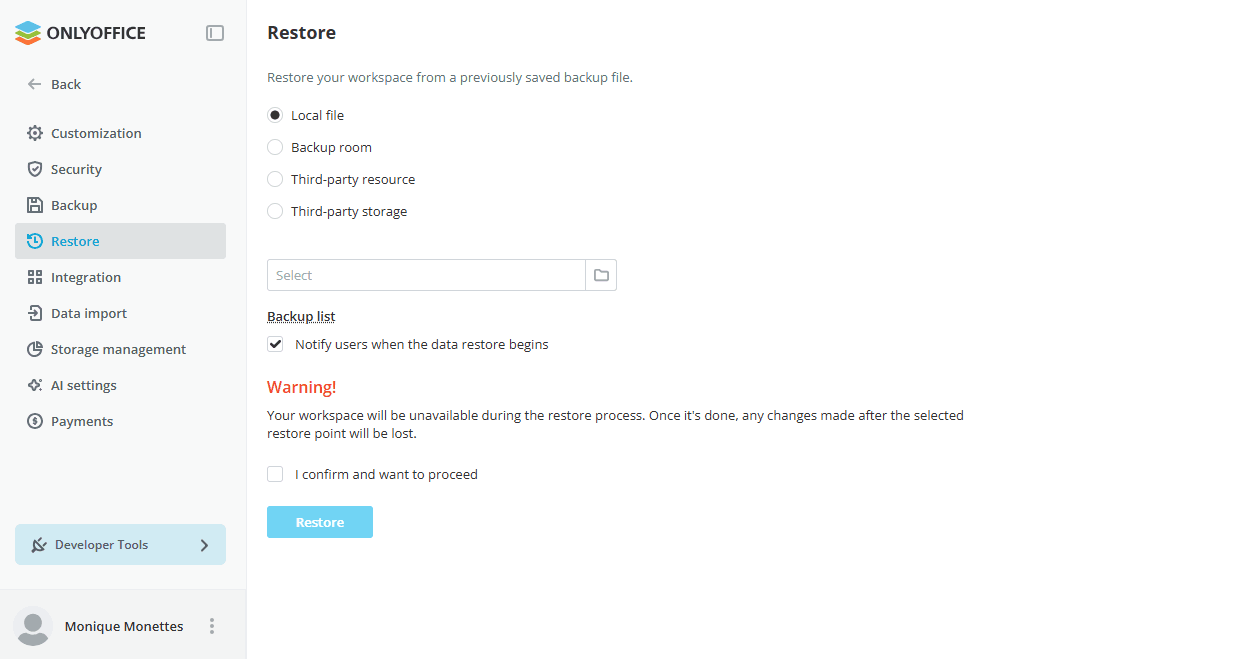
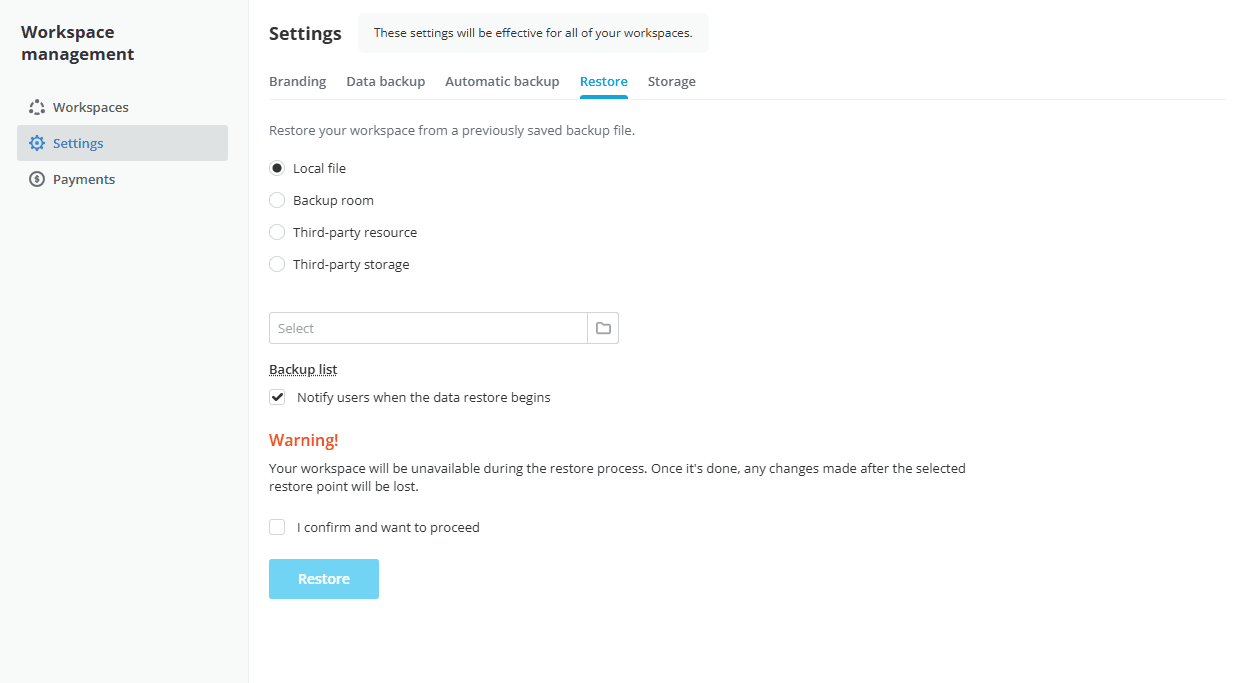
Wählen Sie die Quelle aus, in der die Sicherung gespeichert ist.
-
Wählen Sie die Option Lokale Datei, klicken Sie unten auf die Schaltfläche Auswählen und suchen Sie nach der erforderlichen Sicherungsdatei, die auf Ihrem lokalen Laufwerk gespeichert ist.
-
Wählen Sie die Option Sicherungsraum und klicken Sie unten auf die Schaltfläche
. Wählen Sie im Fenster Datei auswählen die gewünschte Sicherungsdatei aus und klicken Sie auf Speichern. -
Wählen Sie die Option Drittanbieterressource (Dropbox, Box.com, OneDrive oder über das WebDAV-Protokoll verbundene Dienste) und klicken Sie unten auf die Schaltfläche Auswählen. Wählen Sie im Fenster Datei auswählen die erforderliche Sicherungsdatei aus, die im Verzeichnis der Drittanbieterressource gespeichert ist, und klicken Sie auf OK.
-
Wählen Sie die Option Speicher von Drittanbietern, wählen Sie den erforderlichen Speicher von Drittanbietern aus, der zuvor im Abschnitt Integration verbunden wurde, und geben Sie die erforderlichen Daten ein, um auf den ausgewählten Speicher zuzugreifen.
hinweisAnstatt eine Sicherungsdatei aus einer bestimmten Quelle auszuwählen, können Sie einfach auf den Link Sicherungsliste unter dem Feld „Auswählen“ klicken, um die gewünschte Sicherungsdatei aus dem Sicherungsverlauf auszuwählen (wenn eine Sicherungsdatei manuell aus dem Speicher gelöscht wurde, ist sie in der Liste nicht verfügbar). Klicken Sie neben der gewünschten Sicherungsdatei auf den Link Wiederherstellen. Um eine Sicherungsdatei aus der Liste zu löschen, klicken Sie auf das Symbol
 .
-
-
Lassen Sie das Kontrollkästchen Benachrichtigung über die Wiederherstellung des Speicherplatzes an Benutzer senden aktiviert, um Ihre Arbeitsbereichsbenutzer zu benachrichtigen.
hinweisNach der Wiederherstellung der Sicherung werden die aktuellen Passwörter zurückgesetzt und die Benutzer müssen ihren Zugriff über die in ihren Profilen angegebenen E-Mail-Adressen wiederherstellen, indem sie das Passwort angeben, das für die Anmeldung verwendet wird.
-
Aktivieren Sie das Kontrollkästchen Ich bestätige und möchte fortfahren.
-
Klicken Sie auf die Schaltfläche Wiederherstellen.
Backup und Wiederherstellung für Serverversionen
Bei Serverversionen unterscheidet sich die Backup- und Wiederherstellungsstrategie von ONLYOFFICE Apps je nachdem, ob Ihr System aus einem einzelnen Space oder mehreren Spaces besteht und ob Sie einen einzelnen Space oder alle Spaces unter einer Domain sichern möchten. Im Allgemeinen folgt der Backup-Prozess für Serverversionen (Self-Hosted) denselben Schritten wie in den obigen Abschnitten Datensicherung und Datenwiederherstellung beschrieben, die Backup-Pfade unterscheiden sich jedoch.
Voraussetzungen
- Führen Sie alle Aktionen mit root-Rechten aus.
- Stellen Sie sicher, dass Ihr Server die Systemanforderungen für die neueste Version erfüllt, bevor Sie fortfahren: Apps Enterprise, Apps Developer und Apps Community.
- Die Sicherungsdatei muss von dem Server aus zugänglich sein, auf dem die neue Version installiert wird.
Verwendung von core.machinekey
Der core.machinekey ist ein Sicherheitsparameter, der zur Verschlüsselung bestimmter Portaldaten verwendet wird. Beachten Sie beim Wiederherstellen einer Sicherung auf einem anderen Server oder in einer neuen Version Folgendes:
- Die Wiederherstellung mit oder ohne den ursprünglichen core.machinekey wird unterstützt. Nach einer Wiederherstellung mit mehreren Spaces müssen Sie jedoch Ihr Portalpasswort zurücksetzen, da das bestehende Passwort nicht mehr gültig ist.
- In beiden Fällen wird der Zugriff über die im Profil des Portaladministrators angegebene E-Mail-Adresse wiederhergestellt.
Aktualisierung auf die neueste Version
Aktualisieren Sie vor dem Erstellen einer Sicherung Ihre ONLYOFFICE Apps-Installation auf die neueste Version. So ist die Sicherungsdatei mit der Zielversion kompatibel und das Risiko von Dateninkonsistenzen wird verringert. Lesen Sie die entsprechende Aktualisierungsanleitung: Apps Enterprise, Apps Developer oder Apps Community.
Sichern und Wiederherstellen
- Wenn Sie auf einem neuen Server wiederherstellen, installieren Sie zuerst die neueste Version von ONLYOFFICE Apps und schließen Sie die Ersteinrichtung des Portals ab, bevor Sie die Wiederherstellung durchführen. Lesen Sie die entsprechende Installationsanleitung: Apps Enterprise, Apps Developer oder Apps Community.
- Speichern Sie die Sicherungsdatei an einem Ort, der vom Zielserver aus zugänglich ist, bevor Sie die Wiederherstellung starten.
- Nach Abschluss der Wiederherstellung wird das Portal automatisch neu geladen.
Sicherung eines einzelnen Spaces
-
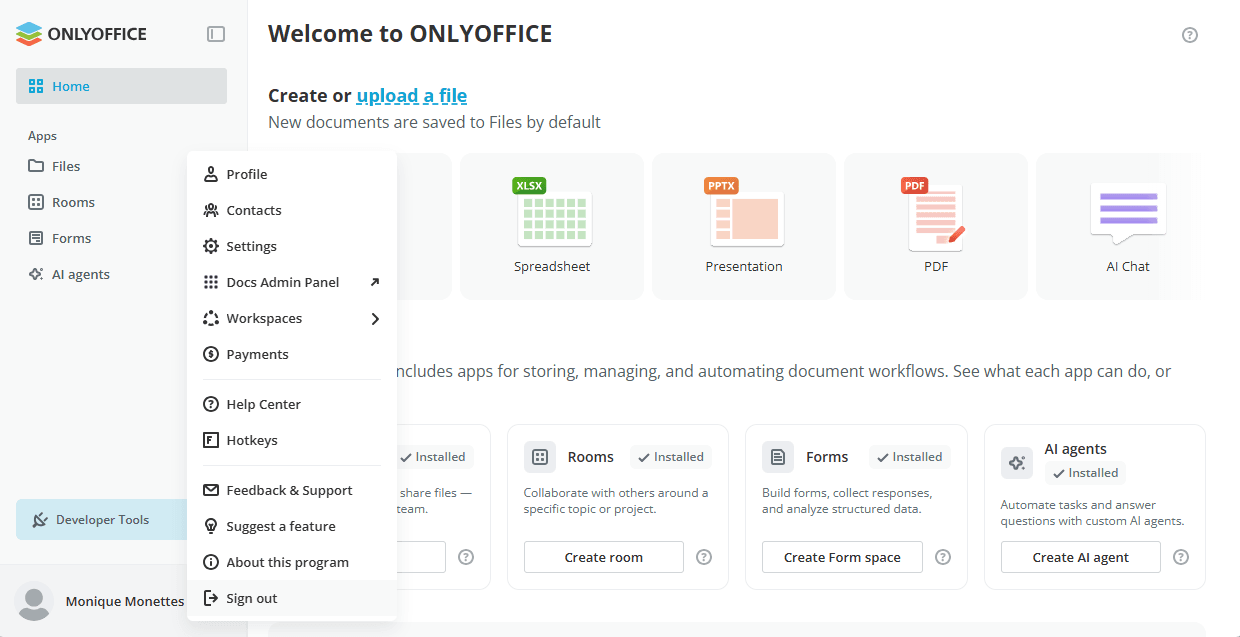
Um eine Sicherung eines einzelnen Spaces zu erstellen, gehen Sie zu Einstellungen > Backup.
Folgen Sie den Schritten im Abschnitt Datensicherung. Sie erstellen eine Kopie aller in diesem Space gespeicherten Dateien und Daten. Der Name der Sicherungsdatei lautet
localhost_date_time.tar.gz.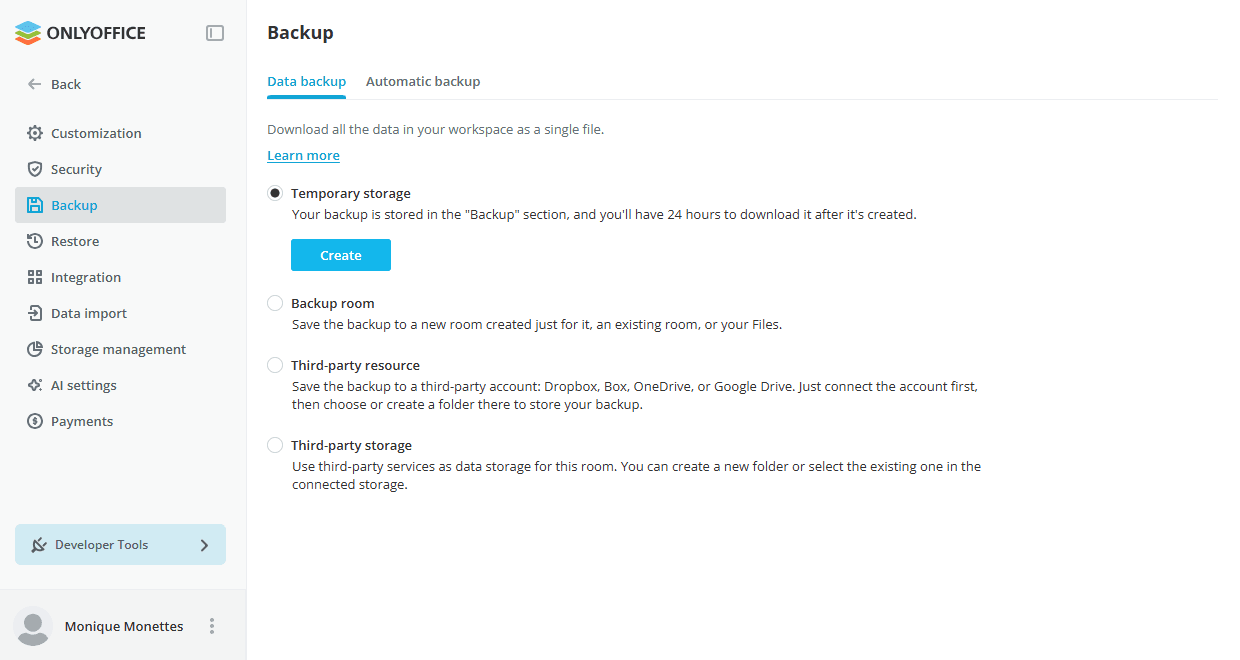
-
Um Daten aus der Sicherung eines einzelnen Spaces wiederherzustellen, gehen Sie zu Einstellungen > Wiederherstellen. Gehen Sie wie oben im Abschnitt Datenwiederherstellung beschrieben vor.
Sicherung mehrerer Spaces
-
Um eine Sicherung mehrerer Spaces zu erstellen, gehen Sie zu Arbeitsbereiche > Arbeitsbereichsverwaltung > Einstellungen > Datensicherung.
Das vollständige Verfahren finden Sie im Abschnitt Datensicherung. Sie erstellen eine Kopie aller Dateien und Daten, die in allen Spaces unter Ihrer Domain gespeichert sind. Der Name der Sicherungsdatei lautet
workspace_date_time.tar.gz.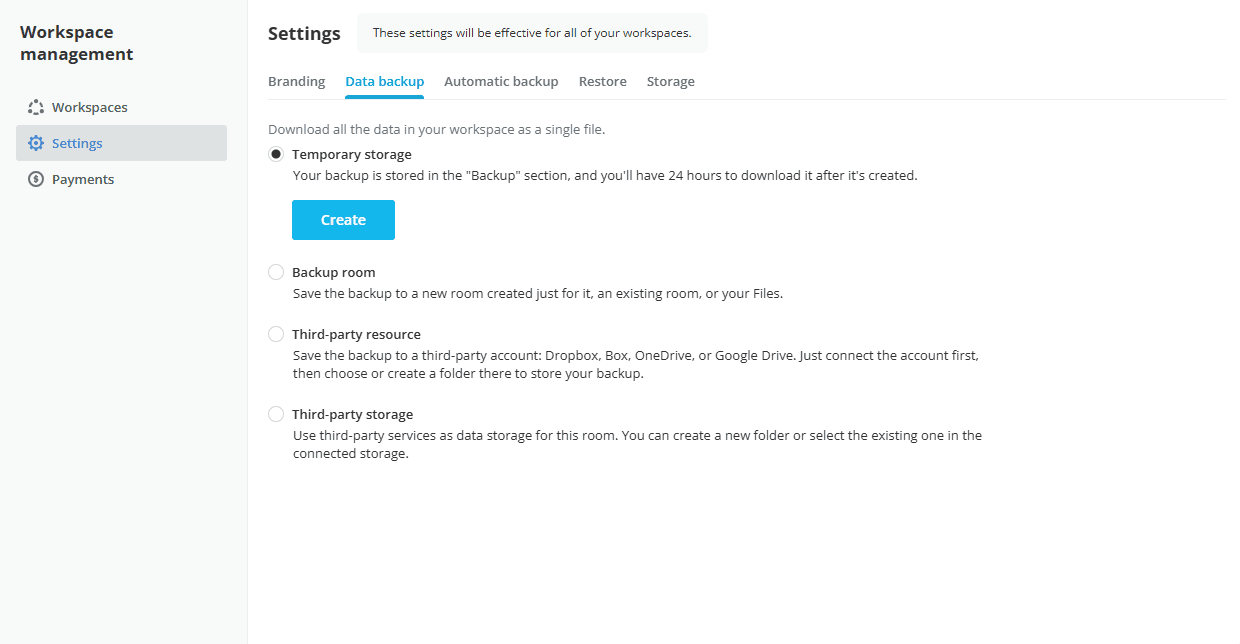
-
Um Daten aus der Sicherung mehrerer Spaces wiederherzustellen, gehen Sie zu Arbeitsbereiche > Arbeitsbereichsverwaltung > Einstellungen > Wiederherstellen. Gehen Sie wie oben im Abschnitt Datenwiederherstellung beschrieben vor.
Wiederherstellung des Portalpassworts
Ihr bestehendes Passwort wird nach einer Wiederherstellung aus einer Sicherung mehrerer Spaces zurückgesetzt. So erhalten Sie wieder Zugriff:
- Klicken Sie auf der Anmeldeseite des Portals auf Passwort vergessen?.
- Geben Sie die E-Mail-Adresse ein, die mit Ihrem Portaladministratorkonto verknüpft ist.
- Folgen Sie dem Link in der E-Mail, die Sie erhalten, um ein neues Passwort festzulegen.
- Melden Sie sich mit dem neuen Passwort an.
Ihre Portaldaten, Räume und Benutzerkonten werden vollständig wiederhergestellt.