KI
KI-Einstellungen
Der Bereich KI-Einstellungen dient dazu, KI-Modelle zu verwalten, Modelle Aufgaben zuzuweisen, MCP-Server hinzuzufügen, eine KI-Suchmaschine zu verbinden und eine Wissensdatenbank zu aktivieren. Diese Einstellungen sind in die entsprechenden Registerkarten gegliedert: KI-Modelle, Modellzuweisung, MCP-Server, KI-Suche, Wissensdatenbank. Sie sind für die Verwendung des KI-Chats und der KI-Agenten erforderlich.
KI-Funktionen aktivieren
Um KI zu nutzen, aktivieren Sie das Add-on KI-Funktionen auf eine der folgenden Arten:
-
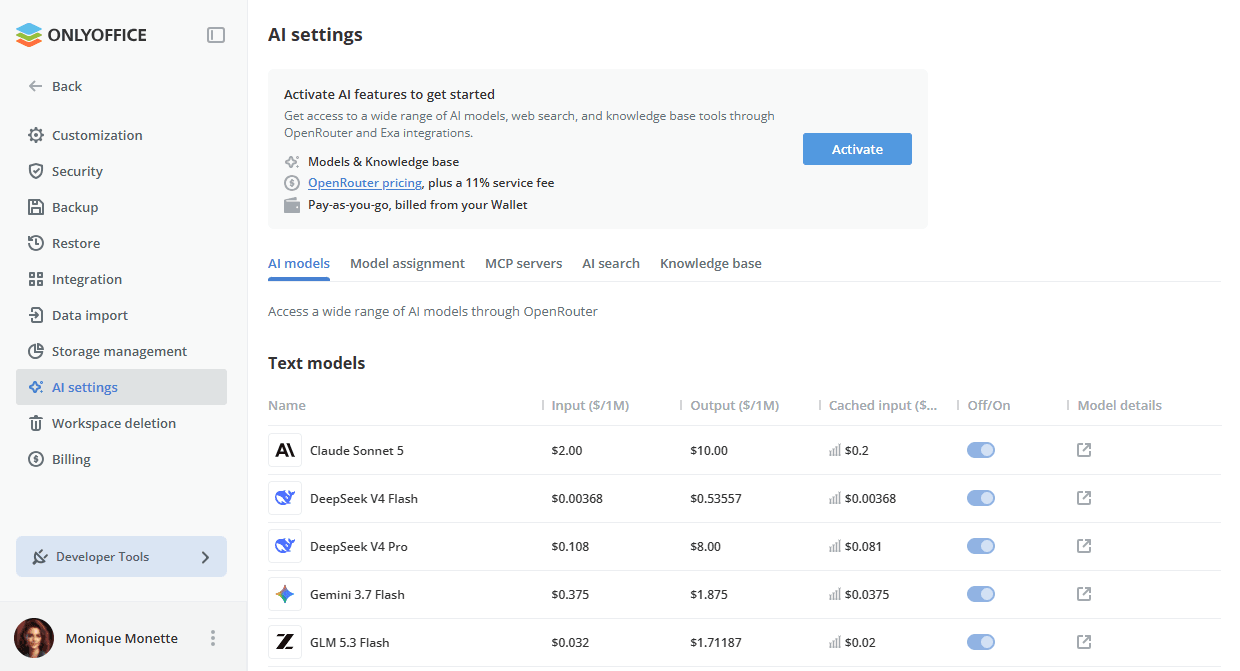
Klicken Sie auf die Schaltfläche Aktivieren im Banner oben auf der Seite KI-Einstellungen.
-
Gehen Sie zu Abrechnung -> Add-ons und aktivieren Sie das Add-on KI-Funktionen.
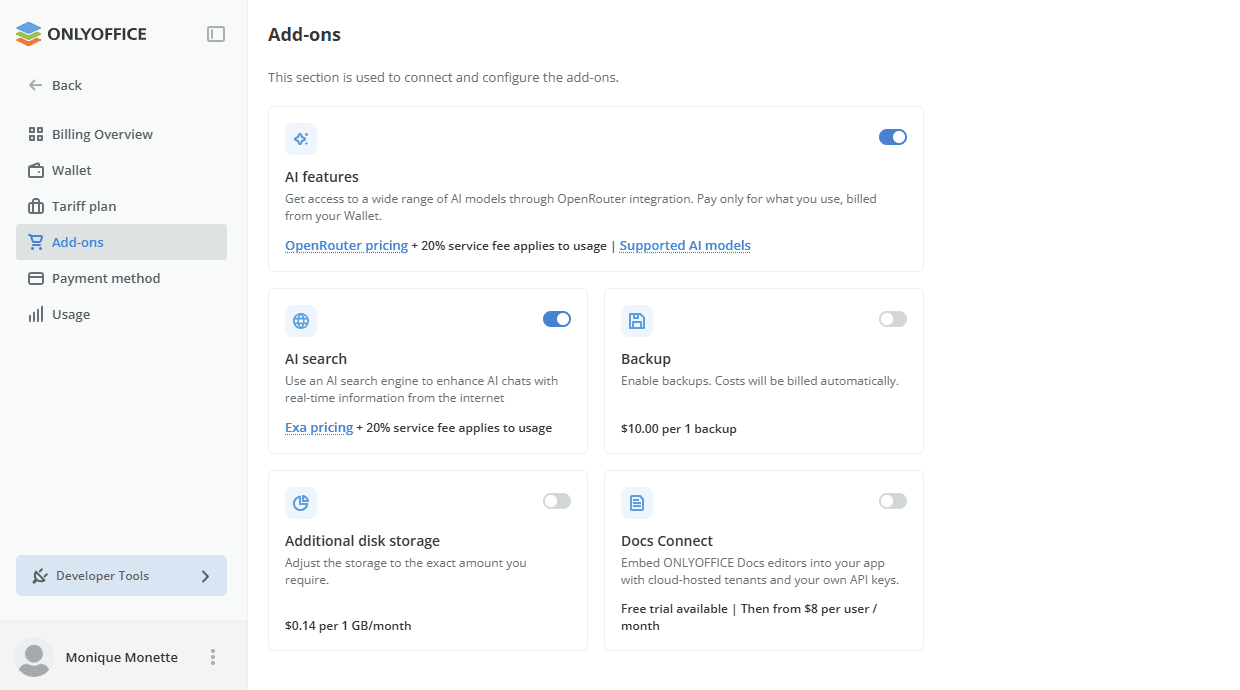
Die KI-Funktionen bieten über die OpenRouter-Integration Zugriff auf eine breite Palette von KI-Modellen nach dem Pay-as-you-go-Prinzip: Sie zahlen nur für das, was Sie nutzen, und die Nutzung wird von Ihrem Wallet abgerechnet (es gelten OpenRouter-Preise + Servicegebühr für die Nutzung). Wenn das verfügbare Guthaben zu niedrig wird, werden KI-Anfragen nicht verarbeitet.
Auf der Seite Abrechnung -> Add-ons -> KI-Funktionen können Sie:
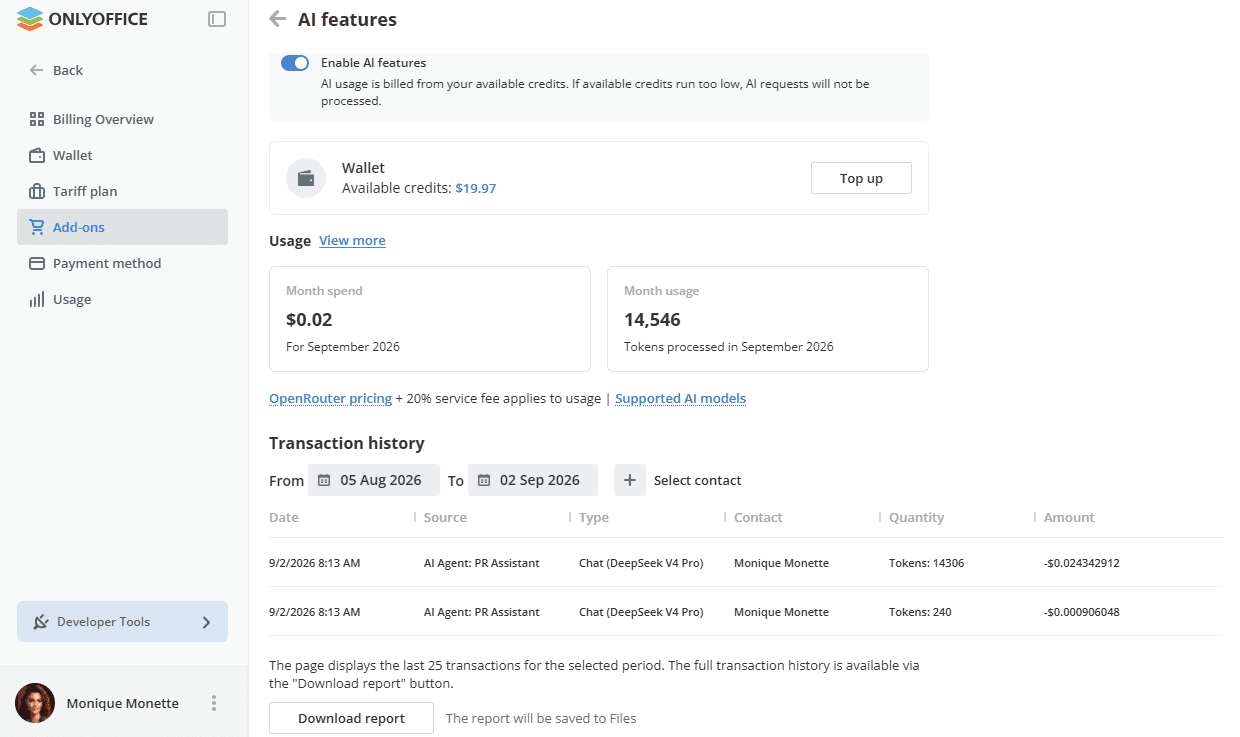
- die KI-Funktionen mit dem Umschalter KI-Funktionen aktivieren ein- oder ausschalten,
- das verfügbare Guthaben anzeigen und das Wallet aufladen,
- die Nutzungsstatistik anzeigen: die Ausgaben und die Anzahl der im aktuellen Monat verarbeiteten Tokens,
- den Transaktionsverlauf für den ausgewählten Zeitraum anzeigen und nach einem Kontakt filtern. Die Seite zeigt die letzten 25 Transaktionen an; der vollständige Transaktionsverlauf ist über die Schaltfläche Bericht herunterladen verfügbar – der Bericht wird in Dateien gespeichert.
Sobald die KI-Funktionen aktiviert sind, zeigt das Banner oben auf der Seite KI-Einstellungen den Status KI-Funktionen aktiviert an. Der ausführliche Transaktionsverlauf, die Nutzungsstatistik und die Dienstverwaltung sind über die Schaltfläche Details verfügbar.
KI-Modell-Einstellungen
Die Registerkarte KI-Modelle bietet über die OpenRouter-Integration Zugriff auf eine breite Palette von KI-Modellen. Sobald die KI-Funktionen aktiviert sind, stehen die Modelle allen Benutzern in KI-Chats zur Verfügung.
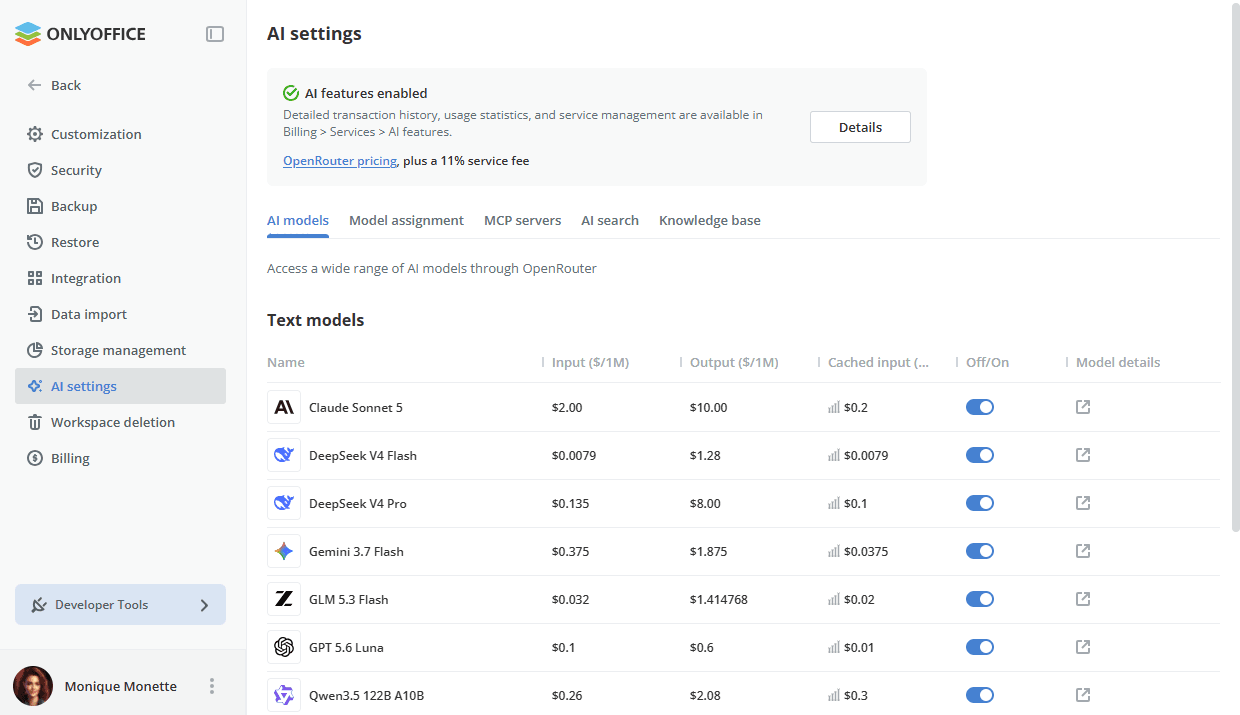
Die Modelle werden als Liste angezeigt, in der jeder Eintrag Folgendes enthält:
- den Modellnamen,
- die Preise für Eingabe und Ausgabe pro 1 Mio. Tokens,
- den Umschalter Aus/Ein, mit dem Sie das Modell aktivieren oder deaktivieren können,
- den Link Modelldetails, der die Modellseite öffnet.
Modellzuweisung
Auf der Registerkarte Modellzuweisung können Sie KI-Modelle verschiedenen Aufgaben zuweisen, um Leistung und Kosten anzupassen:
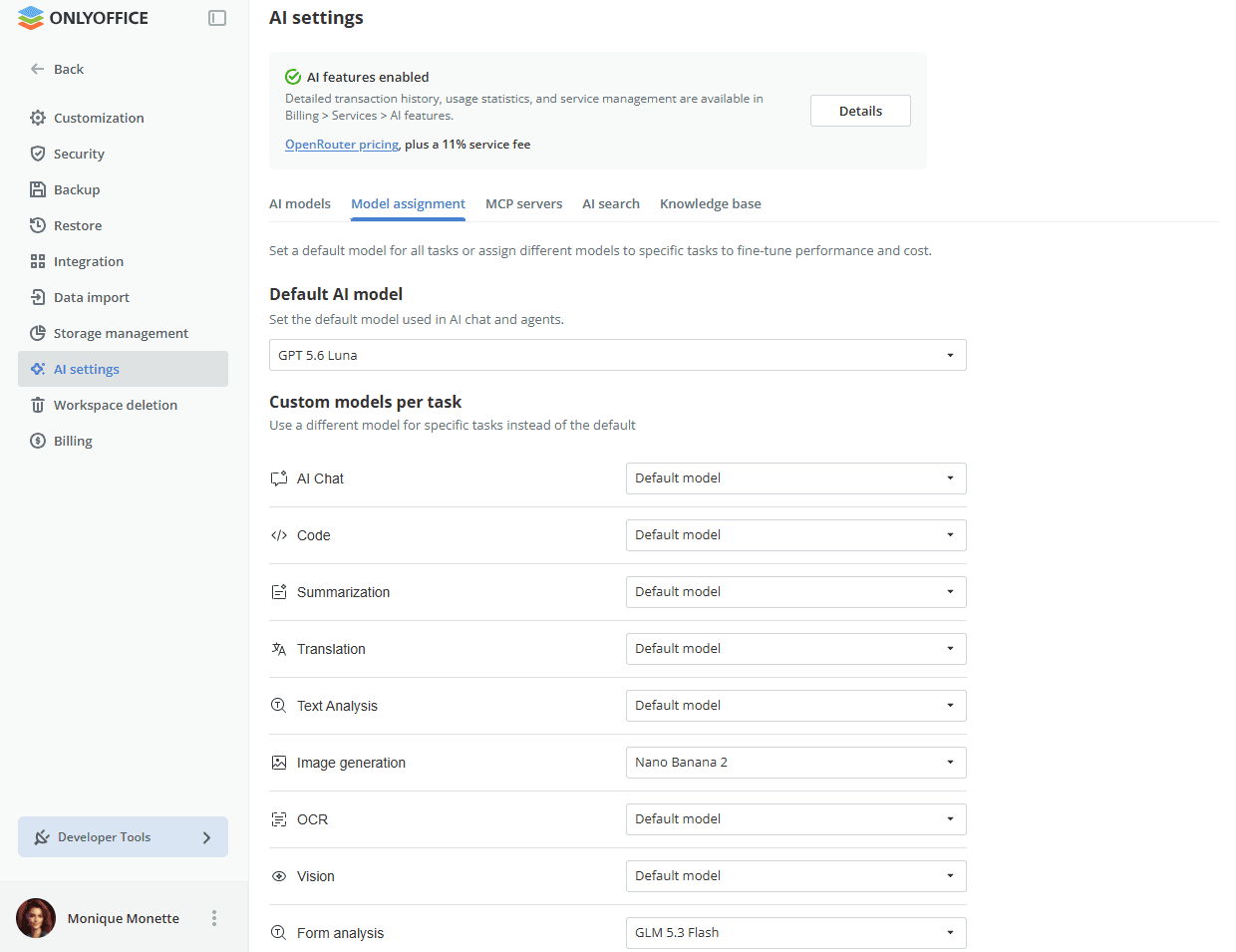
- Standard-KI-Setup – wählen Sie, welches Modell standardmäßig in Chats und Agenten verwendet wird.
- Benutzerdefinierte Modelle pro Aufgabe – verwenden Sie für bestimmte Aufgaben ein anderes Modell anstelle des Standardmodells: KI-Chat, Code, Zusammenfassung, Übersetzung, Textanalyse, Bilderzeugung, OCR, Bildverständnis, Formularanalyse. In der Liste sind nur die Modelle mit den erforderlichen Fähigkeiten verfügbar (zum Beispiel können für die Bilderzeugung nur Bildmodelle ausgewählt werden).
Solange die KI-Funktionen nicht aktiviert sind, zeigt der KI-Chat statt des leeren Zustands den Aktivierungsbildschirm an, und das Eingabefeld ist gesperrt. Der Dialog Agent erstellen, der von einem beliebigen Einstiegspunkt aus geöffnet wird, öffnet ebenfalls den Aktivierungsdialog mit der Schaltfläche Aktivieren oder Aufladen & Aktivieren, je nachdem, ob eine Zahlungskarte hinzugefügt wurde.
MCP-Servereinstellungen
In diesem Bereich verwalten Sie MCP-Server für KI-Chats in Räumen. Die Konfiguration ist nur für den Eigentümer des Arbeitsbereichs und Administratoren mit Vollzugriff verfügbar.
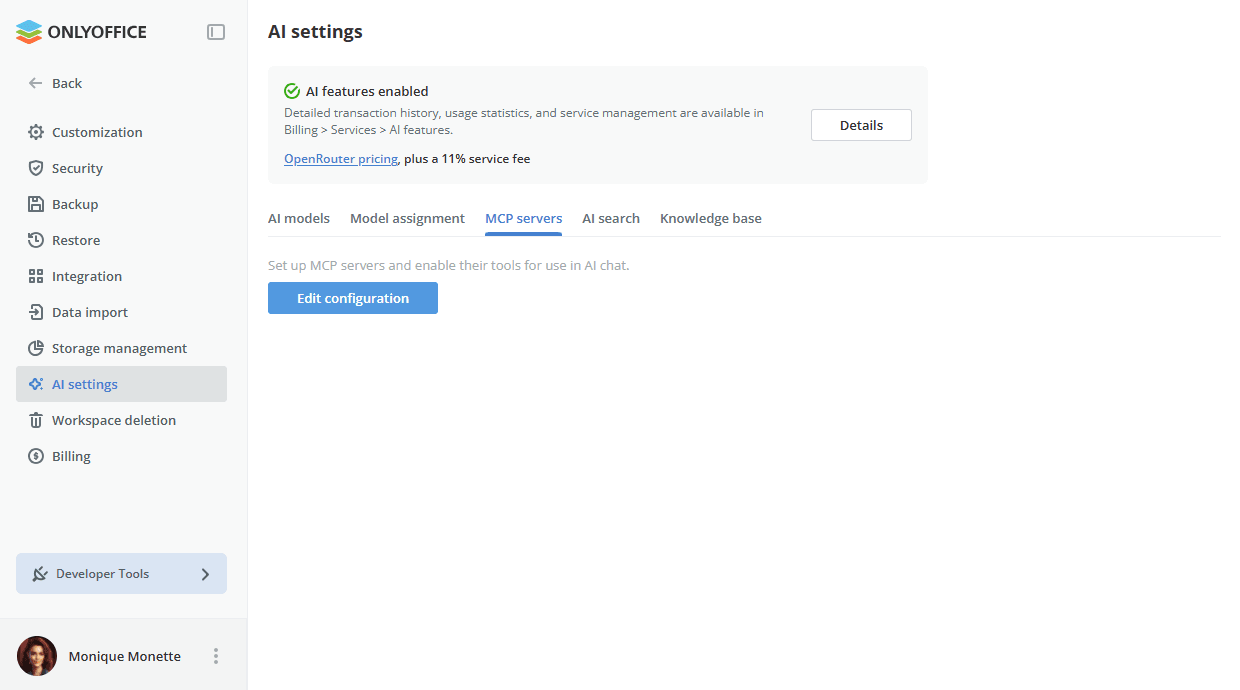
Standardmäßig sind keine MCP-Server verfügbar. Die Registerkarte MCP-Server enthält nur die Schaltfläche Konfiguration bearbeiten, und die Konfiguration selbst ist leer:
{
  "mcpServers": {}
}
Der ONLYOFFICE Apps MCP-Server, der KI-gestützte Workflows durch die Integration von LLMs mit externen Systemen für eine effiziente und sichere Dokumentenverwaltung optimiert, wird manuell hinzugefügt, genauso wie jeder andere Server. Gehen Sie dazu wie folgt vor:
-
Klicken Sie auf der Registerkarte MCP-Server auf die Schaltfläche Konfiguration bearbeiten.
-
Fügen Sie den Eintrag onlyoffice-apps zum Abschnitt mcpServers hinzu und ersetzen Sie die Werte X-Mcp-Base-Url und X-Mcp-Api-Key durch die URL Ihres Arbeitsbereichs und Ihren persönlichen API-Schlüssel, der unter Entwicklertools -> API-Schlüssel erstellt wurde:
{"mcpServers": {"onlyoffice-apps": {"type": "http","url": "https://mcp.onlyoffice.com/mcp","headers": {"X-Mcp-Base-Url": "https://your-instance.onlyoffice.com","X-Mcp-Api-Key": "your-api-key"}}}} -
Klicken Sie auf Speichern. Der Server wird im Abschnitt Berechtigungen angezeigt.
-
Stellen Sie sicher, dass der Server onlyoffice-apps aktiviert ist.
Die Tools der verbundenen Server erscheinen in der allgemeinen Tool-Liste und werden dem Modell angeboten. Sowohl einzelne Tools als auch ganze Server können aktiviert oder deaktiviert werden. Wenn ein Server ausfällt, wird in seiner Zeile ein Fehlersymbol mit einem aufklappbaren Protokoll angezeigt.
Ausführliche Anweisungen zum Verbinden des ONLYOFFICE Apps MCP-Servers mit diesem und anderen Clients finden Sie in der MCP-Server-Dokumentation im Abschnitt Connect to ONLYOFFICE Apps.
Sobald der Server aktiviert ist, stehen seine Tools den anderen Benutzern des Arbeitsbereichs für ihre Aufgaben zur Verfügung, sowohl in KI-Chats in Räumen und Ordnern als auch in KI-Agenten, mit den folgenden Einschränkungen:
- Im KI-Chat arbeiten die Tools mit den Zugriffsrechten des aktuellen Benutzers: Ein Benutzer kann nur auf die für ihn verfügbaren Räume und Dateien zugreifen.
- In einem KI-Agenten können nur Mitglieder mit der Rolle Agent Manager oder Inhaltsersteller den Chat verwenden. Die Rolle Betrachter hat darauf keinen Zugriff.
Die Konfiguration der MCP-Server kann auch gespeichert werden, wenn die KI-Funktionen nicht aktiviert sind. Die Server können im KI-Chat erst nach der Aktivierung verwendet werden.
KI-Sucheinstellungen
Verwenden Sie eine KI-Suchmaschine, um KI-Chats mit Echtzeitinformationen aus dem Internet zu erweitern. Die Websuche und das Web-Crawling werden von Exa bereitgestellt. Es ist kein Exa-Konto und keine zusätzliche Einrichtung erforderlich – die Nutzung wird über Ihren Arbeitsbereich abgerechnet (es gelten Exa-Preise + Servicegebühr für die Nutzung, Pay-as-you-go über das Wallet).
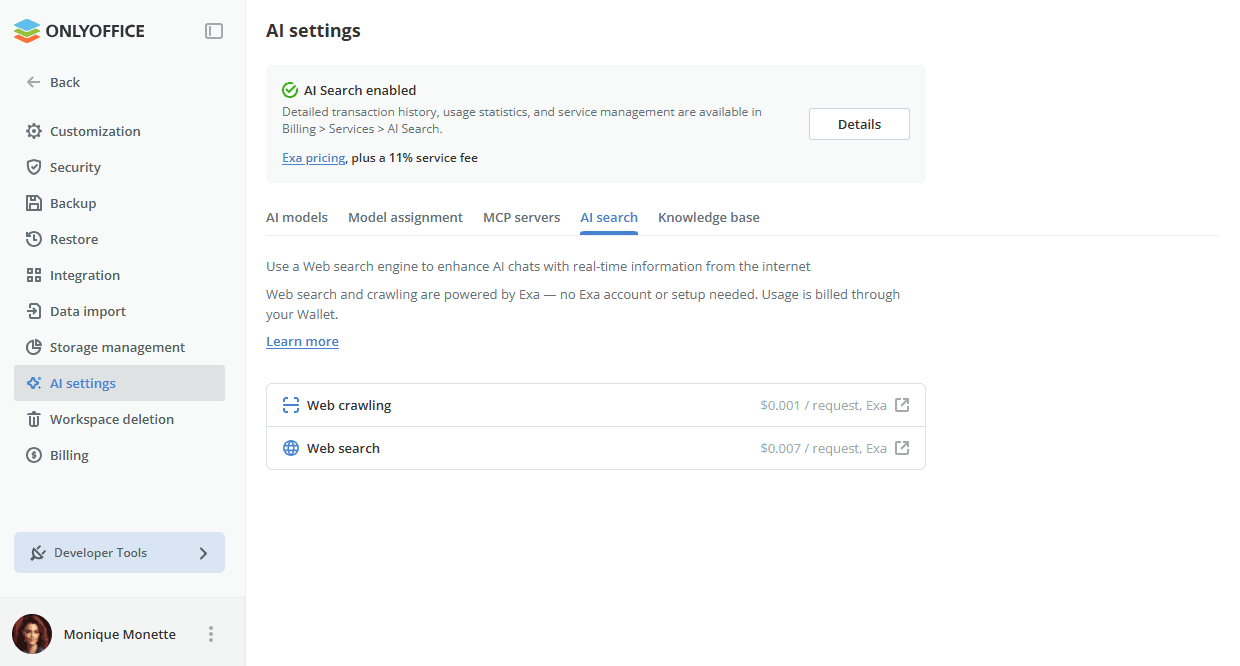
Die Registerkarte KI-Suche zeigt die verfügbaren Dienste – Websuche und Web-Crawling – mit ihren Preisen pro Anfrage an.
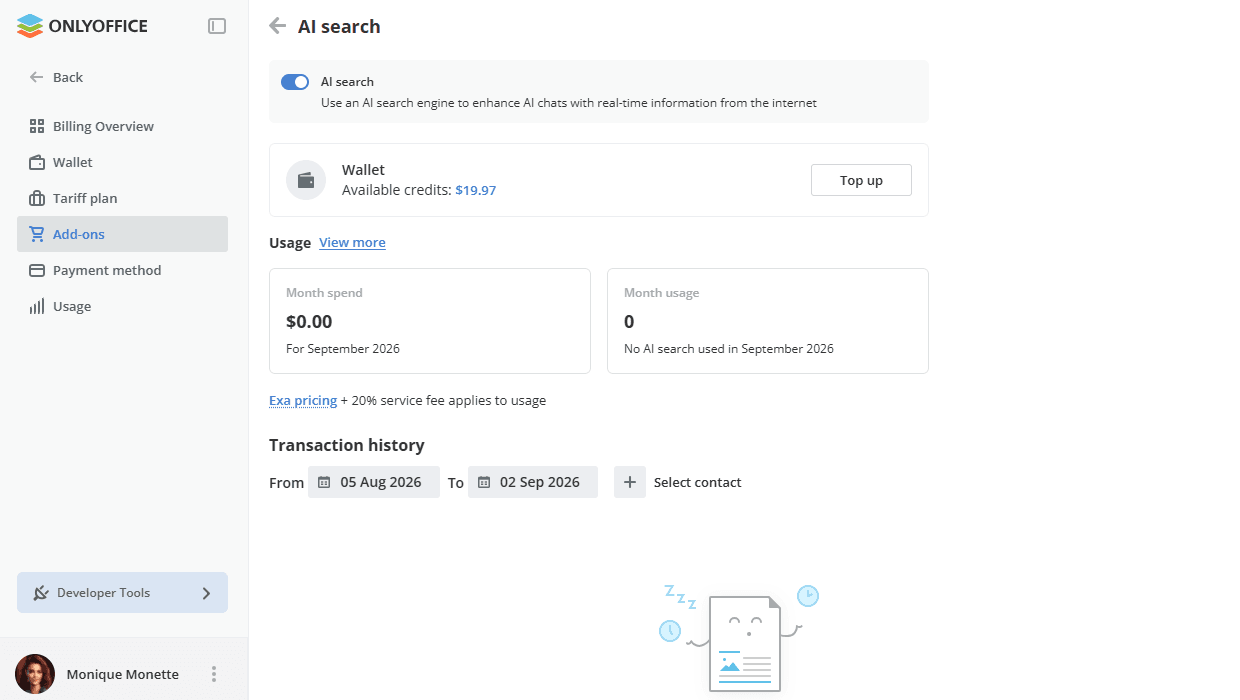
Um den Dienst zu aktivieren, klicken Sie auf die Schaltfläche Aktivieren im Banner oben auf der Seite oder aktivieren Sie das Add-on KI-Suche unter Abrechnung -> Add-ons. Auf der Seite Abrechnung -> Add-ons -> KI-Suche können Sie den Dienst aktivieren oder deaktivieren, das Wallet aufladen sowie die Nutzungsstatistik und den Transaktionsverlauf für den ausgewählten Zeitraum anzeigen.
Nach der Konfiguration steht der Dienst allen Benutzern im Arbeitsbereich zur Verfügung. Das Modell kann im Web suchen, und die Antwort zeigt eine anklickbare Liste von Quellen an. Die KI-Suche kann jederzeit aktiviert oder deaktiviert werden; wenn sie deaktiviert ist, verschwinden ihre Tools aus der Tool-Liste.
Einstellungen der Wissensdatenbank
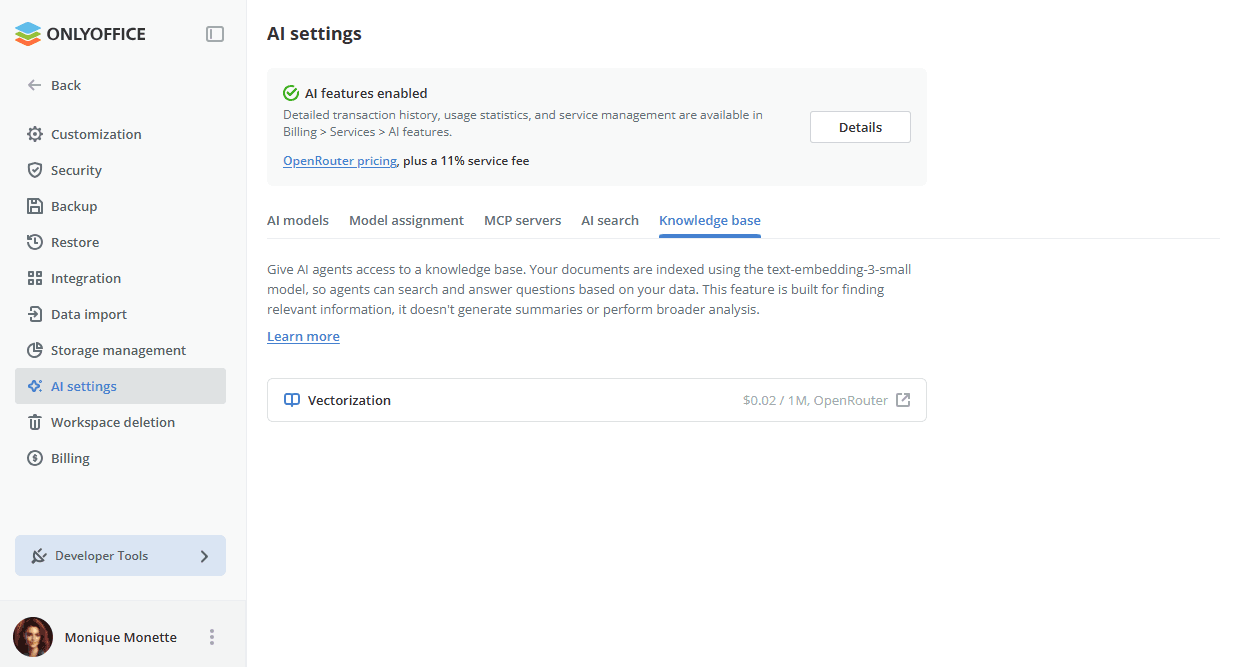
Verwenden Sie eine Wissensdatenbank für KI-Agenten. Das System indiziert Ihre Dokumente mit dem Modell text-embedding-3-small, um eine fragebasierte Suche in Ihren Daten zu unterstützen. Diese Funktion konzentriert sich auf das Auffinden relevanter Informationen, erstellt jedoch keine Zusammenfassungen und führt keine globale Analyse durch.
Die Registerkarte Wissensdatenbank zeigt den Dienst Vektorisierung mit seinem Preis an.
Sobald die KI-Einstellungen konfiguriert sind, können Sie mit der Erstellung Ihres KI-Agenten beginnen. Weitere Informationen zum Erstellen von KI-Agenten finden Sie in unserer Anleitung.