Authentik IdP
Einleitung
Single Sign-on (SSO) ist eine Technologie, die es Benutzern ermöglicht, sich nur einmal anzumelden und dann ohne erneute Authentifizierung auf mehrere Anwendungen/Dienste zuzugreifen.
Wenn ein Webportal mehrere große unabhängige Bereiche (Forum, Chat, Blogs usw.) umfasst, kann ein Benutzer das Authentifizierungsverfahren innerhalb eines der Dienste durchlaufen und erhält automatisch Zugriff auf alle anderen Dienste, ohne dass er seine Anmeldeinformationen mehrmals eingeben muss.
SSO wird immer durch den gemeinsamen Betrieb zweier Anwendungen gewährleistet: eines Identitätsanbieters und eines Dienstanbieters (auch „IdP“ und „SP“ genannt). ONLYOFFICE SSO implementiert nur den SP. Viele verschiedene Anbieter können als IdP fungieren, dieser Artikel betrachtet jedoch die Authentik-Implementierung.
Erstellen eines IdP in Authentik
-
Melden Sie sich beim Authentik-Admin-Panel an (
https://authentik.yourdomain.com/if/admin/). -
Gehen Sie zu Anpassung -> Eigenschaftszuordnungen.
-
Klicken Sie auf Erstellen -> Eigenschaftszuordnung des SAML-Anbieters.
-
Erstellen Sie auf diese Weise 3 Property Mappings mit den folgenden Parametern:
Name SAML-Attributname Ausdruck SAML givenName Mapping givenName return user.attributes["first_name"]SAML sn Mapping sn return user.attributes["last_name"]SAML mail Mapping mail return user.emailDiese Eigenschaftszuordnung muss konfiguriert werden, wenn Benutzer in Authentik Attribute angegeben haben. Wenn die Attribute unterschiedlich sind, ersetzen Sie sie durch die erforderlichen. Wenn keine Attribute vorhanden sind, ist keine Konfiguration erforderlich.
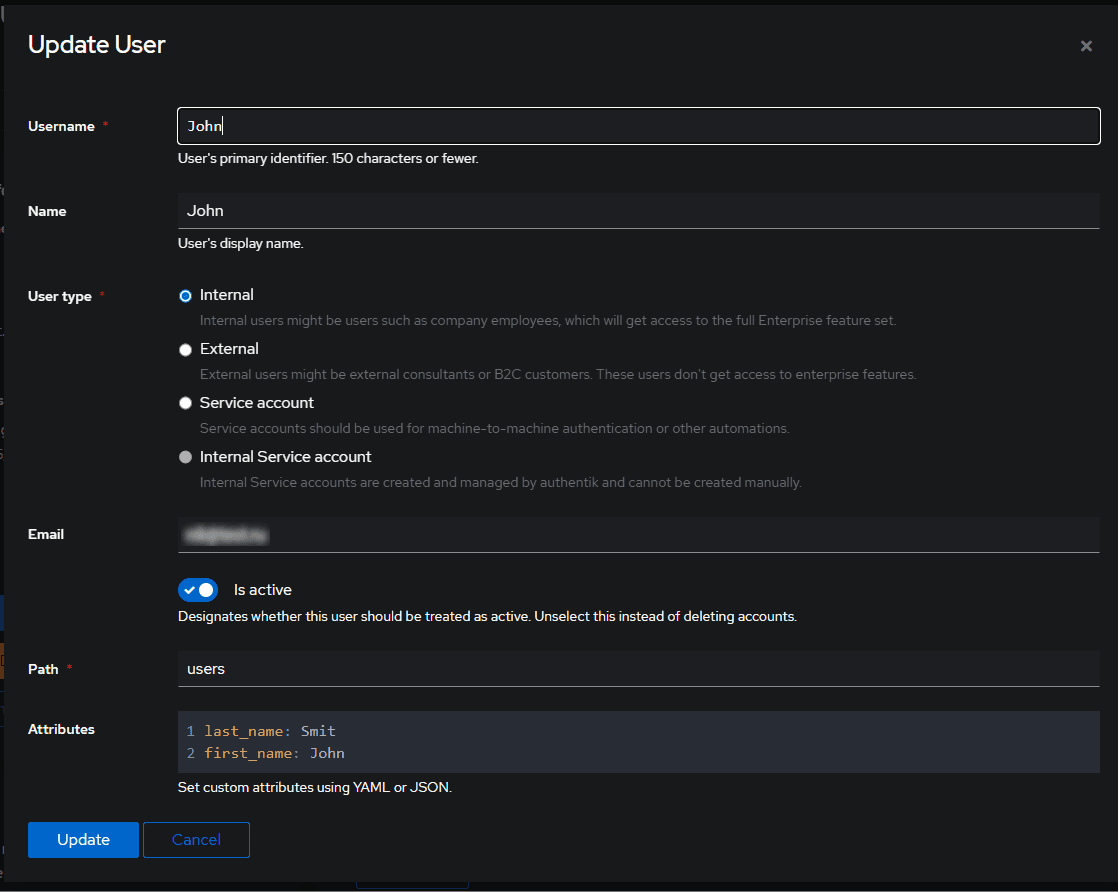
-
Gehen Sie zu Anbieter -> Erstellen.
-
Wählen Sie den SAML-Typ aus.
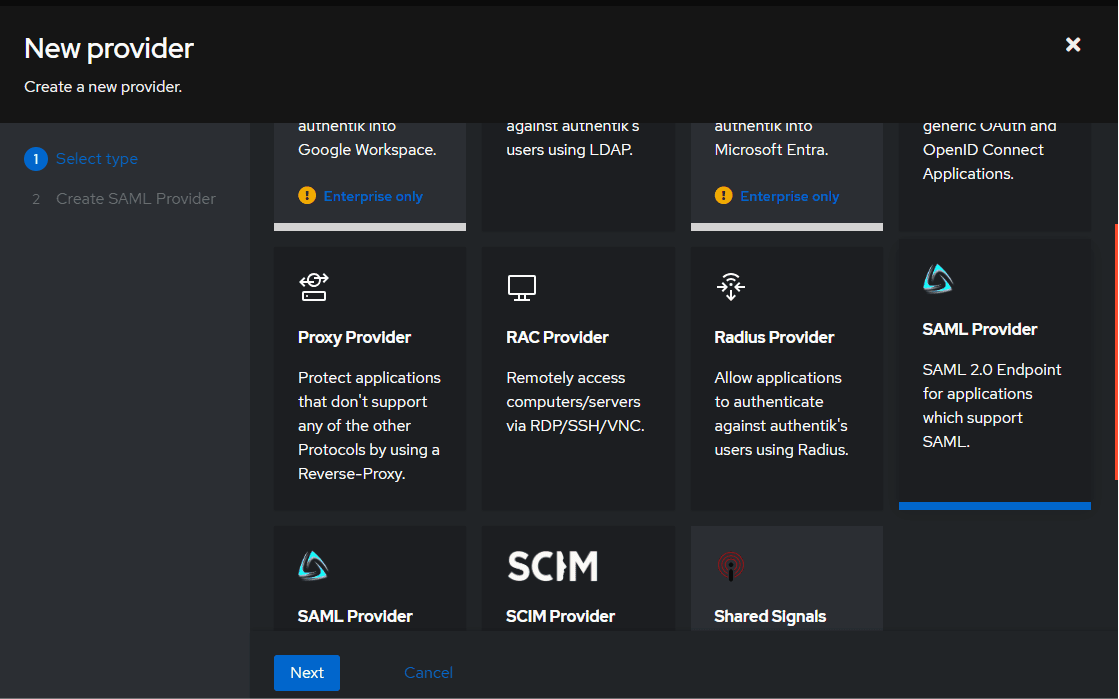
-
Füllen Sie die folgenden Felder aus:
Name Apps SAML Authorization flow default-provider-authorization-implicit-consent (Authorize Application)ACS URL https://docspace.example.com/sso/acsIssuer https://docspace.example.com/sso/metadataService Provider Binding POSTSign assertions trueSign responses trueSigning Certificate Zum ersten Mal können Sie authentik Self-signed Certificateangeben oder durch Ihr eigenes Zertifikat ersetzenProperty mappings Wenn Sie in Schritt 4 Attribute konfiguriert haben, müssen Sie diese aus der linken Spalte in die rechte Spalte einfügen, indem Sie den rechten Pfeil auswählen und anklicken. 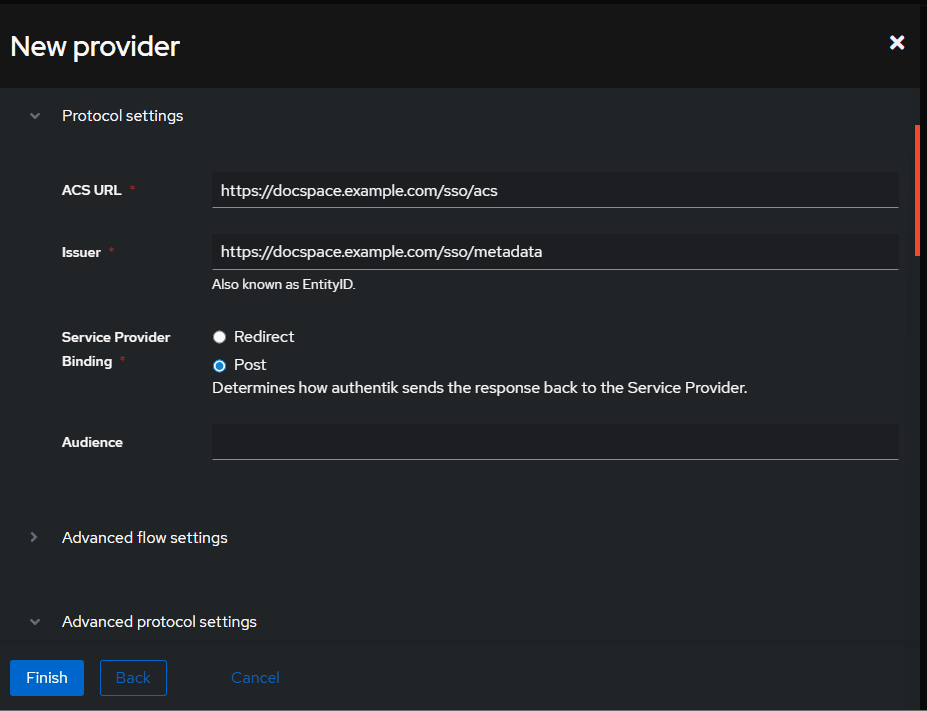
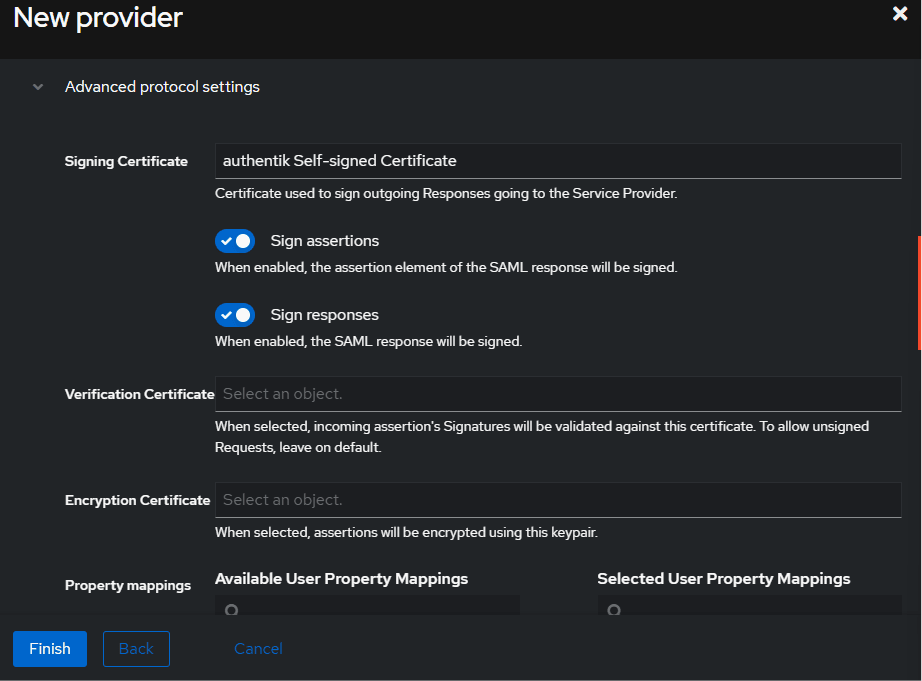
-
Klicken Sie auf Fertig.
-
Gehen Sie zu Anwendungen -> Erstellen.
-
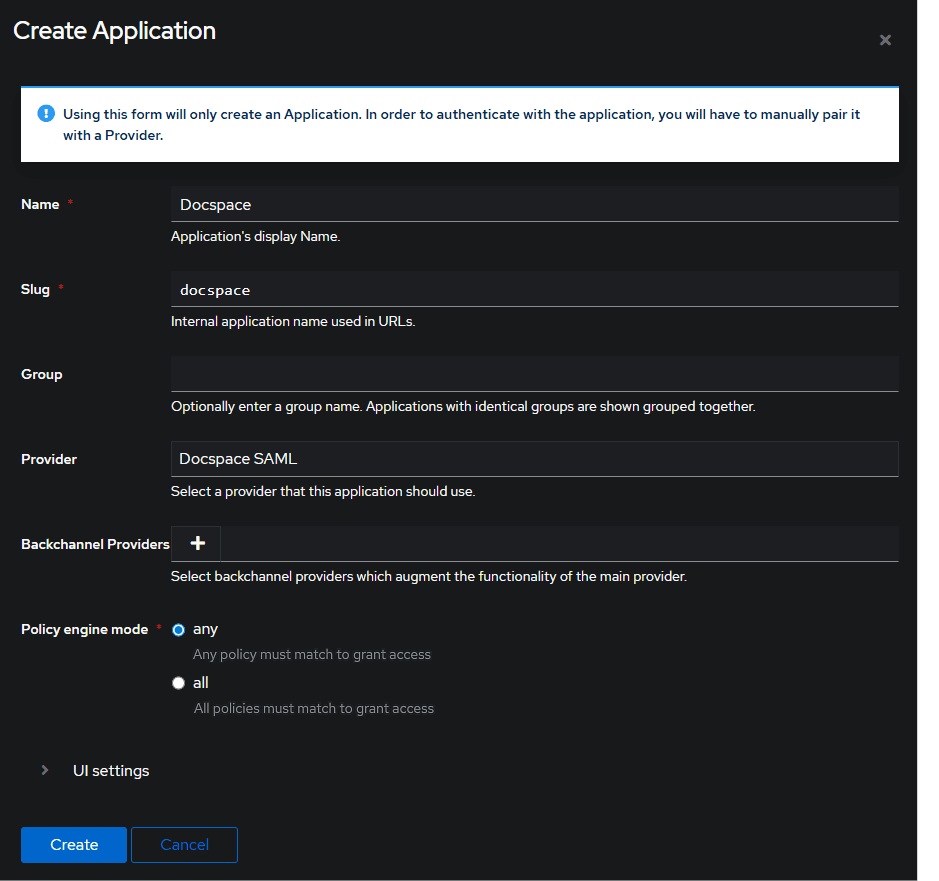
Füllen Sie die folgenden Felder aus:
Name Apps SAML Slug docspaceProvider Select Docspace SAMLPolicy engine mode any -
Klicken Sie auf Erstellen.
-
Gehen Sie zum erstellten SAML-Anbieter.
-
Suchen Sie den Metadaten-URL-Link (normalerweise ist dies
https://authentik.example.com/application/saml/docspace/metadata.xml) -
Kopieren Sie diesen Link oder laden Sie die XML herunter.

ONLYOFFICE SP konfigurieren
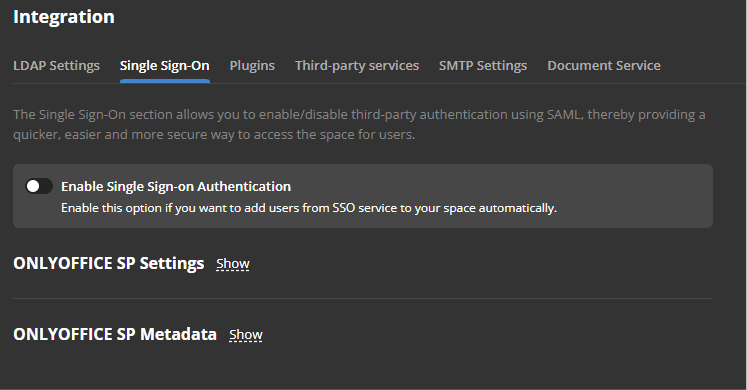
Stellen Sie sicher, dass Sie als Administrator bei Ihrem ONLYOFFICE Apps-Arbeitsbereich angemeldet sind, gehen Sie zum Menü Einstellungen, wählen Sie den Abschnitt Integration und öffnen Sie die Registerkarte Single Sign-On.
-
Aktivieren Sie SSO mit dem Schalter Single Sign-On-Authentifizierung aktivieren und fügen Sie den kopierten Link in das Feld URL zu IDP-Metadaten-XML ein.
-
Drücken Sie die Schaltfläche mit dem Aufwärtspfeil, um die IdP-Metadaten zu laden. Das ONLYOFFICE SP-Einstellungsformular wird automatisch mit Ihren Daten vom Authentik IdP ausgefüllt.
-
Wenn für Benutzer keine Attribute konfiguriert sind und Schritt 4 des Abschnitts „Erstellen eines IdP in Authentik“ nicht ausgeführt wurde, müssen die folgenden Parameter in der Attributzuordnung angegeben werden:
First Name http://schemas.xmlsoap.org/ws/2005/05/identity/claims/nameLast Name http://schemas.xmlsoap.org/ws/2005/05/identity/claims/nameEmail http://schemas.xmlsoap.org/ws/2005/05/identity/claims/emailaddress
-
Erstellen Sie im Bereich SP-Zertifikate ein Zertifikat. Klicken Sie dazu im entsprechenden Bereich auf die Schaltfläche Zertifikat hinzufügen.

-
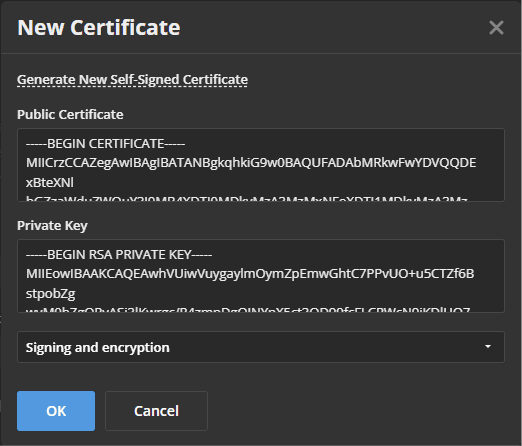
Klicken Sie im geöffneten modalen Fenster auf den Link Neues selbstsigniertes Zertifikat generieren und wählen Sie in der Liste Verwenden für die Option Signieren und verschlüsseln. Kopieren Sie vor dem Speichern des Zertifikats den Text des Öffentlichen Zertifikats in die Zwischenablage und speichern Sie ihn in einer Datei (dies wird für Authentik benötigt). Klicken Sie anschließend auf die Schaltfläche OK.

-
Klicken Sie auf die Schaltfläche Speichern.
-
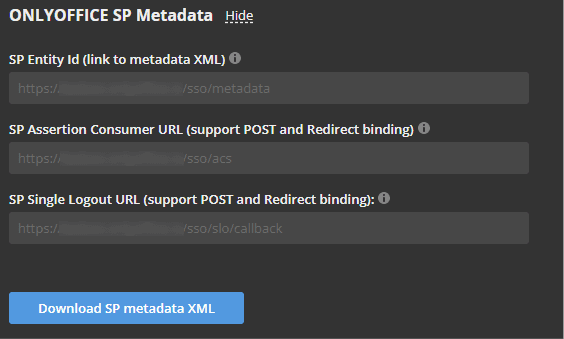
Der Abschnitt ONLYOFFICE SP-Metadaten mit der Schaltfläche SP-Metadaten-XML herunterladen sollte geöffnet werden.
-
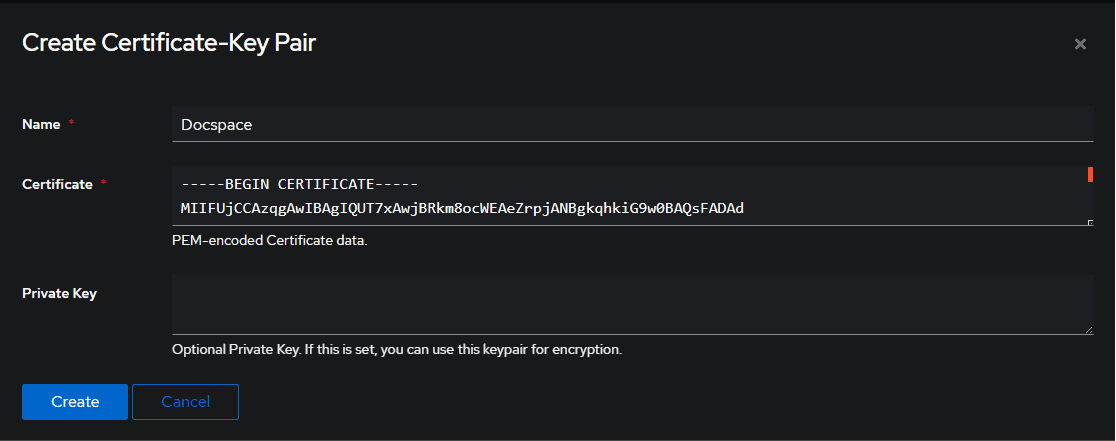
Kehren Sie zu Authentik zurück, um das kopierte Zertifikat hinzuzufügen. Gehen Sie zu System -> Zertifikate -> Erstellen.
-
Geben Sie einen beliebigen Namen ein und fügen Sie das kopierte Zertifikat ein.
-
Geben Sie dieses Zertifikat in den Providereinstellungen an.
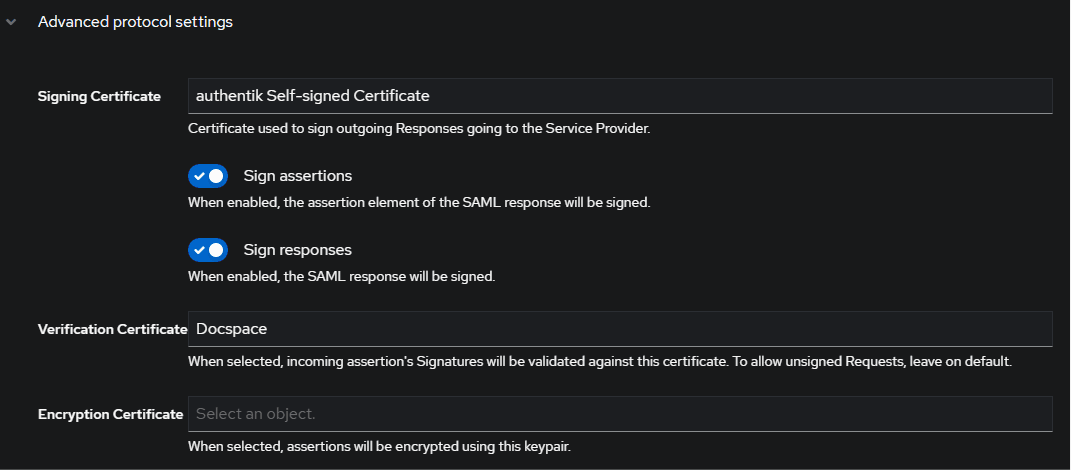
Wenn eine Verschlüsselung erforderlich ist, müssen Sie in Schritt 8 ein Zertifikat mit einem privaten Schlüssel erstellen und dieses Zertifikat im Feld Verschlüsselungszertifikat angeben.
Überprüfen der Arbeit von ONLYOFFICE SP mit dem Authentik IdP
-
Gehen Sie zur ONLYOFFICE Apps-Authentifizierungsseite (z. B.
https://myportal-address.com/login).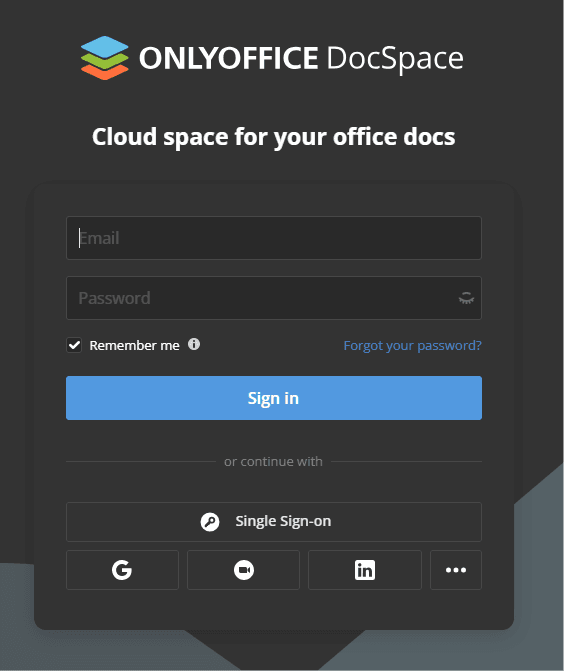
-
Klicken Sie auf die Schaltfläche Single Sign-on. Wenn die Schaltfläche fehlt, bedeutet dies, dass SSO nicht aktiviert ist.
-
Wenn alle SP- und IdP-Parameter korrekt eingestellt sind, werden Sie zum Authentik IdP-Anmeldeformular weitergeleitet.
-
Geben Sie den Benutzernamen und das Passwort des Authentik-Benutzers ein und klicken Sie auf die Schaltfläche Anmelden.
-
Wenn die Anmeldeinformationen korrekt sind, werden Sie auf die Hauptseite des Arbeitsbereichs weitergeleitet (der Benutzer wird automatisch erstellt, wenn er fehlt, oder die Daten werden aktualisiert, wenn sie im IdP geändert wurden).