Verwalten von Benutzertypen
Durch die Verwaltung von Benutzertypen und Berechtigungsstufen können Sie steuern, auf welche Bereiche Benutzer zugreifen und welche Aktionen sie in ONLYOFFICE Apps ausführen können. Sobald Benutzer zum Arbeitsbereich hinzugefügt wurden, können Administratoren sie verwalten: die Benutzerliste sortieren und filtern, um den gewünschten Benutzer einfach zu finden, die Benutzerinformationen bearbeiten, Benutzertypen ändern (Benutzer herauf- oder herabstufen), Einladungen erneut senden, aktive Benutzer deaktivieren und deaktivierte Benutzer aus dem Arbeitsbereich entfernen. Administratoren können auch Benutzer innerhalb eines bestimmten Raums verwalten.
Alle Benutzerkonten des Arbeitsbereichs werden im Bereich Kontakte aufgelistet. Um die Benutzerliste zu öffnen, klicken Sie auf das Symbol  neben Ihrem Namen in der unteren linken Ecke und wählen Sie die Option Kontakte. Die Registerkarten Mitglieder, Gruppen und Gäste sind auf der linken Seite verfügbar.
Die folgenden Benutzertypen sind im Arbeitsbereich verfügbar:
- Besitzer – das Konto, zu dem der Arbeitsbereich gehört. Der Besitzer verfügt über alle unten aufgeführten Berechtigungen und ist das einzige Konto, das einen anderen Arbeitsbereichsbesitzer zuweisen kann.
- Volladministrator – den Arbeitsbereich verwalten: Räume erstellen/archivieren, Benutzer einladen, KI-Agenten konfigurieren, niedrigere Rollen zuweisen. Voller Zugriff auf Dateien.
- Raumadministrator – zugewiesene Räume verwalten, Benutzer einladen, KI-Agenten erstellen/verwalten, niedrigere Rollen zuweisen. Voller Zugriff auf Dateien.
- Benutzer – Zugriff nur auf eingeladene Räume, Ergebnisse von KI-Agenten und geteilte Chats anzeigen. Kann keine Räume oder KI-Agenten erstellen. Voller Zugriff auf Dateien.
- Gast – Zugriff auf eingeladene Räume und freigegebene Dateien, Dokumente erstellen/bearbeiten, wenn diese Rolle zugewiesen wurde, Ergebnisse freigegebener KI-Agenten anzeigen.
Bei der Benutzerverwaltung im Arbeitsbereich unterscheiden sich die verfügbaren Aktionen je nach Benutzertyp:
| Abschnitt\Benutzertyp | Besitzer | Volladministrator | Raumadministrator | Benutzer | Gast |
|---|---|---|---|---|---|
| Kontakte | ✔ | ✔ | ✔ | ✖ | ✖ |
| „Volladministrator“ einladen | ✔ | ✖ | ✖ | ✖ | ✖ |
| „Raumadministrator“ einladen | ✔ | ✔ | ✖ | ✖ | ✖ |
| „Benutzer“ einladen | ✔ | ✔ | ✔ | ✖ | ✖ |
| „Gast“ einladen | ✔ | ✔ | ✔ | ✖ | ✖ |
| Beförderung zum „Volladministrator“ | ✔ | ✖ | ✖ | ✖ | ✖ |
| Beförderung zum „Raumadministrator“ | ✔ | ✔ | ✖ | ✖ | ✖ |
| Beförderung zum „Benutzer“ | ✔ | ✔ | ✔ | ✖ | ✖ |
| Herabstufung von „Volladministrator“ zu „Raum-Admin“ oder „Benutzer“ | ✔ | ✖ | ✖ | ✖ | ✖ |
| Herabstufung von „Raumadministrator“ zu „Benutzer“ | ✔ | ✔ | ✖ | ✖ | ✖ |
| Herabstufung von „Benutzer“ zu „Gast“ | ✔ | ✔ | ✖ | ✖ | ✖ |
| Deaktivieren von „Volladministrator“ | ✔ | ✖ | ✖ | ✖ | ✖ |
| Deaktivieren von „Raumadministrator“ | ✔ | ✔ | ✖ | ✖ | ✖ |
| Deaktivieren von „Benutzer“ | ✔ | ✔ | ✖ | ✖ | ✖ |
| Deaktivieren von „Gast“ | ✔ | ✔ | ✖ | ✖ | ✖ |
| Bearbeiten oder Entfernen von Benutzern | ✔ | ✔ | ✖ | ✖ | ✖ |
| Eigene Gästeliste anzeigen | ✔ | ✔ | ✔ | ✖ | ✖ |
| Die Gästeliste einer anderen Person anzeigen | ✔ | ✔ | ✖ | ✖ | ✖ |
Vorgänge in den Mitglieder- und Gästelisten
Auf der Registerkarte Kontakte -> Mitglieder können Administratoren interne Benutzer anzeigen, hinzufügen und verwalten.
Auf der Registerkarte Kontakte -> Gäste können Raumadministratoren ihre eigene Gästeliste anzeigen und verwalten. Der Besitzer des Arbeitsbereichs und die Volladministratoren können auch die Gästeliste anderer Personen anzeigen und verwalten.
Mithilfe der Tools in der oberen Symbolleiste können Sie die folgenden Vorgänge ausführen:
-
Suchen Sie mithilfe der Suchleiste oben in der Benutzer-/Gästeliste nach einem Benutzer-/Gastnamen.
-
Filtern Sie die Benutzerliste nach Gruppe (Ohne Gruppe, Sonstige), Status (Aktiv, Ausstehende Einladung, Deaktiviert), Typ (Volladministrator, Raum-Admin, Benutzer), Konto (Kostenpflichtig, Kostenlos), Konto-Anmeldetyp (SSO, LDAP, Standard-Anmeldung) und Speicherkontingent ((falls aktiviert) Standardkontingent, Benutzerdefiniertes Kontingent) mithilfe der Schaltfläche
 . Wählen Sie die erforderlichen Filterparameter aus und klicken Sie auf Übernehmen. Um den Filter zu löschen, verwenden Sie die Option Alle löschen, wenn mehrere Parameter ausgewählt sind, oder das Kreuzsymbol, wenn nur ein Parameter ausgewählt ist.
Die Gästeliste kann nach Einladendem (Ich, Anderer), Status (Aktiv, Ausstehende Einladung, Deaktiviert) und Kontoanmeldetyp (SSO, LDAP, Standardanmeldung) gefiltert werden.
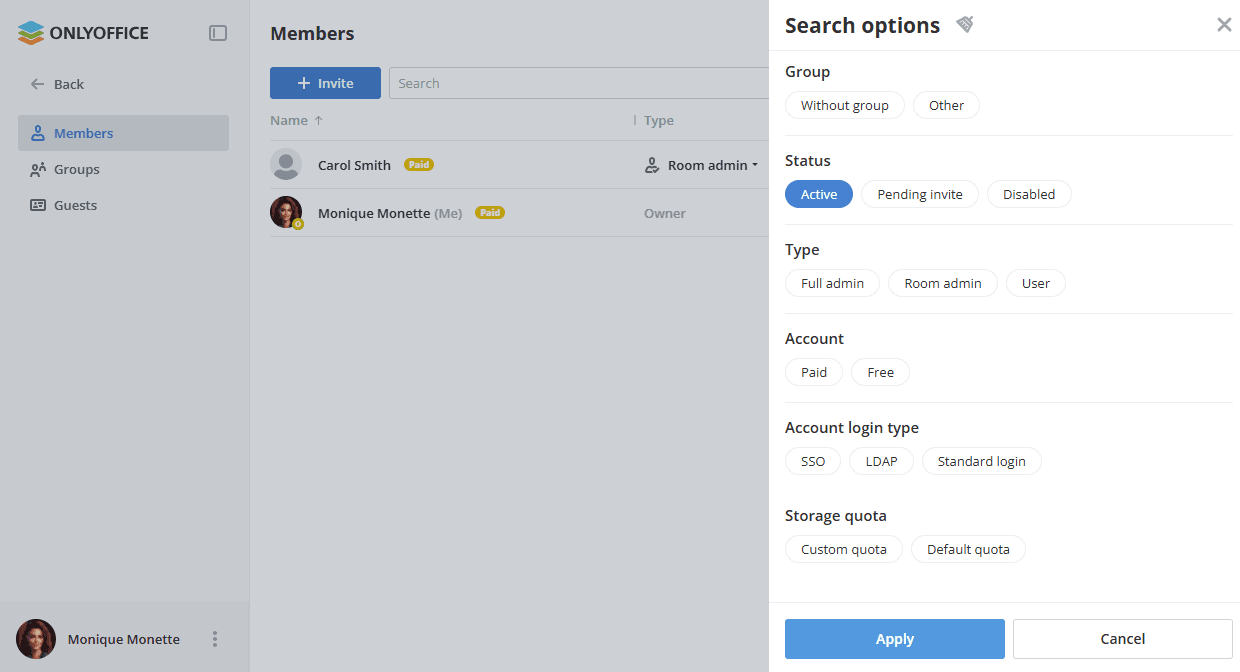
-
Sortieren Sie Benutzer nach Name, Typ, Gruppe und E-Mail-Adresse mithilfe der Schaltfläche
 . Klicken Sie auf den Pfeil neben dem ausgewählten Parameter, um die Sortierreihenfolge zu ändern.
Gäste können nach E-Mail, Einladendem und Registrierungsdatum sortiert werden.
-
Verwenden Sie das Symbol
 , um die Spalten Typ, Gruppe, E-Mail und Speicher/Kontingent in der Benutzerliste anzuzeigen oder auszublenden (Kompaktansicht).
Die Spalten E-Mail, Einladender, Registrierungsdatum sind in der Gästeliste verfügbar.
Über das Rechtsklickmenü oder das Symbol neben dem Benutzer-/Gastnamen können Sie die folgenden Aktionen ausführen. Die Aktionen können je nach Kontostatus variieren:
 Erneut einladen (Nur für ausstehende Konten) – um erneut eine Einladung an den Arbeitsbereich zu senden.
 Info – um die Benutzer-/Gastinformationen anzuzeigen. Sie können auch das Symbol
 in der oberen rechten Ecke der oberen Symbolleiste verwenden.
 Raumliste – um die Räume anzuzeigen, zu denen der Benutzer/Gast eingeladen ist (der Filter nach Raummitglied wird angewendet).
 E-Mail ändern (Nur für aktive Konten) – um eine neue E-Mail-Adresse anzugeben.
 Passwort ändern (Nur für aktive Konten) – um ein neues Passwort festzulegen.
 Gast teilen (Nur für aktive Gastkonten) – um einen Link zu kopieren, mit dem der Gastkontakt mit anderen Teammitgliedern geteilt werden kann. Siehe den Abschnitt Gäste teilen unten.
 Authentifizierung zurücksetzen (Nur für aktive Benutzerkonten) – zum Abmelden aller aktiven Verbindungen. Diese Aktion ist nur verfügbar, wenn die Zwei-Faktor-Authentifizierung aktiviert ist. Sie beendet alle aktiven Sitzungen und setzt die Konfiguration der Authentifizierungs-App zurück.
 Typ ändern (Für aktive und ausstehende Gastkonten) – um den Gasttyp in „Benutzer“ umzuwandeln und den Benutzer in die Mitgliederliste zu verschieben.
 Deaktivieren (für aktive und ausstehende Konten) – um den Benutzer/Gast zu deaktivieren.
 Aktivieren (Nur für deaktivierte Konten) – um den deaktivierten Benutzer/Gast wieder zu aktivieren.
 Benutzer/Gast löschen (Nur für deaktivierte Konten) – um den deaktivierten Benutzer/Gast zu entfernen.
- Entfernen – um den Gast aus der Gästeliste des Raumadministrators zu entfernen. Diese Aktion ist nur für den Raumadministrator in der Liste seiner Gäste verfügbar. Der Gast wird dadurch weder vom Arbeitsbereich gesperrt noch entfernt.
 Eigentümer ändern (Nur für das Eigentümerkonto) – um einen anderen Eigentümer des Arbeitsbereichs zuzuweisen.
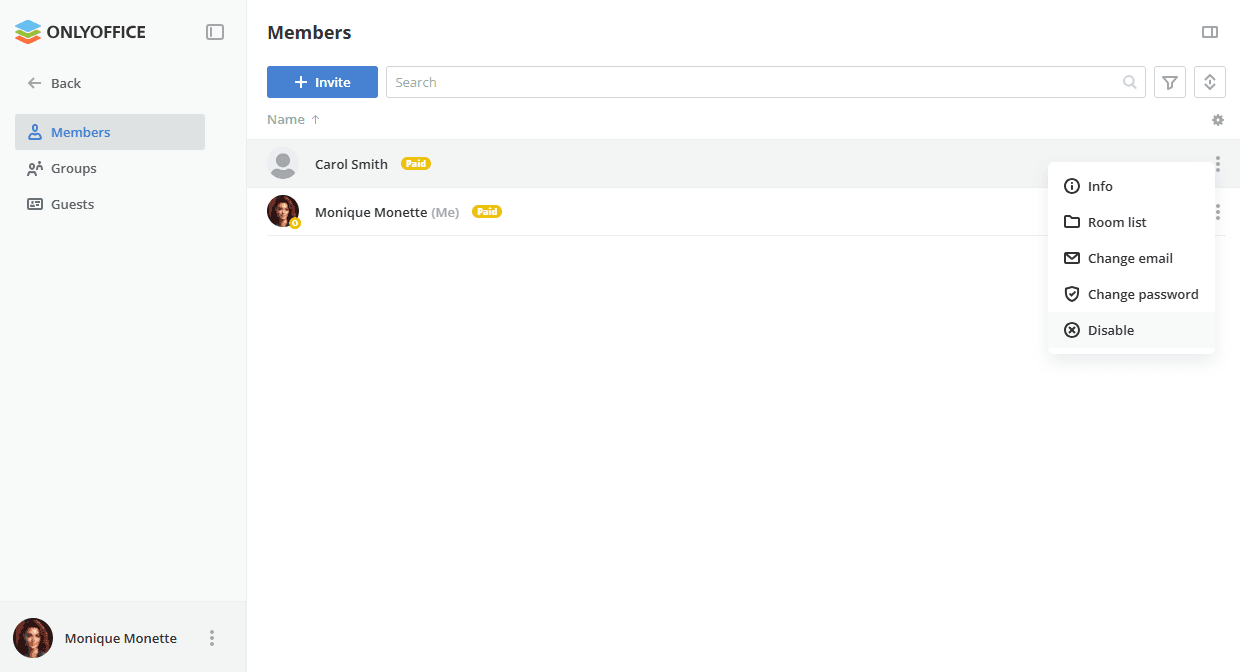
Über das Rechtsklickmenü in der Spalte Speicher/Kontingent neben dem Benutzernamen können Sie folgende Aktionen durchführen:
- Kontingent ändern (wenn das Standardkontingent aktiviert ist) – um ein benutzerdefiniertes Kontingent pro Benutzer festzulegen.
- Auf Standard setzen (wenn das Standardkontingent aktiviert und geändert ist) – um ein benutzerdefiniertes Kontingent auf den Standardwert zu setzen.
- Kontingent deaktivieren (wenn das Standardkontingent aktiviert ist) – um das Kontingent zu deaktivieren.
Erneutes Senden von Einladungen zum Arbeitsbereich
- Verwenden Sie im Abschnitt Kontakte die Registerkarte Mitglieder oder Gäste auf der linken Seite.
- Klicken Sie auf das Symbol neben dem Benutzernamen oder klicken Sie mit der rechten Maustaste auf eines der ausstehenden Konten in der Liste.
- Wählen Sie im Menü die Option Erneut einladen.
Ändern von Benutzertypen
-
Verwenden Sie im Abschnitt Kontakte die Registerkarte Mitglieder oder Gäste auf der linken Seite.
-
Klicken Sie auf das Symbol
neben dem Benutzernamen. -
Wählen Sie im Menü die Option
Typ ändern. -
Wählen Sie einen anderen Benutzertyp.
hinweisGäste können zu Benutzern, Raumadministratoren oder Volladministratoren befördert werden. Benutzer können zu Raumadministratoren oder Volladministratoren befördert und zu Gästen herabgestuft werden. Administratoren können zu Benutzern oder Gästen herabgestuft werden.
Beim Herabstufen von Benutzern/Administratoren zu Gästen werden die Räume sofort einem anderen Administrator zugewiesen. Wenn der Bereich Dateien freigegebene Dateien enthält, werden diese nach 30 Tagen dem ausgewählten Administrator neu zugewiesen. Der Bereich Dateien steht dem zum Gast herabgestuften Benutzer 30 Tage lang nur zum Anzeigen, Herunterladen und Löschen zur Verfügung. Nach Ablauf dieser Frist steht dem Gast der Bereich Dateien nicht mehr zur Verfügung. Wenn der Gast alle Dokumente löscht, werden reguläre Dokumente gelöscht und freigegebene Dokumente dem zuvor ausgewählten Administrator zugewiesen.
Ändern des Benutzer-/Gastkontostatus
- Verwenden Sie im Abschnitt Kontakte die Registerkarte Mitglieder oder Gäste auf der linken Seite.
- Klicken Sie auf das Symbol neben dem Benutzer-/Gastnamen.
- Wählen Sie Deaktivieren oder Aktivieren.
Entfernen von Benutzern/Gästen aus dem Arbeitsbereich
Um einen deaktivierten Benutzer/Gast zu entfernen, der keine Räume erstellt oder Dokumente zum Raum hinzugefügt hat,
- Verwenden Sie im Abschnitt Kontakte die Registerkarte Mitglieder oder Gäste auf der linken Seite.
- Klicken Sie auf das Symbol neben dem deaktivierten Benutzer-/Gastnamen.
- Wählen Sie die Option Benutzer/Gast löschen.
- Ein Bestätigungsfenster wird geöffnet. Beachten Sie, dass die persönlichen Daten und alle Dateien und Ordner in den Bereichen Dateien und Papierkorb dieses Benutzers endgültig gelöscht werden. Klicken Sie auf Löschen.
Gäste teilen
Teilen Sie Gäste mit anderen Teammitgliedern, indem Sie einen Link generieren und senden.
- Verwenden Sie im Abschnitt Kontakte die Registerkarte Gäste auf der linken Seite.
- Klicken Sie auf das Symbol neben dem Gastnamen.
- Wählen Sie die Option Gast teilen. Der Link wird kopiert.
- Senden Sie den kopierten Link an Ihre Teammitglieder. Der Link ist 7 Tage lang gültig.
Wenn Ihre Teammitglieder den Link öffnen, wird eine Seite angezeigt, die zeigt, wer den Gastkontakt mit ihnen teilt, sowie den Namen und die E-Mail-Adresse des Gastes. Sie können auf die Schaltfläche Genehmigen oder Ablehnen klicken. Nach der Genehmigung wird der freigegebene Gast in der Liste Gäste des Teammitglieds im Bereich Kontakte hinzugefügt.
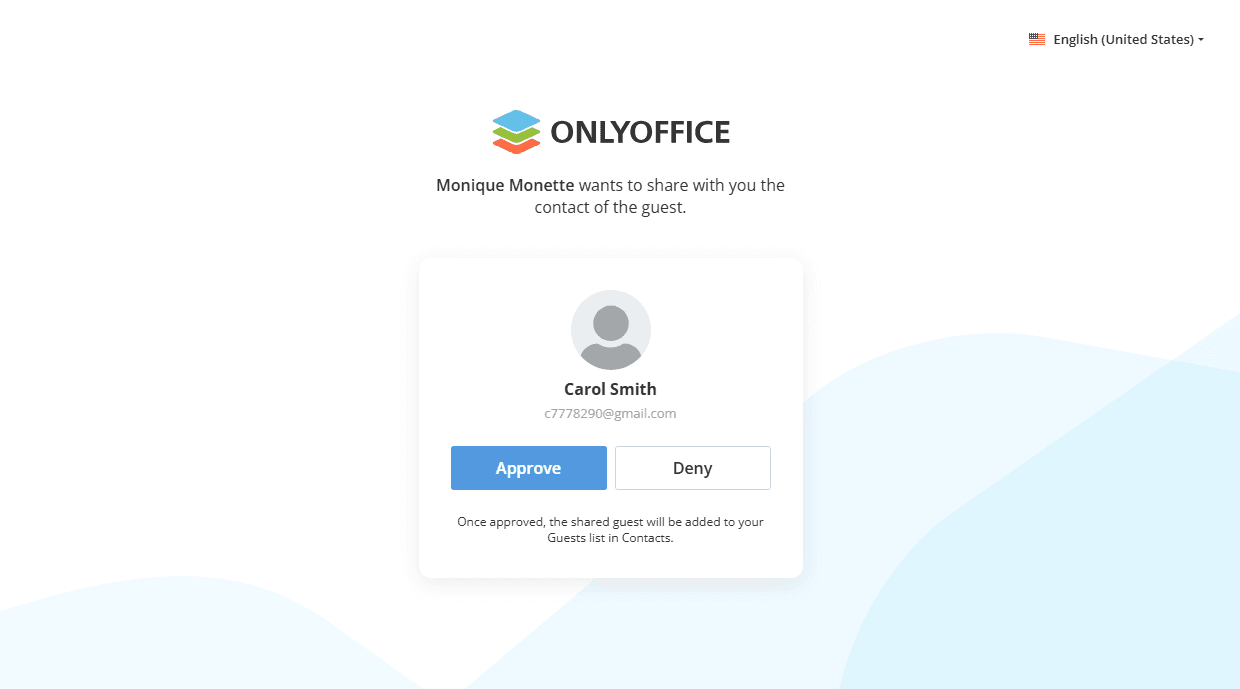
Neuzuordnung der Daten beim Löschen von Profilen
Wenn Sie einen deaktivierten Benutzer/Gast entfernen möchten, der Räume oder Dokumente/Ordner im Raum erstellt hat, werden die von diesem Benutzer erstellten Räume und die darin gespeicherten Dokumente automatisch einem Administrator zugewiesen, der die Löschung durchführt. Weisen Sie die Daten manuell neu zu, um einen anderen Zielbenutzer für die Neuzuweisung auszuwählen.
Derzeit ist die Option zur Neuzuweisung von Daten nur für Benutzer und Gäste mit dem Status Deaktiviert verfügbar. Die Daten eines aktiven Benutzers/Gastes können nicht neu zugewiesen werden.
Was mit den Daten nach der Neuzuweisung passiert
Nachdem Sie Daten neu zugewiesen haben und einen Benutzer/Gast gelöscht haben, werden die zugehörigen, von einem Benutzer erstellten Inhalte wie folgt verarbeitet:
- Persönliche Daten und alle Dateien und Ordner in den Bereichen Dateien und Papierkorb dieses Benutzers werden endgültig gelöscht.
- Räume und Dokumente/Ordner, die vom Benutzer in einem Raum erstellt wurden, werden nicht gelöscht, aber ihr Besitz wird dem ausgewählten Benutzer neu zugewiesen.
Löschen eines Benutzers oder Gastes
Um einen Benutzer oder Gast zu löschen,
-
Verwenden Sie im Abschnitt Kontakte die Registerkarte Mitglieder oder Gäste auf der linken Seite.
-
Klicken Sie auf das Symbol
neben dem deaktivierten Benutzer-/Gastnamen. -
Wählen Sie die Option
Benutzer/Gast löschen. -
Es öffnet sich ein Bestätigungsfenster, in dem Sie aufgefordert werden, die Daten des Benutzers oder Gastes neu zuzuweisen:
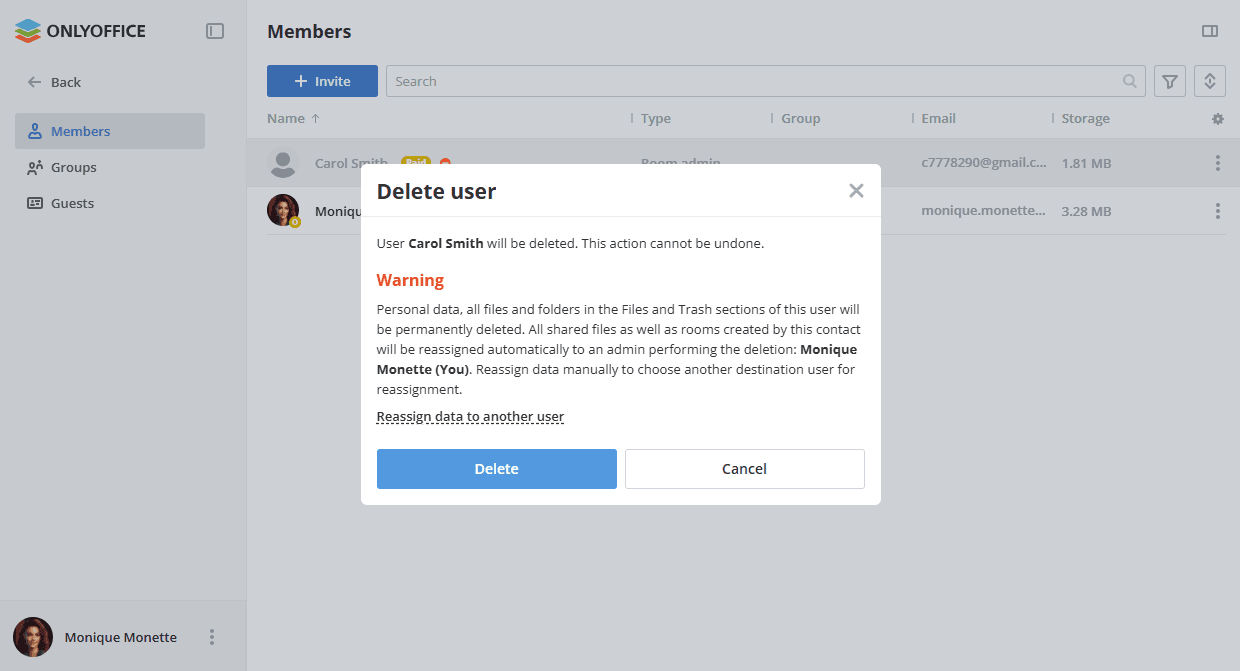
-
Klicken Sie im Bestätigungsfenster auf den Link Daten einem anderen Benutzer neu zuweisen.
-
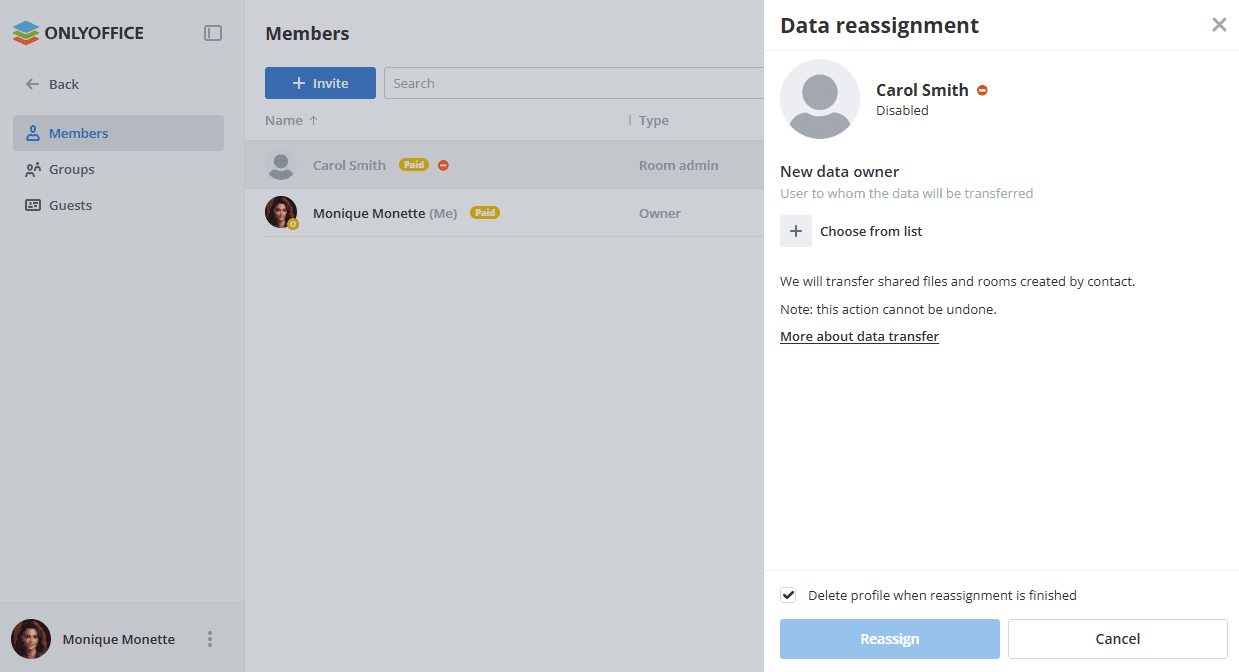
Es öffnet sich ein neues Fenster, in dem Sie einen Benutzer des Arbeitsbereichs auswählen können, dem Sie Daten neu zuweisen möchten. Klicken Sie im Abschnitt Neuer Dateneigentümer auf das Plus-Symbol und wählen Sie den gewünschten aktiven Benutzer aus der Liste aus.
-
Das Kontrollkästchen Profil löschen, wenn Neuzuweisung abgeschlossen ist ist standardmäßig aktiviert, wodurch das Profil nach der Datenneuzuweisung automatisch gelöscht wird.
-
Klicken Sie auf die Schaltfläche Neu zuweisen.
Im Bereich Datenneuzuweisung wird der Übertragungsstatus der neu zugewiesenen Daten angezeigt: Räume und Dokumente bei einem Benutzer bzw. nur Dokumente bei einem Gast, da Gäste keine Räume erstellen können. Sie können die Seite schließen, während der Vorgang läuft: Sobald die Neuzuweisung abgeschlossen ist, wird der verantwortliche Administrator per E-Mail benachrichtigt.
Verwenden Sie die Schaltfläche Übertragung abbrechen unten im Bereich, um die Datenneuzuweisung zu beenden.
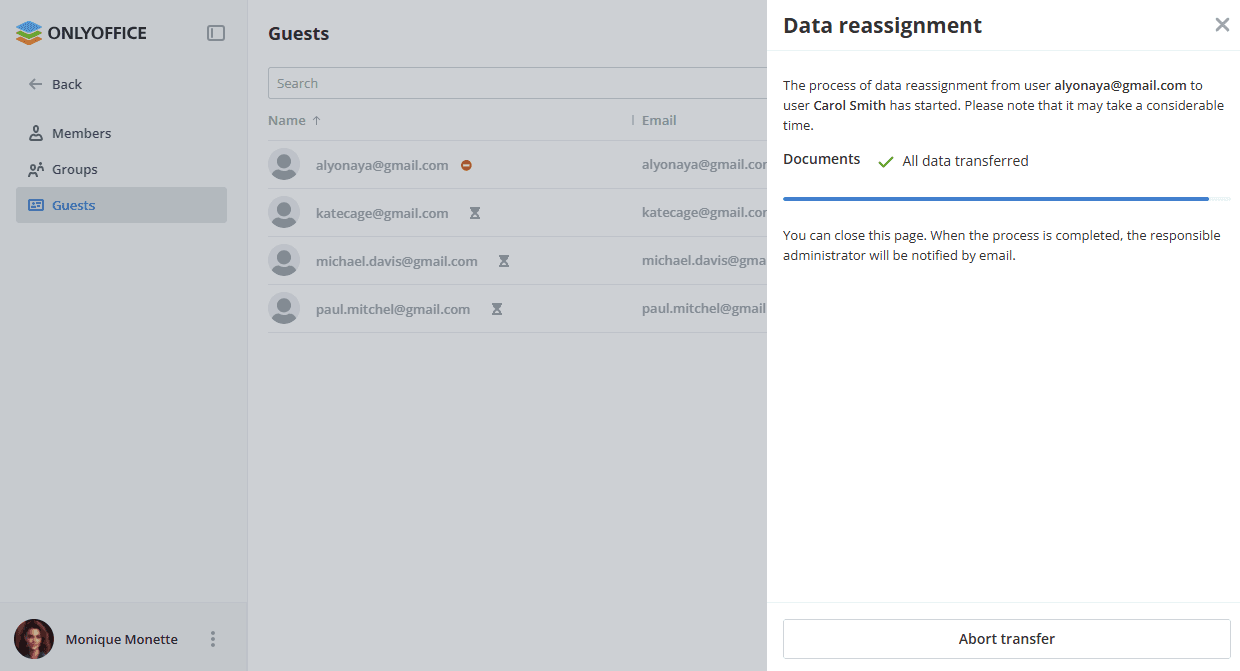
Wenn Sie das Kontrollkästchen Profil löschen, wenn die Neuzuweisung abgeschlossen ist deaktiviert haben, können Sie zur Liste der deaktivierten Benutzer zurückkehren und den Benutzer/Gast manuell löschen, ohne dessen Daten zu verlieren.